

Prévia do Carrinho
O recurso de Prévia do Carrinho cria uma melhor experiência de compra para seus clientes, mostrando um painel deslizante conveniente sempre que eles adicionam itens ao carrinho. Em vez de redirecionar para a página de checkout ou forçar os clientes a sair do que estão visualizando, um painel elegante desliza pela lateral, exibindo o conteúdo atual do carrinho.
Por que usar a Prévia do Carrinho?
A Prévia do Carrinho reduz o atrito no processo de compra, permitindo que os clientes:
- Veem rapidamente o que está em seu carrinho sem sair da página atual.
- Visualizam miniaturas de produtos, nomes e preços rapidamente.
- Ajustam as quantidades de itens ou removem itens indesejados instantaneamente.
- Prosseguem para o checkout com um único clique.
- Continuam comprando sem interrupção.
Essa experiência simplificada ajuda a reduzir o abandono de carrinho e facilita a conclusão das compras pelos clientes.
Habilitando a Prévia do Carrinho
Para habilitar o recurso de Prévia do Carrinho em sua loja:
- No seu admin do WordPress, navegue até Downloads » Configurações » Pagamentos.
- Clique na aba Carrinho.
- Encontre o seletor Habilitar Prévia do Carrinho e ative-o.
- Clique em Salvar Alterações na parte inferior da página.
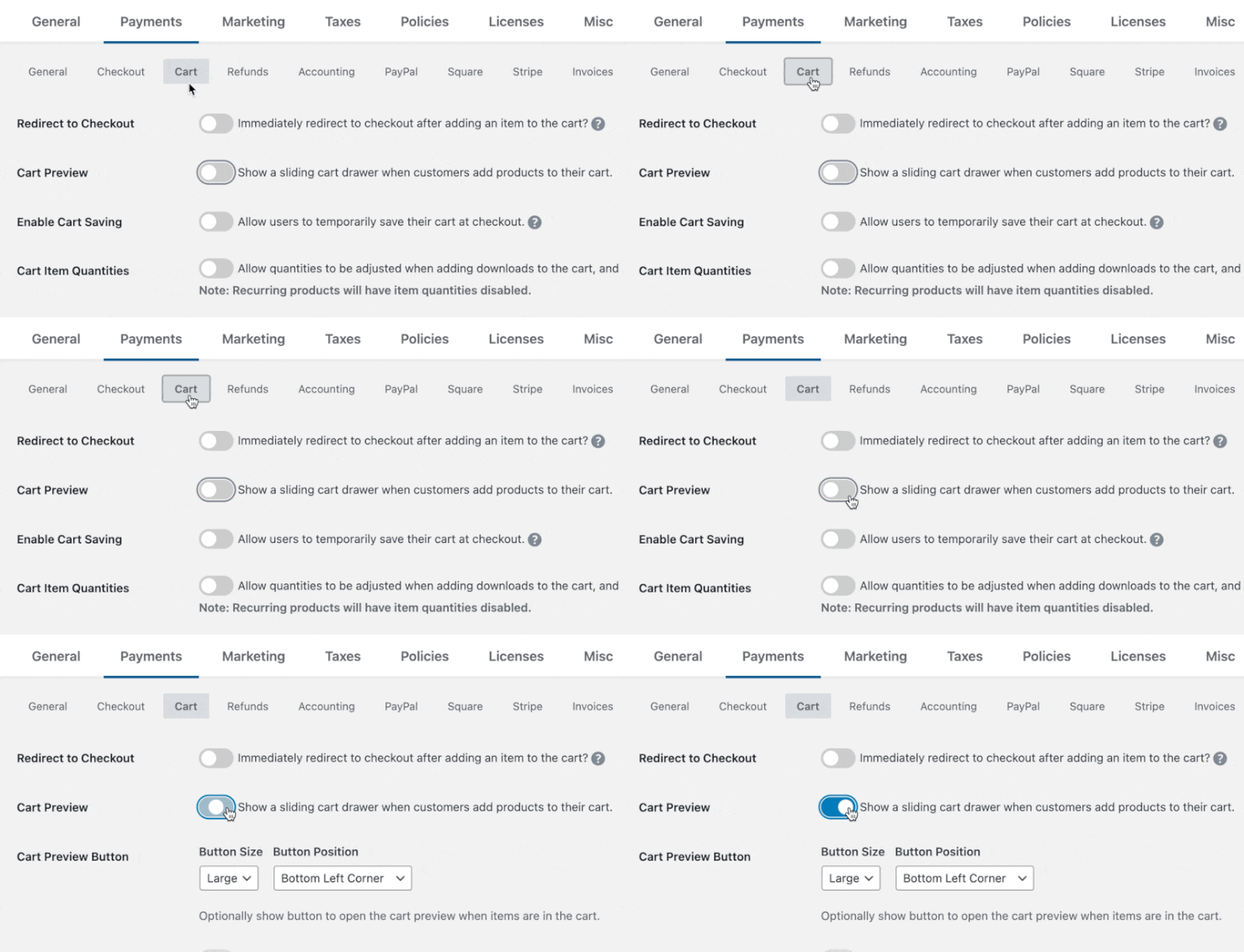
Uma vez habilitada, a prévia do carrinho aparecerá automaticamente quando os clientes adicionarem produtos ao carrinho.
Configurando as Definições da Prévia do Carrinho
Botão Flutuante do Carrinho
O botão flutuante do carrinho oferece aos clientes uma maneira de abrir sua prévia do carrinho a qualquer momento, mesmo depois de fechá-la. O botão é exibido quando os clientes têm itens no carrinho e "flutua" em um canto da tela enquanto os clientes navegam em seu site.

Para habilitar e configurar:
- Navegue até Downloads » Configurações » Pagamentos » Carrinho.
- Encontre a seção Configurações do Botão de Prévia do Carrinho.
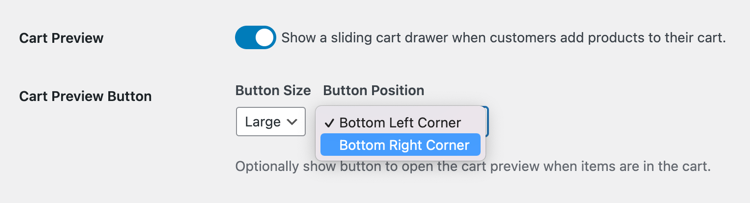
Tamanho do Botão
Escolha o tamanho que você deseja que o botão flutuante apareça:
- Nenhum: Nenhum botão é exibido (os clientes só podem ver a prévia do carrinho ao adicionar itens).
- Pequeno: Um botão compacto que ocupa o mínimo de espaço na tela.
- Grande: Um botão maior e mais proeminente, fácil de identificar (recomendado para a maioria das lojas)
Recomendado: Use Grande para melhor visibilidade, especialmente em dispositivos móveis. Escolha Pequeno se tiver espaço limitado na tela ou desejar uma aparência mais sutil. Selecione Nenhum se desejar que a pré-visualização do carrinho apareça apenas quando os clientes adicionarem itens.
Posição do Botão
Escolha onde o botão flutuante aparece na tela:
- Canto Inferior Esquerdo: O botão aparece no canto inferior esquerdo.
- Canto Inferior Direito: O botão aparece no canto inferior direito.
Dica: Considere o layout do seu site ao escolher a posição. Se você tiver outros elementos flutuantes (como um widget de chat) em um canto, posicione o botão do carrinho no canto oposto para evitar sobreposição.
Como os Clientes Usam a Prévia do Carrinho
Uma vez ativado, veja como a Pré-visualização do Carrinho funciona para seus clientes:
- Adicionando ao Carrinho: Quando um cliente clica em um botão “Adicionar ao Carrinho” em qualquer lugar do seu site, o painel de pré-visualização do carrinho desliza automaticamente para o lado (ou de baixo para cima em dispositivos móveis).
- Visualizando o Conteúdo do Carrinho: O painel exibe:
- Miniaturas dos produtos (se disponíveis)
- Nomes dos produtos
- Preços individuais
- Quantidades (se as quantidades de itens estiverem ativadas em sua loja)
- Subtotal do carrinho
- Gerenciando Itens – Os clientes podem:
- Ajustar Quantidades: Use os botões de mais (+) e menos (-) para alterar a quantidade de cada item desejado (se as quantidades estiverem ativadas).
- Remover Itens: Clique no botão de remover (X) para excluir itens do carrinho.
- Continuar Comprando: Selecione “Continuar Comprando” para fechar o painel e continuar navegando.
- Finalizar Compra: Clique no botão “Finalizar Compra” para prosseguir diretamente para a página de checkout.
- Reabrindo o Carrinho: Se você ativou o botão flutuante do carrinho, os clientes podem clicar nele a qualquer momento para reabrir a pré-visualização do carrinho e revisar seus itens.
Compatibilidade
A Pré-visualização do Carrinho funciona perfeitamente com:
- Todos os botões e shortcodes de compra do EDD
- Blocos EDD (se você estiver usando o editor de blocos)
- Dispositivos móveis e tablets
- Todos os navegadores web modernos
- Leitores de tela e navegação por teclado (totalmente acessível)
Observação: A Pré-visualização do Carrinho não aparece na página de checkout em si, pois os clientes já podem ver o carrinho completo nessa página.
Relação com Outras Configurações
Redirecionar para o Checkout
A Prévia do Carrinho funciona em conjunto com a configuração Redirecionar ao Adicionar encontrada em Downloads » Configurações » Pagamentos » Carrinho.
- Quando o Redirecionamento para o Checkout está DESATIVADO (recomendado com a Prévia do Carrinho): A prévia do carrinho abre automaticamente quando os clientes adicionam itens, mantendo-os na página atual.
- Quando o Redirecionamento para o Checkout está ATIVADO: Os clientes são redirecionados para o checkout em vez de verem a prévia do carrinho.

Recomendação: Desative o Redirecionar para o Checkout ao usar a Prévia do Carrinho para proporcionar a melhor experiência de compra.
Quantidades de Item
Se você tem Quantidades de Item ativadas nas configurações da sua loja (Downloads » Configurações » Pagamentos » Carrinho), os clientes verão controles de ajuste de quantidade (botões + e –) na prévia do carrinho para cada item.

Se as quantidades estiverem desativadas, os clientes ainda poderão adicionar várias cópias do mesmo item, mas elas aparecerão como itens separados na prévia do carrinho.
Recomendações de Carrinho (Apenas Pro)
Se você estiver usando o Easy Digital Downloads Pro, pode ativar as Recomendações de Carrinho para mostrar sugestões de produtos baseadas em IA dentro do painel da Prévia do Carrinho. Veja a documentação de Recomendações de Carrinho para mais detalhes.
Perguntas Frequentes
A Prévia do Carrinho funcionará com o meu tema?
Sim! A Prévia do Carrinho usa estilos avançados que impedem que os estilos do seu tema interfiram na aparência da prévia do carrinho. Ela funcionará corretamente com qualquer tema do WordPress.
Posso personalizar a aparência da Prévia do Carrinho?
A Prévia do Carrinho foi projetada para funcionar bem com todos os temas. Se precisar de personalização avançada, seu desenvolvedor pode usar propriedades CSS personalizadas e seletores de partes.
O que acontece se um cliente desativar o Javascript?
R: A Prévia do Carrinho requer JavaScript para funcionar. Se o JavaScript estiver desativado, os clientes usarão o processo padrão de carrinho e checkout.
A Prévia do Carrinho funciona em dispositivos móveis?
Sim! A Prévia do Carrinho é totalmente responsiva e funciona perfeitamente em celulares, tablets e computadores desktop.
P: Posso desativar a Prévia do Carrinho em páginas específicas?
A Prévia do Carrinho só aparece em páginas que possuem botões de compra do EDD ou conteúdo de download. Ela exclui automaticamente a página de checkout. Se precisar de mais controle, entre em contato com seu desenvolvedor sobre o uso de filtros para personalizar onde ela aparece.
Isso afetará o desempenho do meu site?
Não. A Prévia do Carrinho é construída para desempenho e carrega seus recursos apenas nas páginas onde são necessários. Os arquivos JavaScript e CSS são pequenos e otimizados para carregamento rápido.



