

Este guia explica as Configurações Gerais do Easy Digital Downloads, onde você configura os detalhes principais da sua loja. Você as encontrará em Downloads » Configurações na aba Geral.
A aba Geral é dividida em quatro seções.
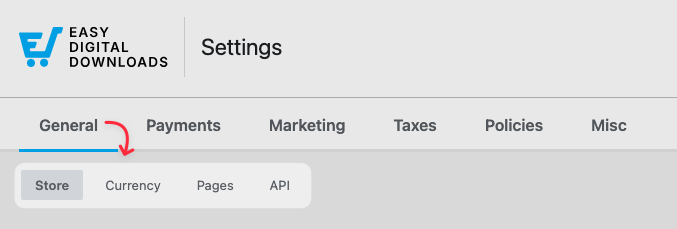
Loja
A seção Loja é onde você gerencia sua chave de licença e as informações do seu negócio.
Chave de Licença: O que você vê aqui depende da sua versão. No plugin gratuito, você verá um aviso Ir para Pro onde pode fazer upgrade, colar uma chave de licença e selecionar Verificar Chave de Licença para ativar o EDD (Pro). Nenhuma licença é necessária para continuar usando a versão gratuita.
No EDD Pro, você pode visualizar e gerenciar sua licença ativa: ver seu status de expiração e renovação, desativá-la ou clicar em Ver Extensões para ver o que está incluído no seu plano.
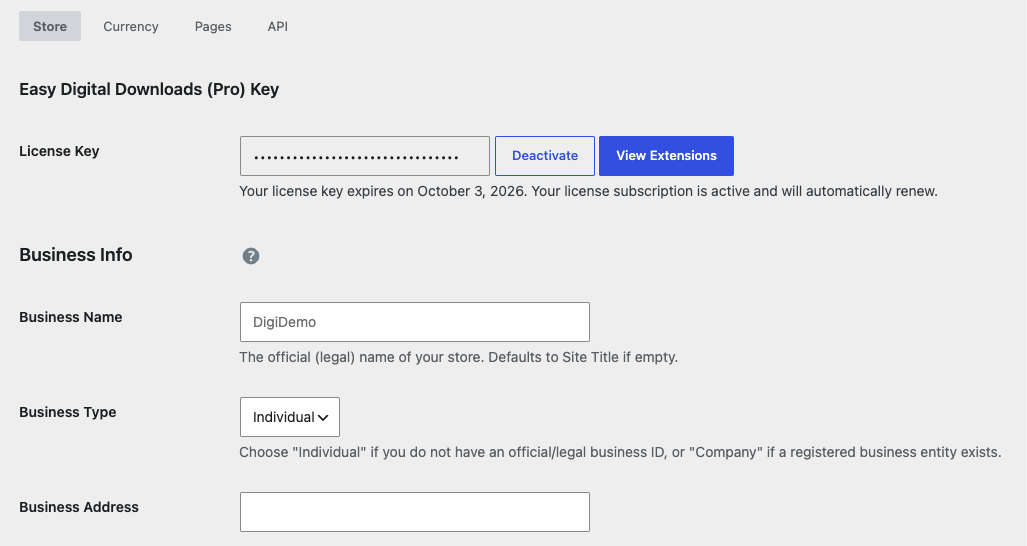
Informações do Negócio: Abaixo disso, insira os detalhes do seu negócio:
- Nome do Negócio: O nome oficial (legal) da sua loja. O padrão é o título do seu site se estiver vazio.
- Tipo de Negócio: Escolha Individual se você não tem um ID de negócio oficial ou legal, ou Empresa se existe uma entidade comercial registrada.
- Endereço Comercial, Endereço Comercial (Extra), Cidade Comercial, CEP Comercial, País Comercial e Região Comercial.
O EDD usa as informações do seu negócio para preencher campos de impostos e compartilhar com serviços de terceiros, como gateways de pagamento. Se você completou o Assistente de Configuração, essas informações podem já estar preenchidas, e é aqui que você pode revisá-las ou atualizá-las a qualquer momento.
Participe da Comunidade EDD: Em uma nova instalação, um banner aparece no topo da página de Configurações convidando você a compartilhar dados de uso anônimos para ajudar a melhorar o EDD. Escolha Permitir ou Não permitir. Você pode ver exatamente o que rastreamos.
Moeda
Defina a moeda da sua loja e como ela aparece para os clientes.
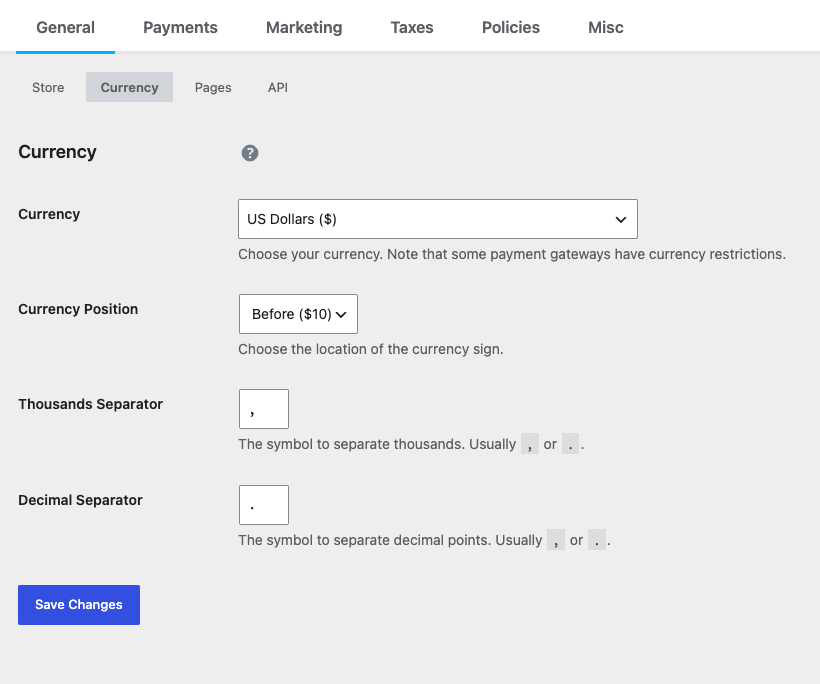
Moeda: Escolha na lista suspensa de moedas suportadas. O EDD suporta muitas moedas importantes do mundo, incluindo:
- Dólares Americanos ($)
- Euros (€)
- Libras Esterlinas (£)
- Dólares Australianos ($)
- Real Brasileiro (R$)
- Dólares Canadenses ($)
- Coroa Tcheca
- Coroa Dinamarquesa
- Dólar de Hong Kong ($)
- Forint Húngaro
- Shekel Israelense (₪)
- Iene Japonês (¥)
- Ringgits Malaios
- Peso Mexicano ($)
- Dólar Neozelandês ($)
- Coroa Norueguesa
- Pesos Filipinos
- Zlóti Polonês
- Dólar de Singapura ($)
- Coroa Sueca
- Franco Suíço
- Novos Dólares de Taiwan
- Baht Tailandês (฿)
- Rúpia Indiana (₹)
- Lira Turca (₺)
- Rial Iraniano (﷼)
- Rublos Russos
Posição da Moeda: Escolha onde o símbolo da moeda aparece: antes ($10) ou depois (10$) do valor.
Separador de Milhares: O símbolo usado para separar milhares. Geralmente uma vírgula ou um ponto.
Separador Decimal: O símbolo usado para separar pontos decimais. Geralmente um ponto ou uma vírgula.
Observação: Se sua moeda não estiver listada, você pode adicioná-la. Veja as instruções sobre como adicionar moedas adicionais aqui.
Também temos um recurso Multi Moeda para adicionar várias moedas de uma vez, ou trocar moedas depois que você fez uma escolha.
Páginas
O EDD usa várias páginas dedicadas para lidar com diferentes partes do processo de compra. O EDD as cria para você quando você o instala, e você pode atribuí-las ou alterá-las aqui. Cada uma usa um bloco EDD (o shortcode correspondente também funciona). Para saber o que cada página faz, veja Páginas da Sua Loja.
- Página da Loja: A página que exibe todos os seus produtos.
- Página Principal de Checkout: Onde os clientes concluem suas compras. Deve incluir o bloco EDD Checkout (ou o shortcode
[download_checkout]). - Página de Confirmação: Uma breve tela de confirmação exibida imediatamente após uma compra bem-sucedida. Deve incluir o bloco EDD Confirmation. Mantenha-a separada da sua página de recibo para garantir o rastreamento adequado de conversões.
- Página de Recibo: Mostra um recibo detalhado de um pedido. Use o bloco EDD Receipt (ou o shortcode
[edd_receipt]) para que funcione com a página de confirmação. - Página de Transação Falha: Para onde os compradores são enviados se a transação deles for cancelada ou falhar.
- Página de Histórico de Pedidos: Mostra um histórico completo de pedidos para o usuário atual, incluindo links de download. Deve incluir o bloco EDD Order History (ou o shortcode
[purchase_history]). - Página de Login: Deve incluir o bloco EDD Login. Configurar isso permite que o formulário de login no front-end lide com redefinições de senha. Não use o shortcode
[edd_login]aqui, pois ele não suporta a redefinição de senhas. - Página de Redirecionamento de Login: Para onde um cliente é redirecionado após fazer login através do bloco EDD Login (ou shortcode
[edd_login]). Isso pode ser substituído nas configurações do bloco ou nos parâmetros do shortcode.
API
Easy Digital Downloads inclui uma API REST que pode retornar dados JSON ou XML, útil para construir aplicativos móveis ou exibir dados da loja em outros sites.
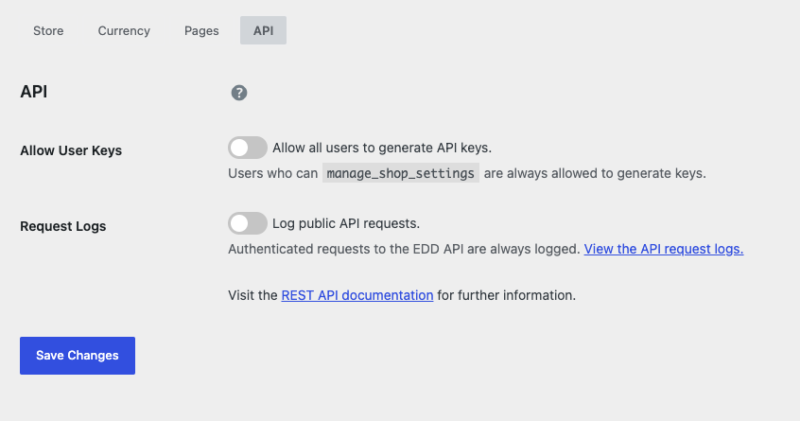
Permitir Chaves de Usuário: Ative esta opção para permitir que todos os usuários gerem chaves de API a partir de seu perfil. Usuários que podem manage_shop_settings são sempre permitidos a gerar chaves.
Registros de Requisições: Ative esta opção para registrar requisições públicas de API. Requisições autenticadas para a API EDD são sempre registradas, e você pode visualizar os registros de requisições de API nesta tela.
Para mais informações, veja a documentação da API REST.



