

Esta documentação tem como objetivo mostrar como configurar e ajustar o Multi Currency para Easy Digital Downloads.
Por padrão, as Atualizações de Taxa estão definidas como Automático. Você precisará alterá-lo para Manual se quiser adicionar os valores da taxa manualmente.
1. Instalação
Uma vez instalado e ativado, o Multi Currency estará pronto para ser configurado.
2. Configurações
As configurações para este recurso podem ser encontradas em Downloads » Configurações » Pagamentos » Multi Currency.
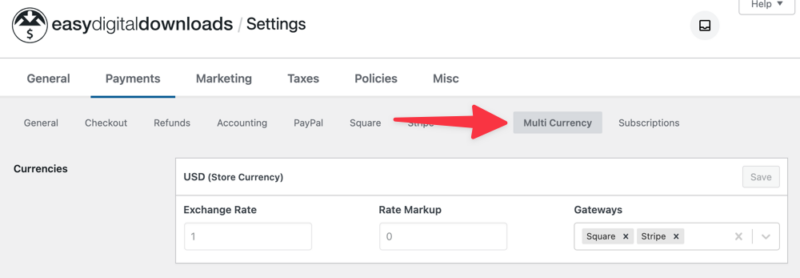
Adicionar Novas Moedas
A tabela Adicionar Nova Moeda é onde você adicionará uma nova moeda à sua loja Easy Digital Downloads.
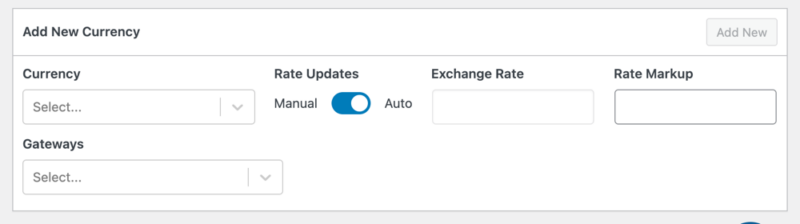
No campo Moeda, selecione a moeda que deseja adicionar. No campo Gateways, selecione os gateways de pagamento aos quais esta moeda se aplica. Para este campo, você selecionará todos os gateways de pagamento ativos que usa no site.
Por padrão, as Atualizações de Taxa são definidas como Automático. Você precisará alterar isso para Manual se quiser adicionar manualmente os valores da taxa.
Quando terminar, clique em Adicionar Novo.
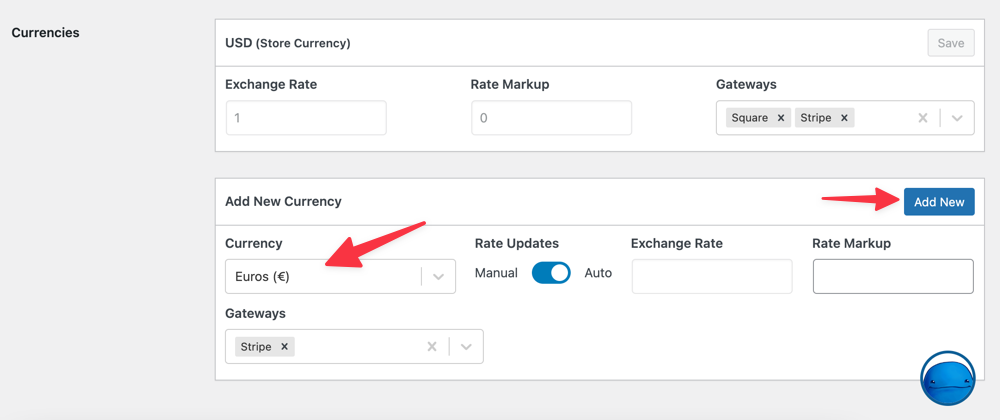
Repita isso para cada moeda que desejar adicionar. Clique no botão Salvar Alterações quando terminar.
Atualizações Automáticas de Taxa
Na seção Atualizações de Taxa de Câmbio, você pode habilitar Atualizar Taxas Automaticamente.
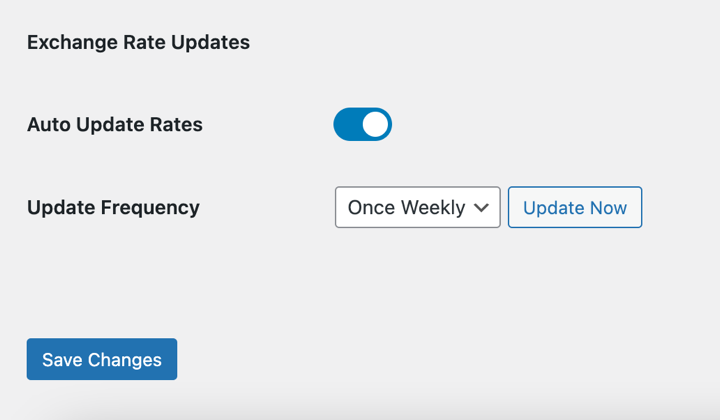
Ativar esta configuração garante que a extensão atualize as taxas automaticamente para que você sempre tenha as mais precisas.
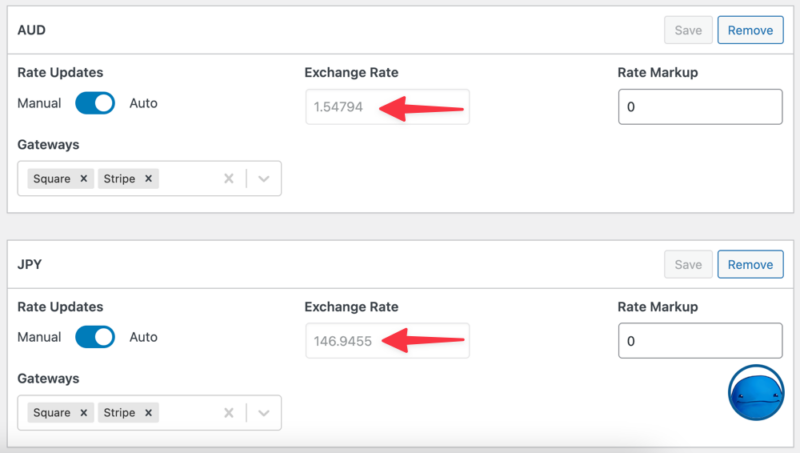
Você também pode escolher a frequência com que as taxas são atualizadas no menu suspenso Frequência de Atualização. Para atualizar as taxas manualmente, você pode selecionar o botão Atualizar Agora.
Lembre-se de salvar suas alterações.
Detecção Automática de Moeda
Outro benefício do recurso EDD Multi Currency é a detecção automática de localização.
Com esta opção ativada, o Multi Currency detectará automaticamente a localização do seu visitante e, em seguida, exibirá instantaneamente a moeda apropriada para ele.
Você o ativa clicando no alternador Detecção Automática de Moeda.
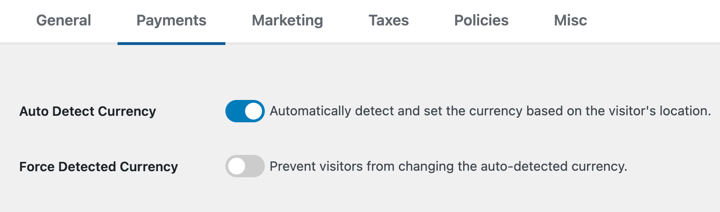
Se uma localização não for detectada, o Multi Currency a definirá para a moeda padrão da sua loja.
Quando você ativa a Detecção Automática de Moeda, também pode ativar a configuração Forçar Moeda Detectada.
Com isso ativado, o widget seletor de moeda será ocultado dos visitantes. Isso significa que eles não poderão selecionar ou escolher a moeda detectada automaticamente. Eles serão forçados a usar a moeda padrão detectada/decidida para eles.
Embora o Easy Digital Downloads inclua um serviço preciso de Geolocalização IP com o add-on Multi Currency, também suportamos (e preferimos) os cabeçalhos de Geolocalização IP do CloudFlare, se estiverem presentes.
3. Exibir o Seletor de Moedas
Multi Currency vem com um bloco/widget EDD Currency Selector que você pode adicionar ao seu site para que os clientes possam alternar facilmente entre diferentes moedas.
Para configurar isso, você pode ir em Aparência » Widgets no seu painel do WordPress. Selecione o local onde deseja exibir as opções de moeda e procure pelo widget EDD Currency Selector.
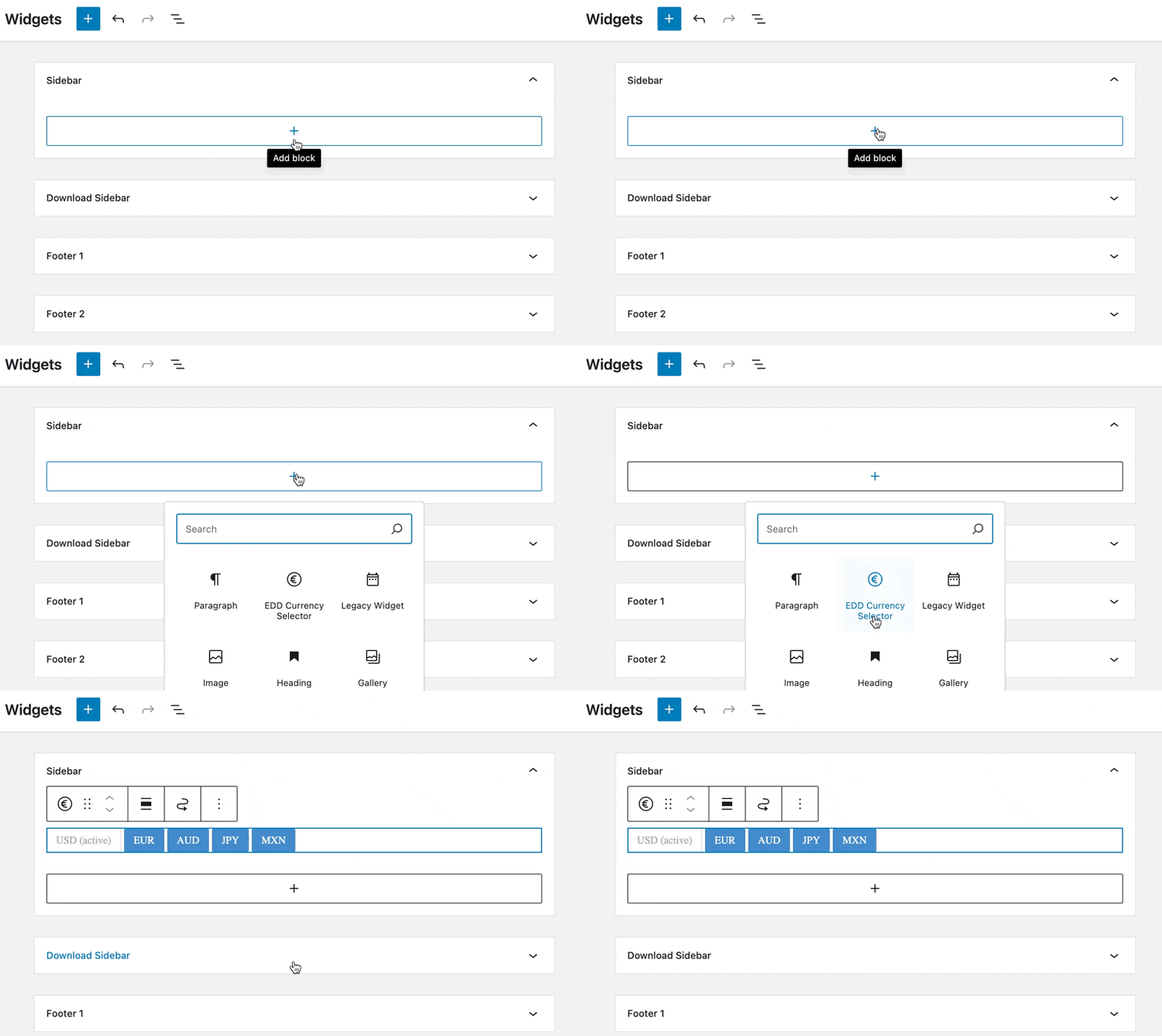
Nas configurações do bloco à direita, você pode optar por exibir as opções de moeda como um Menu suspenso ou Botões.
Dependendo de onde você está adicionando o widget, a aparência dele no front-end do seu site pode ser diferente.
Observação: Se você tiver a detecção automática ativada e forçar a moeda detectada, o widget não será exibido aos usuários no front-end.
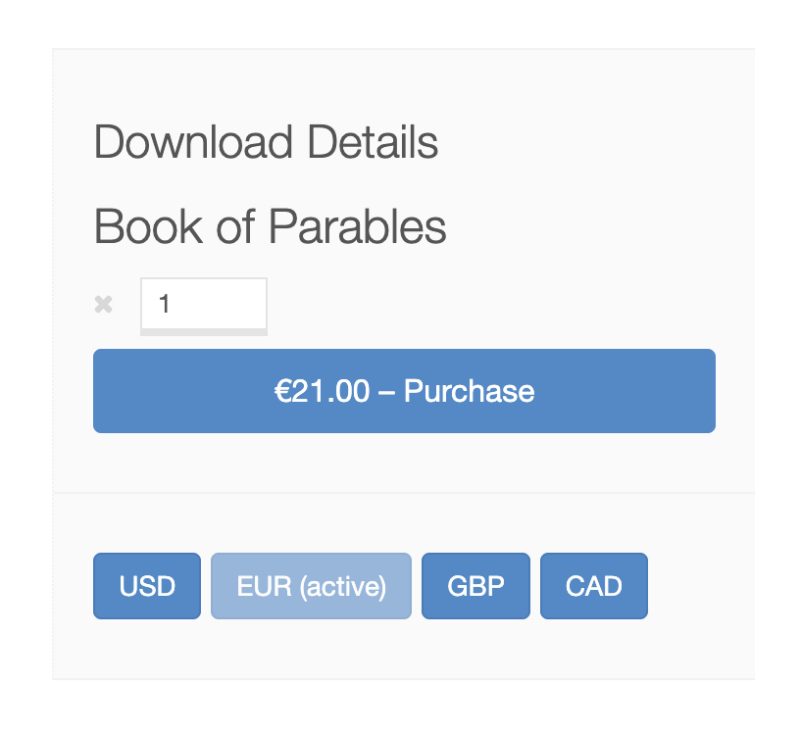
Clicar nas diferentes moedas recarregará automaticamente a página com todos os preços ajustados com base nas taxas de câmbio.
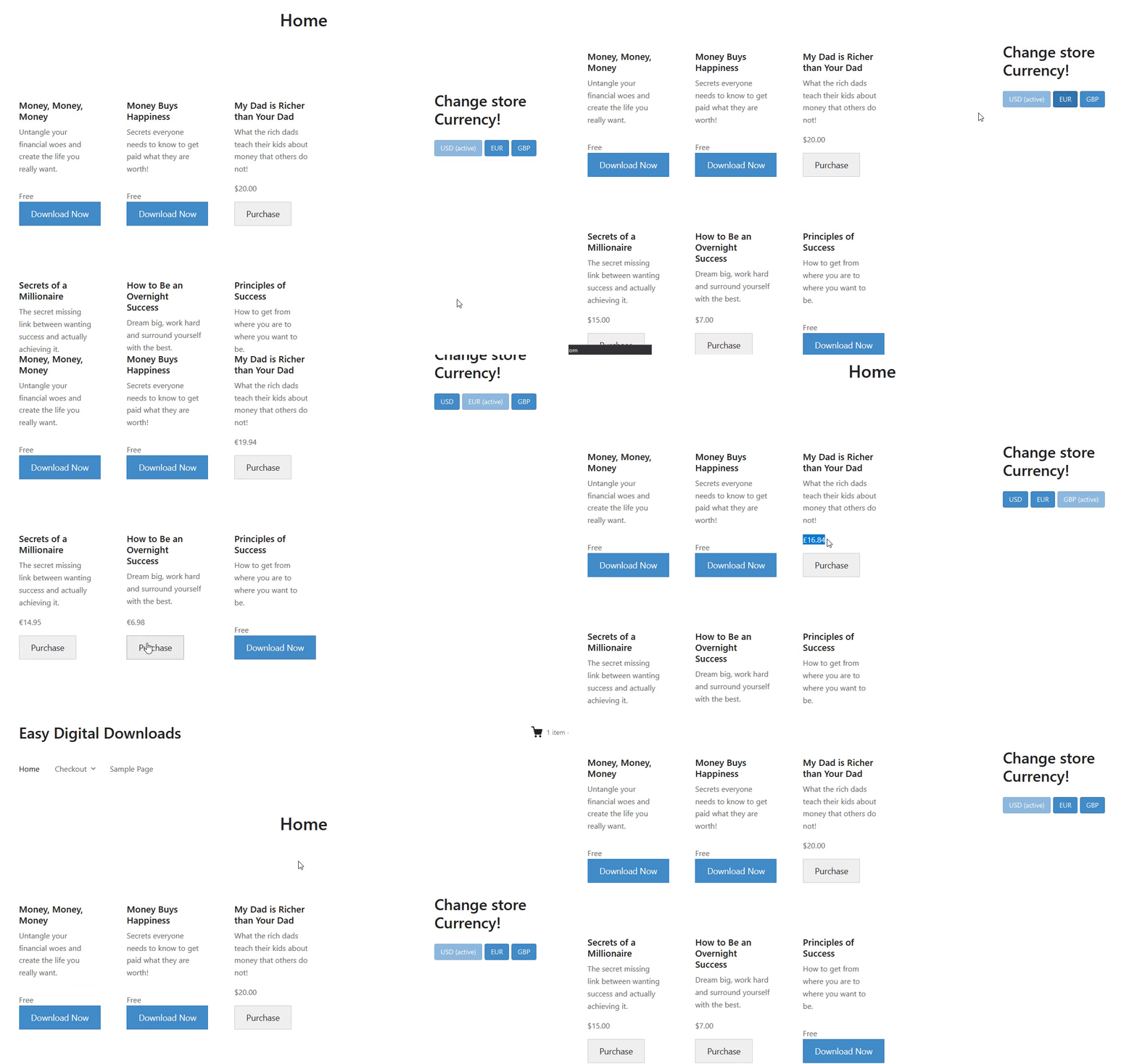
Atualizar Botões & Links Manualmente
Você também pode criar seus botões/links de alteração de moeda manualmente. A maneira de fazer isso é definindo a URL do link/botão para o seu site e passando o parâmetro de moeda.
https://yourstoreurl/?currency=EUR will load with prices changed to EUR
https://yourstoreurl/?currency=GBP will load with prices changed to GBP
Você pode usar os exemplos acima para mudar para qualquer outra moeda que você adicionou à extensão Multi Currency previamente.
Esta extensão converterá toda a loja para a moeda que o cliente escolher, e essa será a moeda que será passada para o gateway de pagamento para processamento. Sua conta do gateway de pagamento deve ser capaz de aceitar pagamentos nessa moeda.
Quando usado com Pagamentos Recorrentes, a moeda, o valor e a taxa de câmbio são registrados no pedido. Quando um pagamento de renovação entra, ele será exibido na mesma moeda do pedido inicial.
Ao visualizar os relatórios, um proprietário de loja pode ver relatórios por moeda individual (ou seja, nos valores cobrados para cada moeda) ou um relatório combinado/agregado para todos os pedidos em todas as moedas, convertidos para a moeda padrão da loja. Os relatórios usariam a taxa de câmbio armazenada com o pedido.
Atualizando do Aelia Currency Switcher?
Se você estiver usando atualmente o plugin Aelia Currency Switcher, facilitamos a transição para o nosso sistema.
Nossa extensão Multi Currency migrará todas as suas configurações de moeda da Aelia.
Importante: Você precisará ter a extensão Multi Currency ativa antes de executar a migração do banco de dados do EDD 3.0. Além disso, o widget de troca de moeda precisará ser alterado manualmente para o novo widget Multi Currency.



