


Quer aprender como salvar detalhes de pagamento no WordPress?
Fazer isso pode agilizar e aprimorar o processo de checkout para seus clientes. A conveniência automatizada elimina a necessidade de os compradores inserirem manualmente as informações do cartão de crédito sempre que desejarem comprar algo em sua loja online.
Salvar detalhes de pagamento também beneficia seu negócio. Pode reduzir o abandono de carrinho, aumentar as taxas de conversão e impulsionar as vendas.
Por que salvar métodos de pagamento para clientes?
Existem muitas razões para configurar seu checkout de e-commerce para permitir que os usuários salvem automaticamente seus detalhes de pagamento. Vamos analisar alguns dos maiores benefícios.
- Experiência de checkout simplificada com um clique. Permitir que os usuários salvem detalhes de pagamento possibilita que clientes recorrentes evitem o incômodo de inserir suas informações toda vez que fizerem uma compra. Você cria uma experiência amigável que incentiva compras repetidas.
- Conveniência que economiza tempo. O tempo é essencial no mundo acelerado de hoje. Salvar detalhes de pagamento oferece uma conveniência que economiza tempo e que os clientes apreciam.
- Aumento nas taxas de conversão. Um processo de checkout complicado e demorado pode levar ao abandono de carrinho. Adicionar um recurso que salva detalhes de pagamento reduz as barreiras à compra e aumenta as taxas de conversão.
- Medidas de segurança aprimoradas. Salvar detalhes de pagamento deve ser feito de forma segura e em conformidade com os padrões do setor. Ao usar gateways de pagamento confiáveis e conceituados como o Stripe, você pode garantir aos seus clientes que as informações de pagamento deles estão seguras.
Salvar detalhes de pagamento abre portas para oferecer uma experiência personalizada ao cliente. Tendo acesso às compras anteriores e às informações de pagamento dos clientes, você pode adaptar recomendações de produtos, oferecer descontos personalizados ou fornecer promoções direcionadas.
Usando o Stripe para salvar informações de pagamento no WordPress
Existem alguns processadores de pagamento populares que você pode usar para aceitar pagamentos com cartão de crédito em seu site WordPress, como PayPal e Authorize.net.
Uma das melhores opções de pagamento para usar, e uma altamente recomendada para WordPress e vendas online, é o Stripe. O gateway de pagamento Stripe para EDD/WordPress permite que você aceite cartões de crédito e débito, Apple Pay, Google Pay e muito mais.

Você pode configurá-lo para estabelecer um checkout expresso que preenche automaticamente o formulário de pagamento para seus clientes, em vez de eles terem que inserir manualmente os detalhes do cartão toda vez.
Ele também permite que você ative o Modo de Teste para que possa visualizar a experiência do usuário ao fazer pagamentos online em sua plataforma de e-commerce sem ter que fazer uma transação real.
O Stripe torna incrivelmente simples para seus usuários salvarem detalhes de pagamento no WordPress. Na página de checkout, após inserir as informações do cartão, eles podem selecionar a caixa de seleção para optar pelo Link by Stripe:
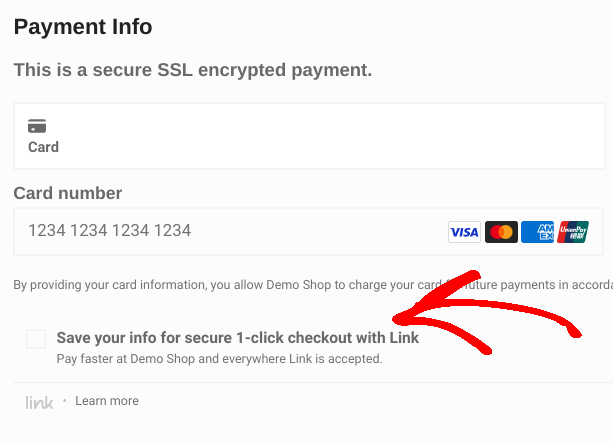
Essa funcionalidade é o que salva as informações de pagamento para seus clientes.
Depois que os cartões de crédito forem adicionados, os usuários poderão escolher qual usar, atualizar cartões existentes e adicionar um Novo método de pagamento:
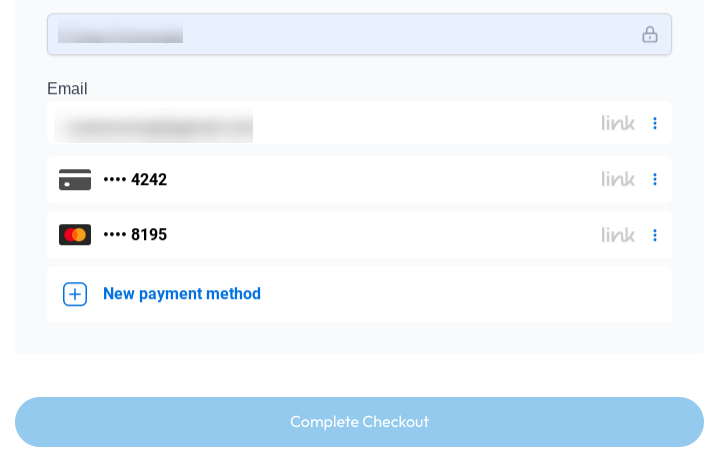
Quando os detalhes/métodos de pagamento são adicionados ao Link, os compradores podem usá-los em qualquer site que suporte Link by Stripe (não apenas no seu).
💡Saiba mais sobre Como Usar o Recurso do Elemento de Pagamento Stripe no WordPress
Como Salvar Detalhes de Pagamento no WordPress
Aqui, explorarei as etapas para configurar e salvar detalhes de pagamento no WordPress para um checkout rápido usando Easy Digital Downloads e Stripe.
Observe que, para este tutorial, assumirei que você já tem um site WordPress e uma conta Stripe. Ainda precisa de um site WordPress? Confira o Hospedagem Gerenciada EDD da SiteGround. Esses planos incluem tudo o que você precisa para colocar seu site de e-commerce em funcionamento rapidamente.
Você pode criar uma conta Stripe gratuitamente visitando stripe.com e selecionando Começar agora.
Etapa 1. Obtenha o Easy Digital Downloads Pro
Se você ainda não o fez, o primeiro passo é baixar e instalar o Easy Digital Downloads (EDD) Pro.

Existe uma versão gratuita do plugin WordPress. Mas para aproveitar o Stripe Pro e seus recursos de Elemento de Pagamento e Link, você vai querer adquirir um Passe Estendido EDD (ou superior).
Após comprar seu passe, você pode baixar e instalar o plugin EDD Pro em seu site. No seu painel WordPress, vá para Plugins » Adicionar Novo.
Assim que ativado, você pode clicar no botão Começar para iniciar o Assistente de Configuração.
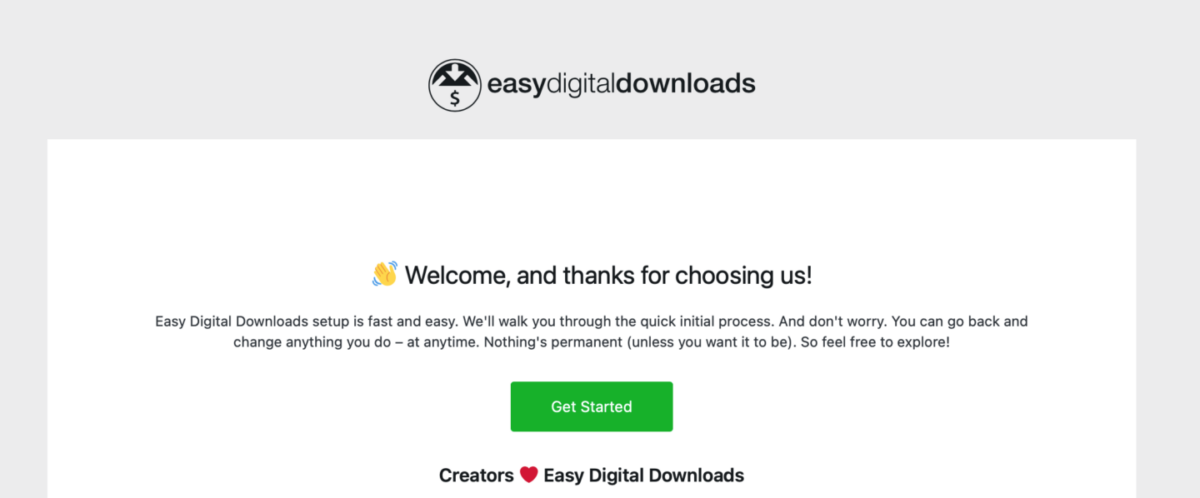
Isso o guiará pelas etapas iniciais de configuração da sua loja EDD. Por exemplo, você pode inserir os detalhes do seu negócio, adicionar seu primeiro produto e optar por ferramentas de conversão e otimização. Você também terá a opção de Conectar com Stripe.
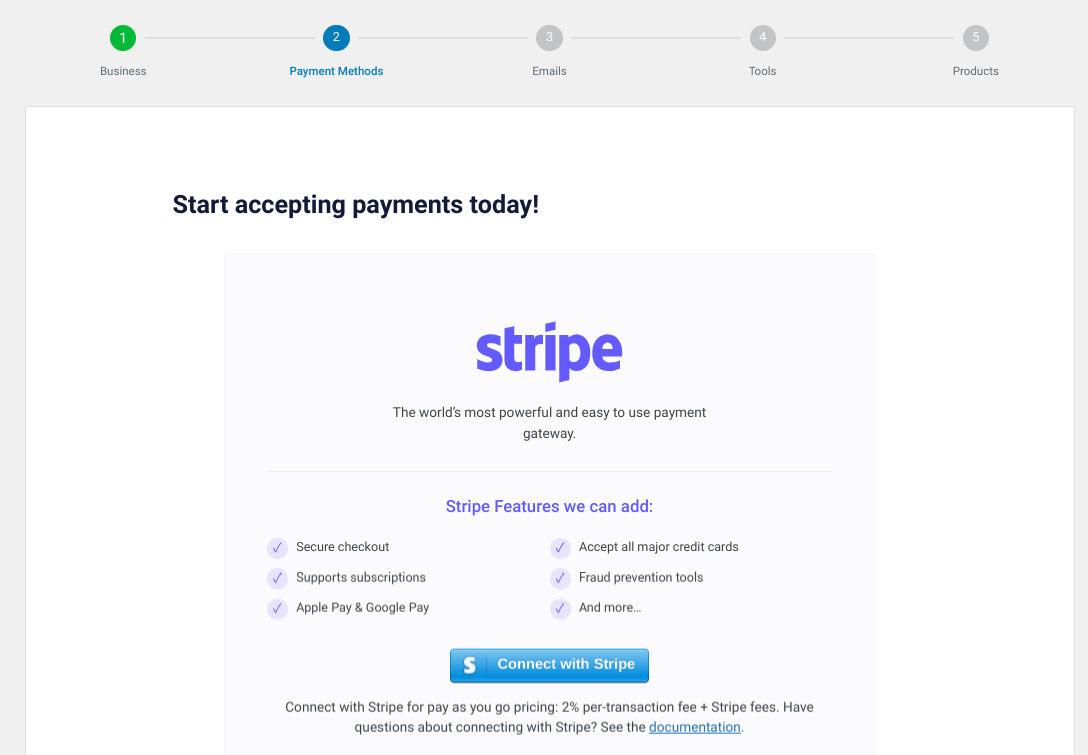
⚙️ Você pode usar estes guias se precisar de ajuda:
Etapa 2. Ative e Conecte Stripe com WordPress
Em seguida, vamos configurar o gateway de pagamento Stripe.
O EDD oferece suporte integrado para Stripe. Mas a versão Pro oferece recursos e capacidades mais avançados, como aceitar pagamentos pré-aprovados. Além disso, ele remove as taxas de transação pelas quais você seria responsável.
Se você ainda não conectou e configurou o Stripe, pode fazer isso nas configurações.
Vá para Downloads » Configurações » Pagamentos. Habilite Stripe em Gateways Ativos, então selecione Salvar Alterações.
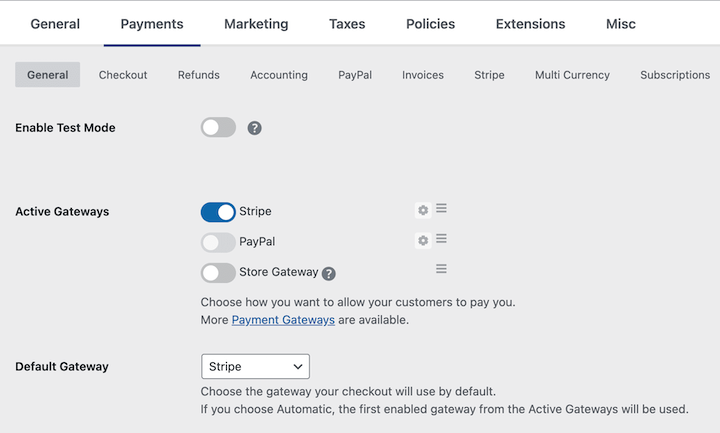
Em seguida, vá para a aba Stripe e clique em Conectar com Stripe.
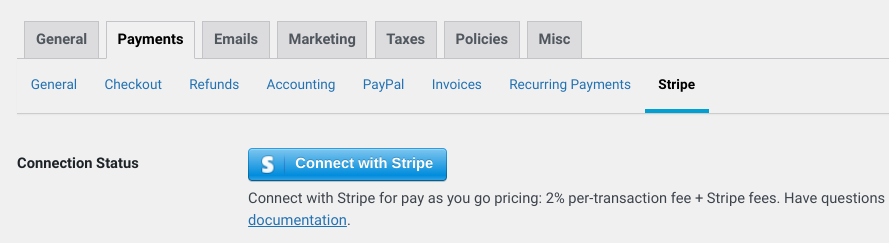
Você pode criar ou fazer login na sua conta Stripe existente.
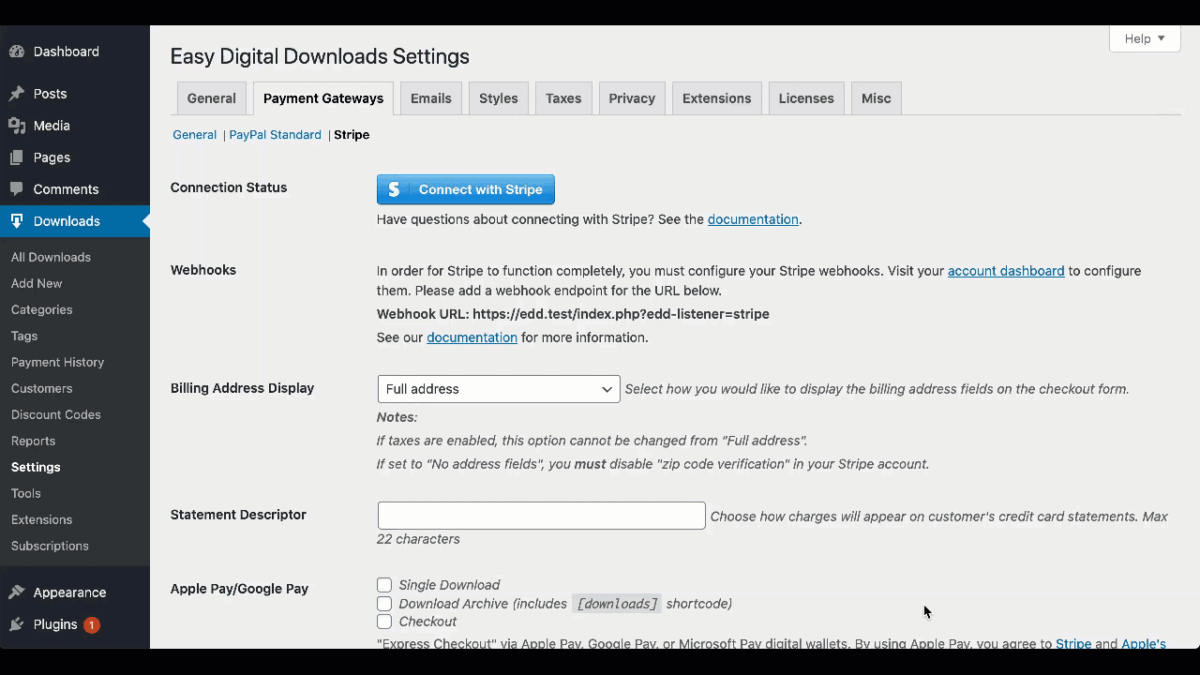
Você terá que configurar webhooks do Stripe para completar o processo de conexão. Clique no link do painel da conta. Em seguida, consulte nossa documentação do Stripe para obter orientação passo a passo.
Lembre-se de salvar suas alterações quando terminar.
Etapa 3. Crie e personalize a página/formulário de checkout
Depois que sua conta Stripe for conectada à sua loja online, você pode personalizar sua página de checkout. O EDD cria uma automaticamente para você.
Você pode encontrá-la em Páginas » Página de Checkout.
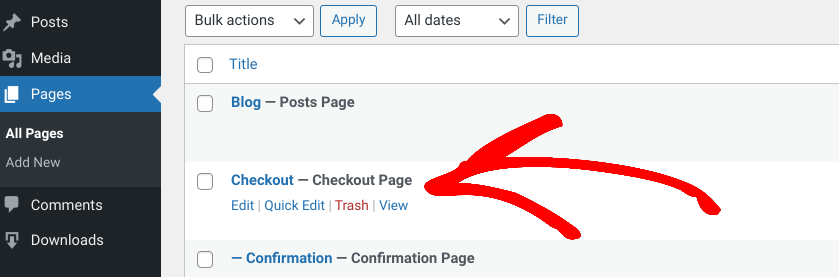
Por padrão, esta página usa o bloco de checkout do EDD. Ele exibe os itens no carrinho, além dos formulários para inserir informações do cliente, como endereço de cobrança e dados de pagamento.
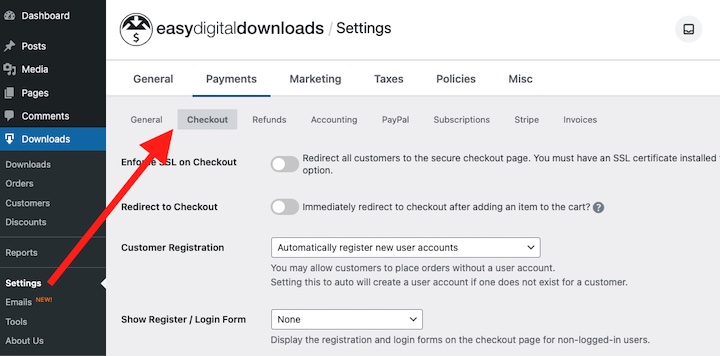
Acesse as configurações da página de checkout em Downloads » Configurações » Pagamentos » Checkout.
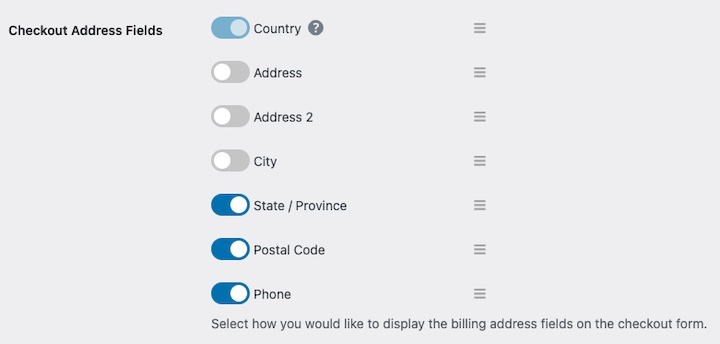
Você também pode personalizar os campos de endereço de checkout aqui.
💡Para mais informações, confira Como Adicionar Campos Personalizados do WordPress a Sites de E-commerce.
Salve suas alterações quando terminar.
Etapa 4. Salve os detalhes de pagamento no WordPress
Agora, a única coisa que resta a fazer é visualizar e testar o processo de checkout para garantir que tudo funcione como deveria.
Visite o front-end do seu site e adicione um item ao seu carrinho. Prossiga para a página de checkout.
Selecione a opção para salvar os detalhes de pagamento via Link.
Se você já configurou o Stripe e adicionou um método de pagamento ao Link, será solicitado que insira um código enviado para o número de telefone associado à sua conta.
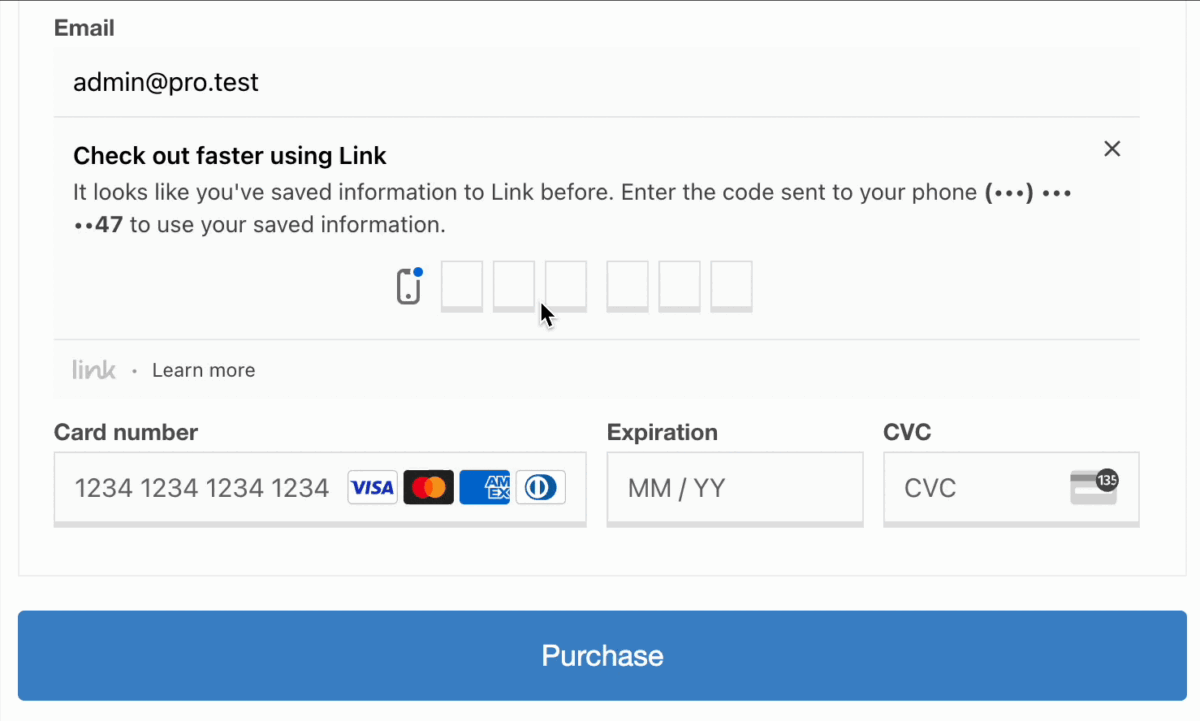
Após inserir o código, você poderá selecionar seu método de pagamento salvo.
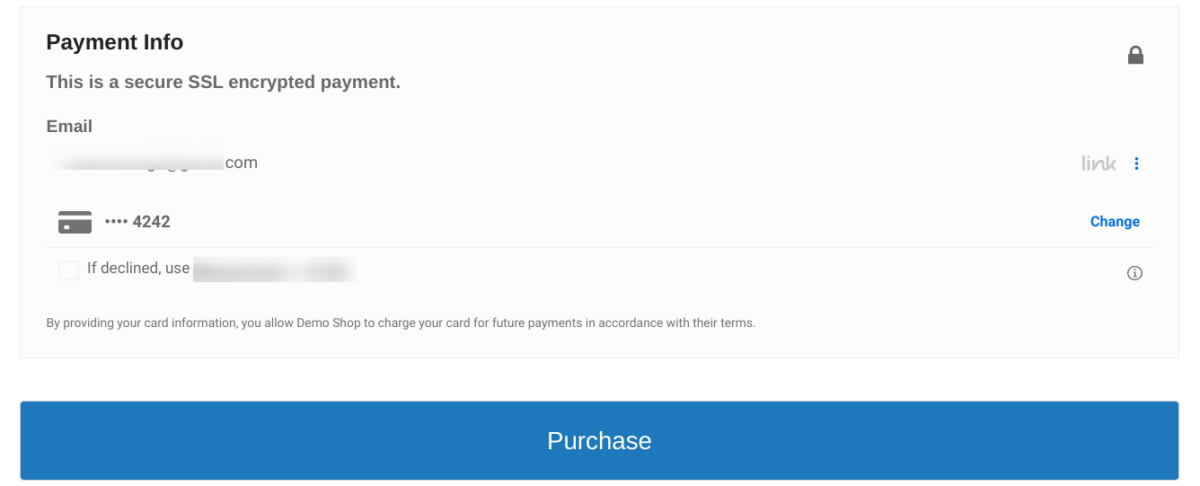
Clique no botão Comprar. É isso! Agora você deve ver uma página de confirmação de compra informando que foi bem-sucedida.
💡Como Testar Pagamentos Stripe no WordPress.
Perguntas frequentes sobre o salvamento de detalhes de pagamento no checkout
Vamos concluir com algumas perguntas frequentes.
Por que devo salvar métodos de pagamento para os clientes?
Salvar métodos de pagamento para os clientes oferece vários benefícios. Simplifica o processo de checkout, permitindo que clientes recorrentes evitem o incômodo de inserir suas informações a cada compra. Também economiza tempo para os clientes e melhora as taxas de conversão por meio de compras repetidas.
Posso testar o salvamento dos detalhes de pagamento sem fazer uma transação real?
Sim, com o Stripe, você pode ativar o Modo de Teste para visualizar a experiência do usuário ao fazer pagamentos online em sua plataforma de e-commerce sem precisar fazer uma transação real. Você também pode conferir nosso guia sobre Como Testar Pagamentos Stripe.
É seguro salvar detalhes de pagamento no WordPress?
Sim. Ao usar gateways de pagamento confiáveis e de boa reputação como o Stripe e um plugin de e-commerce como o Easy Digital Downloads, que oferecem recursos de segurança avançados, você pode garantir aos seus clientes que as informações de pagamento deles estão seguras.
Obtenha o EDD para Salvar Detalhes de Pagamento no WordPress
Salvar os detalhes de pagamento dos visitantes em um site de e-commerce WordPress oferece inúmeras vantagens. Simplifica o processo de checkout, economiza tempo para os clientes e melhora as taxas de conversão por meio de compras repetidas.
Baixe o Easy Digital Downloads e salve facilmente os detalhes de pagamento no WordPress usando o Stripe!
📣 P.S. Certifique-se de assinar nossa newsletter e nos seguir no Facebook, Twitter/X ou LinkedIn para mais recursos do WordPress!








