


Doriți să învățați cum să adăugați un coș de cumpărături în WordPress?
Procesul este foarte simplu. Cu Easy Digital Downloads, puteți transforma rapid site-ul dvs. WordPress într-un magazin online. Pe lângă faptul că facilitează crearea unui coș de cumpărături și vânzarea de produse digitale, soluția noastră completă vă permite să gestionați toate aspectele afacerii dvs. de eCommerce.
Puteți transforma site-ul dvs. de bază într-un magazin online complet funcțional în câteva minute!
🔎 În acest articol, vom acoperi:
Cel mai bun plugin pentru a adăuga un coș de cumpărături în WordPress 🔌
Dacă doriți să adăugați un coș de cumpărături pe site-ul dvs. fără cod, cea mai bună opțiune este să utilizați un plugin WordPress de eCommerce. Există o serie de opțiuni de calitate din care puteți alege. Soluția ideală depinde de tipul de afacere/site pe care îl aveți și de ceea ce vindeți.
De exemplu, WooCommerce este un plugin popular de eCommerce pentru vânzarea de bunuri fizice. WP Simple Pay și WPForms sunt opțiuni excelente dacă nu aveți nevoie/nu doriți un sistem complet de coș de cumpărături.
Dacă vindeți produse digitale, descărcări sau abonamente, cea mai bună opțiune este Easy Digital Downloads. Acesta este mai mult decât un plugin de bază pentru coșul de cumpărături. Este o soluție WordPress de eCommerce puternică și completă, care face crearea și gestionarea unui magazin online rapidă și ușoară. Puteți adăuga, promova și vinde produse, urmări comenzi și clienți, oferi coduri de reducere și multe altele.
Este, de asemenea, una dintre cele mai ușoare modalități de a adăuga un coș de cumpărături pe site-urile WordPress. Are un sistem nativ de coș de cumpărături pe care îl puteți configura și personaliza pentru a se potrivi nevoilor dvs. specifice.
Cum să adăugați un coș de cumpărături în WordPress 🛒
În acest tutorial pas cu pas, vă vom arăta cum să adăugați un coș de cumpărături pe site-ul dvs. în 3 pași simpli:
- Instalați Easy Digital Downloads
- Configurați magazinul dvs. online
- Creați pagina de coș și personalizați setările
Notă: Tehnic, singurul lucru de care aveți nevoie pentru a adăuga un coș de cumpărături în WordPress este să instalați și să activați Easy Digital Downloads. Pluginul include automat unul. Mai jos este un ghid cuprinzător despre cum puteți configura site-ul dvs. de eCommerce și configura coșul pentru succes.
Pasul 1: Instalează Easy Digital Downloads
Dacă nu ați făcut-o deja, primul pas este să descărcați și să instalați Easy Digital Downloads (EDD):

Există mai multe planuri din care puteți alege. Pluginul gratuit/lite EDD vine cu un coș de cumpărături și multe alte funcționalități de eCommerce. Această versiune ar putea fi suficientă dacă sunteți freelancer sau proprietar de afacere mică care dorește să creeze un magazin de bază.
Cu toate acestea, pentru a profita la maximum de Easy Digital Downloads, recomand un plan premium. Pe lângă funcționalități avansate de eCommerce, veți avea acces la suita de extensii.
✍🏻 Pentru o comparație completă, consultați EDD gratuit vs. Plătit: Care este potrivit pentru dvs.?
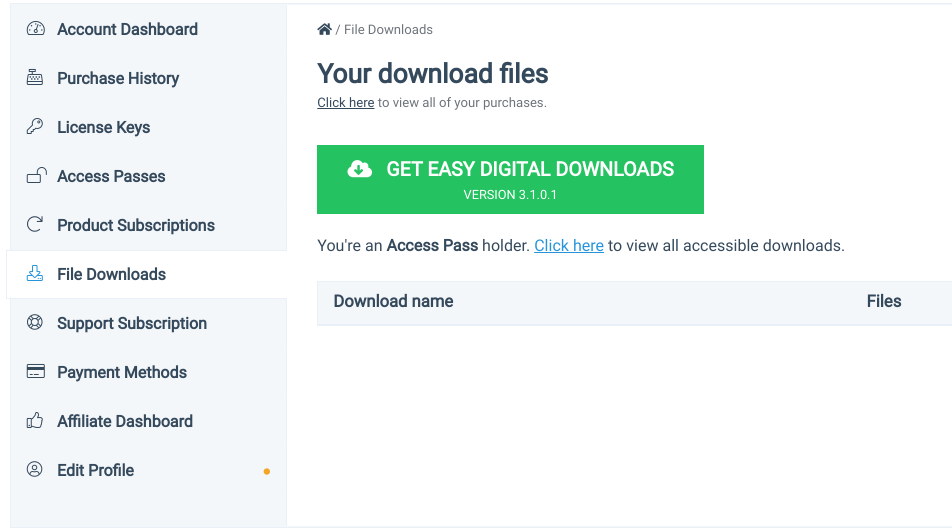
După ce îți iei biletul, vizitează tabloul de bord al contului tău. Sub Descărcări fișiere, dă clic pe Obține Easy Digital Downloads pentru a descărca pluginul WordPress:
Apoi, navighează la tabloul de bord WordPress. Mergi apoi la Pluginuri » Adaugă nou » Încarcă plugin » Alege fișier:

Selectează fișierul .zip EDD, urmat de butoanele Instalează acum și Activează pluginul. Un element de meniu Descărcări va apărea în zona de administrare:
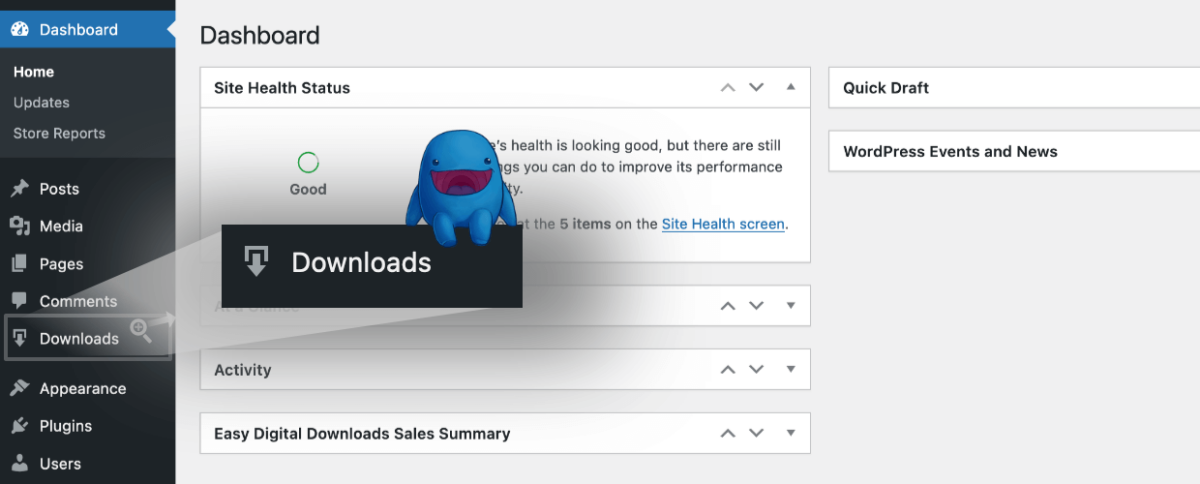
Aici poți crea și gestiona magazinul tău online.
Pasul 2: Configurează-ți magazinul eCommerce
După ce instalezi și activezi Easy Digital Downloads, următorul pas este să îți configurezi magazinul. Mai întâi, poți introduce detaliile afacerii tale la Descărcări » Setări » General/Magazin:
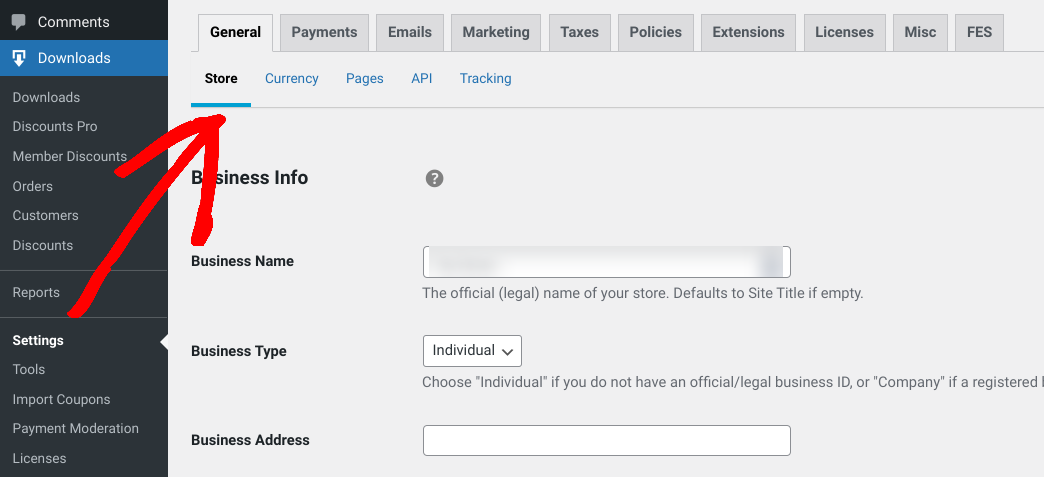
EDD creează automat pagini eCommerce (Coș principal, Confirmare, Chitanță etc.) pentru tine, care sunt alocate sub fila Pagini:
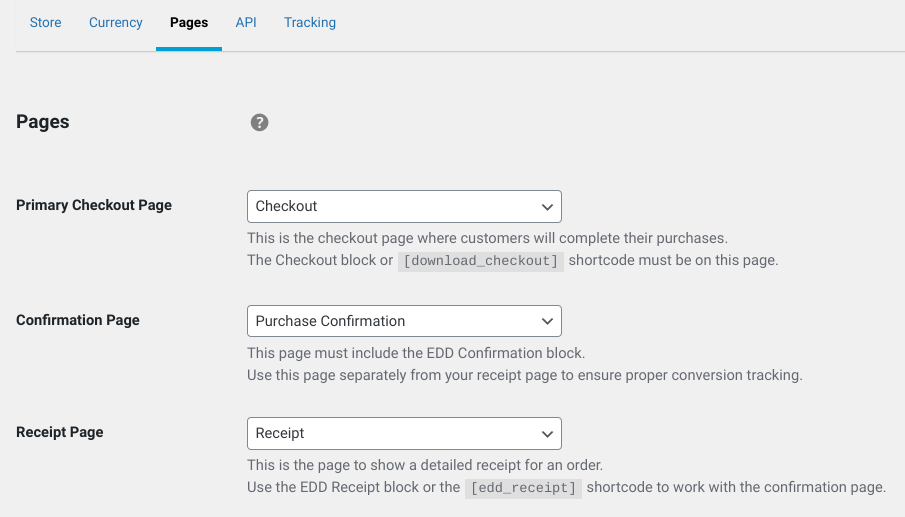
De obicei, nu va trebui să schimbi aceste pagini. Dar este bine să știi unde se află dacă dorești să rearanjezi sau să reformatezi navigarea și conținutul magazinului tău.
De asemenea, este important să configurezi o poartă de plată implicită (Descărcări » Setări » Plăți):
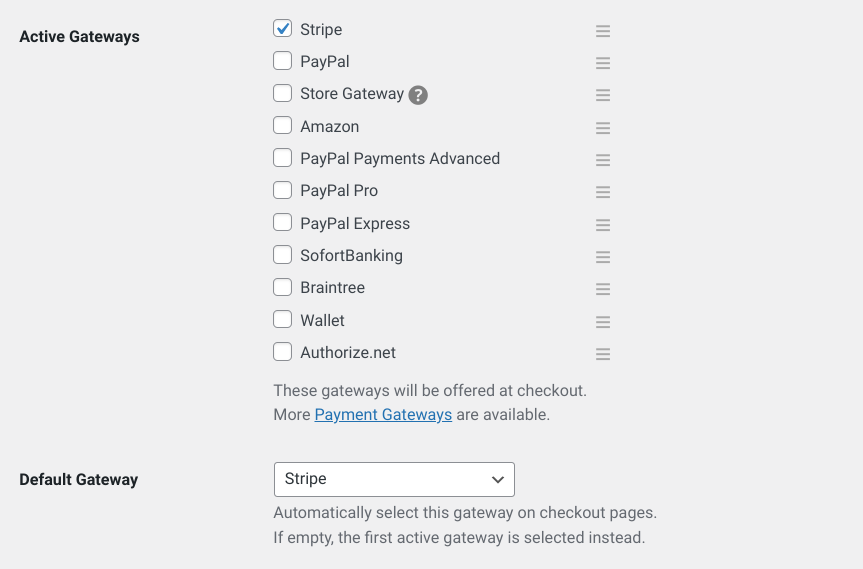
Opțiunile de metodă de plată depind de planul tău EDD. Versiunea gratuită îți permite să te conectezi la Stripe pentru a accepta plăți cu cardul de credit. O licență premium oferă porți de plată suplimentare, cum ar fi PayPal Commerce, Authroize.net etc.
Ori de câte ori aplici o setare nouă, nu uita să dai clic pe butonul Salvează modificările din partea de jos a ecranului.
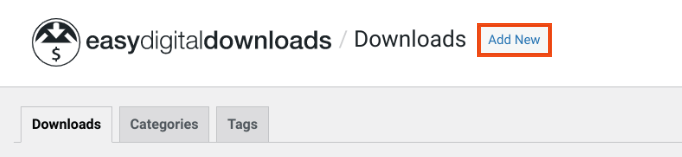
Când ești gata să începi să adaugi produse noi (pe care EDD le numește „descărcări”) în magazinul tău, poți merge la Descărcări » Adaugă nou:
După ce îi dai un nume și adaugi o descriere și detalii despre produs, poți seta prețul de descărcare, încărca un fișier, adăuga o imagine a produsului și multe altele:
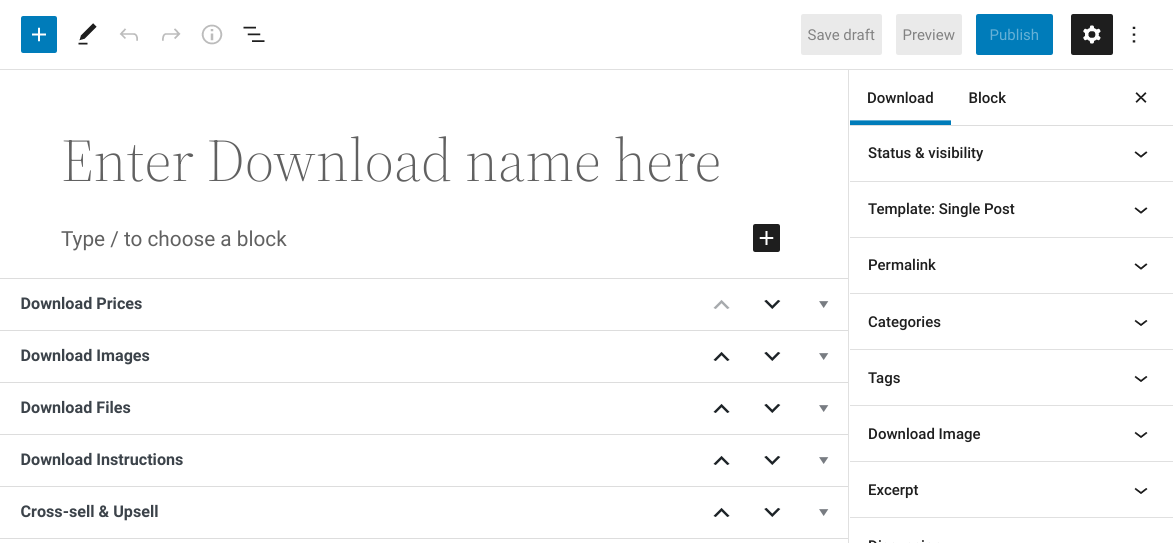
Acestea sunt doar câteva dintre *multele* setări pe care le poți configura atunci când îți creezi magazinul online. Sunt prea multe pentru a fi acoperite în acest articol.
⚙️Cu toate acestea, pentru mai multe ghiduri și sfaturi despre configurarea magazinului tău eCommerce, folosește aceste ghiduri:
- Cum să începi un magazin online
- Ghid de pornire Easy Digital Downloads
- Alegerea unei teme WordPress
- Ghid rapid EDD
Pasul 3: Creează și personalizează pagina ta de coș
După cum am menționat, Easy Digital Downloads include automat funcționalitatea de coș de cumpărături pentru WordPress. Poți crea o pagină de Coș unde cumpărătorii își pot vedea articolele înainte de a trece la finalizarea comenzii. Mergi la Pagini » Adaugă nou.
Mai întâi, dă-i un nume, apoi dă clic pe butonul Adaugă bloc (pictograma +). Apoi, caută „coș” și selectează Blocul Coș EDD:
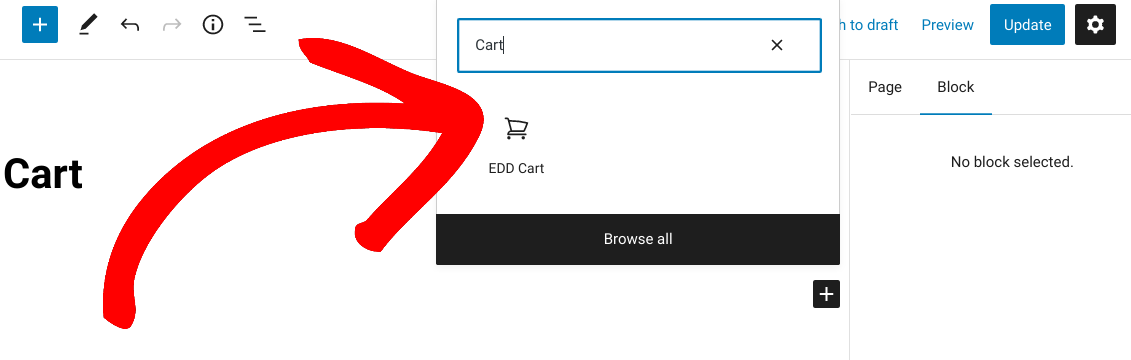
Poți folosi acest lucru oriunde pe site-ul tău unde sunt acceptate blocuri/widgeturi, cum ar fi bara laterală.
În dreapta, există o serie de setări pentru blocul coșului de cumpărături:
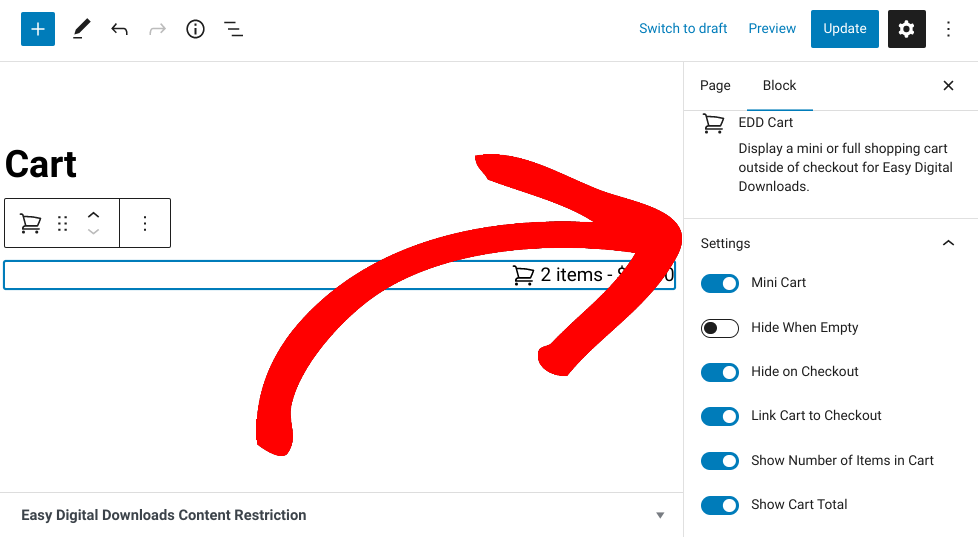
Acestea includ:
- Coș Mini – dacă este activat, afișează doar pictograma coșului, numărul de articole și totalul, așa cum se arată în captura de ecran de mai sus. Puteți dezactiva această opțiune pentru coșul de cumpărături complet, care include nume de produse, imagini, prețuri etc.
- Ascunde când este gol
- Ascunde la Finalizarea comenzii
- Link Coș către pagina Finalizare comandă
- Afișează numărul de articole din coș
- Afișează totalul coșului
💡Pentru mai multe informații despre fiecare opțiune, consultați documentația noastră EDD Block.
Apoi, pentru a previzualiza cum arată pagina Coș pentru clienți în front-end, faceți clic pe Salvează schiță, apoi pe Previzualizare în colțul din dreapta sus:
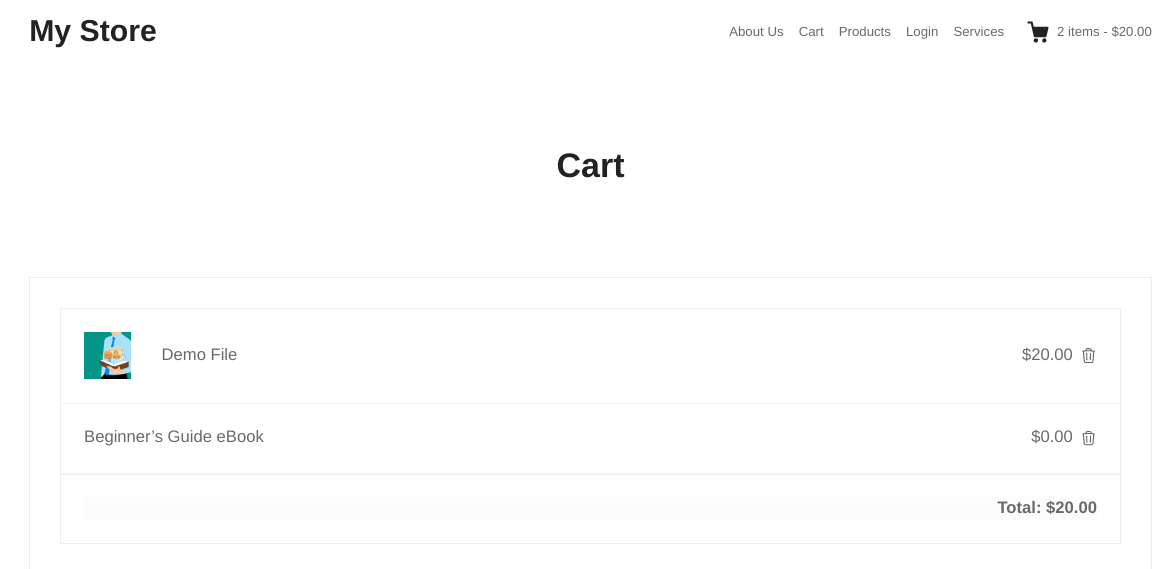
Când ați terminat, puteți selecta Publică.
Alte setări/Setări opționale pentru coșul de cumpărături
Există câteva alte setări ale coșului pe care le puteți configura. Sub Descărcări » Setări » Diverse » General, veți găsi Cantități articole coș:
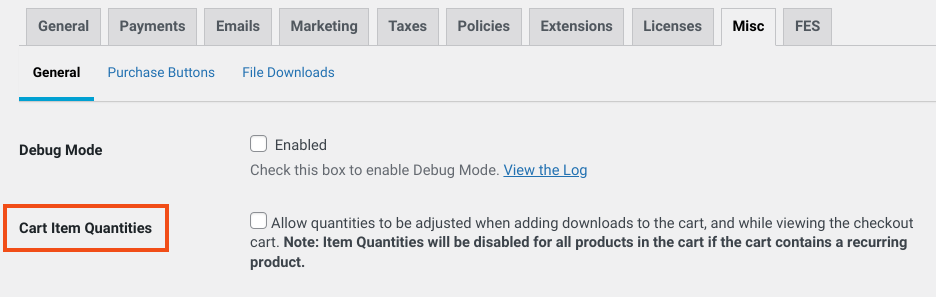
Puteți selecta această casetă de selectare pentru a permite ajustarea cantităților din coș atunci când utilizatorii adaugă articole în coș.
De asemenea, sub fila Butoane de achiziție, puteți stiliza culorile implicite ale butonului și puteți personaliza textul butonului Adaugă în coș:
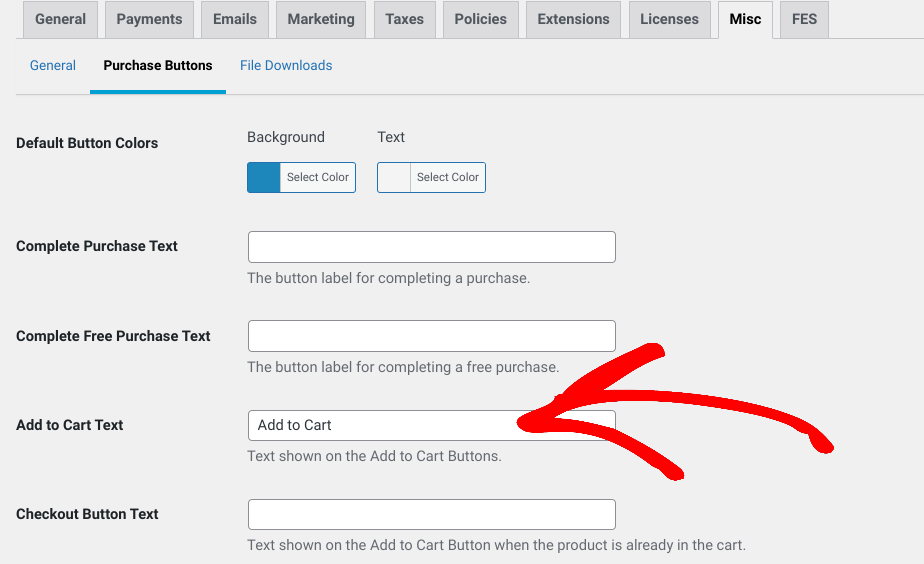
Când ați terminat, nu uitați să faceți clic pe Salvează modificările.
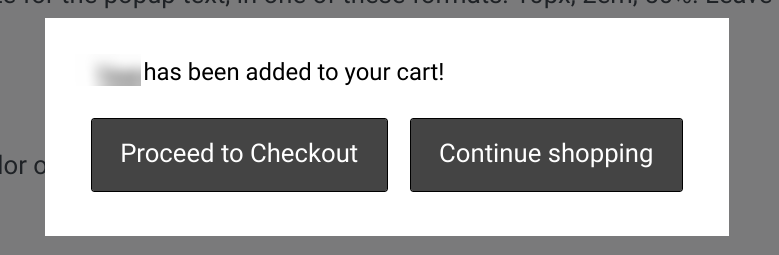
În final, pentru a adăuga funcționalități suplimentare coșului dvs. de cumpărături WordPress și platformei dvs. de eCommerce, puteți explora add-on-urile noastre. Extensia Popup Adaugă în coș vă permite să afișați un mic popup modal pentru a oferi cumpărătorilor opțiunea de a merge direct la pagina de finalizare a comenzii sau de a continua cumpărăturile:
Păstrează Adaugă în coș vă permite să împiedicați butonul Adaugă în coș să se transforme într-un buton Finalizează comanda atunci când adăugați produse în coș.
🔗Dacă sunteți dezvoltator sau doriți mai mult control asupra personalizării și optimizării coșului, consultați:
- Crearea de linkuri personalizate Adaugă în coș
- Personalizarea șablonului coșului de finalizare a comenzii
- Recapturați abandonarea coșului
Adăugați un coș de cumpărături în WordPress cu EDD🛍
Dacă doriți să vindeți produse de pe site-ul dvs. WordPress, este util să aveți un sistem de coș de cumpărături. O soluție completă de eCommerce precum Easy Digital Downloads vă permite să adăugați automat unul și să-l optimizați pentru a oferi o experiență pozitivă clienților.
✅ Gata să începeți? Descărcați Easy Digital Downloads astăzi pentru a adăuga un coș de cumpărături în WordPress în câteva minute!
Doriți să aflați mai multe modalități de a vă optimiza magazinul online pentru a genera conversii și vânzări? Consultați Cum să adăugați butoane Cumpără acum în WordPress.
📣Asigurați-vă că vă abonați la newsletter-ul nostru și ne urmăriți pe Facebook sau Twitter pentru mai multe resurse WordPress!








