


Doriți să aflați cum să salvați detaliile de plată în WordPress?
Acest lucru poate accelera și îmbunătăți procesul de checkout pentru clienții dvs. Comoditatea automată elimină necesitatea ca cumpărătorii să introducă manual informațiile cardului de credit ori de câte ori doresc să achiziționeze ceva din magazinul dvs. online.
Salvarea detaliilor de plată aduce beneficii și afacerii dvs. Poate reduce abandonul coșului de cumpărături, poate crește ratele de conversie și poate stimula vânzările.
De ce să salvați metodele de plată pentru clienți?
Există multe motive pentru a configura checkout-ul dvs. de eCommerce pentru a permite utilizatorilor să își salveze automat detaliile de plată. Să analizăm câteva dintre cele mai mari beneficii.
- Experiență simplificată de checkout printr-un singur clic. Permițând utilizatorilor să salveze detaliile de plată, clienții recurenți pot evita efortul de a introduce informațiile de fiecare dată când fac o achiziție. Creați o experiență ușor de utilizat care încurajează achizițiile repetate.
- Comoditate care economisește timp. Timpul este esențial în lumea rapidă de astăzi. Salvarea detaliilor de plată oferă o comoditate care economisește timp și pe care clienții o apreciază.
- Rate de conversie crescute. Un proces de checkout complicat și lung poate duce la abandonul coșului. Adăugarea unei funcționalități care salvează detaliile de plată reduce barierele de achiziție și crește ratele de conversie.
- Măsuri de securitate sporite. Salvarea detaliilor de plată trebuie făcută în siguranță și în conformitate cu standardele industriei. Utilizând gateway-uri de plată de încredere și reputabile precum Stripe, puteți asigura clienții că informațiile lor de plată sunt în siguranță.
Salvarea detaliilor de plată deschide ușa către oferirea unei experiențe personalizate pentru clienți. Având acces la achizițiile anterioare și informațiile de plată ale clienților, puteți personaliza recomandările de produse, puteți oferi reduceri personalizate sau puteți oferi promoții țintite.
Utilizarea Stripe pentru a salva informațiile de plată în WordPress
Există o serie de procesoare de plată populare pe care le puteți utiliza pentru a accepta plăți cu cardul de credit pe site-ul dvs. WordPress, cum ar fi PayPal și Authorize.net.
Una dintre cele mai bune opțiuni de plată de utilizat, și una foarte recomandată pentru WordPress și vânzări online, este Stripe. Gateway-ul de plată Stripe pentru EDD/WordPress vă permite să acceptați carduri de credit și debit, Apple Pay, Google Pay și multe altele.

Îl puteți configura pentru a stabili un checkout rapid care completează automat formularul de plată pentru clienții dvs., în loc ca aceștia să fie nevoiți să introducă manual detaliile cardului de fiecare dată.
De asemenea, vă permite să activați Modul de Testare, astfel încât să puteți previzualiza experiența utilizatorului la efectuarea plăților online pe platforma dvs. de eCommerce, fără a fi nevoit să efectuați o tranzacție reală.
Stripe face incredibil de simplu pentru utilizatorii dvs. să salveze detaliile de plată în WordPress. Pe pagina de checkout, după introducerea informațiilor cardului, aceștia pot selecta căsuța de bifat pentru a opta pentru Link by Stripe:
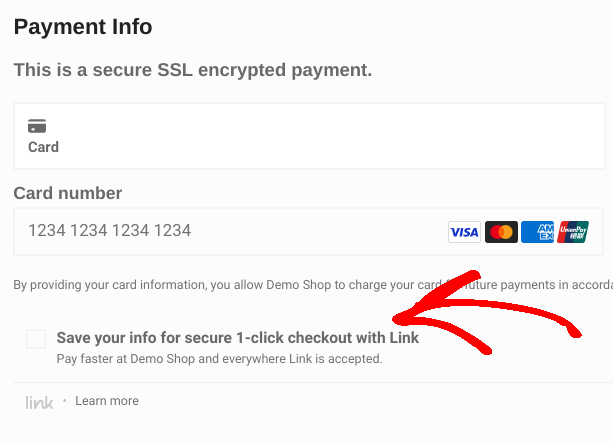
Această funcționalitate este cea care salvează informațiile de plată pentru clienții dvs.
Odată ce cardul(urile) de credit sunt adăugate, utilizatorii pot alege pe care să îl folosească, pot actualiza cardurile existente înregistrate și pot adăuga o Metodă de plată nouă:
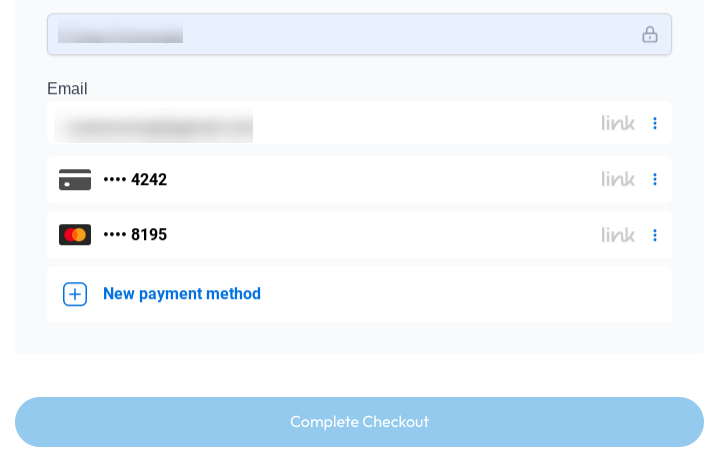
Când detaliile/metodele de plată sunt adăugate la Link, cumpărătorii le pot folosi pe orice site web care acceptă Link de la Stripe (nu doar pe al dvs.).
💡Aflați mai multe despre Cum să utilizați funcția Stripe Payment Element în WordPress
Cum să salvați detaliile de plată în WordPress
Aici, voi explora pașii pentru configurarea și salvarea detaliilor de plată în WordPress pentru un checkout rapid, folosind Easy Digital Downloads și Stripe.
Rețineți că pentru acest tutorial, voi presupune că aveți deja un site WordPress și un cont Stripe. Aveți încă nevoie de un site WordPress? Consultați Găzduirea Managed EDD de la SiteGround. Aceste planuri includ tot ce aveți nevoie pentru a vă pune site-ul de comerț electronic în funcțiune în cel mai scurt timp.
Puteți crea un cont Stripe gratuit vizitând stripe.com și selectând Începeți acum.
Pasul 1. Obțineți Easy Digital Downloads Pro
Dacă nu ați făcut-o deja, primul pas este să descărcați și să instalați Easy Digital Downloads (EDD) Pro.

Există o versiune gratuită a pluginului WordPress. Dar pentru a beneficia de Stripe Pro și de funcțiile sale Payment Element și Link, veți dori să obțineți un EDD Extended Pass (sau superior).
După ce achiziționați abonamentul, puteți descărca și instala pluginul EDD Pro pe site-ul dvs. web. Din tabloul de bord WordPress, accesați Pluginuri » Adăugare Nou.
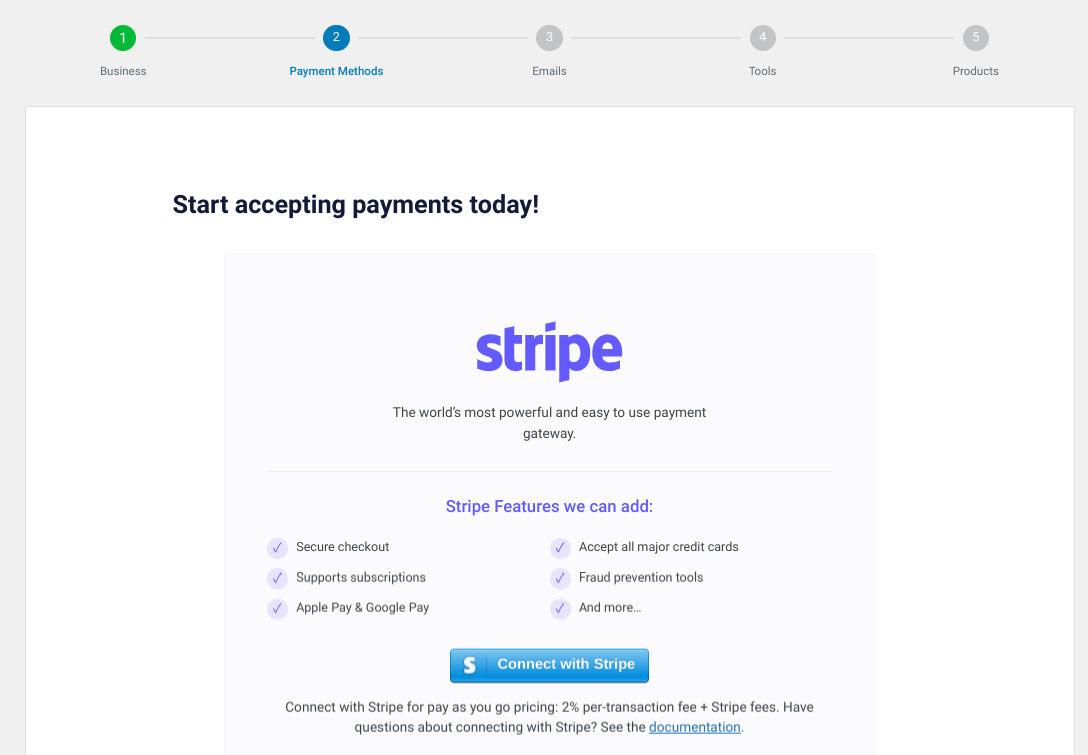
Odată activat, puteți face clic pe butonul Începeți pentru a lansa Expertul de Onboarding.
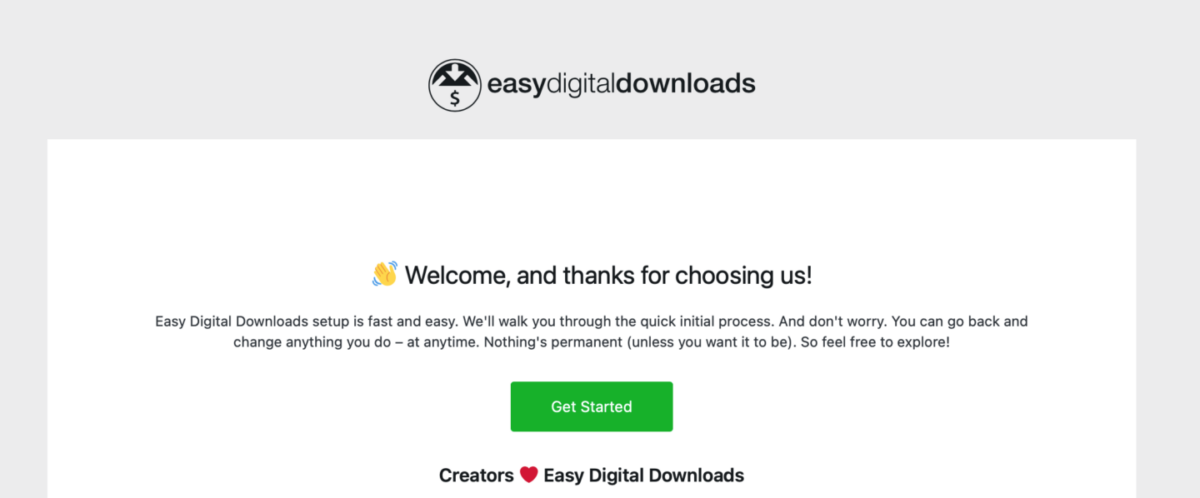
Acesta vă ghidează prin pașii inițiali de configurare a magazinului dvs. EDD. De exemplu, puteți introduce detaliile afacerii dvs., puteți adăuga primul produs și puteți opta pentru instrumente de conversie și optimizare. Veți avea, de asemenea, opțiunea de a Conectați-vă cu Stripe.
⚙️ Puteți folosi aceste ghiduri dacă aveți nevoie de ajutor:
Pasul 2. Activați și conectați Stripe cu WordPress
În continuare, vom configura gateway-ul de plată Stripe.
EDD oferă suport încorporat pentru Stripe. Dar versiunea Pro vă oferă funcții și capabilități mai avansate, cum ar fi acceptarea plăților pre-aprobate. În plus, elimină taxele de tranzacție de care altfel ați fi responsabil.
Dacă nu ați conectat și configurat deja Stripe, puteți face acest lucru în setări.
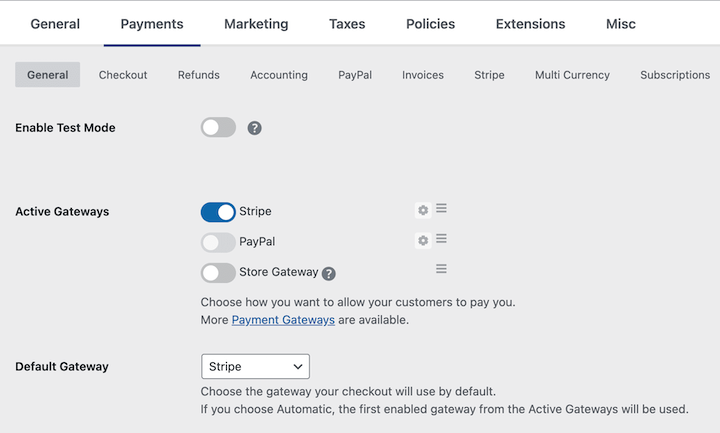
Accesați Descărcări » Setări » Plăți. Activați Stripe sub Gateway-uri Active, apoi selectați Salvați Modificările.
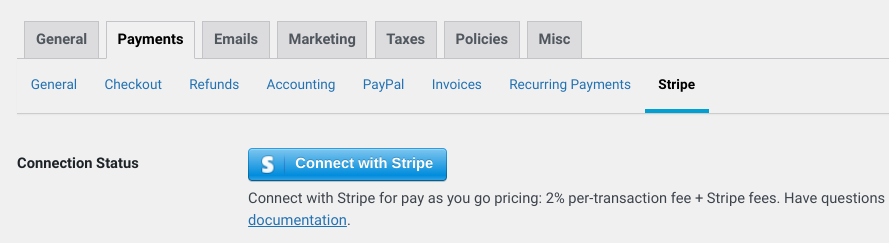
Apoi, accesați fila Stripe și faceți clic pe Conectați-vă cu Stripe.
Puteți crea sau vă puteți conecta la contul dvs. Stripe existent.
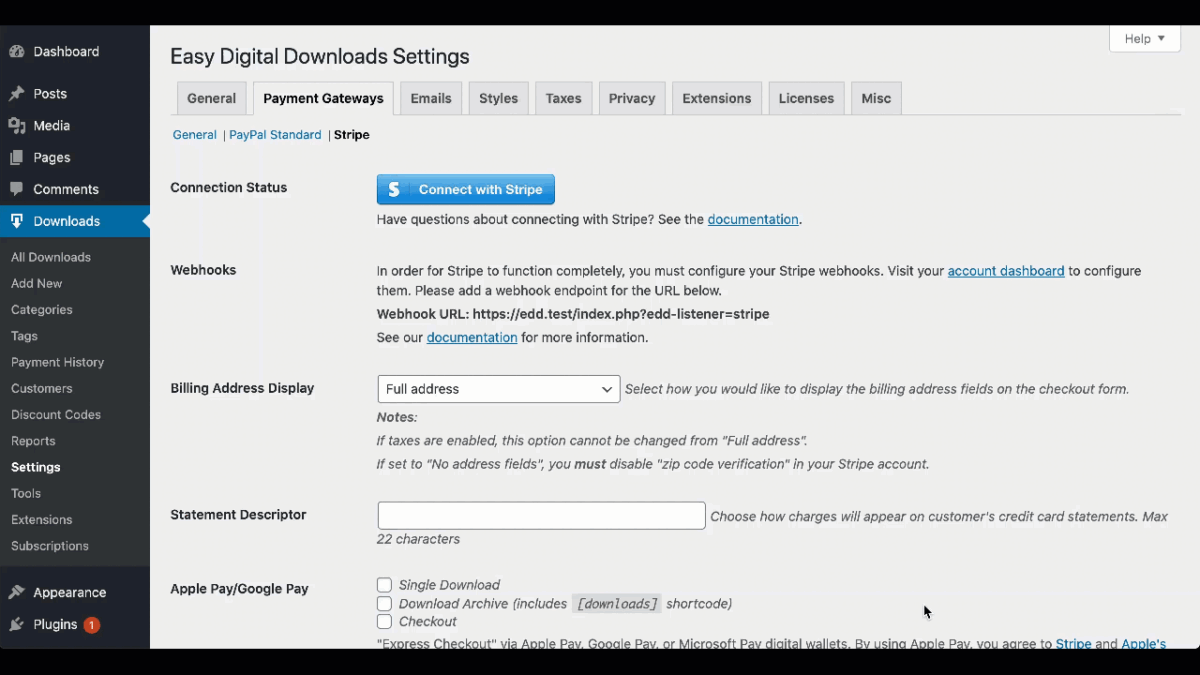
Va trebui să configurați webhook-urile Stripe pentru a finaliza procesul de conectare. Faceți clic pe linkul tablou de bord cont. Apoi consultați documentația noastră Stripe pentru instrucțiuni pas cu pas.
Nu uitați să salvați modificările când ați terminat.
Pasul 3. Creați și personalizați pagina/formularul de finalizare a comenzii
Odată ce contul dvs. Stripe este conectat la magazinul dvs. online, puteți personaliza pagina de finalizare a comenzii. EDD creează automat una pentru dvs.
O puteți găsi sub Pagini » Pagina de finalizare a comenzii.
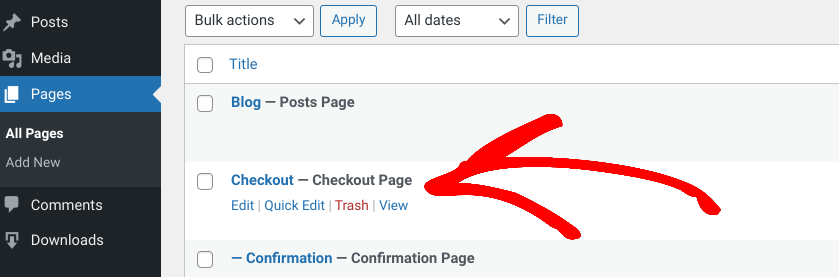
În mod implicit, această pagină utilizează blocul de finalizare a comenzii EDD. Afișează articolele din coș, plus formularele pentru introducerea informațiilor clientului, cum ar fi adresa de facturare și informațiile de plată.
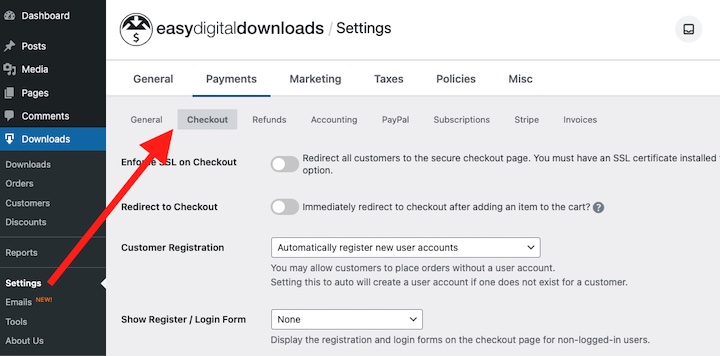
Accesați setările paginii de finalizare a comenzii sub Descărcări » Setări » Plăți » Finalizare comandă.
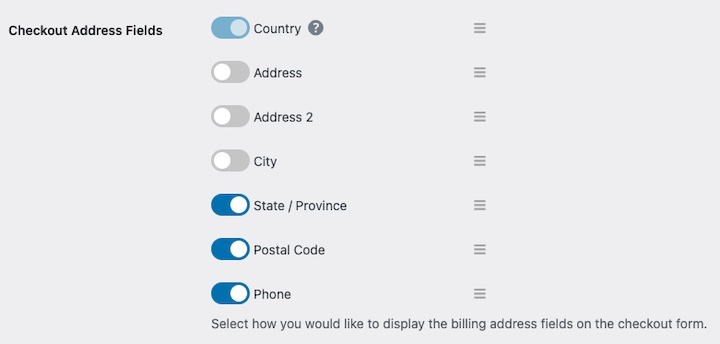
Puteți personaliza câmpurile de adresă de finalizare a comenzii și aici.
💡Pentru mai multe informații, consultați Cum să adăugați câmpuri personalizate WordPress pe site-uri de comerț electronic.
Salvați modificările când ați terminat.
Pasul 4. Salvați detaliile de plată în WordPress
Acum, singurul lucru rămas de făcut este să previzualizați și să testați procesul de finalizare a comenzii pentru a vă asigura că totul funcționează așa cum trebuie.
Vizitați partea frontală a site-ului dvs. și adăugați un articol în coș. Continuați la pagina de finalizare a comenzii.
Selectați opțiunea de a salva detaliile de plată prin Link.
Dacă ați configurat deja Stripe și ați adăugat o metodă de plată la Link, vi se va cere să introduceți un cod trimis la numărul de telefon asociat contului dvs.
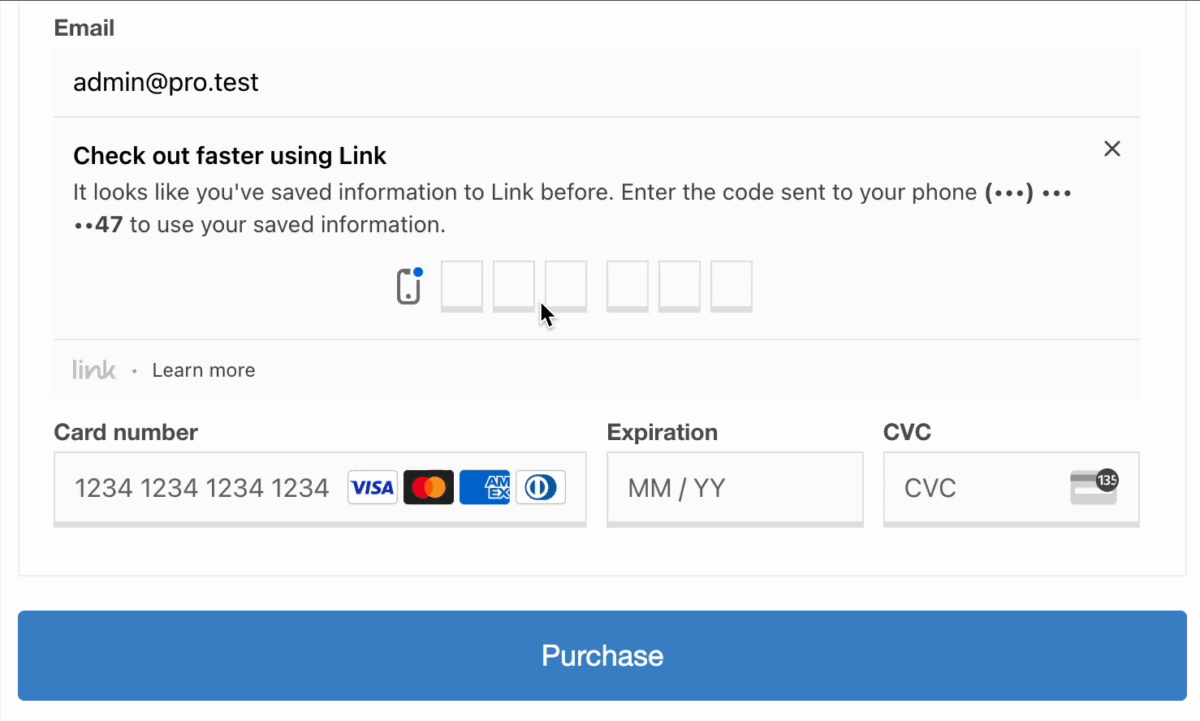
După ce introduceți codul, puteți selecta metoda de plată salvată.
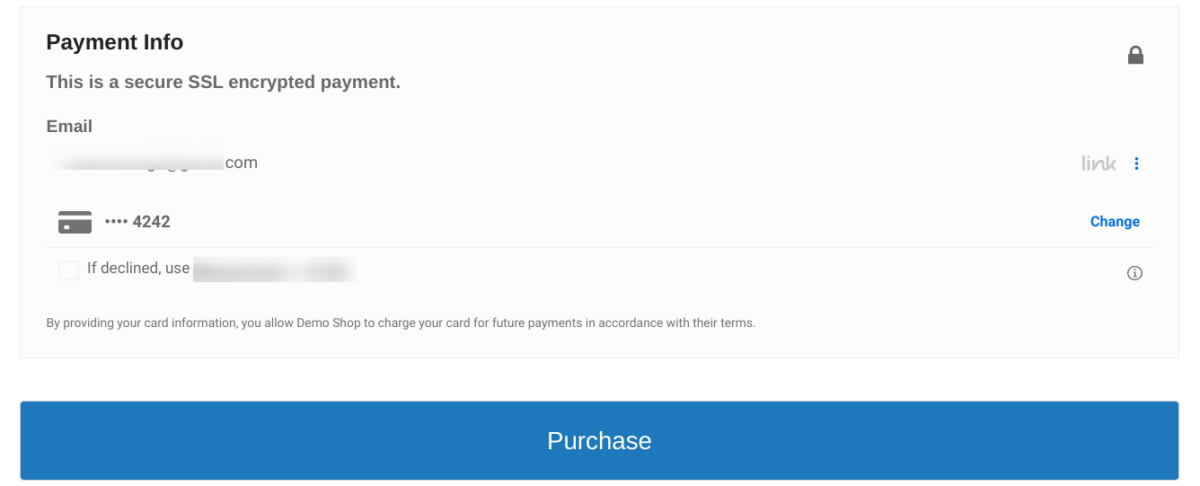
Faceți clic pe butonul Achiziționați. Atât! Ar trebui să vedeți acum o pagină de confirmare a achiziției care vă anunță că a fost reușită.
💡Cum să testați plățile Stripe în WordPress.
Întrebări frecvente despre salvarea detaliilor de plată la finalizarea comenzii
Încheiem cu câteva întrebări frecvente.
De ce ar trebui să salvez metodele de plată pentru clienți?
Salvarea metodelor de plată pentru clienți oferă mai multe beneficii. Simplifică procesul de finalizare a comenzii, permițând clienților recurenți să evite efortul de a-și introduce informațiile de fiecare dată când fac o achiziție. De asemenea, economisește timp pentru clienți și îmbunătățește ratele de conversie prin achiziții repetate.
Pot testa salvarea detaliilor de plată fără a efectua o tranzacție reală?
Da, cu Stripe, puteți activa Modul de testare pentru a previzualiza experiența utilizatorului la efectuarea plăților online pe platforma dvs. de comerț electronic, fără a fi nevoie să efectuați o tranzacție reală. Puteți consulta, de asemenea, ghidul nostru despre Cum să testați plățile Stripe.
Este sigur să salvez detaliile de plată în WordPress?
Da. Folosind gateway-uri de plată de încredere și reputabile precum Stripe și un plugin de comerț electronic precum Easy Digital Downloads, care oferă funcționalități avansate de securitate, puteți asigura clienții că informațiile lor de plată sunt în siguranță.
Obțineți EDD pentru a salva detaliile de plată în WordPress
Salvarea detaliilor de plată ale vizitatorilor pe un site de comerț electronic WordPress oferă numeroase avantaje. Simplifică procesul de finalizare a comenzii, economisește timp pentru clienți și îmbunătățește ratele de conversie prin achiziții repetate.
Descărcați Easy Digital Downloads și salvați cu ușurință detaliile de plată în WordPress folosind Stripe!
📣 P.S. Asigurați-vă că vă abonați la newsletter-ul nostru și ne urmăriți pe Facebook, Twitter/X sau LinkedIn pentru mai multe resurse WordPress!








