


Doriți să vă eficientizați plățile online și să vă creșteți ratele de conversie? Atunci Stripe Payment Element este soluția potrivită!
Această soluție puternică vă permite să acceptați plăți online de pe site-ul dvs. WordPress și este complet compatibilă cu Easy Digital Downloads (EDD).
Indiferent dacă vindeți produse digitale, abonamente sau servicii, Payment Element simplifică procesul de checkout.
🔎 În acest articol, voi acoperi:
Ce este Stripe Payment Element?
Stripe este o soluție de procesare a plăților online care permite afacerilor să accepte plăți online. De la înființarea sa în 2010, Stripe a devenit unul dintre cele mai populare porți de plată de pe piață.
Funcționalitatea Payment Element de la Stripe face parte din suita de plăți Stripe care vă permite să adăugați cu ușurință un formular de plată/componentă de interfață utilizator direct pe site-ul dvs.
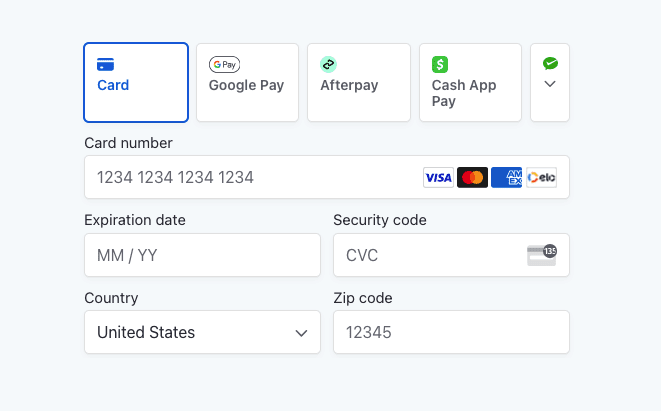
Oferă o experiență de checkout personalizabilă care se integrează perfect în orice site.
De ce să folosiți Payment Element?
Există mai multe motive pentru a lua în considerare utilizarea Stripe Payment Element pentru magazinul dvs. de comerț electronic. Mai jos sunt doar câteva.
- Integrare ușoară. Stripe este ușor de integrat în orice site web, făcându-l o opțiune excelentă pentru afaceri de toate dimensiunile. De exemplu, îl puteți integra cu ușurință cu Easy Digital Downloads și WooCommerce.
- Experiență utilizator îmbunătățită. Formularul de plată preconstruit oferă o experiență de checkout fluidă și ușor de utilizat. Îl puteți folosi cu alte soluții precum Link by Stripe pentru a permite clienților să salveze detaliile de plată.
- Personalizabil. Puteți personaliza aspectul Payment Element pentru a se potrivi cu brandingul site-ului dvs.
- Plăți sigure. Stripe utilizează măsuri de securitate de ultimă generație pentru a proteja datele de plată ale clienților dvs. Aceasta include tokenizare, conformitate PCI și detecție avansată a fraudelor.
- Gamă largă de opțiuni de plată. Stripe suportă o varietate de metode de plată, inclusiv cele efectuate cu carduri de credit și debit, și portofele digitale precum Apple Pay și Google Pay.
Payment Element este o opțiune excelentă pentru afacerile care doresc să colecteze plăți online. În plus, cu pluginul de comerț electronic WordPress potrivit, este ușor de adăugat și utilizat cu magazinul dvs.
Cum să folosiți Payment Element în WordPress
Gata să începeți? În tutorialul următor, vă voi ghida prin procesul pas cu pas de adăugare și utilizare a funcționalității Stripe Payment Element în WordPress!
Voi presupune că aveți deja un site WordPress configurat și funcțional. Dacă nu, luați în considerare înscrierea la un plan de găzduire SiteGround Managed EDD.

Fiecare plan vine cu tot ce aveți nevoie pentru a lansa un magazin online. În plus, planurile sunt incredibil de accesibile.
Pasul 1: Creați-vă contul Stripe
Pentru a integra Stripe cu WordPress și a începe să acceptați plăți, aveți nevoie de un cont Stripe. Dacă nu aveți deja unul, îl puteți crea gratuit în câțiva pași simpli.
Mai întâi, accesați stripe.com și faceți clic pe Start now. Apoi completați numele, adresa de e-mail și parola. Apoi, selectați Create your account.
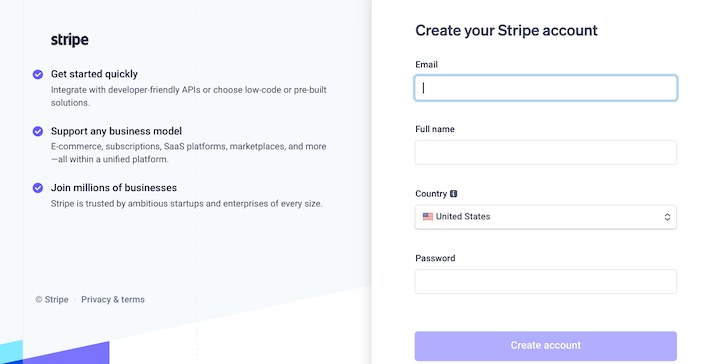
Urmați instrucțiunile pentru a introduce informațiile personale și de afaceri și pentru a configura informațiile contului bancar pentru plăți.
Pasul 2: Instalați Easy Digital Downloads
Dacă nu ați făcut-o deja, următorul pas este să instalați Easy Digital Downloads pe site-ul dvs. WordPress.

Easy Digital Downloads este o soluție completă de comerț electronic pentru WordPress, care permite proprietarilor de site-uri web să vândă cu ușurință produse digitale online. Aceasta include cărți electronice, software, muzică, grafică și alte descărcări și fișiere. Este alternativa ideală la WooCommerce dacă nu oferiți bunuri fizice.
Există o versiune gratuită a EDD, dar recomand actualizarea la o licență EDD Pro. Aceasta vă permite să vă bucurați de mai multe funcționalități și beneficii, cum ar fi posibilitatea de a pre-aproba plățile și de a elimina taxele de tranzacție.
🏷 Aflați mai multe despre Easy Digital Downloads Gratuit vs Pro.
Odată ce selectați planul dvs., descărcați pluginul EDD WordPress. Apoi, din tabloul de bord WordPress, accesați Plugins » Add New Plugin.
Selectați Upload Plugin » Choose File. Apoi faceți clic pe Install Now, urmat de Activate Plugin.
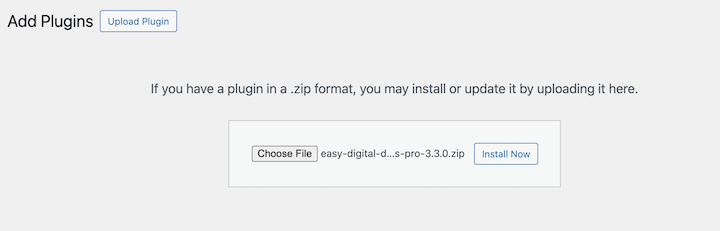
Un element de meniu Downloads va fi adăugat la tabloul de bord WordPress. Puteți face clic pe Get Started pentru a lansa Expertul de Onboarding. Acesta vă ghidează prin configurarea magazinului în câteva minute.
Pentru ajutor, consultați Ghidul de pornire rapidă EDD sau videoclipul de mai jos.
Pasul 3: Conectați și configurați Stripe
Apoi, conectați gateway-ul de plată Stripe la magazinul dvs. EDD. Dacă nu l-ați configurat deja ca gateway, accesați Downloads » Settings » Payments.
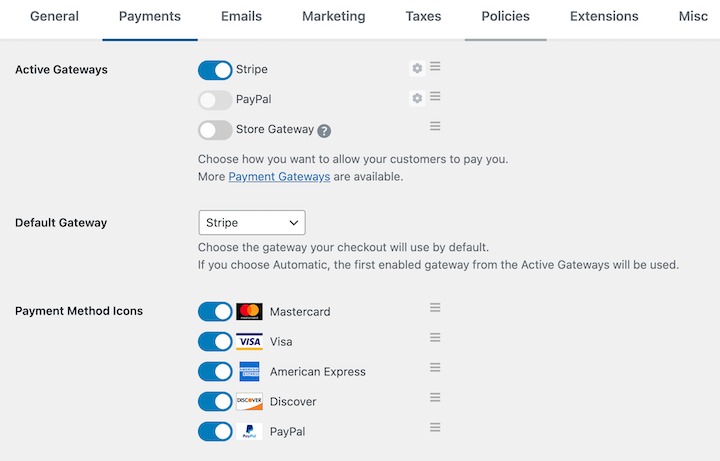
Aici, puteți seta Stripe ca gateway-uri de plată active și implicite. Puteți, de asemenea, să alegeți ce metode de plată să activați.
Apoi, accesați fila Stripe din bara de meniu de sus.
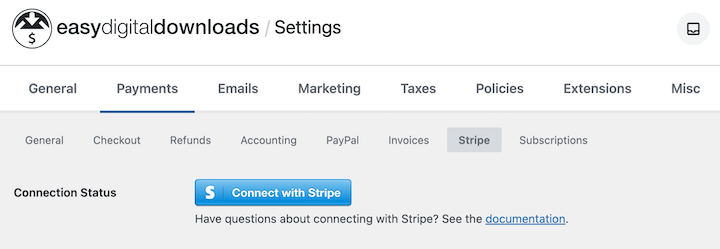
Dacă nu ați conectat contul Stripe (în timpul Expertului de Onboarding), o puteți face pe acest ecran.
Selectați Connect with Stripe și urmați instrucțiunile. După conectarea contului, este posibil să fie necesar să configurați webhooks. Pur și simplu faceți clic pe opțiunea de Automatically set up webhooks.
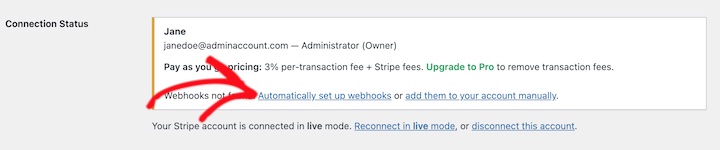
Când ați terminat, selectați Save Changes.
EDD creează automat o pagină de finalizare a comenzii pentru dvs. la activare. Puteți, de asemenea, să personalizați formularul de plată sub Downloads » Checkout Form. Cu extensia Checkout Fields Manager, puteți adăuga câmpuri personalizate.
Pentru a vedea cum arată pagina și Elementul de Plată în acțiune, vizitați partea frontală a site-ului dvs.
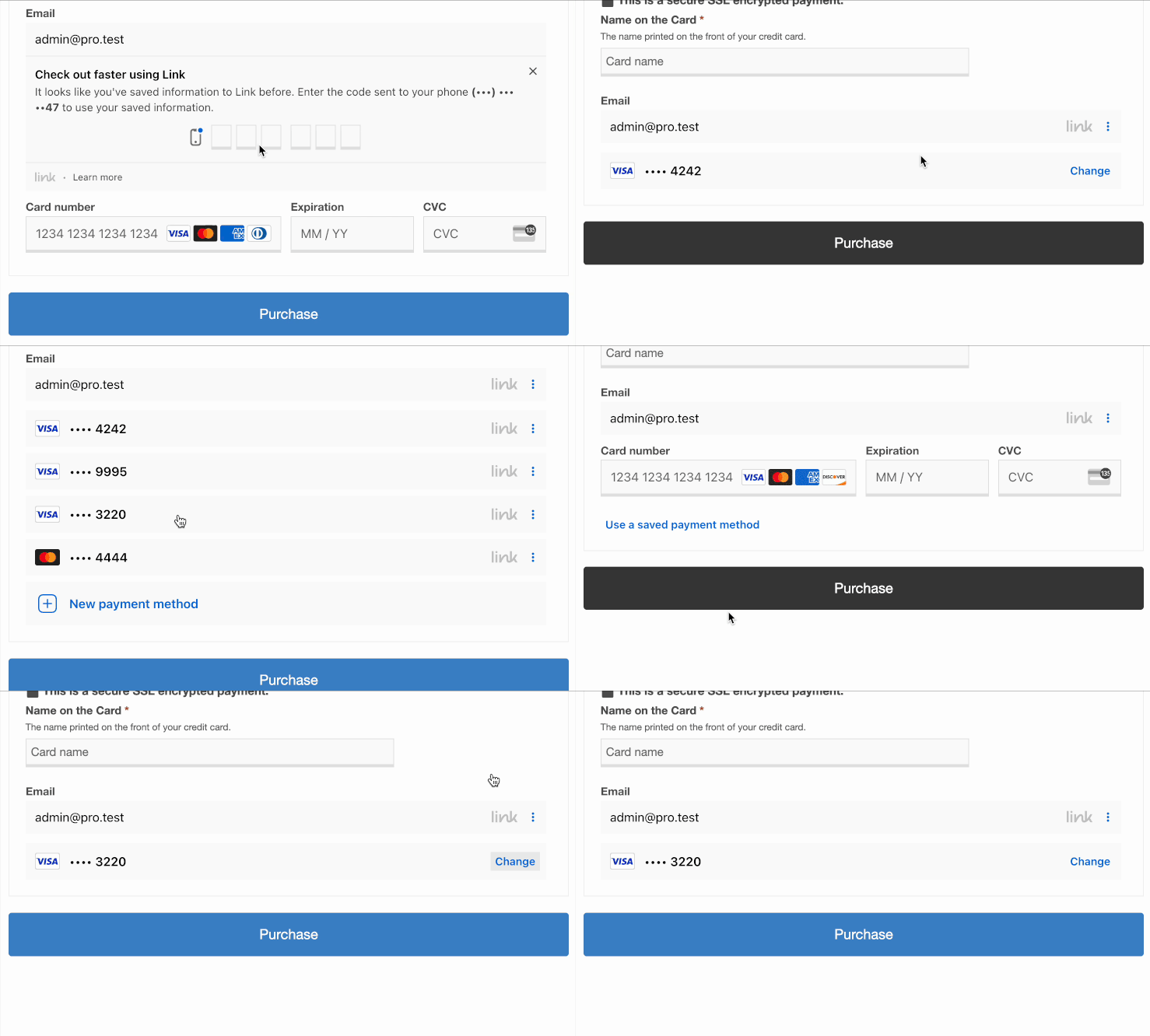
🔎 Aflați cum să testați plățile Stripe pe site-ul dvs..
Întrebări frecvente despre Elementul de Plată Stripe
Să încheiem cu câteva întrebări frecvente despre Stripe și utilizarea acestuia cu WordPress și Easy Digital Downloads.
Ce este Stripe Payment Element?
Payment Element este o funcționalitate din suita de plăți Stripe care vă permite să adăugați o componentă de Interfață Utilizator (UI) pe pagina de finalizare a comenzii de pe site-ul dvs. Pe lângă acceptarea a peste 40 de metode de plată, simplifică complexitatea procesării plăților, inclusiv validarea datelor de intrare și gestionarea erorilor.
Cum funcționează Stripe Payment Element?
Pentru a utiliza Payment Element, trebuie să creați un cont Stripe și să obțineți cheile API. Apoi, veți integra Payment Element pe site-ul dvs. WordPress prin Easy Digital Downloads (sau un alt plugin).
Când clienții introduc informațiile de plată și trimit formularul, Stripe gestionează în siguranță tranzacția și vă trimite detaliile plății.
Care sunt taxele asociate cu Payment Element?
Stripe percepe o taxă pentru fiecare tranzacție procesată prin Payment Element. Taxa exactă depinde de planul dvs. de prețuri specific și de tipul tranzacției. Puteți găsi informații detaliate despre taxele Stripe pe site-ul lor.
Adăugați Stripe Payment Element în WordPress
Adăugarea unui gateway de plată pe site-ul dvs. WordPress nu trebuie să fie complicată. Cu ajutorul Easy Digital Downloads, puteți începe să acceptați plăți pentru produsele dvs. digitale în cel mai scurt timp.
Nu aveți încă Easy Digital Downloads? Obțineți un Pro pass pentru a începe să utilizați Payment Element, eliminați taxele de tranzacție și multe altele!
Sunteți gata să începeți vânzarea? Aflați cum să vindeți rapid produse digitale folosind Stripe!
📣 P.S. Asigurați-vă că vă abonați la newsletter-ul nostru și ne urmăriți pe Facebook, Twitter/X sau LinkedIn pentru mai multe resurse WordPress!








