


Möchten Sie Kundenbewertungen für digitale Produkte auf Ihrer WordPress-Website sammeln? Easy Digital Downloads kann helfen.
Als Inhaber eines E-Commerce-Unternehmens ist es wichtig, Vertrauen bei potenziellen Kunden aufzubauen. Eine Möglichkeit, dies zu tun, besteht darin, Produktbewertungen auf Ihrer Website zu akzeptieren und anzuzeigen. Diese Art von sozialem Beweis zeigt Transparenz und hilft, die Glaubwürdigkeit und Vertrauenswürdigkeit Ihrer Marke zu stärken.
🔎 In diesem Beitrag behandeln wir:
Warum Kundenbewertungen in WordPress anzeigen?
Kundenbewertungen können für jede E-Commerce-Website unglaublich hilfreich sein.
Sie bieten potenziellen Kunden sozialen Beweis und Validierung. Laut OptinMonster zeigen Untersuchungen:
- 87 % der Kaufentscheidungen beginnen mit Online-Recherche
- Verbraucher lesen durchschnittlich 10 Online-Bewertungen, bevor sie eine Kaufentscheidung treffen
- Fast 90 % der Käufer vertrauen Kundenbewertungen genauso sehr wie persönlichen Empfehlungen
Positive Bewertungen, Ratings und Testimonials können die Wahrscheinlichkeit erhöhen, dass Käufer etwas in Ihrem Shop kaufen. Es kann sie auch wahrscheinlicher machen, Sie weiterzuempfehlen.
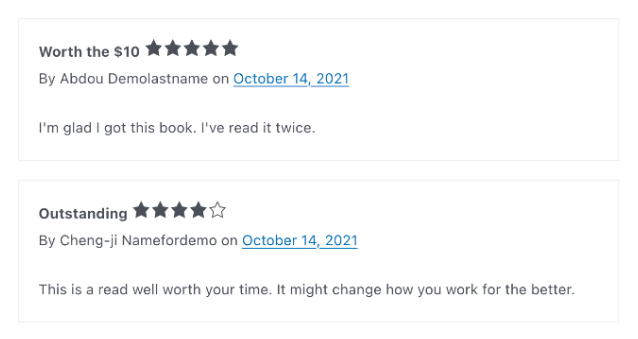
Dies kann für Anfänger und kleine Unternehmen, die ihre Online-Präsenz über soziale Medien, E-Mail-Marketing und andere digitale Kanäle ausbauen möchten, einen großen Unterschied machen.
Es gibt eine Vielzahl von Plattformen, die Sie zur Generierung von Bewertungen nutzen können. Während Sie bewertungsbasierte Websites wie Yelp nutzen können, empfehle ich auch, Bewertungen auf Ihrer eigenen Website zu sammeln und zu veröffentlichen.
Eine angemessene Anzahl von Kundenbewertungen auf Ihrer Website kann Glaubwürdigkeit aufbauen und den Umsatz steigern. Selbst negative Bewertungen können wertvolles Feedback für Sie liefern, um Ihr E-Commerce-Geschäft zu verbessern.
Online-Bewertungen können auch eine hervorragende Form des digitalen Marketings sein. Zusätzlich zur Förderung von Mundpropaganda-Empfehlungen hilft dieser organische, nutzergenerierte Inhalt (UGC), die Suchmaschinenoptimierung (SEO) und Sichtbarkeit zu verbessern.
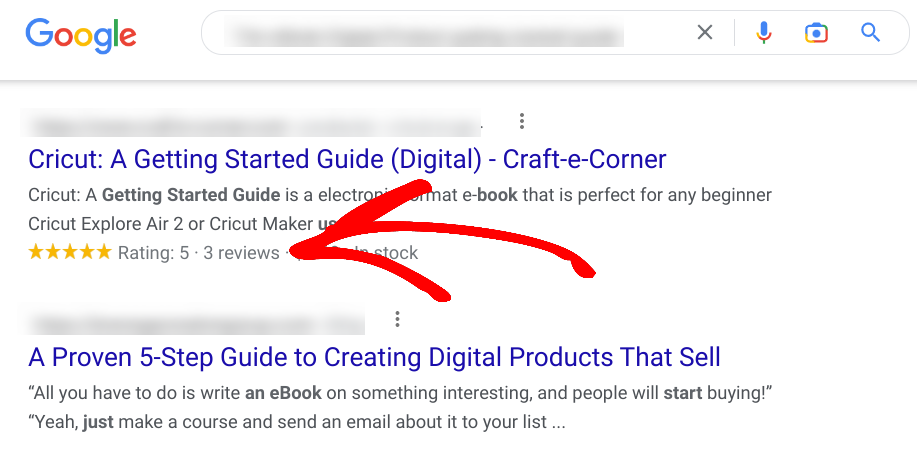
Bewertungen für digitale Produkte können helfen, Suchmaschinen-Rankings zu verbessern. Auch bekannt als Rich Snippets, können Ergebnisse mit überdurchschnittlichen Details (wie Ratings/Bewertungen) zu mehr Klicks führen:
Schließlich können Kundenbewertungen für digitale Produkte (und Ihre Antworten) eine Gelegenheit bieten, starken Kundenservice und Support zu leisten. Sie können Direktnachrichten verwenden, um schnell und durchdacht auf die Kommentare der Bewerter zu reagieren. Dies hilft, den Verbrauchern zu vermitteln, dass Sie sich wirklich um Ihre Kunden und das, was sie zu sagen haben, kümmern.
So fügen Sie Kundenbewertungen für digitale Produkte hinzu
Die beste Lösung zum Hinzufügen von Kundenbewertungen zu Ihrer E-Commerce-Site hängt weitgehend von der von Ihnen verwendeten Plattform ab. Zum Beispiel haben Shopify-Benutzer möglicherweise andere Bedürfnisse und Optionen als Benutzer von WooCommerce oder Amazon.
In diesem Schritt-für-Schritt-Tutorial zeigen wir Ihnen, wie Sie Kundenbewertungen für digitale Produkte in WordPress hinzufügen:
- Easy Digital Downloads installieren
- Fügen Sie die EDD Reviews Extension hinzu
- Konfigurieren Sie die Einstellungen für Produktbewertungen
- Zeigen Sie Kundenbewertungen auf Ihrer Website an
- Fordern Sie Kundenbewertungen für digitale Produkte an
- Moderieren & Verwalten Sie Ihre E-Commerce-Bewertungen
🔌 Hinweis: Wenn Sie bereits eine Premium-EDD-Lizenz besitzen, können Sie zum zweiten Schritt springen. Wenn Sie die kostenlose Version von EDD verwenden, sollten Sie ein Pro-Abonnement in Betracht ziehen, um die Bewertungen-Erweiterung zu erhalten.
Schritt 1: Easy Digital Downloads installieren
Easy Digital Downloads (EDD) gehört zu den besten WordPress-Plugins, mit denen Sie ganz einfach digitale Produkte und Dateidownloads wie E-Books, Software und Vorlagen verkaufen können:

Es enthält Funktionen wie:
- Vollständiges Warenkorbsystem
- Rabatt- und Gutscheincodes
- Download-Tracking und Berichterstattung
- Anpassbare Produktseiten
- Unterstützung mehrerer sicherer Zahlungs-Gateways
- & mehr
Neben der einfachen Erstellung eines Online-Shops ermöglicht EDD das Sammeln von Kundenbewertungen für digitale Produkte in WordPress. Der EDD Extended Pass (oder höher) beinhaltet das Premium-Add-on EDD Reviews, das wir im nächsten Schritt behandeln werden.
Wählen Sie zunächst Ihr Paket auf der Easy Digital Downloads-Website aus und kaufen Sie es. Gehen Sie in Ihrem EDD-Konto-Dashboard zum Tab Dateidownloads. Klicken Sie dann auf Easy Digital Downloads erhalten, um das Plugin herunterzuladen:

Laden Sie anschließend die ZIP-Datei auf Ihre WordPress-Website hoch (Plugins » Installieren » Plugin hochladen):

Installieren und aktivieren Sie das Plugin. Ein Menüpunkt Downloads erscheint nun in Ihrem WordPress-Adminbereich:

Hier können Sie Ihren Online-Shop erstellen und verwalten. Geben Sie Ihre Geschäftsinformationen ein (Downloads » Einstellungen » Allgemein) und konfigurieren Sie ein Zahlungs-Gateway (Einstellungen » Zahlungen).
✍🏻 Hier finden Sie Anleitungen für den Einstieg:
- EDD-Schnellstartanleitung
- Digitale Downloads schnell mit Stripe verkaufen
- Auswahl eines Storefront WordPress Themes
Schritt 2: Hinzufügen der EDD Reviews-Erweiterung
Sobald Sie das Easy Digital Downloads-Plugin eingerichtet haben, besteht der nächste Schritt darin, die EDD Reviews-Erweiterung zu installieren:

Diese leistungsstarke und anpassbare Erweiterung wurde entwickelt, um Ihnen zu helfen, den Umsatz durch soziale Bewährtheit zu steigern. Sobald sie auf Ihrer Website aktiviert ist, können Benutzer Kundenbewertungen für digitale Produkte hinterlassen. Sie können die Bewertungen im WordPress-Backend einsehen und moderieren.
Um sie zu erhalten, gehen Sie zu Downloads » Erweiterungen. Scrollen Sie zum Bewertungen-Add-on und klicken Sie auf Diese Erweiterung erhalten:
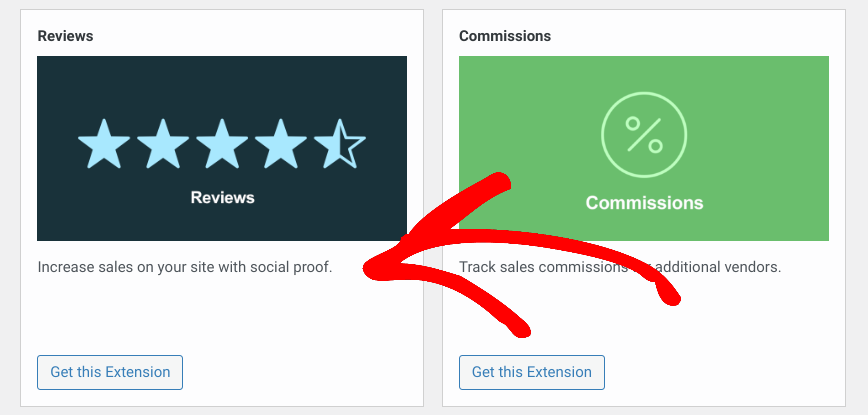
Klicken Sie auf der Erweiterungsseite auf Jetzt herunterladen:
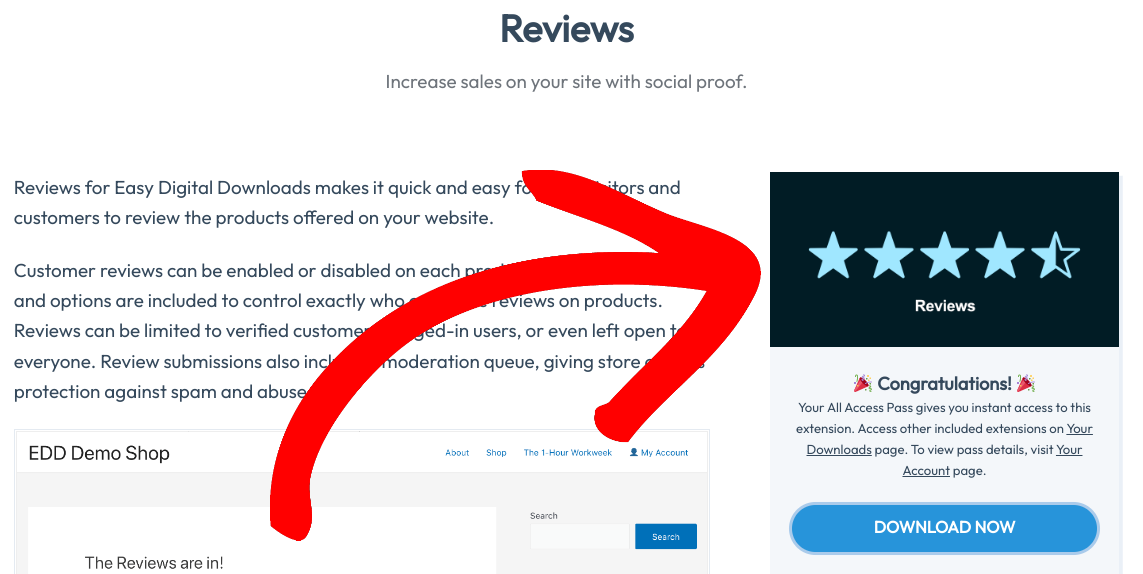
Laden Sie sie hoch und aktivieren Sie sie wie jedes andere WordPress-Plugin.
Schritt 3: Konfigurieren der Produktbewertungs-Einstellungen
Nach der Aktivierung des Reviews-Plugins können Sie die Einstellungen konfigurieren. Gehen Sie zu Downloads » Einstellungen » Marketing » Bewertungen:
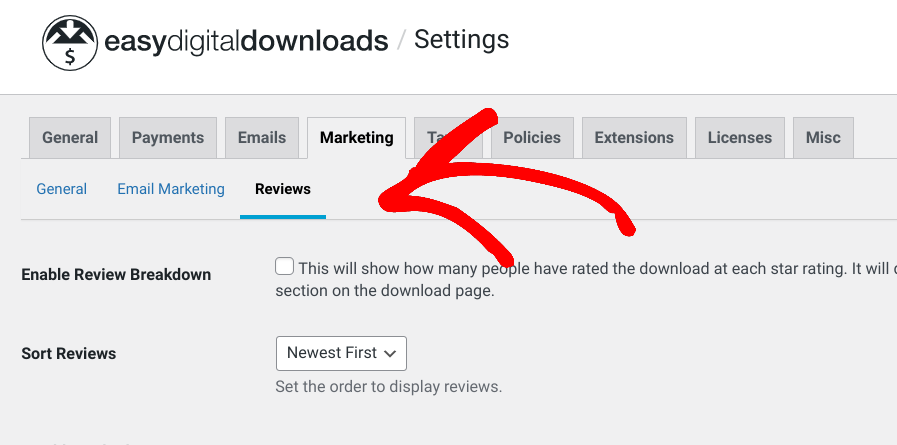
Die erste Option ist Bewertungsübersicht aktivieren. Dies zeigt ein vollständiges Element vor den Bewertungen an, das die Benutzerstimmen für jede Sternebewertung verfolgt.
Über das Dropdown-Menü Bewertungen sortieren können Sie die Anzeigereihenfolge der Bewertungen ändern. Die Standardeinstellung ist Neueste zuerst.
Der nächste Abschnitt enthält eine Handvoll Funktionen, die Sie deaktivieren können:
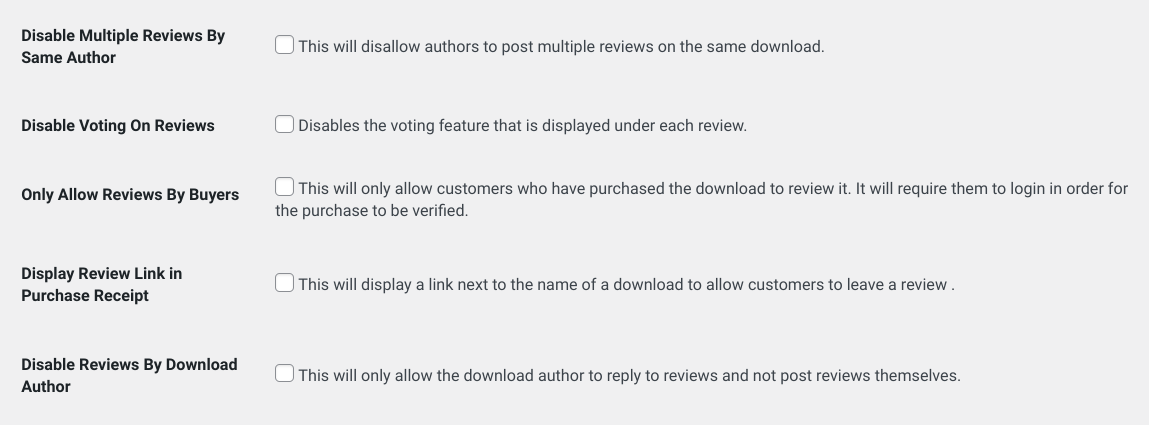
Sie sind ziemlich selbsterklärend. Sie können einzelne Autoren daran hindern, mehrere Bewertungen abzugeben, Download-Autoren daran hindern, ihre eigenen Bewertungen einzureichen, und die Anzahl der Stimmen unter den eingereichten Bewertungen eliminieren. Um Bewertungen nur auf verifizierte/zahlende Kunden zu beschränken, aktivieren Sie die Option Nur Bewertungen von Käufern zulassen.
Die restlichen Einstellungen ermöglichen es Ihnen:
- Bewertungsbeiträge verzögern
- Gastbewertungen zulassen
- Maximale/minimale Wortanzahl erzwingen
- CSS-Styling deaktivieren
- Daten bei Löschung des Reviews-Plugins entfernen
Den letzten Abschnitt auf dieser Seite, Rabatte für Bewerter, besprechen wir gleich.
Wenn Sie fertig sind, klicken Sie auf Änderungen speichern.
⚙️ Benötigen Sie Hilfe bei der Verwendung dieser Erweiterung? Sehen Sie sich unsere FAQ & Fehlerbehebungsdokumentation für Bewertungen an.
Schritt 4: Kundenbewertungen auf Ihrer Website anzeigen
Die globalen Bewertungseinstellungen gelten für die gesamte Website. Sie können Bewertungen aber auch individuell auf jeder Produktseite aktivieren/deaktivieren. Gehen Sie auf der Download-Seite zu den Einstellungen in der Seitenleiste und scrollen Sie zum Meta-Feld Bewertungsstatus:
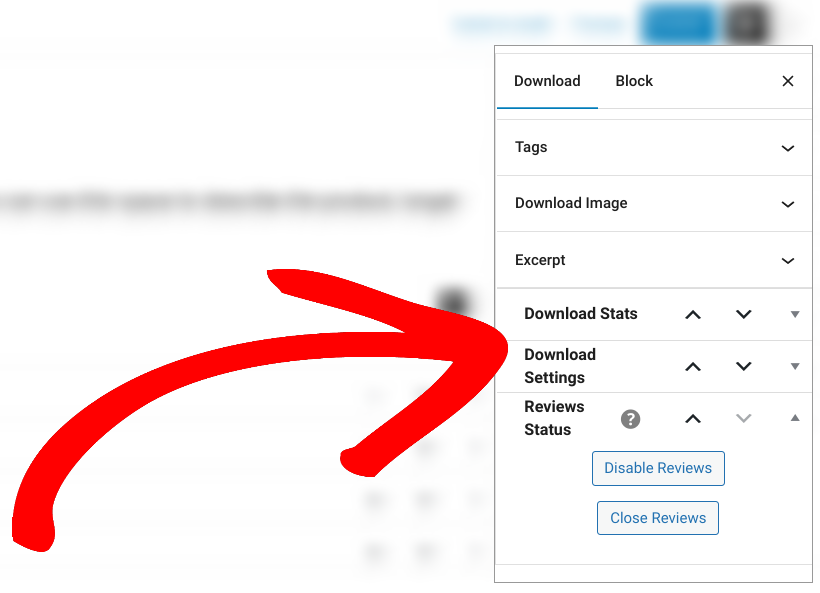
Bewertungen deaktivieren blendet Bewertungen vollständig aus. Bewertungen schließen zeigt weiterhin bestehende Bewertungen an, eliminiert aber die Möglichkeit, neue einzureichen.
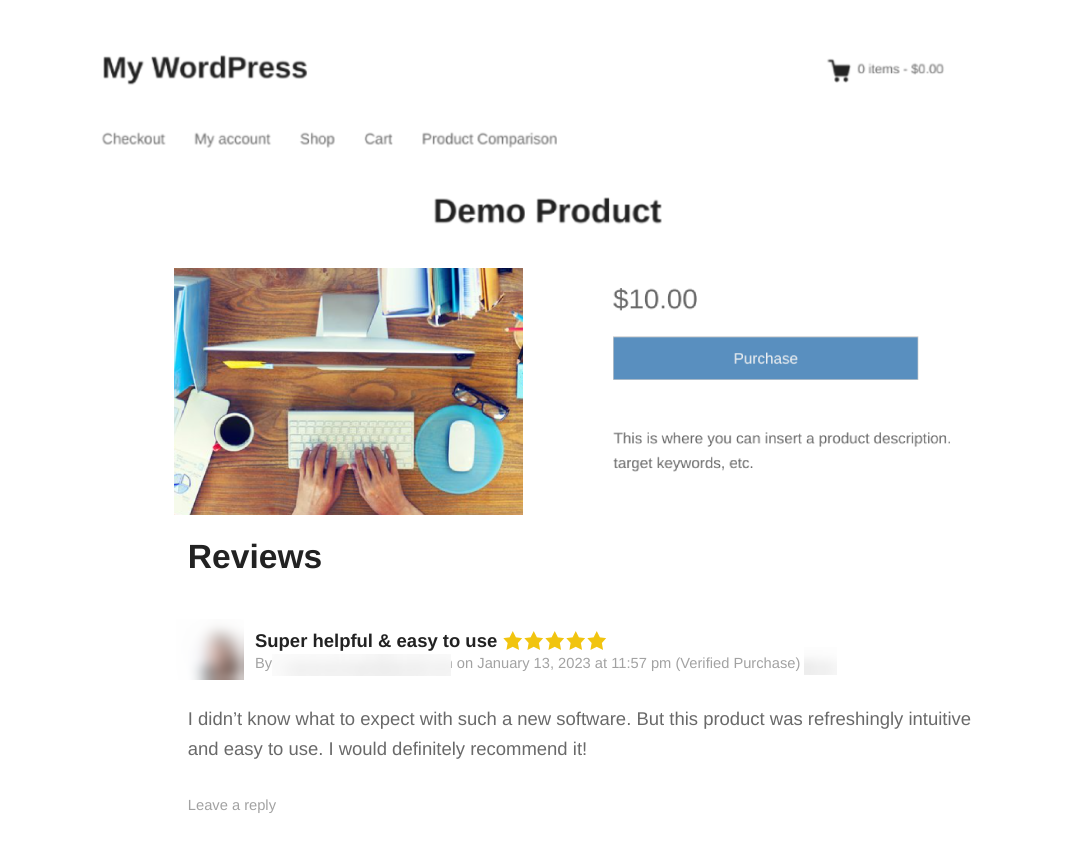
Wenn aktiviert, können Kunden Bewertungen am Ende der Produktseiten sehen und hinterlassen:
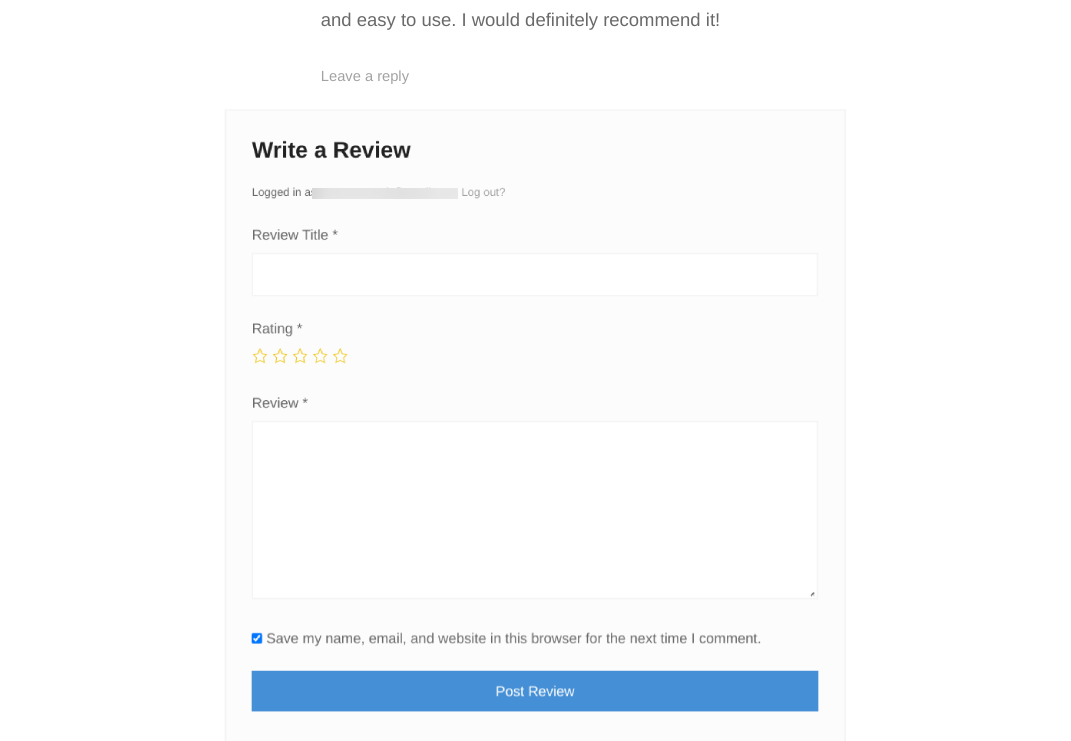
Mit dem Produktbewertungsformular können Benutzer einen Titel, eine Sternebewertung (1 bis 5) und Kontaktinformationen angeben. Ein Antwort-/Kommentarfeld ist ebenfalls verfügbar:
Um eine Bewertung auf einer WordPress-Seite einzubetten, können Sie den Bewertungen-Block verwenden:
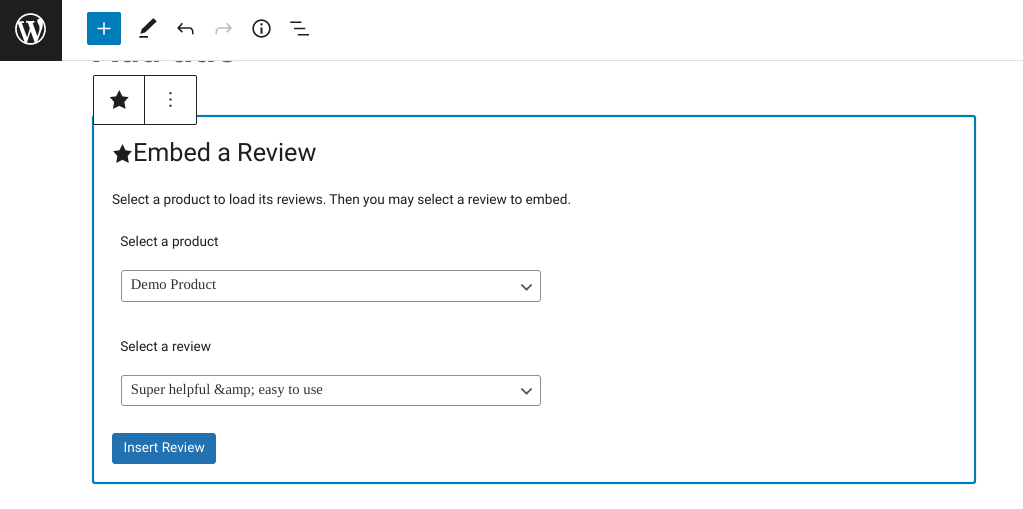
Wählen Sie das digitale Produkt/den Download aus dem ersten Dropdown-Menü aus und wählen Sie dann die spezifische(n) Kundenbewertung(en) aus, die angezeigt werden sollen. Klicken Sie auf Bewertung einfügen, um sie auf der Seite zu platzieren und einzubetten.
Blöcke & Widgets für EDD Reviews
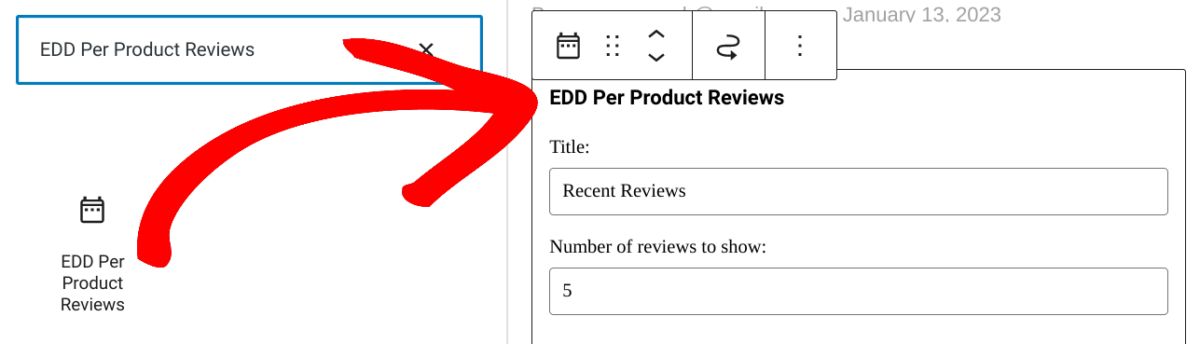
Diese Easy Digital Downloads-Erweiterung wird mit Shortcodes und mehreren Widgets (Darstellung » Widgets) geliefert, um Bewertungen im Frontend Ihrer WordPress-Website anzuzeigen. Sie können sie überall dort einfügen, wo Blöcke/Widgets unterstützt werden, z. B. auf Seiten, in Seitenleisten und in Fußzeilen:
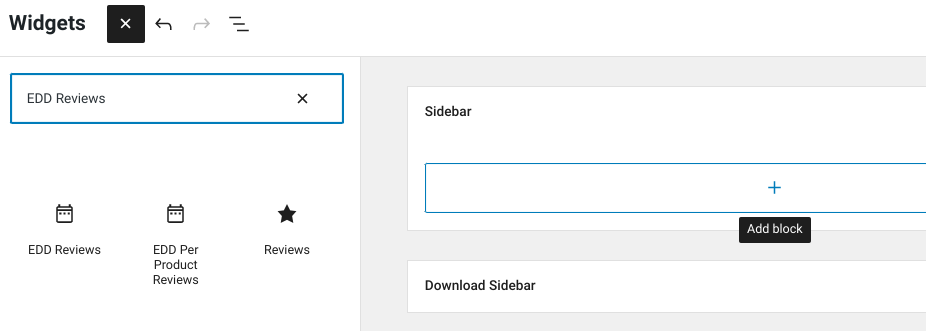
Der Block EDD Featured Review ermöglicht es Ihnen, eine einzelne Bewertung von einem Ihrer digitalen Produkte hervorzuheben und anzuzeigen. Sie können den Titel, den Produkt- und Kundennamen, die vollständige Produktbewertung und das Veröffentlichungsdatum angeben.
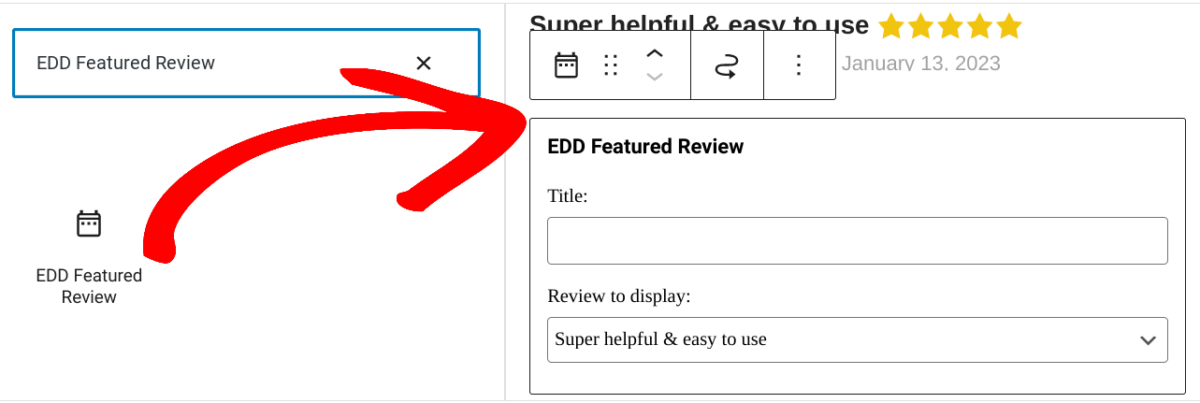
Der Block EDD Reviews generiert die neuesten Kundenbewertungen für digitale Produkte. Sie können auswählen, wie viele angezeigt werden sollen, und den Namen des Bewerters mit einem Link zum Produkt anzeigen.
Ähnlich wie EDD Reviews ist das Widget Per Product Reviews für Fälle gedacht, in denen Sie nur Bewertungen für ein einzelnes Produkt auf der Download-Seite dieses Produkts anzeigen möchten. Es enthält die Anzahl der Sternebewertungen und die Kundennamen.
Schritt 5: Kundenbewertungen für digitale Produkte anfordern
Um Kunden zu ermutigen, Produktbewertungen auf Ihrer Website zu hinterlassen, ist es wichtig, klare und bequeme Möglichkeiten dafür anzubieten. Zusätzlich zu einzelnen Produktseiten gibt es andere Orte, an denen Sie Bewertungen anfordern und bewerben können, wie z. B. Kaufbelege.
Links zum Hinterlassen von Bewertungen in Belegen einfügen & Anreize bieten
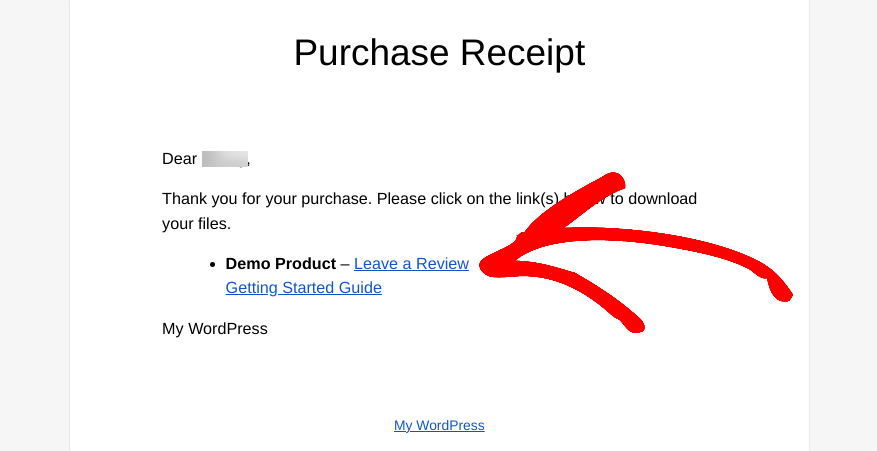
Wählen Sie auf der Einstellungsseite für Bewertungen das Kontrollkästchen Bewertungslink im Kaufbeleg anzeigen. Wenn diese Option aktiviert ist, wird dieser Bewertungslink neben dem Produkt-/Downloadnamen auf den Belegen angezeigt:
Eine weitere effektive Strategie ist, Kunden einen Rabattanreiz für das Hinterlassen einer Produktbewertung anzubieten. Scrollen Sie unter Einstellungen » Marketing » Bewertungen zum letzten Abschnitt. Wählen Sie das erste Kontrollkästchen, um Bewertungsrabatt aktivieren:
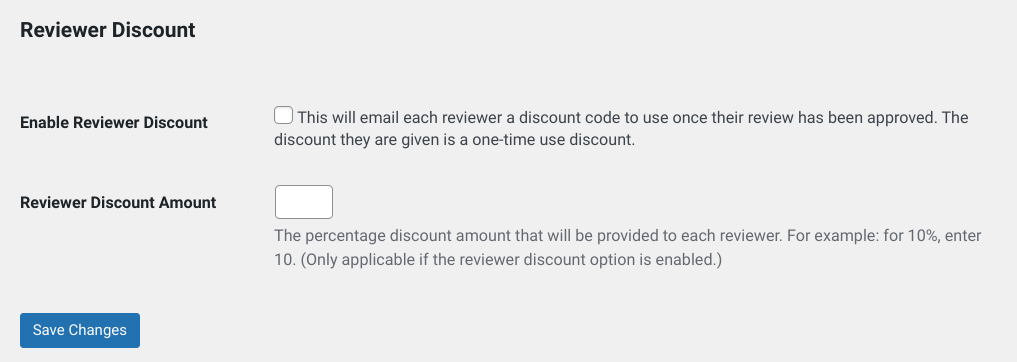
Wenn die Bewertung eines Kunden genehmigt wird, sendet dieses Feature automatisch eine einmalige Rabattcode-E-Mail an ihn:
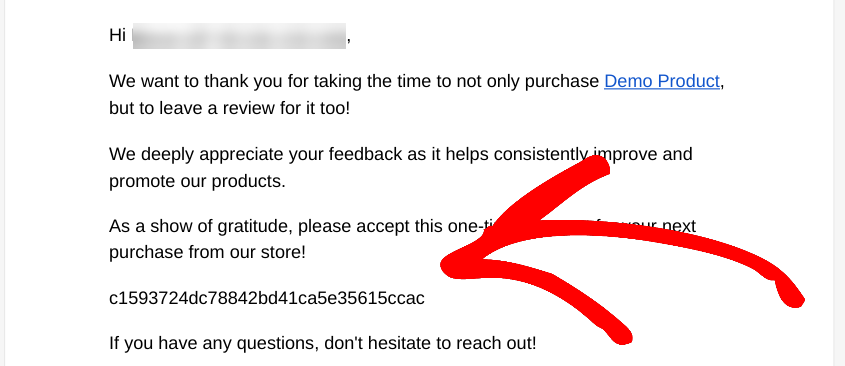
Sie können den prozentualen Wert im Textfeld Bewertungsrabattbetrag angeben. Wenn Sie fertig sind, klicken Sie auf Änderungen speichern.
Automatisierte Anfragen für Kundenbewertungen
Manchmal ist der effektivste Weg, Kundenbewertungen zu erhalten, einfach, indem man danach fragt. Easy Digital Downloads macht dies mit seinen automatisierten E-Mails einfach.
Unter Downloads » Einstellungen » E-Mails » Bewertungen finden Sie verschiedene bewertungsbezogene E-Mail-Optionen. Sie können E-Mail-Benachrichtigungen für neue Bewertungseinsendungen einrichten.
Im Abschnitt E-Mail für Bewertungsrabatt können Sie die Rabattcode-E-Mails anpassen, die an Kunden gesendet werden, nachdem sie genehmigte Bewertungen auf Ihrer Website hinterlassen haben.
Weiter unten befindet sich der Abschnitt Bewertung anfordern:

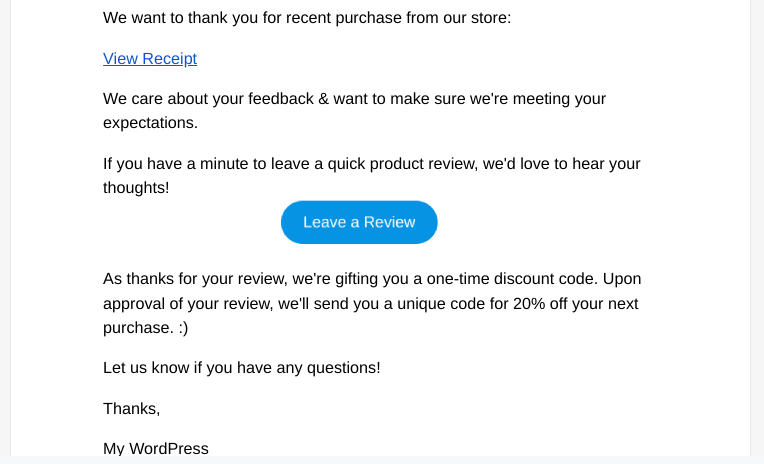
Wenn diese Funktion aktiviert ist, sendet sie Kunden E-Mails, in denen sie höflich gebeten werden, eine Bewertung für die digitalen Produkte abzugeben, die sie in Ihrem Shop gekauft haben:
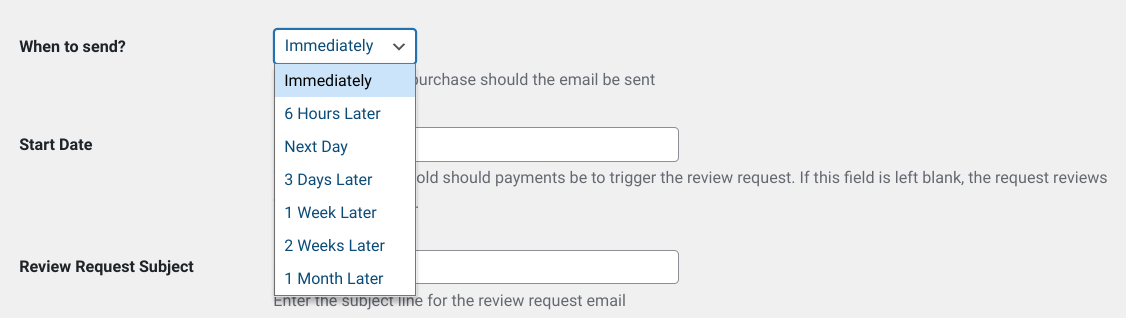
Über das Dropdown-Menü Wann senden? können Sie auswählen, wie lange nach dem Kauf die E-Mail ausgelöst werden soll, und ein Startdatum festlegen:
Dann können Sie Ihre E-Mail-Betreffzeile und den Textkörper hinzufügen. Sie können auch die Tag-Marker verwenden, die unter dem Editor aufgelistet sind, um die Anfrage für Produktbewertungen zu personalisieren. Wenn Sie fertig sind, klicken Sie auf Änderungen speichern.
Schritt 6: Moderieren & Verwalten Sie Ihre E-Commerce-Bewertungen
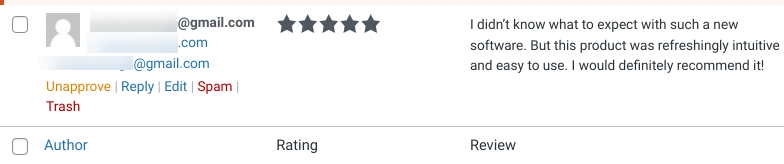
Sobald Sie Kundenbewertungen für digitale Produkte erhalten, können Sie diese unter Downloads » Bewertungen verwalten:
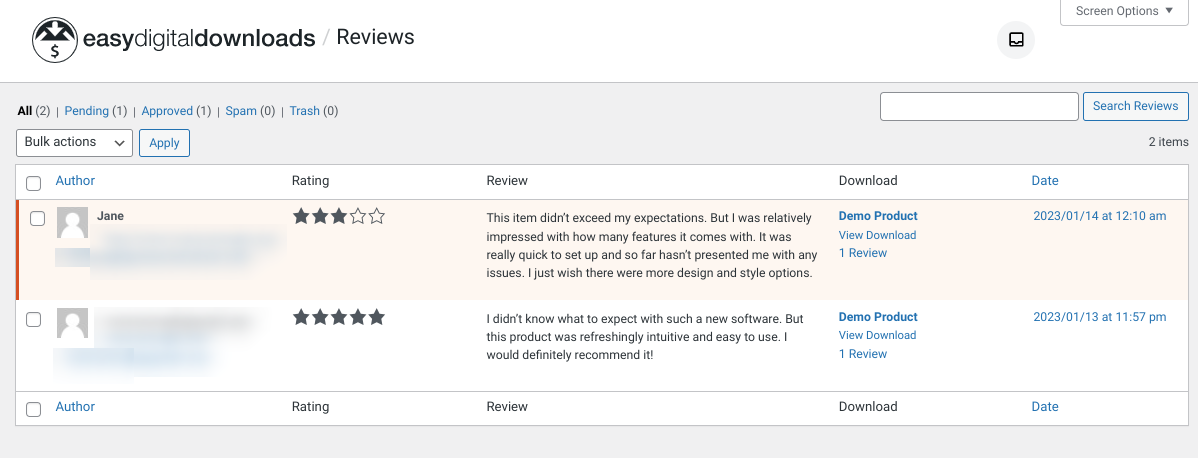
Die Funktionalität der Bewertungsmoderation ist dieselbe wie bei WordPress-Kommentaren. Einsendungen bleiben in der Moderationswarteschlange, bis Sie sie genehmigen/ablehnen (was Sie tun können, indem Sie mit der Maus über den Namen des Benutzers fahren):
Möchten Sie keine Genehmigung für die Veröffentlichung von Bewertungen auf Ihrer Website erfordern? Sie können die Einstellung unter Einstellungen » Diskussion » Bevor ein Kommentar erscheint deaktivieren:
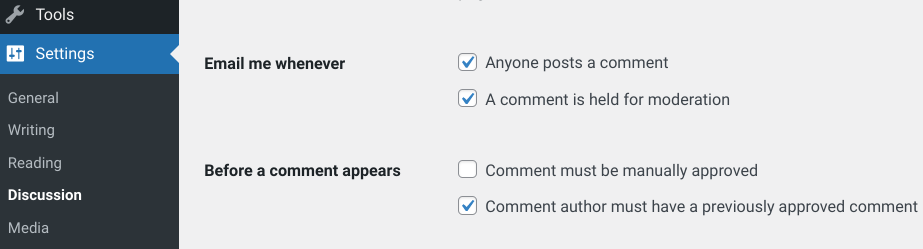
Deaktivieren Sie Kommentare müssen manuell genehmigt werden.
Sie können Rezensionen auch auf den einzelnen Produktseiten verwalten. Das Panel Rezensionen befindet sich am unteren Rand des Seiten-Editors.
Sammeln Sie Kundenrezensionen für digitale Produkte
Das Sammeln und Anzeigen von Kundenrezensionen für digitale Produkte auf Ihrer WordPress-Website ist eine einfache, aber effektive Methode, um Glaubwürdigkeit und Vertrauen aufzubauen. Mit Easy Digital Downloads erhalten Sie alles, was Sie benötigen, um herunterladbare Produkte zu verwalten und zu verkaufen, sowie um das Feedback von Käufern dazu zu erfassen.
Worauf warten Sie noch? Beginnen Sie so schnell wie möglich mit der Anforderung von Kundenrezensionen für digitale Produkte.
💡 Möchten Sie eine weitere Strategie implementieren, um das Kundenerlebnis zu verbessern und den Umsatz zu steigern? Erfahren Sie wie Sie eine Produktvergleichstabelle in WordPress erstellen.
📣 P.S. Abonnieren Sie unseren Newsletter und folgen Sie uns auf Facebook oder Twitter für weitere WordPress-Ressourcen!








