


Suchen Sie nach einer einfachen Möglichkeit, Dateidownloads in WordPress zu verwalten?
Sie haben Glück! Easy Digital Downloads bietet alles, was Sie brauchen, um Ihre Dateien und digitalen Downloads hinzuzufügen, zu verwalten und zu verkaufen. Es ist außerdem benutzerfreundlich und einfach einzurichten, was es zu einem optimalen E-Commerce-Plugin für Anfänger macht.
Ob E-Book, Audiodatei, Software oder eine andere Art von herunterladbarem Produkt, EDD bietet eine unkomplizierte Lösung zum Speichern, Verkaufen und Verwalten von Dateidownloads in WordPress.
🔎 In diesem Artikel behandeln wir:
Warum WordPress zur Verwaltung von Dateien verwenden?
WordPress ist eines der beliebtesten Content-Management-Systeme (CMS) überhaupt, und das aus gutem Grund. Viele Benutzer nutzen seine leistungsstarken Funktionen, um ihre Websites, Blogs und Produkte zu betreiben. Aber WordPress kann auch verwendet werden, um digitale Dateien zu verwalten, zu speichern und zu verkaufen.
Die Verwendung von WordPress für die Dateiverwaltung ermöglicht es Ihnen, große Dateien einfach zu verkaufen und zu teilen mit Kunden, ohne sich Gedanken über Datenspeicherlimits oder Sicherheitsprobleme machen zu müssen. Es ermöglicht Ihnen, Download-Berechtigungen zu steuern und bestimmte Dateien basierend auf Benutzerrollen, wie Abonnenten oder zahlenden Kunden, einzuschränken.
Ein weiterer Vorteil der Verwendung von WordPress zur Verwaltung von Dateidownloads ist, dass es auch eine großartige Plattform für den Verkauf digitaler Produkte ist. Mit einem Plugin wie Easy Digital Downloads (EDD) können Sie Ihre WordPress-Site ganz einfach in einen E-Commerce-Shop verwandeln und Ihre Dateidownloads in WordPress mühelos verkaufen und verwalten:

Dies gibt Ihnen die Möglichkeit, Ihre Inhalte zu monetarisieren und potenziell zusätzliche Einnahmequellen für Ihr Unternehmen zu schaffen. Sie können sogar WordPress + EDD verwenden, um Abonnementdienste anzubieten, bei denen Kunden über die Zeit für den Zugriff auf bestimmte Dateien oder Inhalte bezahlen.
💡Für eine vollständige Anleitung siehe Dateien online verkaufen (Bester Weg + Vergleiche)
Wenn Sie physische Waren verkaufen und daher ein Plugin wie WooCommerce verwenden, benötigen Sie möglicherweise ein separates Download-Manager-Plugin. Aber wenn Sie digitale Produkte oder Dateien verkaufen, können Sie alles mit Easy Digital Downloads erledigen.
🌐 Haben Sie noch keine WordPress-Website? Alles, was Sie brauchen, ist ein guter Webhoster. Erfahren Sie mehr über SiteGround + Managed EDD Hosting um WordPress und Easy Digital Downloads mit nur wenigen Klicks einzurichten!
Dateidownloads in WordPress verwalten
Bereit, loszulegen? In diesem Schritt-für-Schritt-Tutorial zeigen wir Ihnen, wie Sie Dateidownloads in WordPress verwalten.
Schritt 1: Easy Digital Downloads installieren
Es gibt eine Handvoll WordPress-Download-Manager-Plugins. Das beste Plugin für digitale Ersteller und Verkäufer ist Easy Digital Downloads:
Als eines der besten WordPress-E-Commerce-Plugins bietet EDD eine All-in-One-Lösung für den Verkauf digitaler Produkte. Dies beinhaltet:
- Open-Source-Software
- E-Books
- Video- & Audiodateien
- WordPress-Themes & Vorlagen
- PDFs, Dokumente & Tabellen
- & Vieles mehr
Sie können das leistungsstarke Tool verwenden, um Dateidownloads in WordPress zu verwalten. Zu den Funktionen gehören:
- Automatisierte Kunden-E-Mails mit einem Download-Link
- Integrierte Berichte zur Verfolgung der Verkaufsleistung
- Unterstützung mehrerer Zahlungs-Gateways
- Möglichkeit, Rabatte anzubieten und Aktionen durchzuführen
- Vollständiges Warenkorbsystem
- Nahtlose Integrationen mit anderen Plugins & Diensten wie Mailchimp, Amazon S3, & Dropbox
Es gibt eine funktionsreiche kostenlose Version. Um Ihren Erfolg zu maximieren, empfehle ich den Kauf eines kostenpflichtigen Plans. Mit einem EDD Pass erhalten Sie Zugriff auf eine Reihe von Zusatzfunktionen und -möglichkeiten, einschließlich der beeindruckenden Bibliothek von Premium-Erweiterungen.
Sobald Sie Ihren Plan gekauft haben, können Sie das Easy Digital Downloads WordPress-Plugin herunterladen und installieren. Um zu beginnen, gehen Sie in Ihrem EDD-Konto-Dashboard zu Dateidownloads. Klicken Sie auf Easy Digital Downloads erhalten:

Als Nächstes können Sie die ZIP-Datei unter Plugins » Installieren » Datei hochladen auf Ihre WordPress-Website hochladen:

🔌Neu bei WordPress? Nutzen Sie diesen Leitfaden zur Installation eines WordPress-Plugins.
Nach der Aktivierung fügt EDD einen Menüpunkt Downloads zu Ihrem WordPress-Admin-Dashboard hinzu. Dies ist im Grunde die zentrale Anlaufstelle für Ihren Online-Shop:

Als Nächstes können Sie mit der Konfiguration der Plugin-Einstellungen beginnen. Unter Downloads » Einstellungen » Allgemein » Shop können Sie Ihre Geschäftsinformationen eingeben:

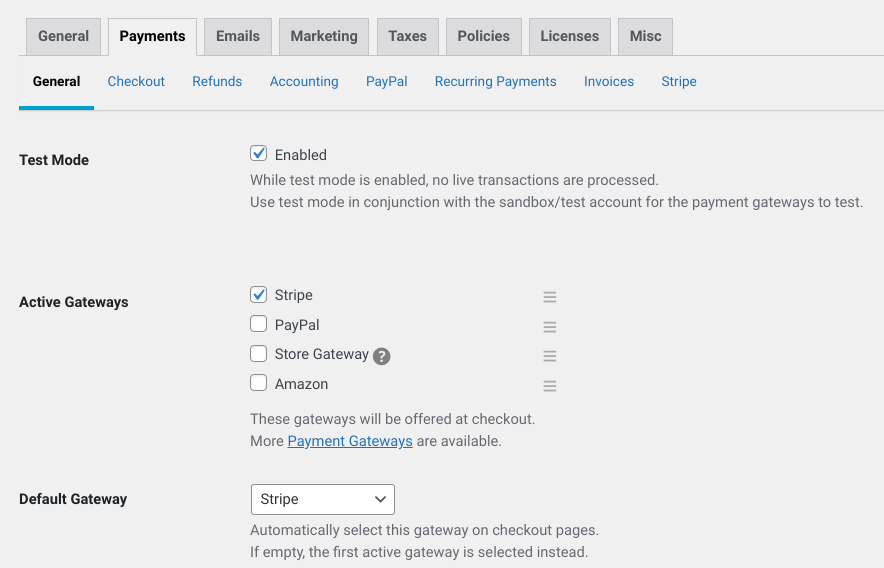
Unter dem Tab Zahlungen können Sie ein Standard-Zahlungs-Gateway auswählen:
⚙️Es gibt viele weitere Einrichtungs- und Konfigurationsoptionen zu bewältigen. Wir werden hier nicht darauf eingehen. Aber Hilfe bei der Einrichtung Ihres Shops finden Sie unter:
- EDD-Schnellstartanleitung
- Digitale Downloads schnell mit Stripe verkaufen
- Wie man einen Online-Shop mit WordPress erstellt
- Auswahl eines WordPress-Themes
Schritt 2: Fügen Sie Ihre Dateien in WordPress hinzu
Nach der Aktivierung von Easy Digital Downloads und der Konfiguration der Zahlungsoptionen können Sie mit dem Hinzufügen von herunterladbaren Dateien zu Ihrer Website beginnen. EDD ermöglicht es Ihnen, mehrere Dateien pro Produkt hinzuzufügen. Es unterstützt auch verschiedene Dateitypen wie PDFs, Audiodateien, Bilder usw.
Gehen Sie zunächst in Ihrem WordPress-Dashboard zu Downloads » Neu hinzufügen:

Als Nächstes sehen Sie die Download-/Produkt-Editor-Seite:
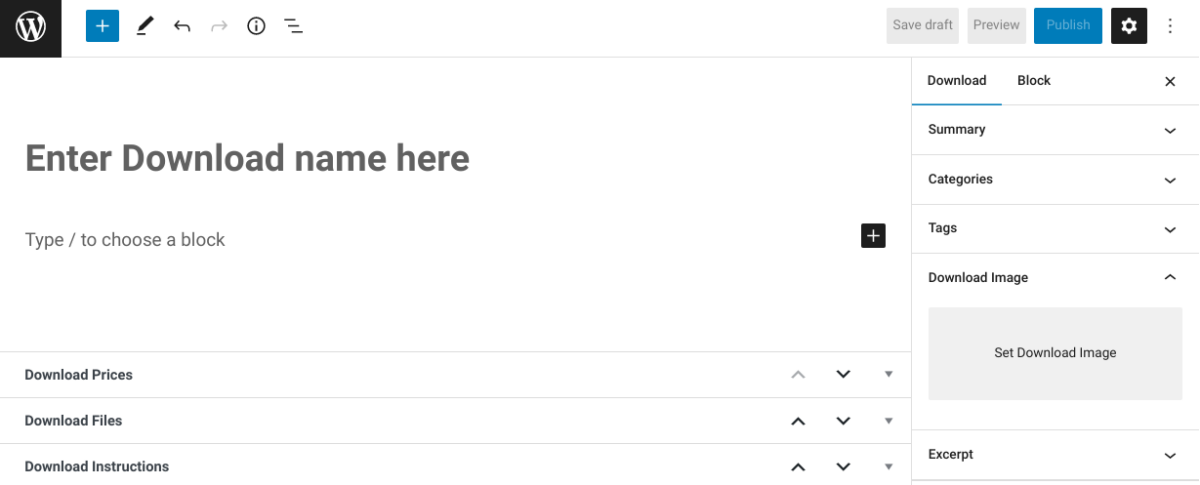
Sie können den herunterladbaren Dateinamen eingeben und eine Beschreibung hinzufügen. Gehen Sie unter dem Editor zu Download-Preise, um einen Preis einzugeben. Um ihn als kostenlosen Download anzubieten, können Sie den Wert auf „0“ belassen:

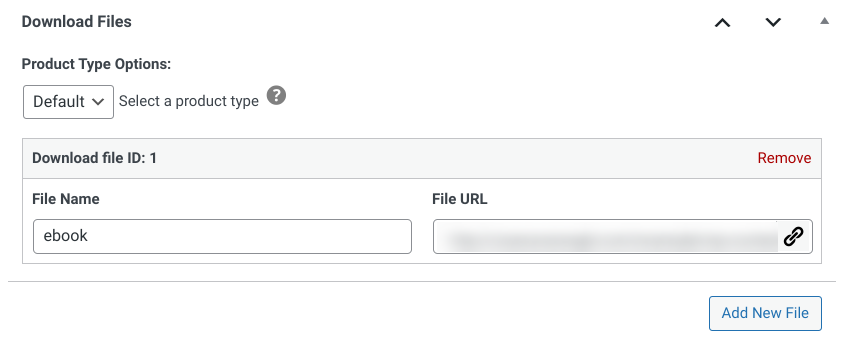
Als Nächstes können Sie im Abschnitt Download-Dateien einen Dateinamen eingeben. Dieser Text wird Ihren Kunden als Download-Link angezeigt. Wählen Sie dann unter Datei-URL das Link-Symbol aus, um eine neue Datei hochzuladen:
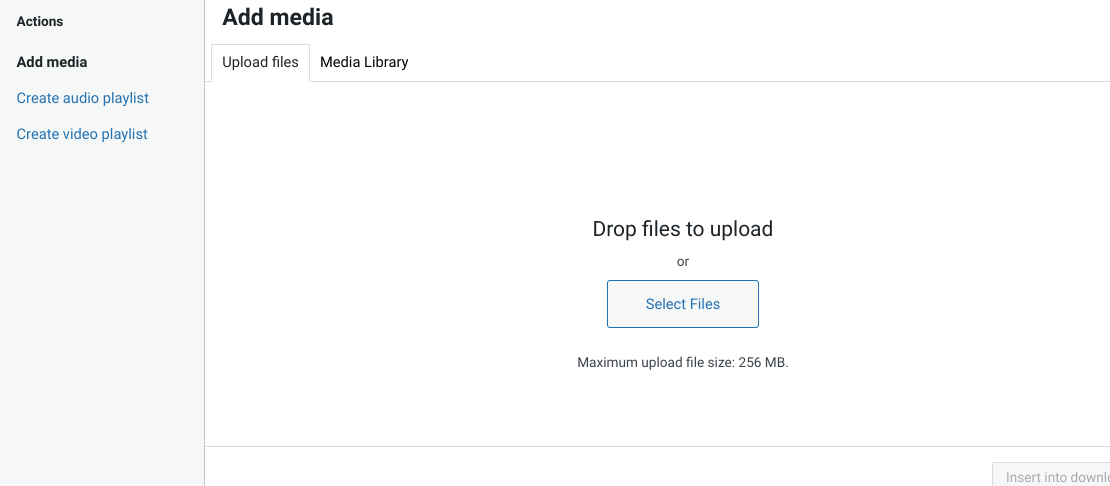
Im sich öffnenden Pop-up-Fenster können Sie Dateien von Ihrem Computer oder der WordPress-Mediathek hochladen:
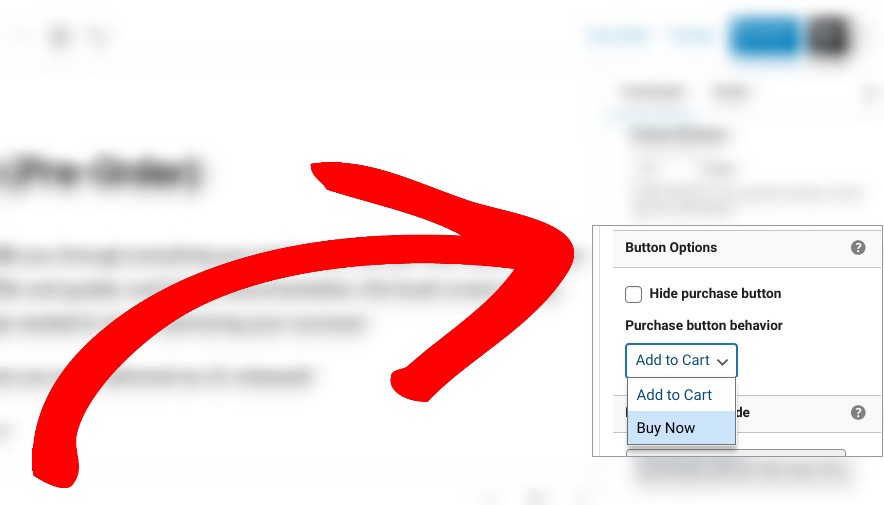
Auf der rechten Seite finden Sie zusätzliche Einstellungen für den Dateidownload. Sie können beispielsweise ein Download-Bild hinzufügen. Unter Schaltflächenoptionen können Sie den Typ der Schaltfläche auswählen, die mit dem Dateidownload angezeigt werden soll:
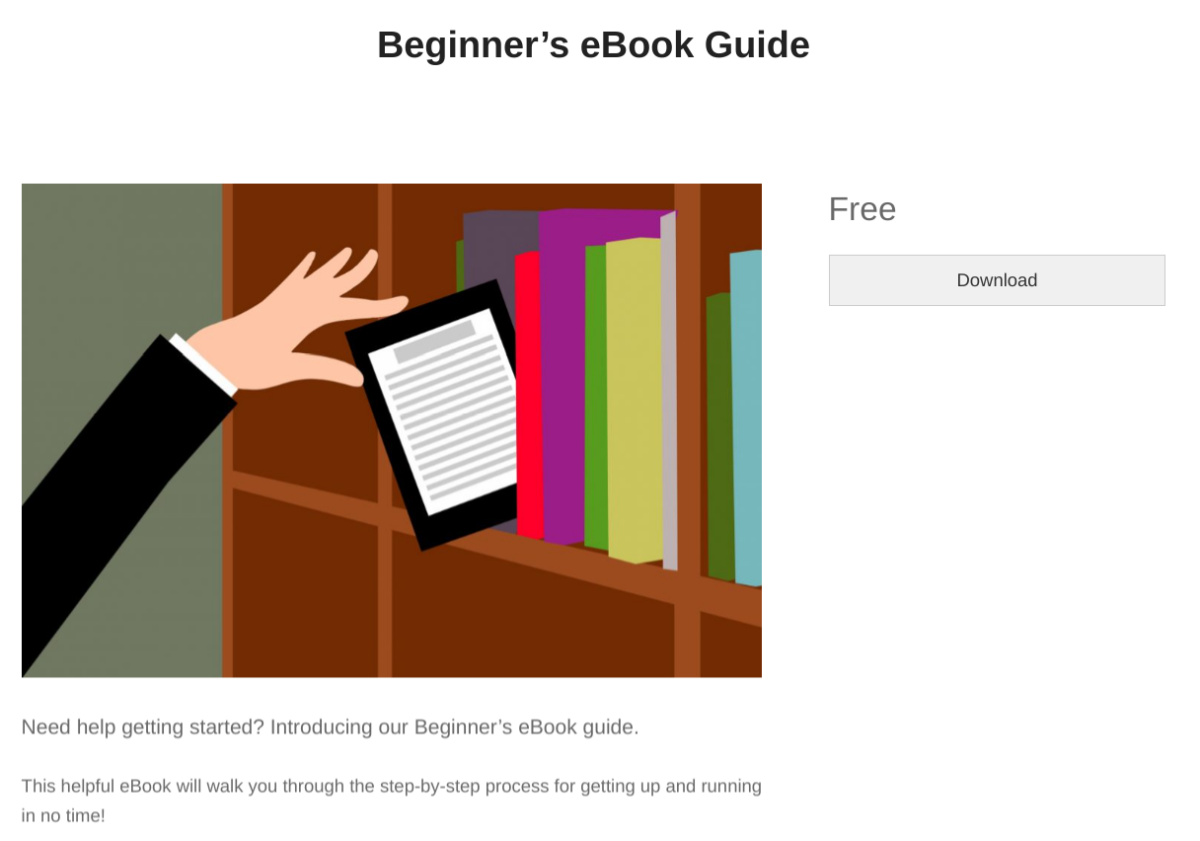
Klicken Sie abschließend auf Entwurf speichern » Vorschau, um die Produktseite der Datei im Frontend Ihrer Website anzuzeigen. Wenn Sie mit dem Aussehen zufrieden sind, können Sie Veröffentlichen auswählen, um sie für Kunden verfügbar zu machen.
Schritt 3: Konfigurieren Sie die Einstellungen für den Dateidownload
Easy Digital Downloads bietet eine Reihe von Einstellungen, mit denen Sie Dateidownloads in WordPress steuern, einschränken und verwalten können. Dazu gehören Optionen zur Einschränkung von Downloads basierend auf bestimmten Kriterien. Außerdem können Sie die E-Mails und Kaufbelege anpassen, die Download-Buttons/-Links enthalten.
Dateidownloads in WordPress steuern
Um die globalen Einstellungen für Dateidownloads zu konfigurieren, gehen Sie zu Downloads » Einstellungen » Sonstiges » Dateidownloads:

Die erste Einstellung, die Sie aktivieren können, ist das Kontrollkästchen Anmeldung erforderlich. Dies ermöglicht es Ihnen, Dateidownloads auf angemeldete Benutzer zu beschränken.
Als Nächstes können Sie auf dieser Seite die Standard-Download-Methode ändern. Es gibt zwei Hauptmethoden für die Bereitstellung von Dateidownloads zur Auswahl: Erzwingen oder Umleitung.
🔗 Erfahren Sie mehr über Erzwingen vs. Umleitung der Dateibereitstellung und wie Sie Dateien zum Download erzwingen (nicht im Browser öffnen)
Eine weitere Möglichkeit, Dateidownloads in WordPress zu verwalten, ist die Festlegung eines Limits für Dateidownloads:

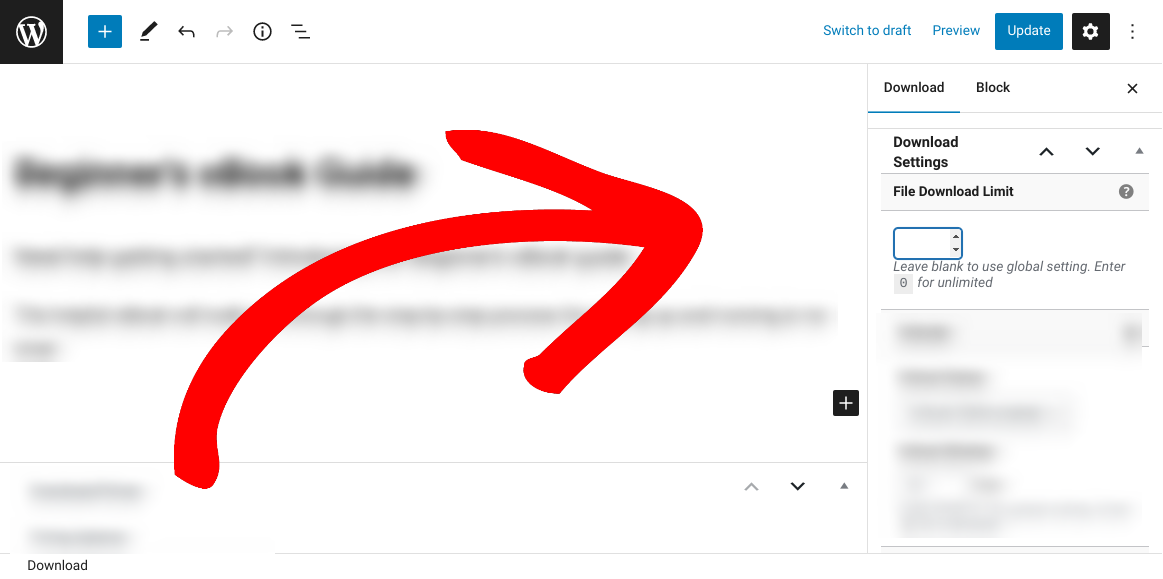
Die hier eingegebene Zahl ist die maximale Anzahl, wie oft Dateien heruntergeladen werden können. Beachten Sie, dass Sie diese Einstellung für einzelne Downloads überschreiben können. Auf der Produktseite des Downloads können Sie zu Download-Einstellungen gehen und dann die Zahl unter Datei Download-Limit eingeben:
Eine weitere Option im Einstellungsbildschirm für Dateidownloads ist die Aktivierung von Ablauf des Download-Links:

Hier können Sie eine bestimmte Anzahl von Stunden angeben, die Ihre Kunden Zeit haben, die Datei herunterzuladen, bevor der Download-Link abläuft. Danach müssen sie auf ihre Kontoseite gehen, um eine neue URL zu generieren.
Schließlich haben Sie die Möglichkeit, Erneut herunterladen deaktivieren:

Diese Einstellung blendet den Download-Link von der Kontoseite des Kunden aus.
Wenn Sie fertig sind, klicken Sie unten auf Änderungen speichern.
🔐 Möchten Sie WordPress-Dateien weiter sichern? Erfahren Sie wie Sie PDFs mit Passwortschutz versehen!
Anpassung des Download-Belegs/der E-Mails
Wie ich bereits kurz erwähnt habe, können Sie mit Easy Digital Downloads Kaufbelege/E-Mails für Ihre Kunden automatisieren. Wenn sie beispielsweise den Checkout-Prozess von der Download-Seite abgeschlossen haben, werden sie zur Bestätigungs-/Belegseite weitergeleitet:
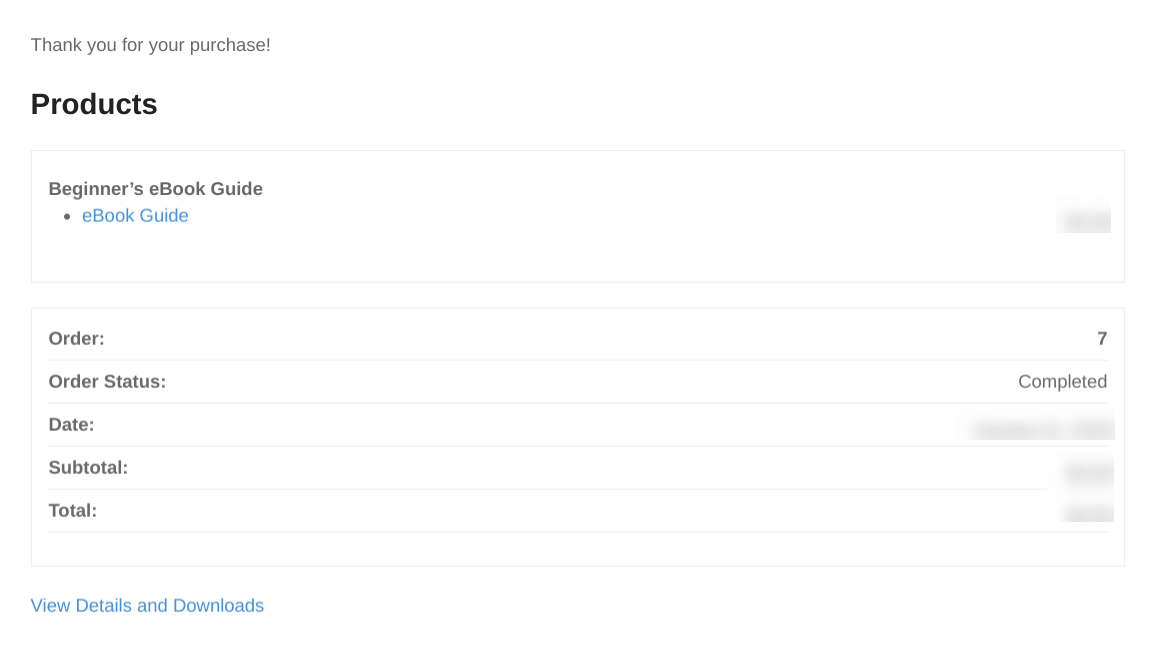
Hier können sie sehen, dass ihr Kauf/ihre Bestellung erfolgreich war und einige wichtige Details wie den Bestellstatus und den Download-Link.
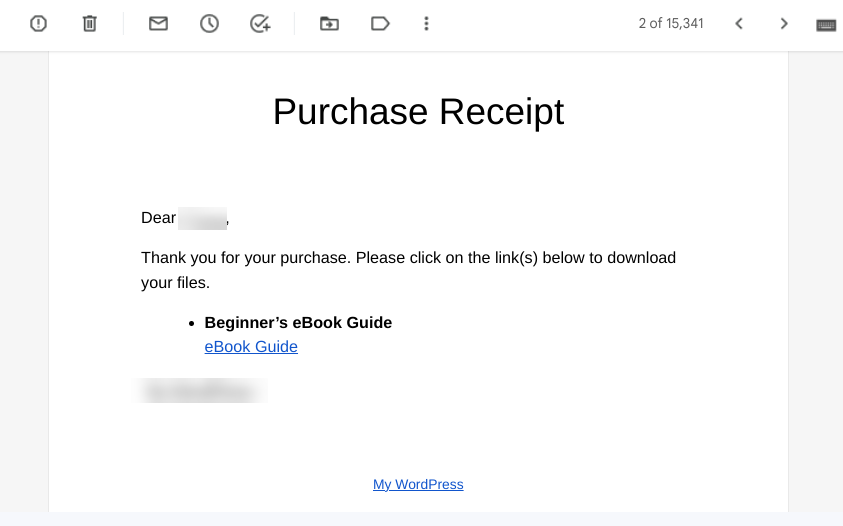
Ein Kaufbeleg wird auch per E-Mail an die Kunden gesendet:
Um die Nachricht anzupassen, gehen Sie zu Downloads » Einstellungen » E-Mails » Kaufbelege:
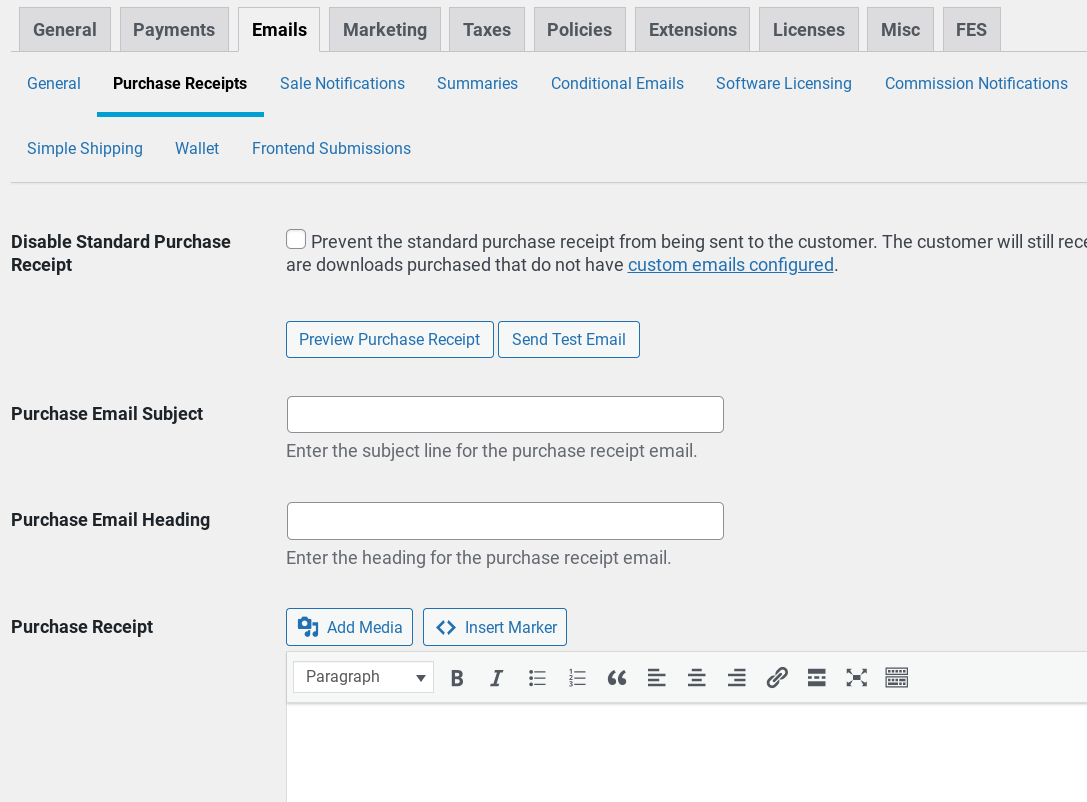
Sie können eine E-Mail-Überschrift, eine Betreffzeile und einen E-Mail-Text eingeben. Zusätzlich können Sie die E-Mail mit den HTML- und Tag-Markierungen personalisieren, die unter dem Textfeld aufgeführt sind:
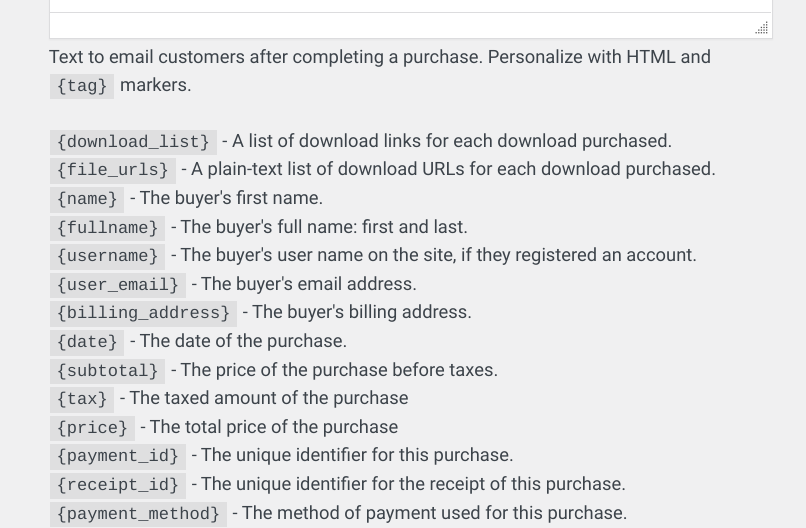
Zum Beispiel fügt der {download_list}-Tag eine Liste von Download-Links für jeden gekauften Download ein. Sie können Kaufbeleg anzeigen oder Test-E-Mail senden auswählen, um zu sehen, wie es für Kunden aussieht:

Wenn Sie fertig sind, klicken Sie auf Änderungen speichern.
Schritt 4: Verfolgen und Überwachen Sie Dateidownloads in WordPress
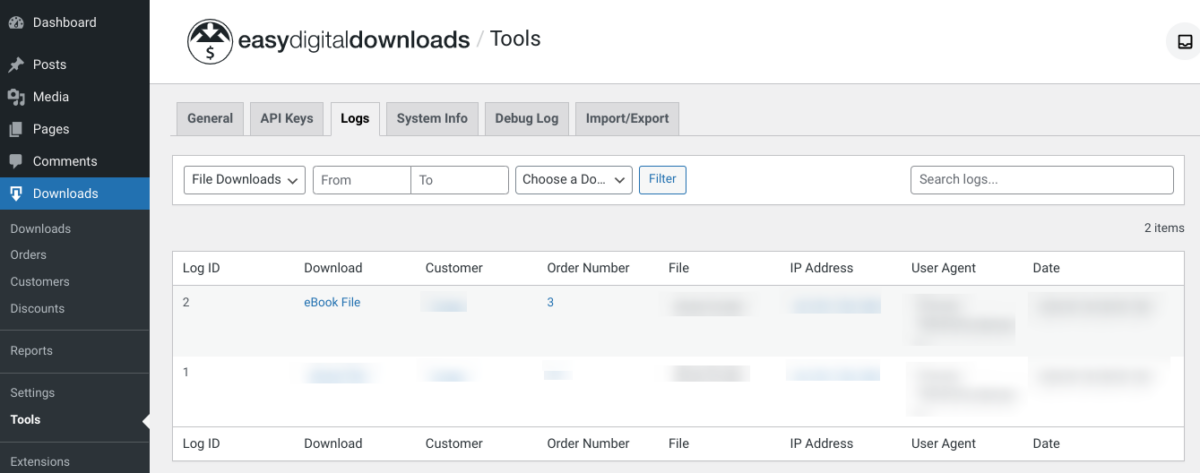
Sie können Kundenbestellungen einsehen, Kundenkonten verwalten und Downloads in Echtzeit verfolgen. Zum Beispiel können Sie unter Downloads » Tools » Logs wichtige Informationen zu Dateidownloads einsehen und nach Daten filtern:
Sie können Download-Daten und Analysen unter Downloads » Berichte einsehen:
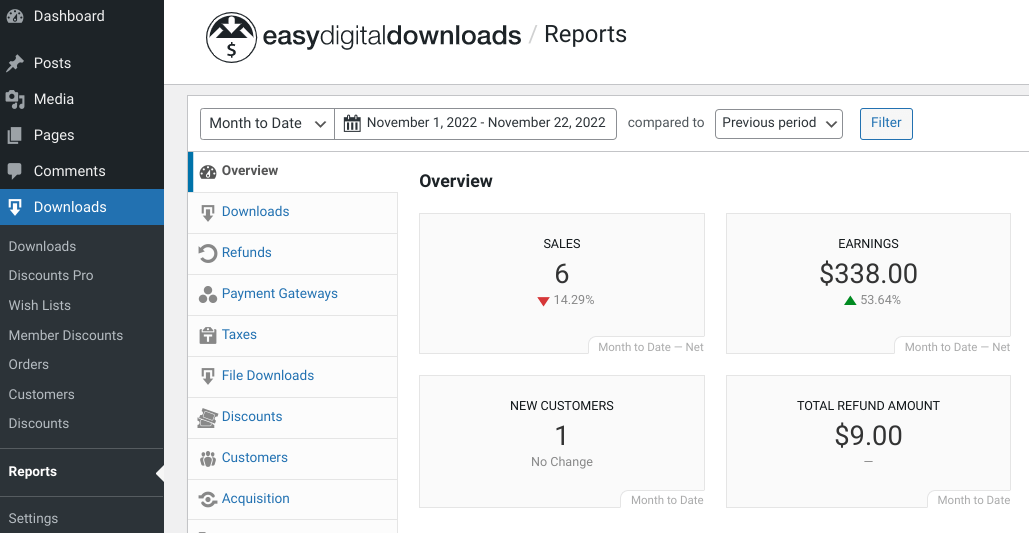
Sie können zwischen Registerkarten wechseln, um detaillierte Berichte anzuzeigen. Dazu gehören die Top-Dateidownloads, beliebte Zahlungs-Gateways usw.
Wenn Sie eine kostenpflichtige EDD-Lizenz haben, können Sie auch die Advanced Reports-Erweiterung verwenden. Dies ist eines von vielen Add-ons, mit denen Sie die Funktionen Ihres E-Commerce-Shops erweitern können. Mit Advanced Reports können Sie beispielsweise nach Zahlungsstatus filtern und Abonnementbestellungen exportieren.
📊 Erfahren Sie So aktivieren Sie Enhanced eCommerce Tracking in WordPress & integrieren Sie es mit Google Analytics!
FAQs zur Verwaltung von Dateidownloads
Wie beschränke ich Downloads in WordPress?
Der einfachste Weg, den Zugriff auf Dateidownloads in WordPress zu beschränken, ist die Verwendung von Easy Digital Downloads. Diese komplette Lösung für den digitalen Verkauf bietet eine Vielzahl von Funktionen und Tools zum Einschränken des Zugriffs und zum Schützen Ihrer digitalen Produkte. Sie können Passwortschutz, Link-Ablaufdaten, Mitgliedschaften/Paywalls und mehr hinzufügen.
Wie verfolge ich Downloads in WordPress?
Easy Digital Downloads ermöglicht es Ihnen, Downloads in WordPress direkt von Ihrem Admin-Bereich aus zu verfolgen. Sie können Downloads im Downloads-Dashboard anzeigen, hinzufügen und bearbeiten. Für weitere Tracking-Metriken können Sie die Funktion Berichte verwenden.
Dateidownloads in WordPress verwalten
Nutzen Sie noch heute die Dateiverwaltungsfunktionen von WordPress und Sie werden auf dem besten Weg zu einem erfolgreicheren digitalen Geschäft sein. Mit Easy Digital Downloads können Sie Dateidownloads in WordPress ganz einfach speichern, verkaufen und verwalten.
Worauf warten Sie noch?
📣 P.S. Abonnieren Sie unseren Newsletter und folgen Sie uns auf Facebook oder Twitter für weitere WordPress-Ressourcen!








