


Beim Verkauf digitaler Assets und Downloads legen einige Shop-Betreiber Produktlinks so fest, dass sie im Browser des Benutzers geöffnet werden. Es kann jedoch Zeiten geben, in denen Sie WordPress-Dateien stattdessen zum Download erzwingen möchten.
Das ist möglich. Easy Digital Downloads ermöglicht es Ihnen, Ihre WordPress-Website so zu konfigurieren, dass Dateien heruntergeladen und nicht in einem neuen Tab geöffnet werden. Es gibt viele Gründe, warum dies von Vorteil sein kann.
🔎 In diesem Beitrag behandeln wir:
Warum WordPress-Dateien zum Download erzwingen?
Es gibt einige Gründe, warum Sie WordPress-Dateien möglicherweise stattdessen zum Download erzwingen möchten, anstatt sie in einem Browser zu öffnen. Einer davon ist, wenn Sie große Dateien zum Download anbieten. Das Erzwingen von Dateidownloads kann dazu beitragen, potenzielle Probleme mit dem Timeout des Browsers des Benutzers beim Laden von Dateien zu vermeiden.
Außerdem bedeutet das Erzwingen von Downloads, dass Kunden jederzeit und überall darauf zugreifen können. Sie könnten sie zum Beispiel auch offline verwenden.
Vielleicht möchten Sie eine Datei anbieten, die nicht traditionell mit einem bestimmten Programm verbunden ist (wie eine .txt-Datei). Wenn Sie WordPress-Dateien zum Download erzwingen, können Benutzer sie mit dem Programm ihrer Wahl öffnen.
Diese Funktionalität kann praktisch sein, wenn Sie mehrere Versionen verfügbar haben. Sie können sicherstellen, dass Kunden immer die aktuellste Version erhalten. Außerdem erhöhen erzwungene Downloads die Dateisicherheit, da sie nicht vom Browser des Benutzers zwischengespeichert werden.
Zu lernen, wie man WordPress-Dateien zum Download erzwingt, ist von Vorteil, wenn Sie digitale Produkte verkaufen, wie z. B. eBooks oder PDF-Dateien. Erzwungene Downloads liefern das/die Produkt(e) direkt an Ihre Kunden. Dies eliminiert die Notwendigkeit, die herunterladbaren Dateien nach jedem Verkauf manuell an Ihre Kunden zu senden.
So erzwingen Sie den Download von WordPress-Dateien (2 Methoden)
Es gibt zwei Hauptwege, wie Sie den Download von WordPress-Dateien erzwingen können. Die schnellste, einfachste und sicherste Option ist die Verwendung eines Plugins wie Easy Digital Downloads.
Die zweite Option ist, Dateien manuell zum Download zu erzwingen. Dies ist nicht unbedingt eine anfängerfreundliche Lösung. Es beinhaltet die Bearbeitung der Dateien Ihrer Website und die Arbeit mit Code. Wenn Sie sich damit nicht wohlfühlen, empfehlen wir, bei der ersten Methode zu bleiben.
In den folgenden Tutorials führen wir Sie durch beide Optionen, beginnend mit EDD.
1. WordPress-Dateien mit EDD zum Download erzwingen
Wenn Sie digitale Produkte über WordPress verkaufen, ist Easy Digital Downloads (EDD) eine ideale Lösung.

Die beliebte WooCommerce-Alternative ist einfach einzurichten und zu verwenden. Das WordPress-Plugin verfügt über viele Funktionen und Add-ons, um den Verkaufsprozess so reibungslos wie möglich zu gestalten.
Sie können auch aus mehreren Preisoptionen wählen. Nach Abschluss Ihres Kaufs können Sie Ihr Kundenkonto-Dashboard besuchen. Navigieren Sie dann zur Registerkarte Datei-Downloads und wählen Sie Easy Digital Downloads erhalten:

Nachdem Sie das Easy Digital Downloads Plugin installiert haben, können Sie die Einstellungen für den Dateidownload konfigurieren. Gehen Sie zu Downloads » Einstellungen » Sonstiges » Dateidownloads:

Es gibt zwei Möglichkeiten, wie Sie Easy Digital Downloads verwenden können, um Dateien an Kunden zu liefern: Umleitung und Erzwingen. Sie finden diese Optionen unter Download-Methode:
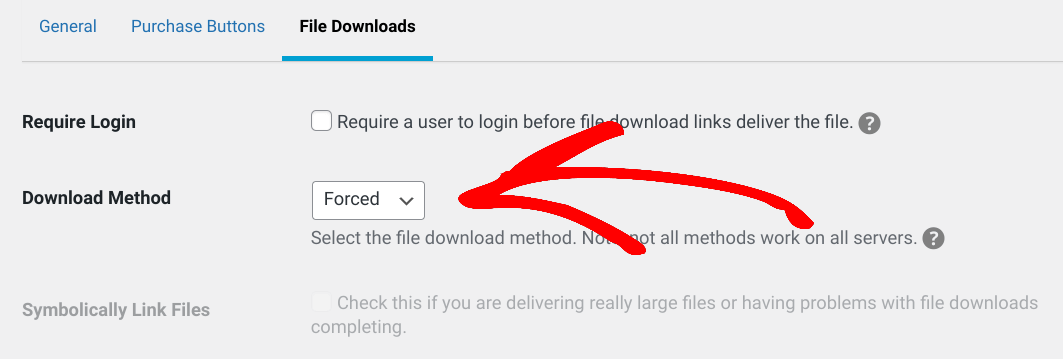
Erzwingen ist die Standardmethode. Ohne zu technisch zu werden, verwendet EDD mit dieser Option PHP und teilt die Datei in kleinere Stücke auf. Dann liefert es sie an den Browser, ohne Benutzer zur eigentlichen Datei weiterzuleiten.
Mit anderen Worten, die Einstellung Erzwingen erzwingt den Download von WordPress-Dateien, wenn ein Benutzer auf den Download-Link klickt.
Verwendung der Weiterleitungs- und Amazon S3/Dropbox-Zustellungsmethode
Mit der Liefermethode Umleitung teilt das Plugin dem Browser mit, wo sich die Datei befindet. Dann beginnt es, sie direkt vom Server herunterzuladen. Die Datei wird im Browser heruntergeladen und geöffnet.
Dies ist ideal, wenn Sie große Dateien auf einer Drittplattform wie Google Drive, Amazon S3 oder Dropbox gehostet haben.
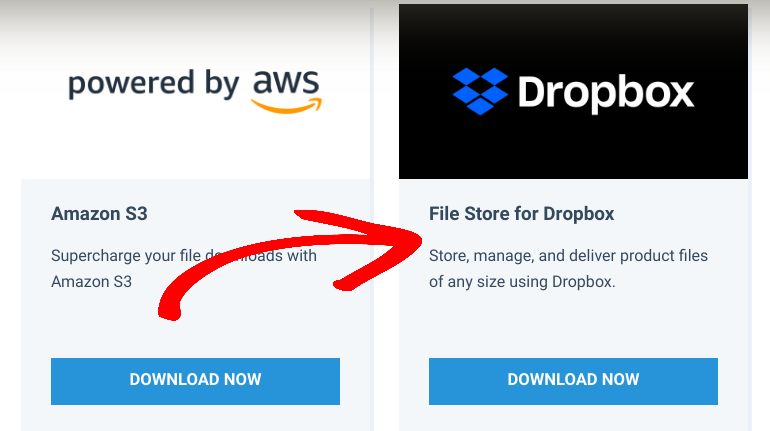
EDD bietet Erweiterungen, mit denen Sie sowohl mit Amazon als auch mit Dropbox integrieren können, um einfach auf Dateien zuzugreifen und diese hochzuladen. Sie können sie installieren, indem Sie von Ihrem WordPress-Dashboard aus zu Downloads » Erweiterungen » Alle gehen.
Wählen Sie dann Jetzt herunterladen unter der Erweiterung aus, die Sie verwenden möchten:
Wenn die Zip-Datei heruntergeladen ist, können Sie sie zu Ihrer Website hinzufügen (Plugins » Installieren » Plugin hochladen).
Um mehr zu erfahren, schauen Sie sich gerne an:
- File Store für Dropbox
- Amazon S3-Einrichtung
- Wie Sie Ihren Shop mit unserem WordPress Amazon S3 Plugin schneller machen
2. Dateien manuell in WordPress zum Download erzwingen
Eine andere Möglichkeit, WordPress-Dateien zum Download zu erzwingen, ist die manuelle Bearbeitung Ihrer .htaccess-Datei. Dieser Ansatz erfordert die Bearbeitung des HTML-Codes Ihrer Website. Um zu beginnen, verbinden Sie sich mit Ihrer Website über einen File Transfer Protocol (FTP) Client oder den Dateimanager Ihres Webhosting-Anbieters.
Navigieren Sie zum Stammverzeichnis, gefolgt von wp-content/uploads (normalerweise unter wp-admin):
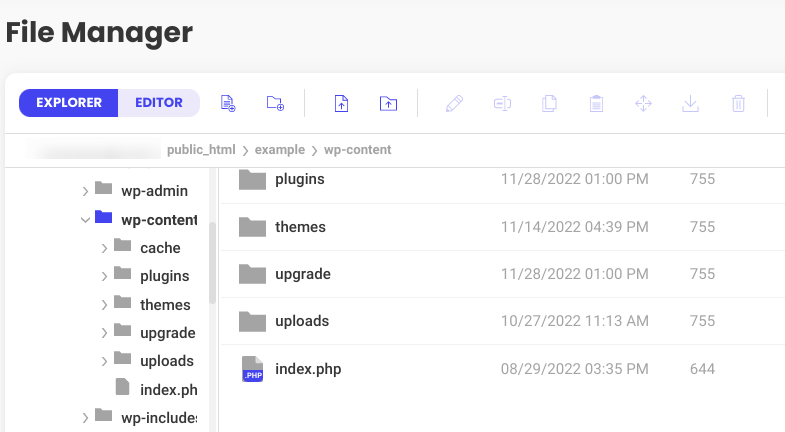
Suchen Sie die Datei .htaccess. Klicken Sie dann mit der rechten Maustaste auf den Dateinamen, um sie zu öffnen/bearbeiten:
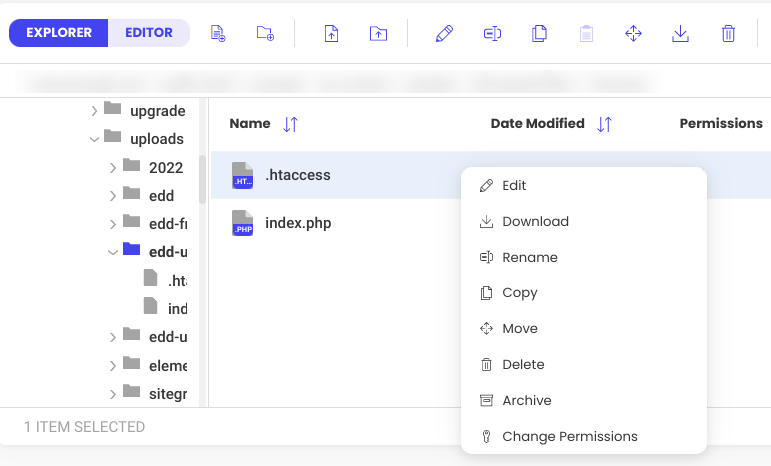
Kopieren Sie innerhalb der .htaccess-Datei den folgenden Code und fügen Sie ihn ein:
# Force file download
<FilesMatch "\.(jpg|jpeg|png|gif|mp3|mp4|mpg|mpeg|avi|txt)$">
	ForceType application/octet-stream
	Header set Content-Disposition attachment
</FilesMatch>
# END
Wenn Sie fertig sind, speichern Sie die Datei. Wenn ein Benutzer nun auf einen Link für einen der im Code-Snippet aufgeführten Medientyps klickt, wird der Inhalt automatisch heruntergeladen.
Eine andere Möglichkeit ist das Hinzufügen eines <a href>-Tags zu herunterladbaren Dateien. Zum Beispiel:
<a href="examplefile.pdf" download>Click to Download</a>
Dies kann jedoch zeitaufwändig sein und man vergisst es leicht (besonders wenn man viele Dateien hat).
Dateien in WordPress zum Download erzwingen
Wenn Sie das Kundenerlebnis auf Ihrer E-Commerce-Website verbessern möchten, können Sie WordPress-Dateien zum Download erzwingen. Diese Methode, eine Alternative zum Öffnen von Dateien im Browser, kann die Sicherheit von Dateien erhöhen und Benutzern den jederzeitigen Zugriff auf den Download von überall ermöglichen.
Laden Sie Easy Digital Downloads noch heute herunter, um mit dieser integrierten Funktionalität zu beginnen. Sind Sie bereit für eine weitere Strategie zur Verwaltung von WordPress-Dateidownloads? Erfahren Sie hier, wie Sie Dateidownloads auf angemeldete Benutzer beschränken. 🔒
Abonnieren Sie abschließend unbedingt unseren Newsletter und folgen Sie uns auf Facebook oder Twitter für weitere WordPress-Ressourcen!








