


Verkaufen Sie viele digitale Produkte oder große Dateien? Wenn ja, können Sie Ihren Shop mit unserem WordPress Amazon S3-Plugin schneller machen.
- ⚡️ Schnelle Downloads führen zu zufriedeneren Kunden
- 🐌 Langsame Downloads frustrieren Kunden und können sogar zu Problemen führen
In diesem Artikel zeigen wir Ihnen, wie Sie Amazon S3 in Ihrem Shop verwenden, um sicherzustellen, dass Ihre Kunden schnelle und zuverlässige Downloads erhalten.
Was ist Amazon S3?
Amazon Simple Storage Service – (oder einfach S3) ist so ziemlich die billigste, schnellste und sicherste Methode, Dateien im Internet oder in der Cloud zu speichern.
S3 läuft auf AWS (Amazon Web Services). Wenn Sie es nicht wussten, AWS hostet 30-40 % aller Websites in seinem branchenführenden Netzwerk von Servern. Sie verstehen ihr Geschäft.
Hier ist, was wir behandeln werden, fühlen Sie sich frei, herumzuspringen:
- Wer sollte Amazon S3 in seinem digitalen Shop verwenden?
- Wie fange ich an?
- Der beste Weg, Ihre digitalen Dateien zu verkaufen
Wer sollte Amazon S3 in seinem digitalen Shop verwenden?
Da Amazon S3 schnell, sicher und günstig ist, kann es jeden digitalen Shop verbessern. Es ist besonders nützlich, wenn Sie große digitale Dateien verkaufen, wie zum Beispiel:
🤑 Probieren Sie S3 kostenlos aus! Erhalten Sie 5 Gigabyte kostenlos für 12 Monate.
Wie fange ich an?
Sie müssen drei Dinge tun, um Downloads auf Ihrer Website mit Amazon S3 schnell zu machen:
- Richten Sie ein Amazon S3-Konto ein
- Integrieren Sie Ihre Website oder Ihren Shop mit Amazon S3
- Laden Sie Ihre digitalen Produkte hoch und organisieren Sie sie
Schritte 1 und 3 sind ziemlich einfach und unkompliziert. Schritt 2 kann knifflig sein, je nachdem, wie Sie Ihre digitalen Dateien verkaufen.

Wir zeigen Ihnen, wie Sie die Amazon S3-Integration mit Easy Digital Downloads (EDD) einrichten. EDD hat eine Erweiterung, die von unserem Team entwickelt wurde und die Arbeit mit S3 super einfach macht.
🤷 Verkaufen Sie Ihre digitalen Downloads nicht mit EDD? ⬇️ Klicken Sie hier, um weiterzuspringen und erfahren Sie, warum es Ihre beste Option ist!
1: Richten Sie ein Amazon S3-Konto ein
Klicken Sie zuerst hier, um ein AWS-Konto zu starten, falls Sie noch keines haben. Innerhalb Ihres AWS-Kontos aktivieren Sie Amazon S3.
Als Nächstes möchten Sie wahrscheinlich einen Bucket nur für Ihre digitalen Produkte einrichten. Vielleicht sogar ein paar für verschiedene Produktkategorien.
Amazon S3 Bucket – ein Container für Objekte (Dateien). Ein Bucket kann Ordner darin enthalten. Sie können bis zu 100 Buckets in Ihrem S3-Konto haben.
Sie möchten keine digitalen Produkte zum Verkauf in vorhandenen Buckets haben, die für andere Dinge verwendet werden. Zum Beispiel ist es nicht ideal, Ihre persönlichen Foto-Backups und Produkte zum Verkauf im selben S3-Bucket zu haben. Es ist unordentlich und könnte zu einem unvorhergesehenen Problem führen.
Hier in dieser Demo erstelle ich einen Bucket namens „EDD-Demo-Store-1“.
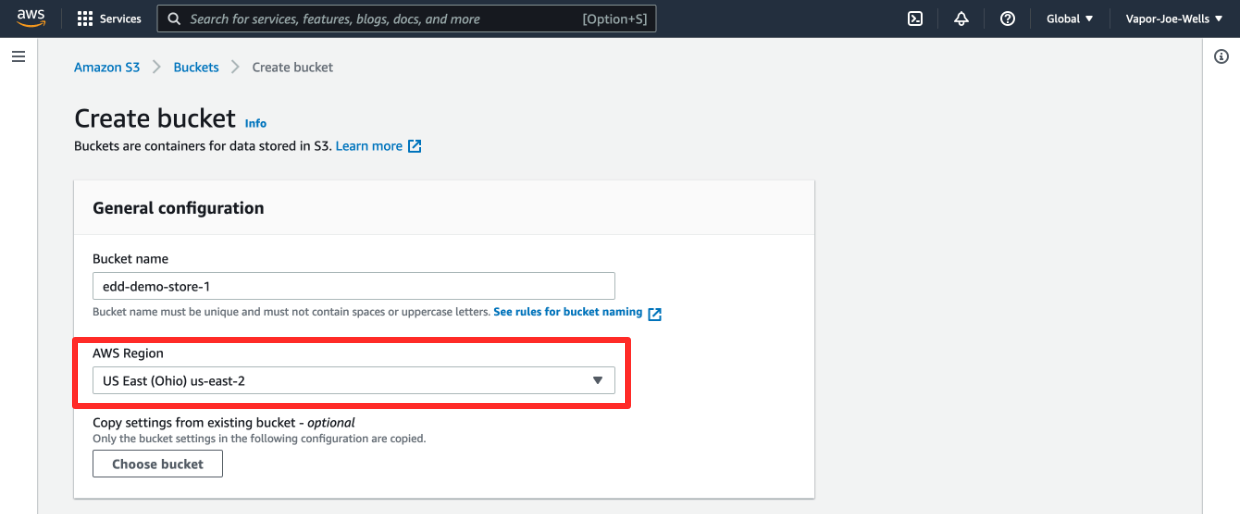
- Ich wähle die AWS-Region, die den meisten meiner wahrscheinlichen Kunden am nächsten liegt.
- Ein Vorteil von S3 ist, dass Sie den Standort Ihres Servers wählen können. Jeder Bucket kann sich in einem beliebigen globalen Rechenzentrum von Amazon befinden.
- Ich wähle die Standard-Zugriffssteuerungsliste (ACLs), da dies empfohlen wird und ich sie später bei Bedarf anpassen kann.
IAM-Benutzer und Berechtigungen konfigurieren
Als Nächstes müssen Sie einen IAM-Benutzer für EDD einrichten, damit dieser mit Amazon S3 „sprechen“ kann. Klicken Sie im S3-Konto angemeldet auf die S3-Konsolenseite. Bewegen Sie den Mauszeiger über Ihren Kontonamen und klicken Sie auf Sicherheitszertifikate.
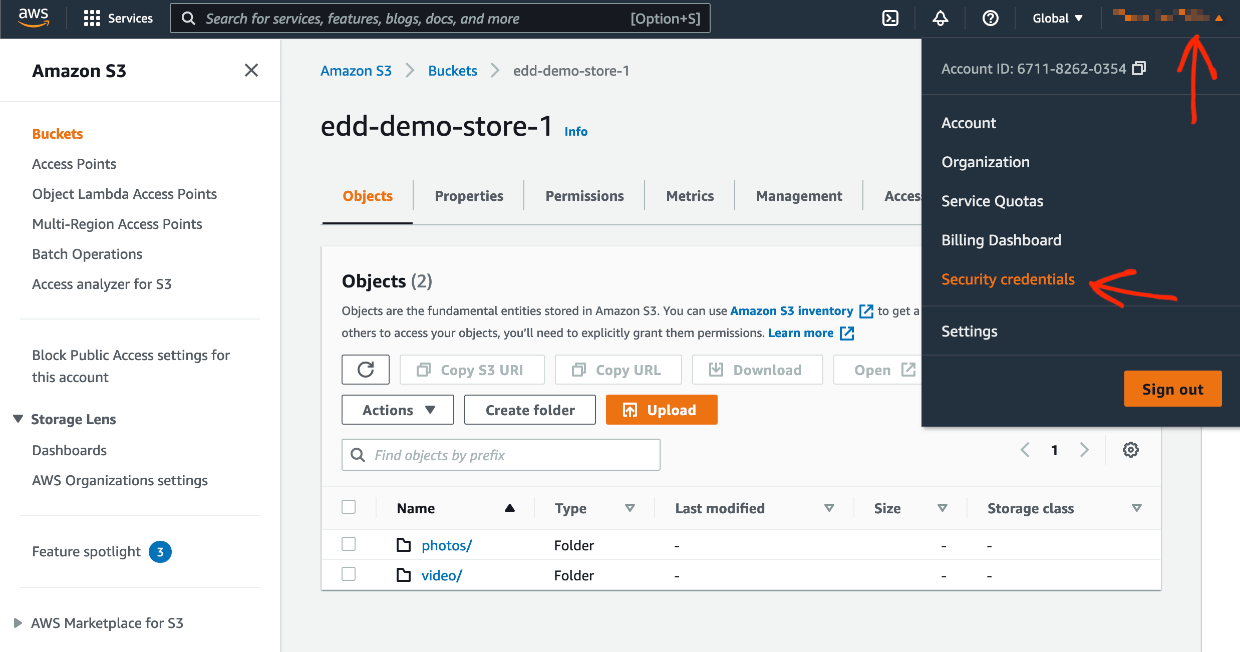
IAM – Identity and Access Management. Hier steuern Sie den Zugriff und die Berechtigungen zu S3-Buckets für Einzelpersonen und Apps wie Ihre Website oder Ihren Shop.
Klicken Sie im linken Menü auf Benutzer und dann auf die Schaltfläche Benutzer hinzufügen.
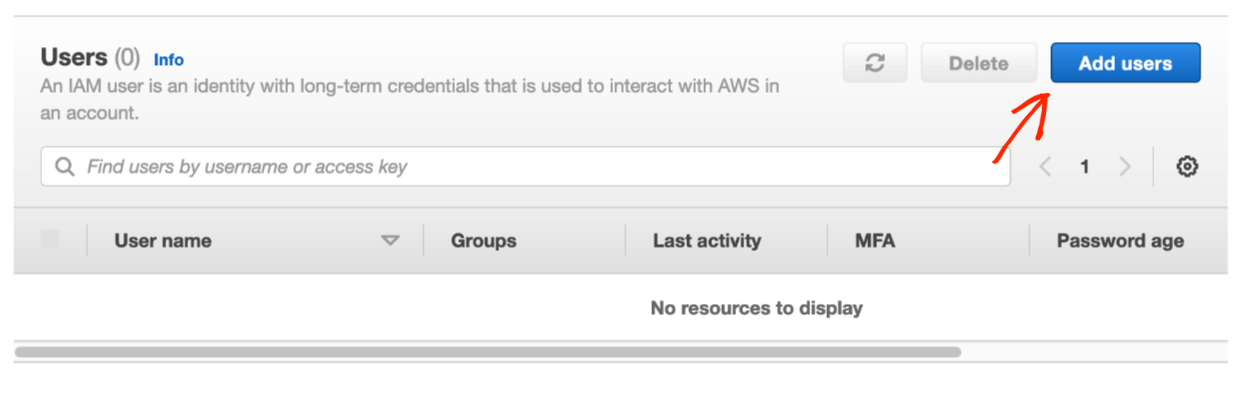
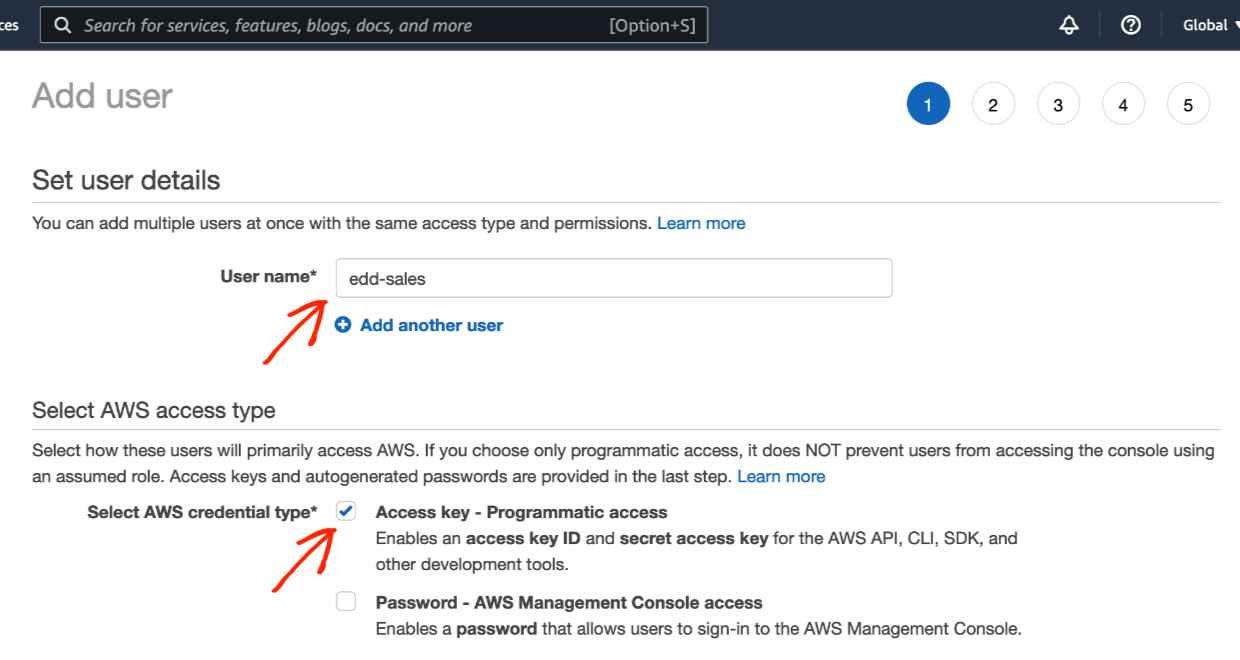
Es gibt einen 5-stufigen Prozess zum Hinzufügen und Konfigurieren des neuen IAM-Benutzers.
Fügen Sie zuerst einen Benutzernamen hinzu. Es ist ideal, ihn so zu benennen, dass er mit Ihrem Shop oder EDD zusammenhängt. Dieser IAM-Benutzer wird nur für Kunden-Downloads verwendet. Wählen Sie auch die Option Zugriffsschlüssel – Programmgestellter Zugriff.
Klicken Sie danach auf die Schaltfläche Vorhandene Richtlinien direkt anfügen. Geben Sie S3 in die Filter ein und suchen Sie die Richtlinie AmazonS3FullAccess.
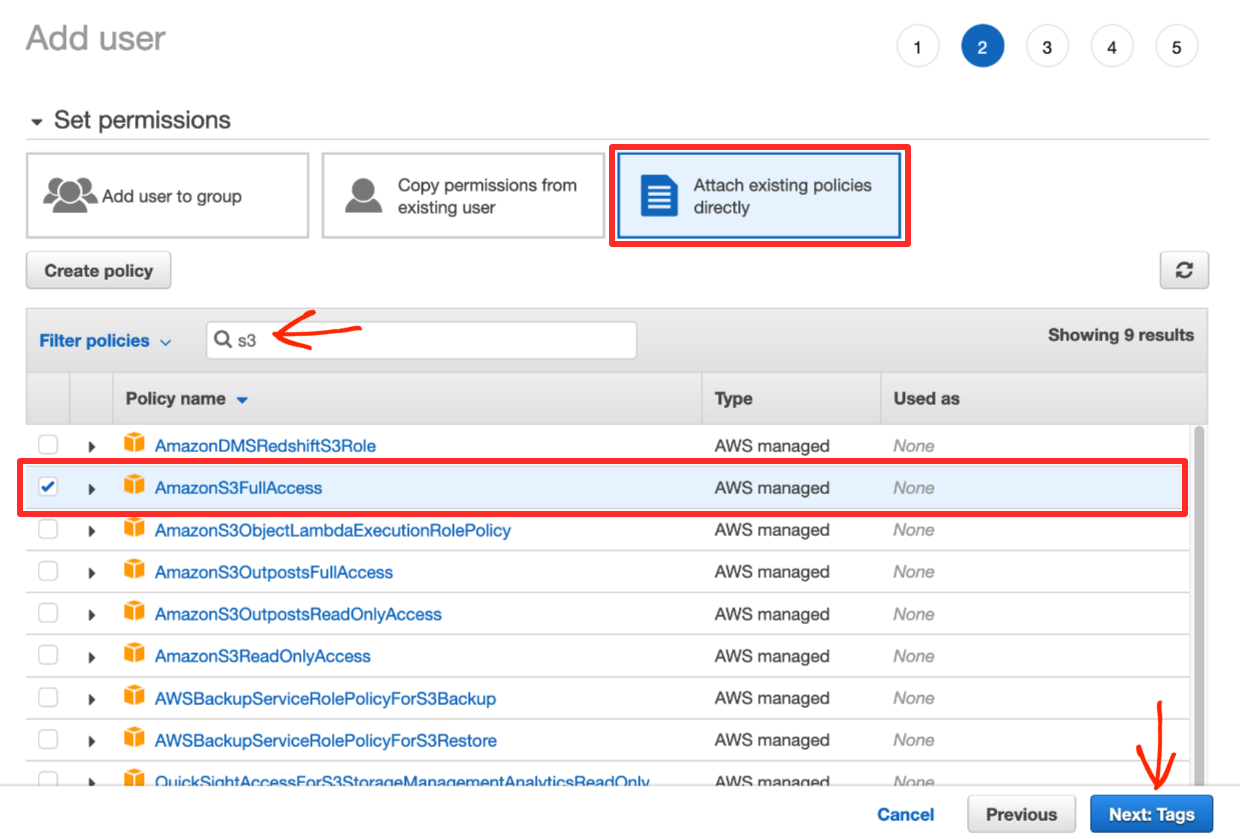
Scrollen Sie nach unten und wählen Sie das Optionsfeld Benutzer ohne Berechtigungsgrenze erstellen aus. Klicken Sie dann auf die Schaltfläche Weiter: Tags.
Sie müssen keine Tags eingeben. Überspringen Sie zu Weiter: Überprüfen.
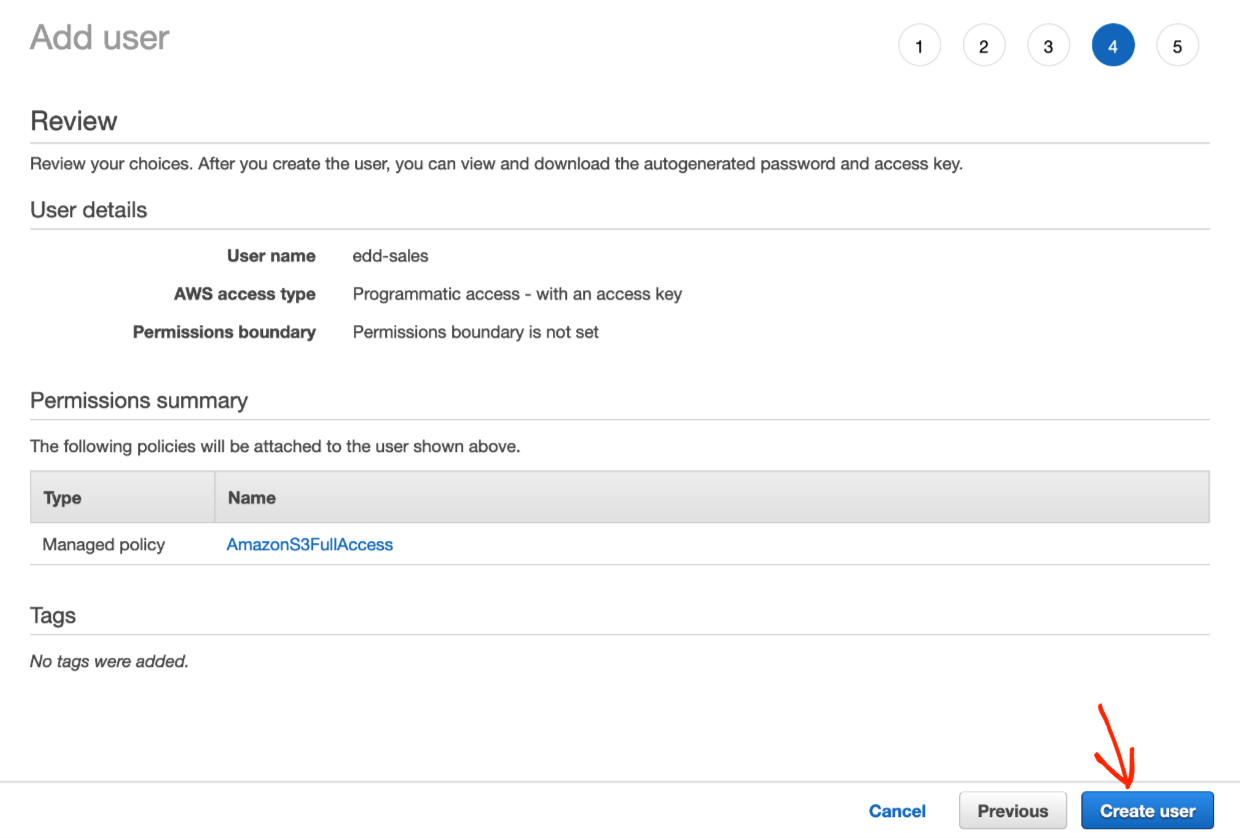
Überprüfen Sie alles auf dem Überprüfen-Bildschirm und klicken Sie dann auf Benutzer erstellen.
Sie erhalten einen Erfolg-Bildschirm. Gut gemacht! Klicken Sie auf Schließen, und Sie gelangen zurück zur Benutzerübersicht, wo Sie Ihren neu erstellten Benutzer sehen.
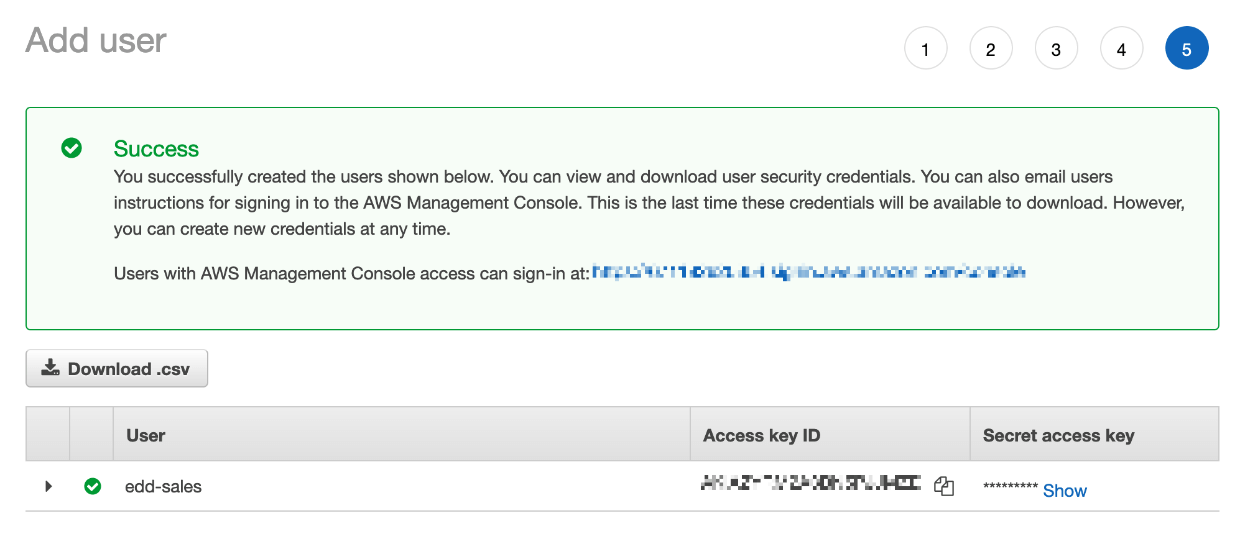
Sie sind mit den Dingen auf der Amazon-Seite fast fertig. Wir müssen nur noch den öffentlichen Zugriff blockieren und die Zugriffsschlüssel erstellen.
Öffentlichen Zugriff auf Buckets blockieren
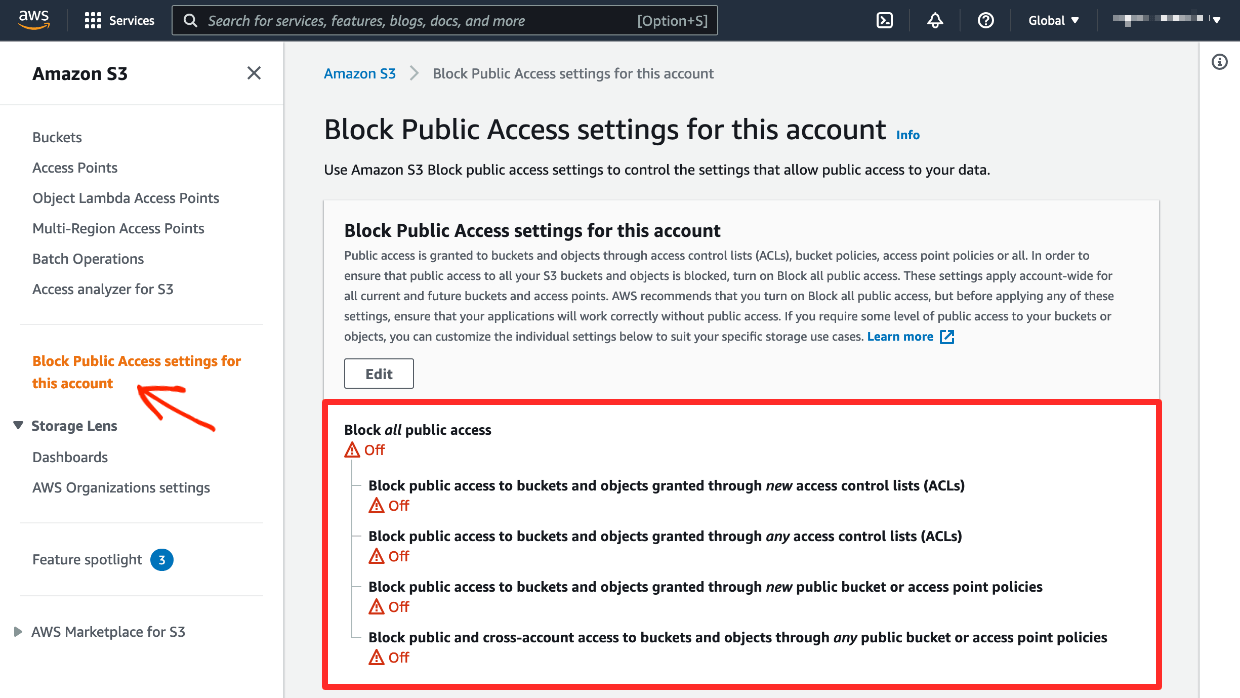
Stellen Sie sicher, dass niemand auf Ihre Buckets zugreifen kann, ohne ein zahlender Kunde zu sein. Klicken Sie in Ihrer S3-Konsole auf die Registerkarte Einstellungen für den blockierten öffentlichen Zugriff für dieses Konto. Stellen Sie sicher, dass alles auf blockiert eingestellt ist.
S3-Zugriffsschlüssel erstellen und speichern
Klicken Sie als Nächstes auf den gerade erstellten Benutzer. Sie gelangen zu einer Zusammenfassung dieses Benutzers. Klicken Sie auf die Registerkarte Sicherheitszertifikate.
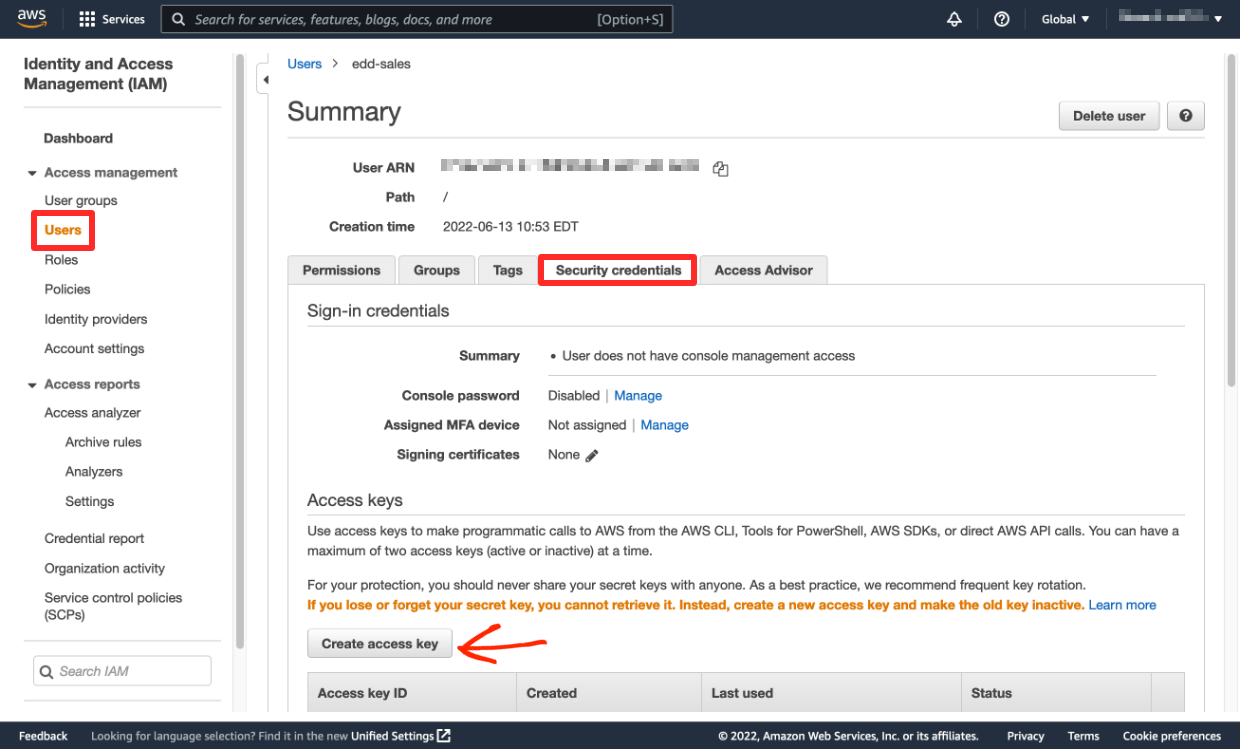
Suchen Sie die Schaltfläche Zugriffsschlüssel erstellen und klicken Sie darauf. Amazon S3 erstellt einen Zugriffsschlüssel und einen geheimen Zugriffsschlüssel-Code.
Laden Sie die Schlüssel herunter, indem Sie auf die Schaltfläche CSV-Datei herunterladen klicken. Sie können sie auch kopieren und einfügen und in einer Textdatei speichern. Ich empfehle beides.
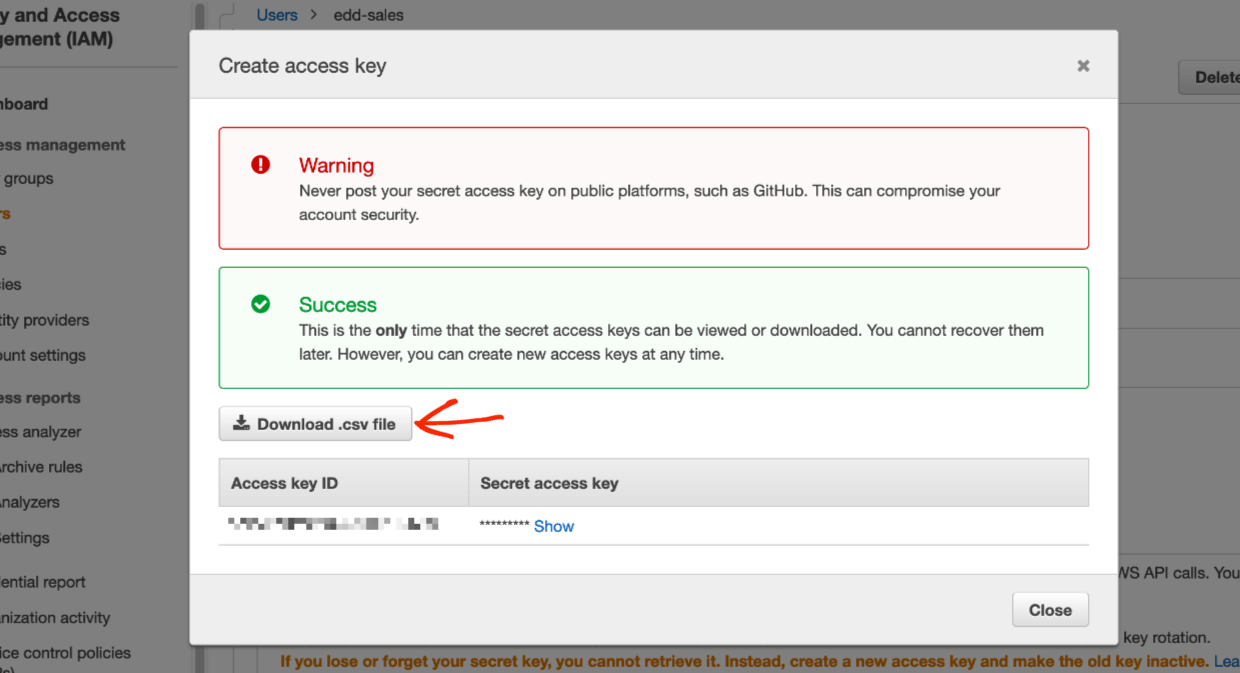
🚨 Wichtig – Bewahren Sie diese Schlüssel unbedingt an einem sicheren Ort auf. Sie dürfen sie nicht verlieren. Wenn Sie dies tun, müssen Sie einen neuen IAM-Benutzer erstellen.
Heben Sie diese Zugriffsschlüssel auf. Wir werden sie in Kürze in Easy Digital Downloads eingeben. Wir sind auf der Amazon-Seite fertig. Jetzt sorgen wir dafür, dass Ihre Downloads (Produkte) mit EDD blitzschnell heruntergeladen werden.
🔎 Lesen Sie dieses Dokument für weitere Informationen zu IAM-Einstellungen, einschließlich der Beschränkung des Zugriffs auf bestimmte Buckets.
2: Integrieren Sie Ihre Website oder Ihren Shop mit Amazon S3
Wenn Sie Ihre digitalen Produkte mit Easy Digital Downloads verkaufen, können Sie unser WordPress Amazon S3 Plugin nutzen.
- Schnappen Sie sich einen EDD Extended Pass
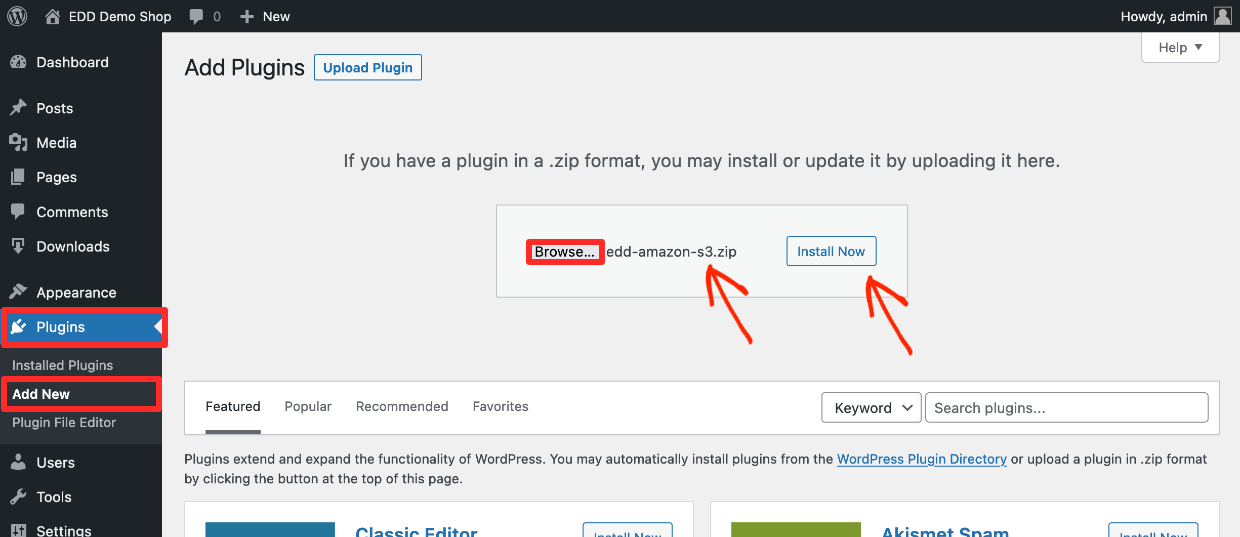
- Installieren und aktivieren Sie EDD und das EDD Amazon S3 Plugin. Klicken Sie hier, um mehr über die Verwendung von EDD Pässen und Erweiterungen zu erfahren.
EDD und EDD Amazon S3 installieren
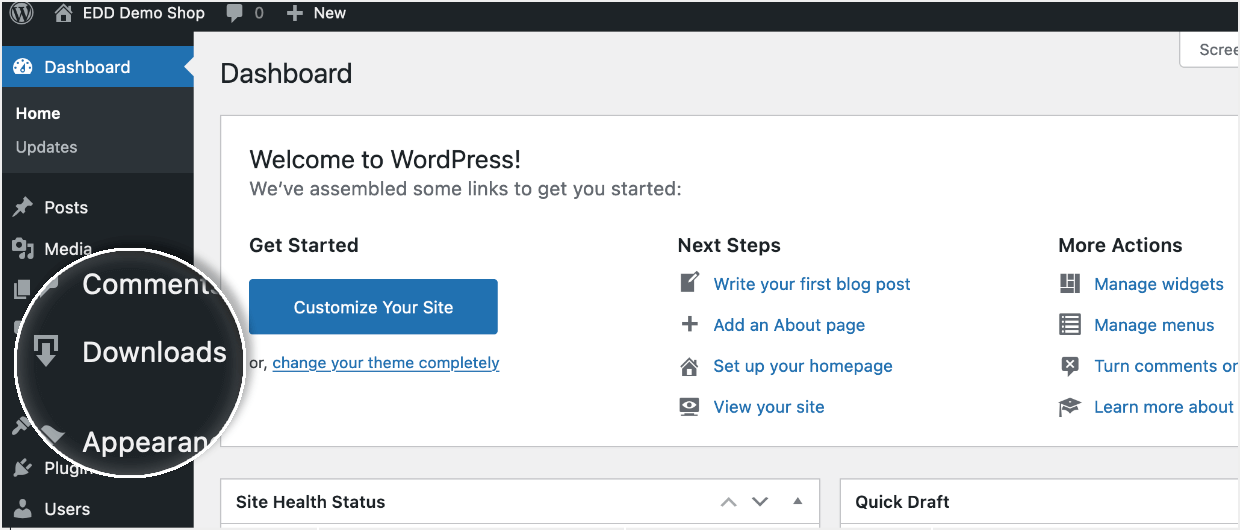
Sobald EDD auf Ihrer WordPress-Website installiert ist, haben Sie auf der linken Seite Ihres WordPress-Dashboards einen neuen Reiter namens Downloads. Hier laden Sie Ihre Produkte hoch und verwalten alles in Ihrem EDD-Shop.
Installieren Sie als Nächstes das EDD Amazon S3 Plugin, das Sie in den obigen Schritten von Ihrer Konto-Seite heruntergeladen haben.
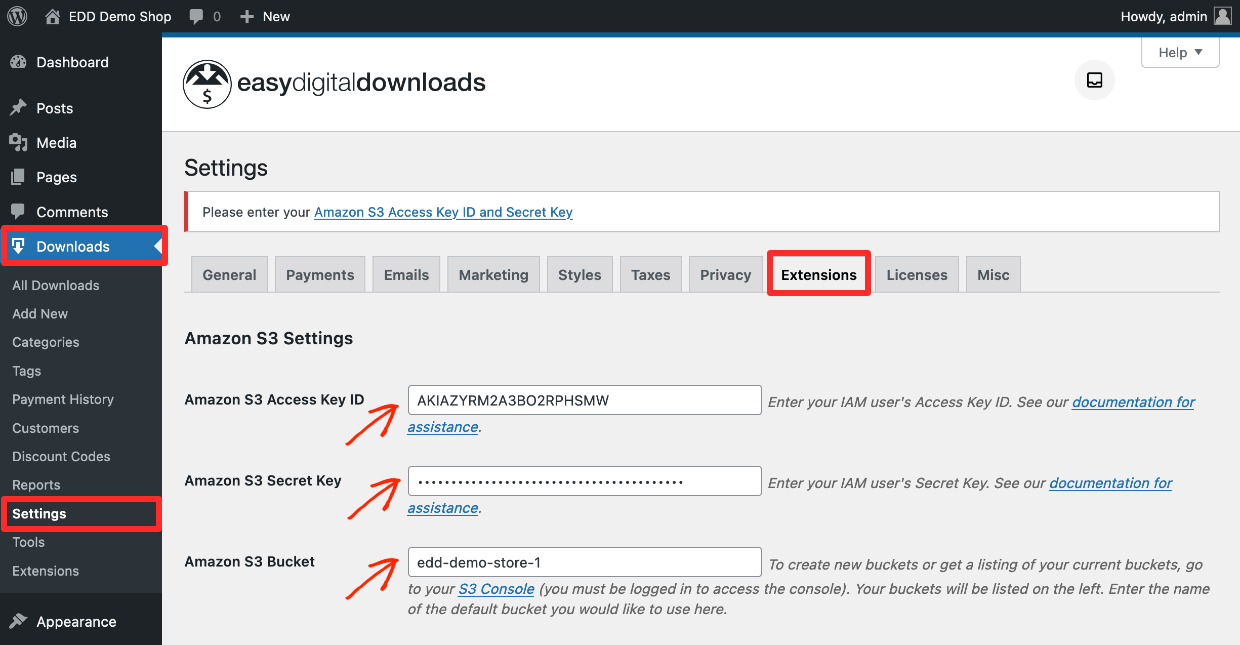
Zugriffsschlüssel unter EDD-Einstellungen hinzufügen
Gehen Sie in Ihrem WordPress-Dashboard zu Downloads > Einstellungen > Erweiterungen > Amazon S3 und geben Sie Ihre Informationen ein. Verwenden Sie die Schlüssel, die Sie in den obigen Schritten heruntergeladen haben.
- Geben Sie die Amazon S3 Access Key ID ein
- Dann den Amazon S3 Secret Key
- Geben Sie schließlich den Namen des Buckets ein, den Sie zuvor unter Amazon S3 Bucket erstellt haben
- Klicken Sie auf Änderungen speichern
Jetzt sind Sie bereit, Produkte zu Ihrem Shop hinzuzufügen und sie mit den Dateien in Ihrem Amazon S3-Konto zu verknüpfen!
🔎 Lesen Sie dieses Dokument für weitere Details zu Amazon S3-Einstellungen in EDD.
3: Dateien hochladen und Ihre digitalen Produkte organisieren
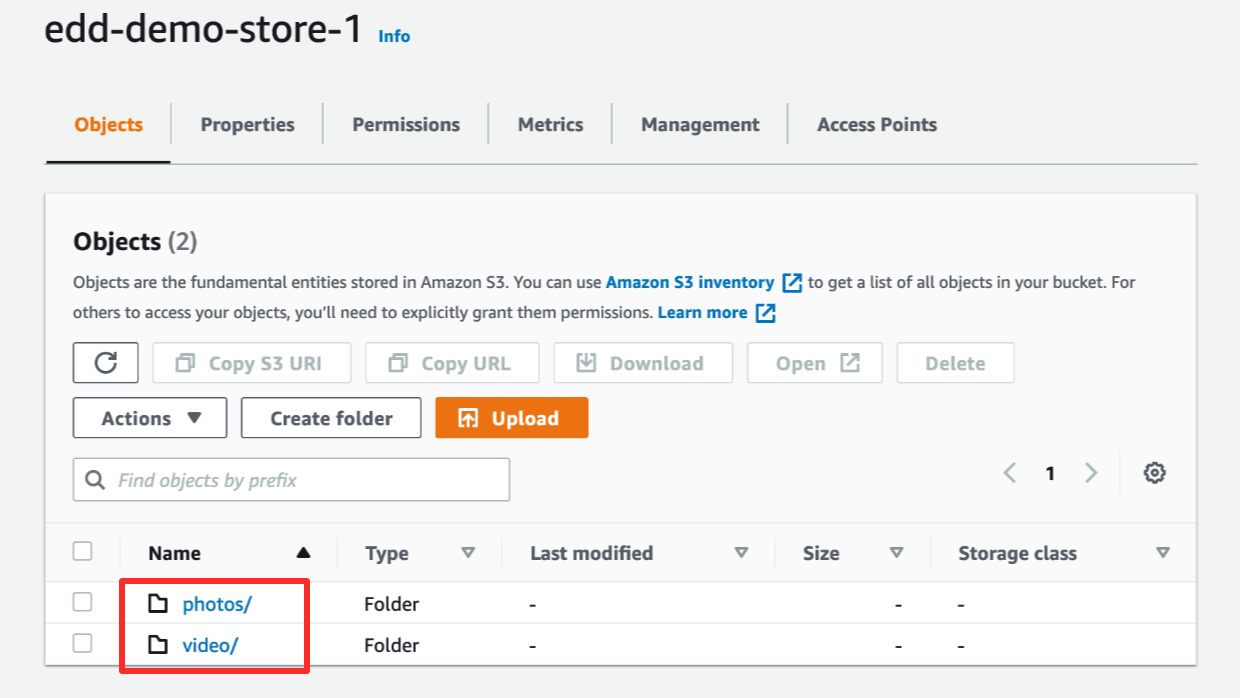
Organisieren Sie Ihre herunterladbaren Produktdateien auf S3 in einer Ordnerstruktur, die Sinn ergibt. In meinem Beispiel bewahre ich Videos in einem Ordner und Fotos in einem anderen auf.
Produkte (Downloads) zu Ihrem Shop hinzufügen
🔎 Lesen Sie diese Anleitung, um zu erfahren, wie Sie schnell ein Produkt hinzufügen (wir nennen sie Downloads). Sie behandelt:
- Hinzufügen eines Download-Namens und einer Beschreibung
- Preis
- Download-Dateieinstellungen
- Download-Bild
Wenn Sie unser Amazon S3 Plugin installiert haben, haben Sie in Schritt 3 neue Optionen.
EDD's WordPress Amazon S3 Plugin-Einstellungen
Klicken Sie unter dem Feld Download-Dateien in EDD auf Datei hochladen.
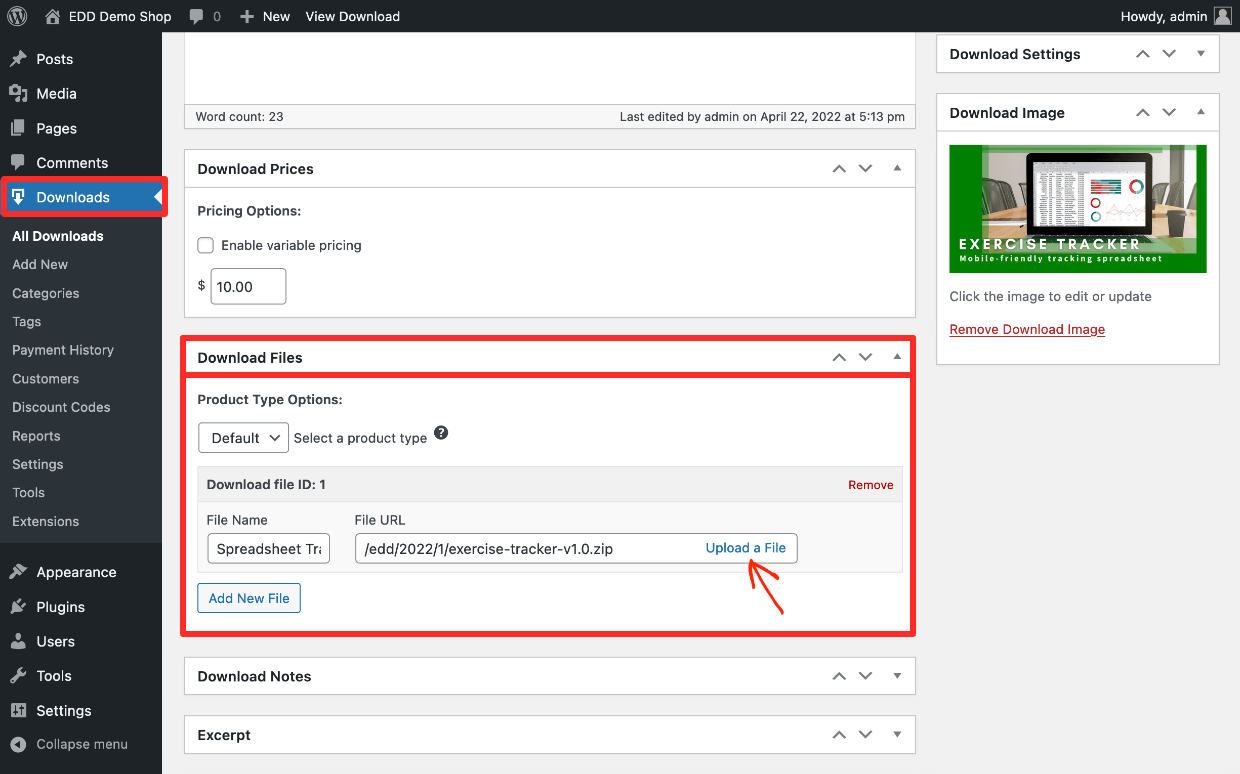
Sie werden zwei neue Aktionen im Menü auf der linken Seite bemerken:
- Auf Amazon S3 hochladen – damit können Sie Dateien zu Ihren vorhandenen S3-Buckets hinzufügen, alles von Ihrem WordPress-Dashboard aus (von EDD!)
- Amazon S3-Bibliothek – wählen Sie aus vorhandenen S3-Uploads
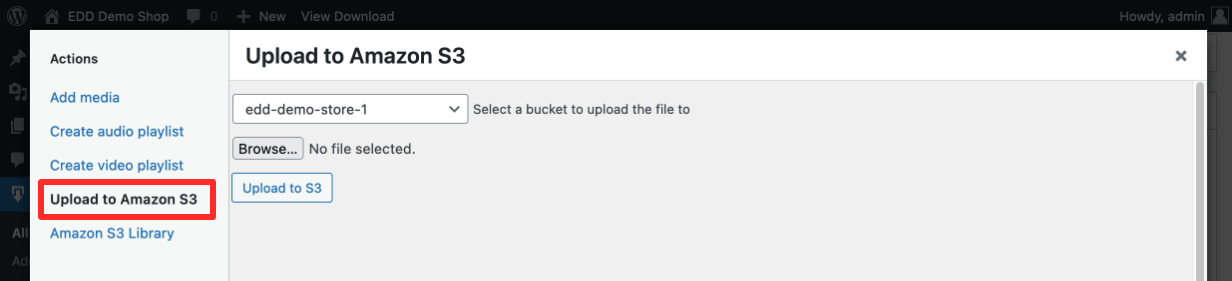
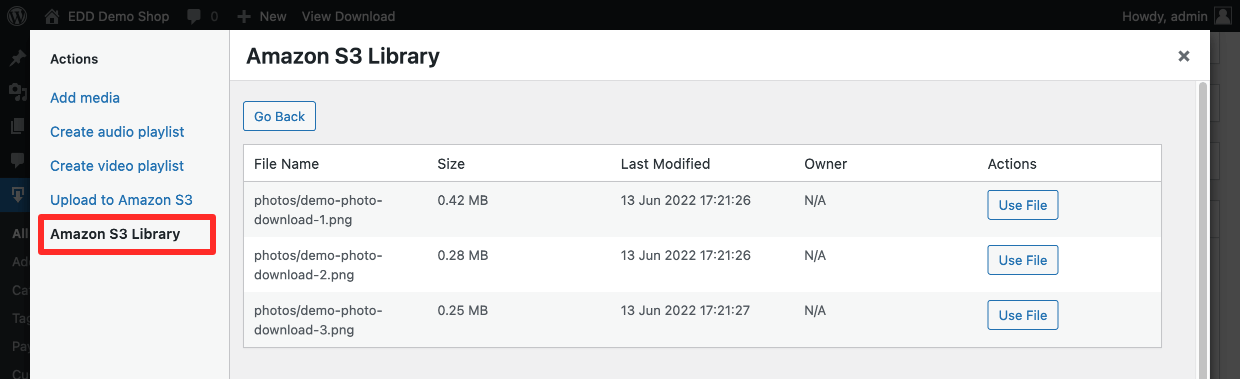
Wählen Sie eine S3-Datei als Datei-URL aus. Die Datei-URL ist das, worauf der Kunde klickt, um seine Datei nach dem Kauf zu erhalten. Er greift auf diesen automatisch ablaufenden Link auf seiner Kaufbestätigungsseite oder in der Kaufbestätigungs-E-Mail zu.
Hier ist ein Beispiel, wie die Kaufbestätigungs-E-Mail aussieht. Sie können diese E-Mails nach Belieben anpassen.
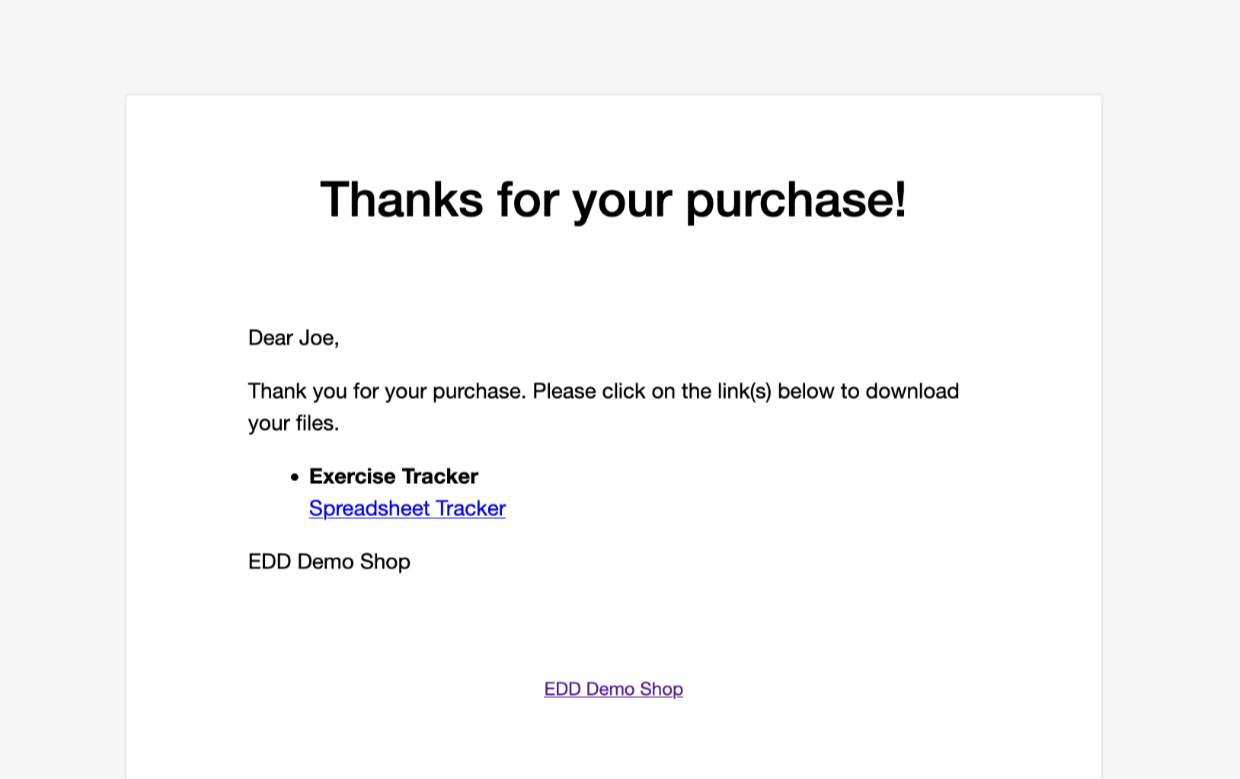
⚡️⚡️ Jetzt werden Sie Ihren Kunden anstelle von Dateien aus Ihren WordPress-Mediendateien Dateien von Amazon S3 bereitstellen. Das wird viel schneller sein.
Unser Amazon S3-Plugin ist nur einer von vielen Gründen, Easy Digital Downloads für den Verkauf Ihrer digitalen Produkte zu nutzen. Erfahren Sie unten mehr! ⬇️
Profi-Tipps
1: Wenn Sie DropBox gegenüber Amazon S3 bevorzugen, sind wir auch für Sie da! Wir haben eine ähnliche DropBox-Integration. Klicken Sie hier, um mehr zu erfahren.
2: Während Sie darüber nachdenken, Ihre Website zu beschleunigen, sollten Sie die websiteweite Caching für Ihre Bilder in Betracht ziehen. Wir empfehlen WP Super Cache, WP Rocket oder WP Offload Lite, um Amazon S3 und CloudFront zu nutzen. (Amazon CloudFront ist ein weiteres AWS-Produkt, das sich hervorragend zum Speichern von Bildern auf schnellen Servern eignet.)
Der beste Weg, Ihre digitalen Dateien zu verkaufen
Der beste Weg, Ihre digitalen Produkte online zu verkaufen, ist mit WordPress und Easy Digital Downloads.

Warum WordPress?
Weil WordPress leistungsstark, zukunftssicher und erschwinglich ist.
Leistungsstark – WordPress betreibt mehr als 40 % der Websites im Internet. Keine andere Webplattform betreibt auch nur annähernd 5 %. Unternehmen und NGOs aller Größen nutzen WordPress-Websites für jede Art von Anwendung, von E-Commerce-Websites über Online-Communities bis hin zu Nachrichten-Websites.
Zukunftssicher – WordPress verfügt über das weltweit größte Ökosystem an Themes (Vorlagen), Plugins und professionellen Dienstleistern. Nichts im Web ist vollständig zukunftssicher. Aber WordPress ist eine möglichst sichere Wahl. Das große Ökosystem stellt sicher, dass WordPress damit umgehen kann, was auch immer Sie in Zukunft mit Ihrer Website tun möchten.
Erschwinglich – WordPress ist ein Open-Source-Website-Builder. Das bedeutet, es ist kostenlos und Sie können damit tun, was immer Sie wollen. Es fallen keine Lizenzgebühren an. Beginnen Sie mit geringen oder gar keinen Gemeinkosten.
Lernen Sie, es selbst anzupassen und zu codieren, beauftragen Sie freiberufliche Entwickler oder kaufen Sie Plugins, um fast alles zu tun, was Sie sich vorstellen können.
Haben Sie noch keine WordPress-Website? Sie benötigen lediglich ein gutes Webhosting. Viele WordPress-Hosts installieren WordPress für Sie oder machen es so einfach wie ein Klick.
- Klicken Sie hier für HilfeAuswahl eines Webhosting-Anbieters (mit Rabattcodes!)
Warum EDD?
Weil EDD für digitale Kreative wie Sie entwickelt wurde! Im Gegensatz zu anderen Lösungen ist EDD speziell für den Verkauf von digitalen Produkten konzipiert.
- 🤮 Einige Marktplätze, darunter Etsy, haben eine maximale Dateigröße von 20 Megabyte. Wenn Ihre Dateien größer sind, kann es eine komplizierte Mühe sein, Ihre Dateien zu verkaufen.
- 💸 Marktplätze verlangen hohe Gebühren. Je mehr Sie verdienen, desto mehr nehmen sie.
- 😖 Ihre Produkte sind auf einer lauten Website von Wettbewerbern umgeben. Sie haben wenig bis gar keine Kontrolle über das Einkaufserlebnis, wenn Sie auf vielen Marktplätzen verkaufen.
- 📦 Andere Lösungen wie WooCommerce eignen sich hervorragend für den Verkauf physischer Produkte, können aber unnötig schwierig einzurichten sein mit Versand-, Logistik- und Inventurtools. Das brauchen Sie für digitale Produkte nicht!
- 😵💫 Der Verkauf digitaler Produkte ist bei vielen SaaS-Lösungen, einschließlich Shopify, nur ein nachträglicher Gedanke. Sie müssen Erweiterungen hinzufügen und es gibt keine Amazon S3-Speicheroption.
Mit EDD können Sie für immer kostenlos starten oder einen EDD Pass erwerben, um weitere Funktionen hinzuzufügen. Fügen Sie Funktionen sofort hinzu, wenn Sie beginnen, oder wenn Ihr Unternehmen wächst. Sie entscheiden.
Wenn Sie das EDD-Plugin auf Ihrer WordPress-Site installieren, haben Sie sofort einen voll funktionsfähigen E-Commerce-Shop.
Erweiterte E-Commerce-Funktionen
- Verkaufen Sie eine unbegrenzte Anzahl von Produkten ohne Gebühren pro Produktlistung
- Funktioniert mit jedem WordPress-Theme (oder wählen Sie aus unseren Vorschlägen)
- Akzeptieren Sie Kreditkarten mit Stripe und/oder PayPal oder nutzen Sie eines unserer vielen Zahlungs-Gateways
- Haben Sie die volle White-Label-Kontrolle über Ihr Branding und Ihr Kundenerlebnis
- Erstellen Sie Gutscheine und Rabattcodes
- Geschützte Produktdaten, nur zahlende Kunden haben Zugriff auf digitale Downloads
- Kunden anzeigen und organisieren (Basis-CRM)
- Umsatzberichte
- Verkaufen Sie Abonnements mit Recurring Payments
- Verkaufen Sie Software mit Lizenzaktivierungscodes, Upgrades und Verlängerungen mit Software Licensing
- Verwalten Sie Produktbewertungen
- Senden Sie professionelle Rechnungen
- + Mehr
EDD wird von mehr als 50.000 Unternehmen vertraut. Wir nutzen es auch jeden Tag. EDD betreibt die EDD-Website (wow, Meta).
0️⃣1️⃣0️⃣1️⃣ EDD wurde für digitale Kreative wie Sie entwickelt.
Fazit
Großartige Arbeit. Sie haben gelernt, wie Sie Ihren Shop mit unserem WordPress Amazon S3-Plugin schneller machen können! Dies kann Ihnen helfen, glücklichere Kunden zu gewinnen und mit einem digitalen Geschäft passives Einkommen aufzubauen.
Wir haben viele weitere Ressourcen für digitale Kreative wie Sie und mich. Worüber möchten Sie als Nächstes lernen⁉️
- 📈 Die beliebtesten digitalen Produkte, die Sie online verkaufen können
- 📋 Erstellen Sie einen Geschäftsplan für Ihren digitalen Shop
- 🌠 So erstellen Sie fantastische Bilder für digitale Produkte (+ kostenlose Vorlagen)
- 🔎 Grundlegende Suchmaschinenoptimierung (SEO) für Ihren digitalen Shop
- Verkaufsanleitungen / Tutorials:
Abonnieren Sie unbedingt unseren Newsletter oder folgen Sie uns auf Facebook und Twitter, um unsere neuesten Ressourcen für digitale Kreative zu erhalten.








