


Möchten Sie lernen, wie Sie die Download-Verfolgung in WordPress aktivieren?
Dies hat viele Vorteile. Die Verfolgung von Downloads hilft Ihnen, den Erfolg Ihres E-Commerce-Shops zu überwachen. Es kann Ihnen auch helfen, besser zu verstehen, wie Ihre Kunden mit Ihren Produkten interagieren.
Außerdem ist die Download-Verfolgung in WordPress dank Easy Digital Downloads (EDD) ganz einfach!
🔎 In diesem Beitrag behandeln wir:
Warum die Download-Verfolgung in WordPress aktivieren?
Es gibt viele Gründe, die Download-Verfolgung in WordPress zu aktivieren. Wenn Sie einen E-Commerce-Shop betreiben, kann die Verfolgung von Dateidownloads helfen, dessen Leistung zu bewerten.
Sie können wichtige Informationen über die Anzahl und Arten der Downloads von Ihrer WordPress-Website sammeln. Es kann auch Einblicke in das Kundenverhalten geben, damit Sie Ihre Zielgruppe effektiver segmentieren und ansprechen können.
Darüber hinaus können Sie mit der Download-Verfolgung in WordPress potenzielle Probleme mit digitalen Inhalten oder Dateilieferprozessen identifizieren. Es kann helfen, verdächtige Download-Muster zu erkennen und das Kundenerlebnis zu verbessern.
Schließlich kann die Einrichtung der Download-Verfolgung für E-Commerce Ihnen helfen, Ihre Preise und Produktplatzierung zu optimieren, um maximale Rentabilität zu gewährleisten. Diese Vorteile machen die Download-Verfolgung zu einem wesentlichen Bestandteil jeder erfolgreichen E-Commerce-Strategie.
So richten Sie die Download-Verfolgung in WordPress ein
Bereit, die Download-Verfolgung in WordPress zu aktivieren? In diesem einfachen Schritt-für-Schritt-Tutorial zeigen wir Ihnen, wie:
- Easy Digital Downloads installieren
- Download-Verfolgung aktivieren
- Kampagnen-Tracker für GA UTM-Tracking hinzufügen
Schritt 1: Easy Digital Downloads installieren
Wenn Sie dies noch nicht getan haben, besteht der erste Schritt darin, Easy Digital Downloads (EDD) herunterzuladen und zu installieren:

Dies ist das beste WordPress-Plugin für digitale Ersteller im E-Commerce. Sie können es verwenden, um digitale Produkte, Dateien, Software usw. zu verkaufen. Es ermöglicht Ihnen, Dateidownloads einfach zu verwalten und zu verfolgen.
Es gibt eine kostenlose Version des Plugins, die über integrierte Tracking-Funktionen verfügt. Aber ich empfehle ein Upgrade auf einen Premium-Pass. Mit einer kostenpflichtigen Version erhalten Sie Zugriff auf Erweiterungen und Tools, einschließlich Campaign Tracker, den wir gleich besprechen werden.
✍🏻 Erfahren Sie mehr über Easy Digital Downloads: Kostenlos vs. Kostenpflichtig
Nachdem Sie Ihren Plan ausgewählt haben, können Sie zu Ihrem Kontodashboard gehen. Gehen Sie dann zu File Downloads und klicken Sie auf Easy Digital Downloads herunterladen:

Wenn das EDD-Plugin heruntergeladen wurde, gehen Sie zu Ihrem WordPress-Dashboard und dann zu Plugins » Installieren:

Sobald Sie das Plugin ausgewählt und hochgeladen haben, klicken Sie auf die Schaltflächen Jetzt installieren und Plugin aktivieren. Ein Menüpunkt Downloads wird in Ihrem WordPress-Adminbereich angezeigt. Hier können Sie Ihre Produkte (auch als „Downloads“ bekannt) hinzufügen und verwalten.
Um Produkte und Dateidownloads hinzuzufügen, gehen Sie zu Downloads » Neu hinzufügen:

Sie können den Download benennen, einen Preis festlegen, eine Datei hochladen usw. Sie können auch eine Kategorie und Tags zuweisen. Wenn Sie auf Veröffentlichen klicken, ist Ihr Download auf Ihrer E-Commerce-Website zum Kauf verfügbar.
⚙️Hilfe beim Einrichten Ihres Shops und bei der Verwendung von EDD finden Sie hier:
- EDD-Schnellstartanleitung
- Digitale Downloads schnell mit Stripe verkaufen
- Wie man einen Online-Shop mit WordPress erstellt
Schritt 2: Download-Tracking aktivieren
Easy Digital Downloads verfügt über integrierte Kernfunktionen für das Download-Tracking in WordPress. Unter Downloads » Tools » Logs finden Sie wichtige Informationen zu allen gekauften und heruntergeladenen Dateien:
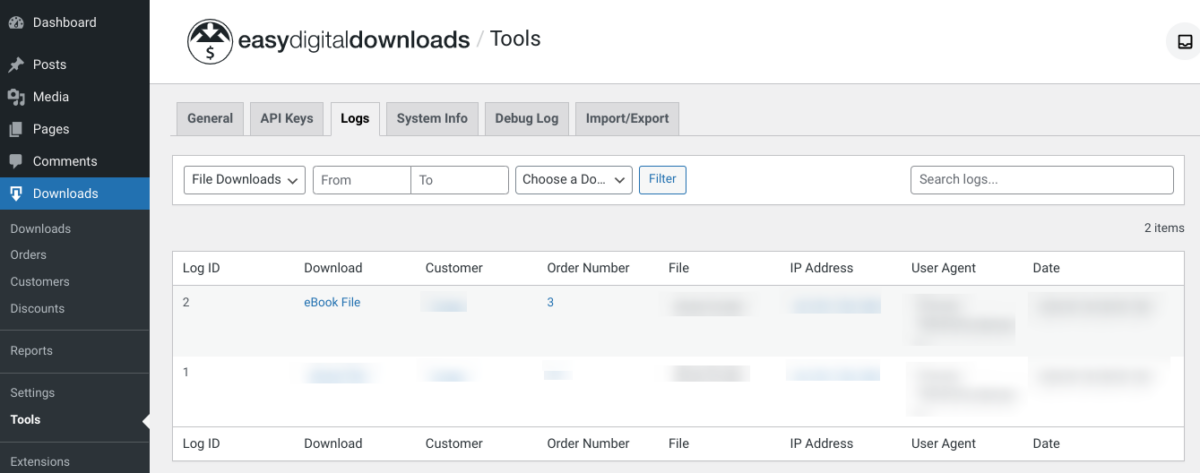
Dies beinhaltet:
- Herunterladen
- Kunde
- Datei
- IP-Adresse
Eine Vielzahl von Daten finden Sie auch unter Downloads » Berichte:
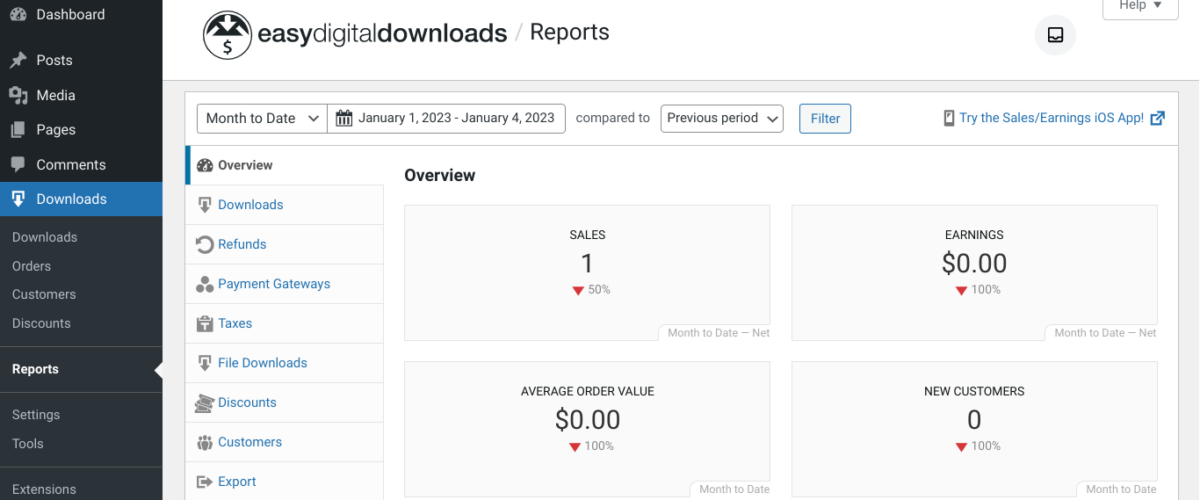
Die Funktion EDD Reports ermöglicht es Ihnen, Ihre E-Commerce-Verkäufe und -Einnahmen einfach zu überwachen und zu verfolgen. Das Store- und Download-Tracking-Tool liefert Daten zu:
- Downloads/Bestellungen pro Zahlungsgateway
- Top-Downloads
- Anzahl der Downloads
- Einnahmen & Verkäufe (Brutto und Netto)
- Kunden
Unter dem Tab Export können Sie E-Commerce-Store-Daten und Protokolle im CSV-Format exportieren. Dies beinhaltet Ihre Download-Produkte und Datei-Download-Protokolle:
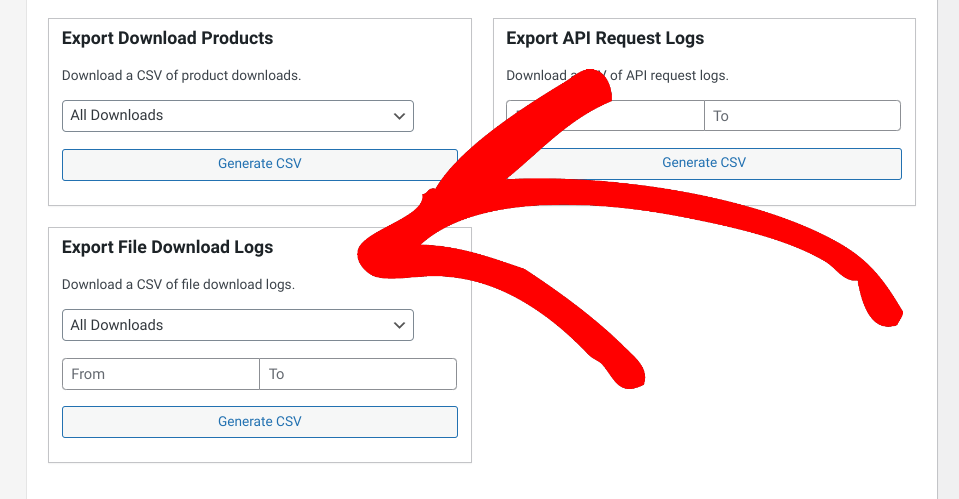
EDD protokolliert jedes Mal, wenn eine Datei heruntergeladen wird. Der exportierte CSV-Download-Bericht enthält alle Informationen, die unter dem Tab Tools » Logs angezeigt werden (Datum, Heruntergeladen von, IP-Adresse und Produktdatei).
Zusätzlich können Sie, wenn Sie einen Premium-EDD-Pass haben, die Erweiterung Advanced Reports verwenden. Diese bietet noch mehr Reporting-Funktionen, wie z. B. das Filtern nach Zahlungsstatus oder das Exportieren von Abonnementbestellungen.
Schritt 3: Kampagnen-Tracker für GA UTM-Tracking hinzufügen
Es gibt verschiedene Möglichkeiten, das Download-Tracking in WordPress mit Easy Digital Downloads zu aktivieren und zu verwalten. Um noch einen Schritt weiter zu gehen und Ihr Google Analytics-Konto/Ihre Kampagnen zu verbinden, können Sie auch das EDD Campaign Tracker Addon installieren:
Diese Erweiterung verfolgt Google Analytics-Kampagnendaten und ordnet sie EDD-Bestellungen und Download-Links zu. Es ist eine ausgezeichnete Möglichkeit, zu überwachen, woher die Käufer kommen, und den Erfolg von GA-Kampagnen zu verfolgen.
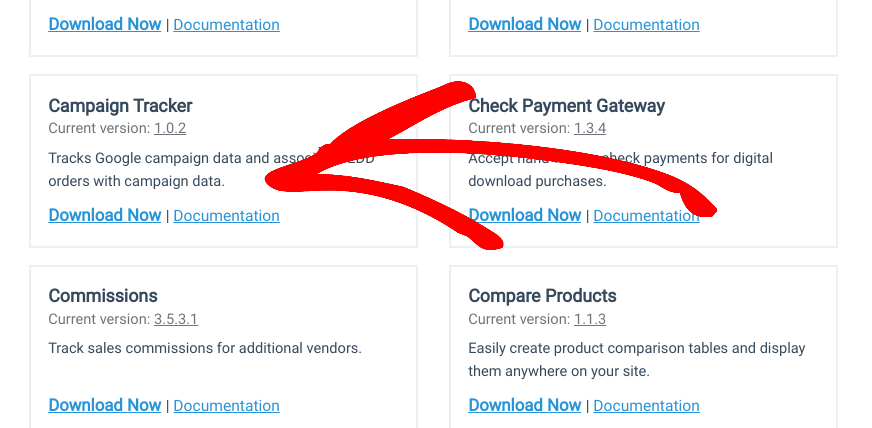
Um es zu installieren, benötigen Sie zuerst einen EDD All Access Pass. Dann können Sie Ihre Download-Seite besuchen und unter dem Addon Campaign Tracker auf Jetzt herunterladen klicken:
Als Nächstes können Sie es auf Ihre WordPress-Website hochladen, wie Sie es mit jedem anderen Plugin tun würden. Sobald die Erweiterung installiert und aktiviert ist, verfolgt sie automatisch Google-Kampagneninformationen. Dies beinhaltet die Kampagne:
- Name
- Quelle
- Medium
- Begriff
- Inhalt
💡Hinweis: Obwohl Sie nichts konfigurieren müssen, müssen Sie Google Analytics einrichten und eine oder mehrere Kampagnen ausführen. Um Hilfe bei der Einrichtung einer Kampagne zu erhalten, können Sie dieses hilfreiche Tool zur Erstellung von URL-Kampagnen verwenden.
Kampagnen-Tracker-Daten anzeigen
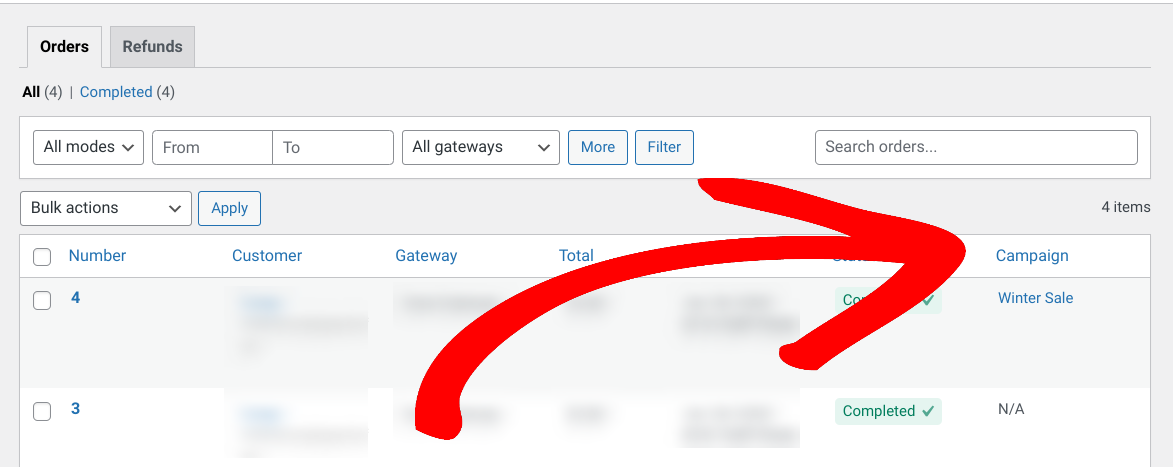
Es gibt mehrere Orte, an denen Sie auf diese Download-Tracking-Daten zugreifen können. Der erste ist der Zahlungsverlauf-Bildschirm (Downloads » Bestellungen). In der Bestelltabelle sehen Sie eine neue Spalte Kampagne, die den Kampagnennamen für die Bestellung/den Download auflistet:
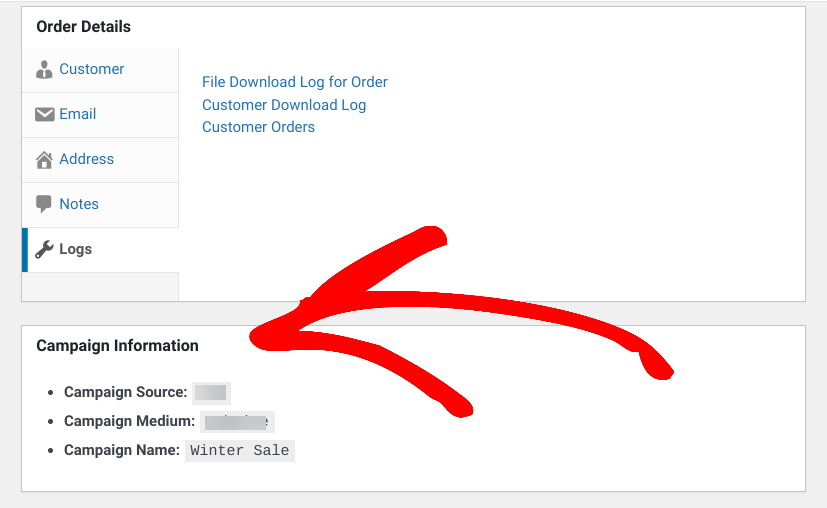
Wenn Sie dann auf den Bestelllink klicken, finden Sie unter dem Abschnitt Bestelldetails eine Box Kampagneninformationen. Diese listet die Kampagnenquelle, das Medium und den Namen auf:
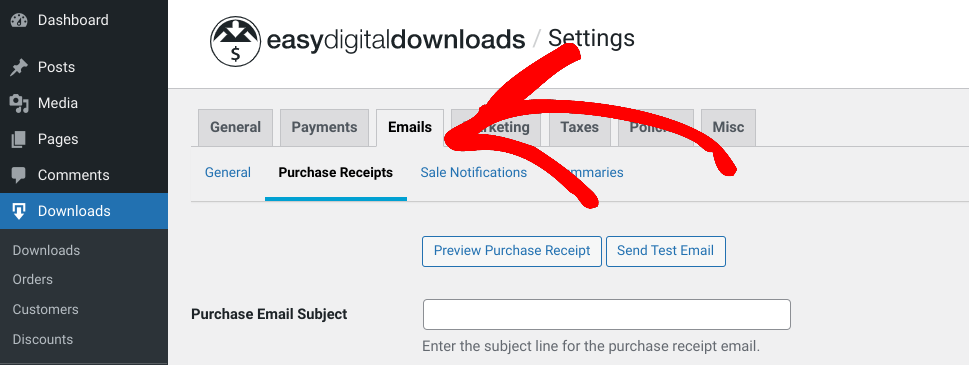
Ein weiterer Ort, an dem die Daten angezeigt werden, sind Ihre neuen Bestell-E-Mails. Gehen Sie zu Downloads » Einstellungen » E-Mails » Kaufbelege/Verkaufsbenachrichtigungen:
Unter den Textfeldern finden Sie eine Liste von HTML-Markierungen, einschließlich eines neuen {campaign_info}-Tags:
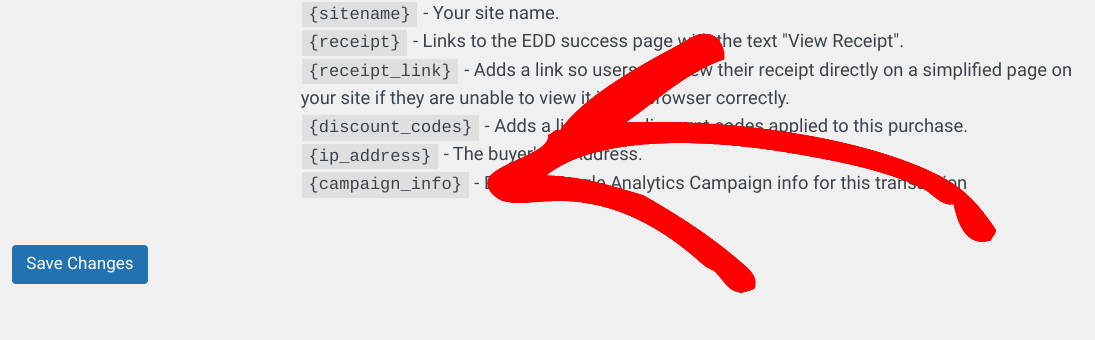
Wenn verwendet, zeigt die neu erstellte Verkaufs-E-Mail die Kampagneninformationen in einer Tabelle an. Denken Sie daran, nach dem Einfügen des Tags auf Änderungen speichern zu klicken.
Schließlich finden Sie unter Downloads » Berichte einen neuen Tab Kampagnen:
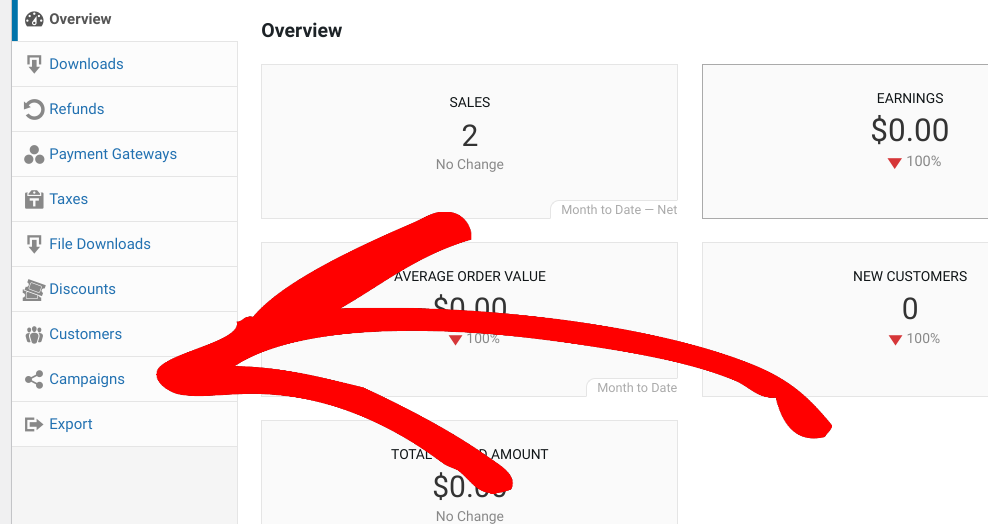
Hier können Sie Einnahmen- und Verkaufsdaten Ihrer Kampagne(n) einsehen und Berichte generieren.
Aktivieren Sie noch heute die Download-Verfolgung in WordPress
Download-Tracking kann Ihnen helfen, wichtige Daten für Ihren Online-Shop zu sammeln und zu überwachen. Es ermöglicht Ihnen, fundierte Entscheidungen über zukünftige Marketingkampagnen und Produktaktualisierungen zu treffen.
Wenn Sie digitale Produkte und Downloads verkaufen, ist der einfachste Weg, das Download-Tracking einzurichten, die Verwendung von Easy Digital Downloads. Diese vollständige E-Commerce-Lösung verfügt über integrierte Kernfunktionen für Tracking und Analysen. Sie können Erweiterungen wie Campaign Tracker für erweiterte UTM-Tracking-Funktionen hinzufügen!
Möchten Sie das MonsterInsights-Plugin für noch detailliertere Berichte integrieren? Sehen Sie sich an, wie Sie Enhanced eCommerce Tracking in WordPress aktivieren.
📣 P.S. Abonnieren Sie unseren Newsletter und folgen Sie uns auf Facebook oder Twitter für weitere WordPress-Ressourcen!








