


Sie erstellen wahrscheinlich erstaunliche digitale Produkte. Aber ohne eine Möglichkeit, wichtige Downloads hervorzuheben, können selbst Ihre profitabelsten Produkte untergehen.
Eine einfache Möglichkeit, dies zu verhindern und unnötige Umsatzeinbußen zu vermeiden, ist die strategische Präsentation Ihrer Top-Produkte, sodass sie fast unmöglich zu übersehen sind. Easy Digital Downloads macht die Anzeige von empfohlenen Downloads in WordPress unglaublich einfach.
Die integrierte Funktionalität ermöglicht es Ihnen, bestimmte Produkte als „empfohlen“ zu markieren und sie prominent auf Ihrer E-Commerce-Website anzuzeigen.
🔎 In diesem Artikel zeige ich Ihnen genau, wie.
Warum empfohlene Downloads anzeigen?
Bevor wir uns mit der Einrichtung befassen, sprechen wir darüber, warum die Hervorhebung bestimmter Downloads die Leistung Ihres Shops verändern kann.
✅ Steigern Sie die Konversionsraten
Wenn Sie Ihre besten Produkte im Vordergrund hervorheben, verbringen Kunden weniger Zeit mit der Suche nach Qualitätsoptionen. Ich habe festgestellt, dass Shops, die ihre Top-Downloads hervorheben, höhere Konversionsraten erzielen, da Besucher schnell bewährte, beliebte Produkte identifizieren können.
👀 Lenken Sie die Kundenaufmerksamkeit
Empfohlene Downloads wirken wie digitale Scheinwerfer, die den Fokus der Kunden auf Ihre wichtigsten Angebote lenken. Betrachten Sie es als das Erstellen eines „Empfohlen“-Bereichs, der unentschlossenen Käufern hilft, schnellere Kaufentscheidungen zu treffen.
🛒 Erhöhen Sie den durchschnittlichen Bestellwert
Durch die strategische Hervorhebung ergänzender Produkte oder preisintensiverer Artikel können Sie Kunden auf natürliche Weise dazu ermutigen, Premium-Optionen zu erkunden. Dies funktioniert besonders gut, wenn Sie Bundles oder erweiterte Versionen von Basisprodukten hervorheben.
👉 Schaffen Sie visuelle Hierarchie
Das Hervorheben von empfohlenen Downloads kann eintönigen Produktgittern Abwechslung verleihen und die visuelle Attraktivität Ihrer Seiten verbessern. Sie helfen dabei, das Layout Ihres Shops so zu organisieren, dass es beabsichtigt und nicht überwältigend wirkt.
So fügen Sie empfohlene Downloads in WordPress hinzu
Bereit, Ihre besten Produkte ins Rampenlicht zu rücken? Hier erfahren Sie, wie Sie empfohlene Downloads in WordPress mit Easy Digital Downloads – dem führenden digitalen E-Commerce-Plugin für WordPress – einrichten und anpassen.
Aktuelle Easy Digital Downloads-Benutzer können gerne zu Schritt 2 springen.
Schritt 1. Installieren Sie Easy Digital Downloads
Zuerst müssen Sie Easy Digital Downloads auf Ihrer WordPress-Website installiert und aktiviert haben.
Sie können die Lite-Version kostenlos im WordPress Plugin-Verzeichnis herunterladen. Gehen Sie von Ihrem WordPress-Adminbereich aus zu Plugins » Neues Plugin hinzufügen und suchen Sie nach „Easy Digital Downloads“.
Alternativ empfehle ich dringend ein Upgrade auf Easy Digital Downloads Pro. Während die Lite-Version die Einstellung für empfohlene Downloads verwendet, bietet das Pro-Plugin zusätzliche Optionen und Vorteile, einschließlich anpassbarer Stile.
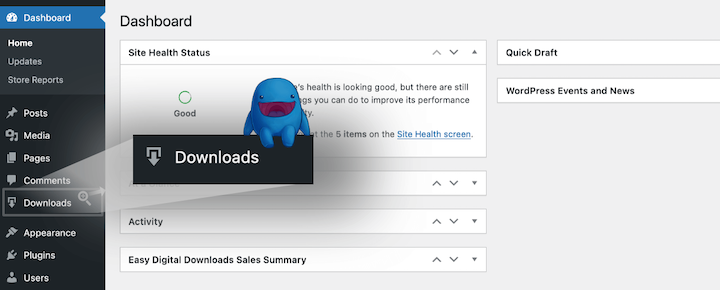
Sobald Sie das EDD-Plugin installiert und aktiviert haben, wird ein neuer Menüpunkt Downloads zu Ihrem WordPress-Adminbereich hinzugefügt.
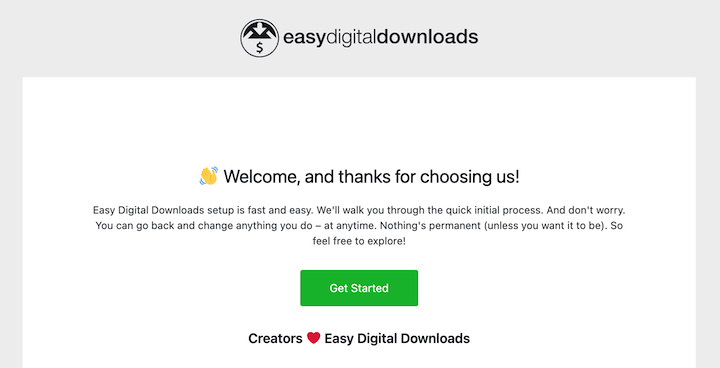
Um Ihren EDD-Shop in wenigen Minuten einzurichten, starten Sie den Setup-Assistenten, indem Sie zu Downloads » Setup » Erste Schritte gehen. Sie konfigurieren grundlegende Shop-Einstellungen wie Ihren Geschäftsnamen, Standort und Ihre Währung – alles wesentliche Grundlagen für Ihren digitalen Shop.
Bevor Sie mit den folgenden Schritten fortfahren, müssen Sie Ihre digitalen Produkte erstellen und zu Ihrem Shop hinzufügen.
⚙️ Wenn Sie Hilfe benötigen, können Sie gerne die folgenden Anleitungen durchsehen:
Schritt 2. Wählen & Fügen Sie Ihre empfohlenen Downloads hinzu
Nun zum spaßigen Teil – zu entscheiden, welche Downloads die Aufmerksamkeit verdienen. Navigieren Sie zu Downloads » Alle Downloads , um Ihre vollständige Produktliste anzuzeigen.
Sie können Produkte auf zwei Arten hervorheben: wenn Sie neue Downloads erstellen oder indem Sie bestehende bearbeiten. Bei bestehenden Produkten klicken Sie bei jedem Download, den Sie hervorheben möchten, auf Bearbeiten .
Sobald Sie sich für ein oder mehrere Produkte entschieden haben, die Sie hervorheben möchten, wählen Sie die zu bearbeitende Produktseite aus Ihrer Downloads-Liste aus.
Scrollen Sie im Editor nach unten zu Download-Details . Dort sehen Sie eine Umschaltoption mit der Bezeichnung Diesen Download im Shop hervorheben – schalten Sie diese auf „Ein“ und speichern Sie Ihre Änderungen.
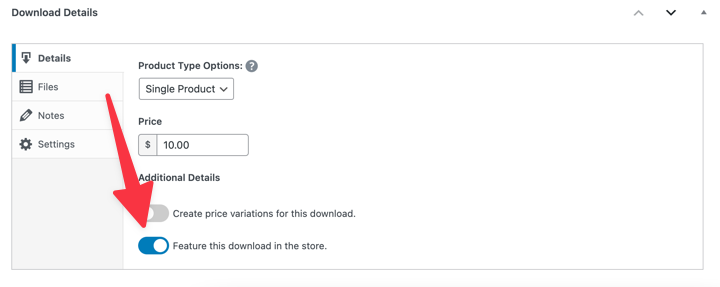
Wiederholen Sie diesen Vorgang für jedes Produkt, das Sie hervorheben möchten. Ich empfehle normalerweise, höchstens 3-6 Produkte hervorzuheben, um ihre Wirkung nicht zu verwässern. Wählen Sie Ihre Bestseller, Neuerscheinungen oder Produkte mit den höchsten Gewinnspannen.
💡 Tipp: Sie können in der Haupt-Downloads-Liste schnell sehen, welche Downloads hervorgehoben werden. Sie haben ein auf einen Blick sichtbares Label „Featured“.
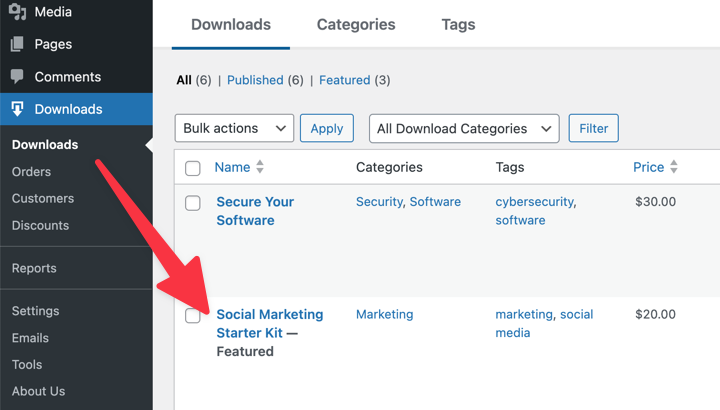
Schritt 3. Zeigen Sie Ihre empfohlenen Downloads in WordPress an
Nachdem Sie Ihre hervorgehobenen Produkte ausgewählt haben, ist es an der Zeit, sie dort anzuzeigen, wo Kunden sie sehen können. Die einfachste Methode ist die Verwendung des EDD Products -Blocks, der Ihnen flexible Anzeigeoptionen bietet.
Navigieren Sie zu der Seite oder dem Beitrag, auf der Sie den Abschnitt mit den hervorgehobenen Produkten anzeigen möchten. Ihre Homepage, die Shop-Seite oder ein spezieller Abschnitt „Empfohlene Produkte“ eignen sich hervorragend.
Klicken Sie im WordPress-Editor auf das + -Symbol und suchen Sie dann den Block „EDD Products“ und wählen Sie ihn aus.
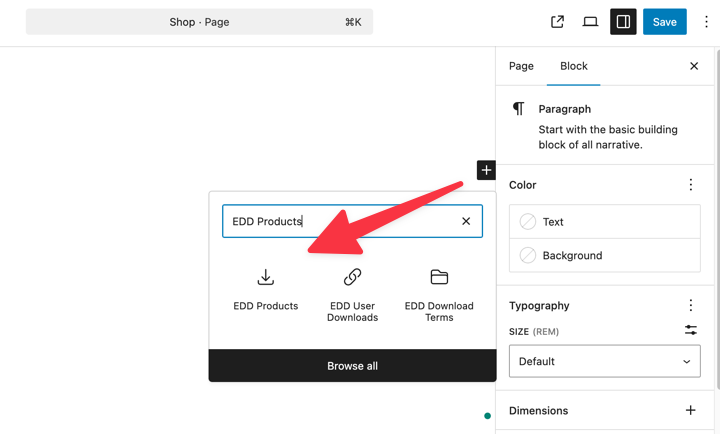
Sobald Sie den Block hinzugefügt haben, überprüfen Sie das rechte Einstellungsfenster auf Produkteblock-Einstellungen .
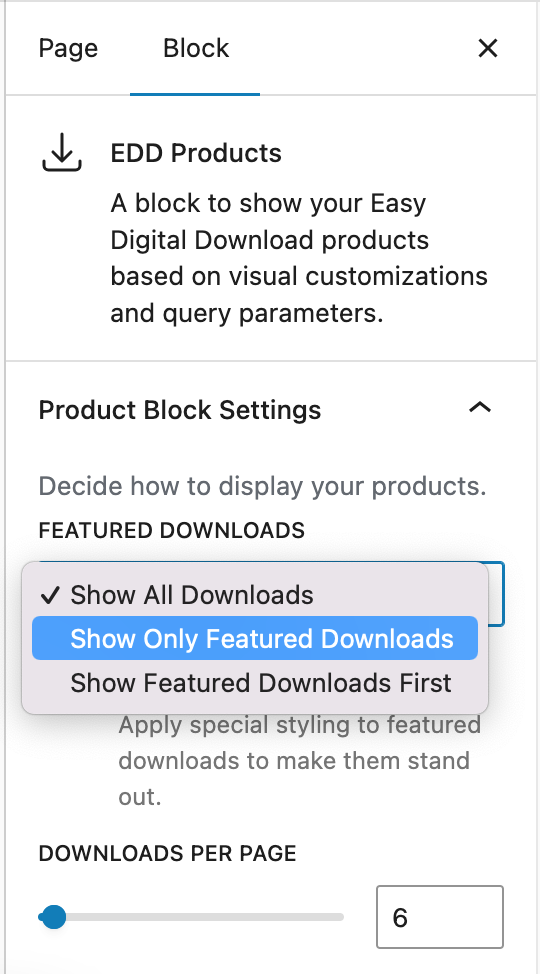
Das Dropdown-Menü Featured Downloads bietet Ihnen drei Anzeigeoptionen.
- Alle Downloads: Zeigt jedes Produkt in Ihrem Shop an. Dies eignet sich gut für Haupt-Shop-Seiten, auf denen Sie umfassende Produktlisten wünschen.
- Nur hervorgehobene Downloads: Erstellt einen kuratierten Abschnitt, der ausschließlich Ihre hervorgehobenen Produkte anzeigt. Perfekt für Homepage-Abschnitte oder spezielle Werbebereiche.
- Vorgestellte Downloads zuerst: Kombiniert beide Ansätze – vorgestellte Produkte erscheinen ganz oben, gefolgt von Ihrem regulären Inventar. Dies gibt vorgestellten Artikeln Priorität, während Ihr vollständiger Katalog weiterhin angezeigt wird.
Wählen Sie die Option, die am besten zum Zweck Ihrer Seite passt, und speichern Sie Ihre Änderungen.
Alternative Anzeigemethoden
Es gibt zwei weitere Methoden, mit denen Sie Ihre vorgestellten Downloads über EDD in WordPress anzeigen können.
Wenn Sie Shortcodes bevorzugen, fügen Sie hinzu
Keine Downloads gefunden, wo Sie nur vorgestellte Produkte anzeigen möchten.
Für Entwickler, die mit benutzerdefiniertem Code vertraut sind, können Sie ein Template-Tag in Ihren Theme-Dateien verwenden. Mehr erfahren.
Schritt 4. Passen Sie das Styling der empfohlenen Produkte an
Hier erhalten EDD Pro-Benutzer zusätzliche Anpassungsoptionen. Während jeder Downloads als "featured" markieren kann, können nur Pro-Pass-Inhaber sie mit Abzeichen, Rahmen und benutzerdefinierten Farben gestalten, damit sie hervorstechen.
Suchen Sie in Ihren EDD Products Blockeinstellungen nach Vorgestellte Hervorhebung aktivieren und schalten Sie sie ein.
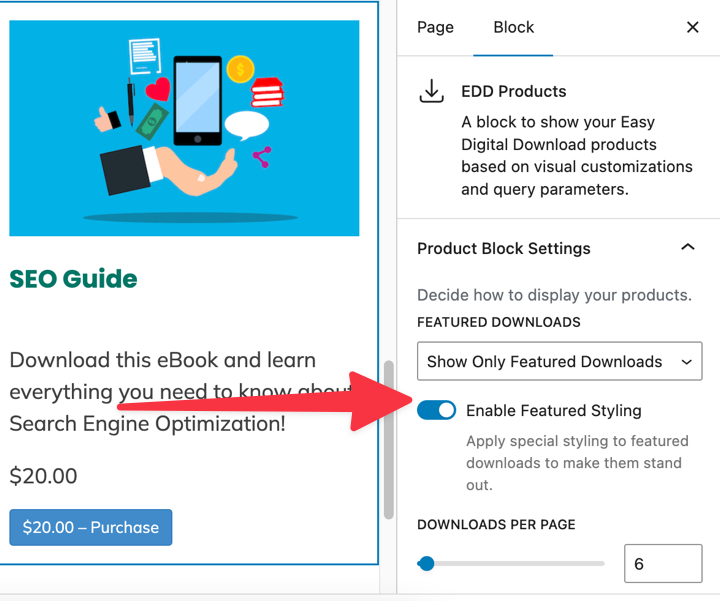
Dadurch wird der Abschnitt Vorgestellte Downloads-Hervorhebung weiter unten freigeschaltet.
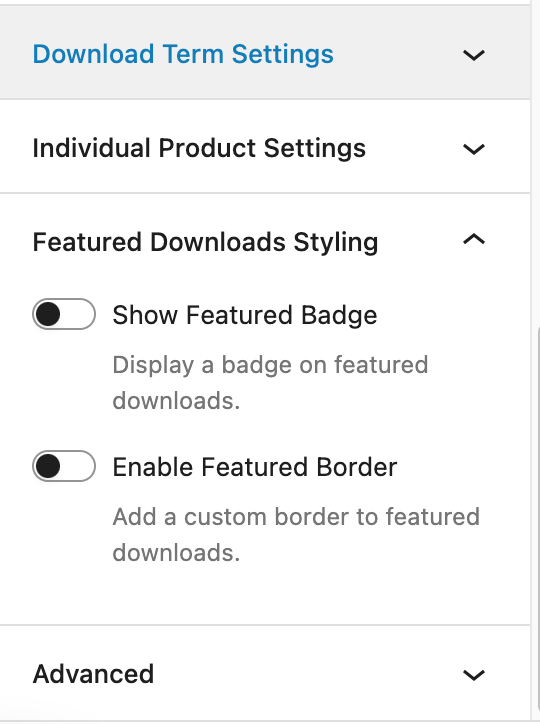
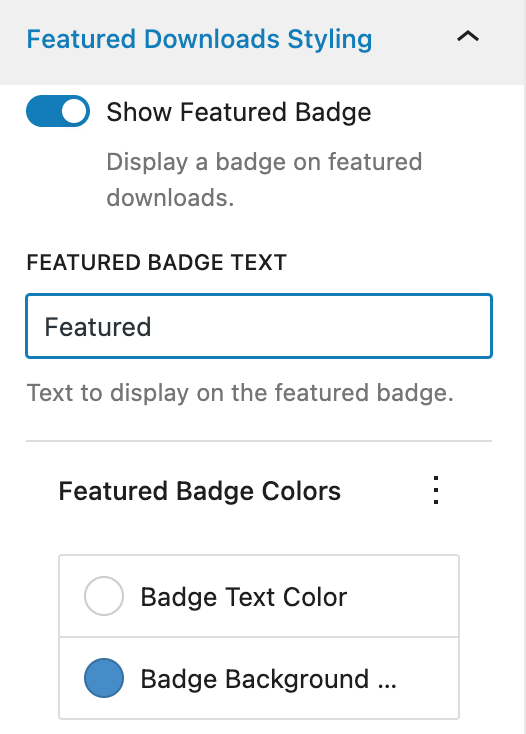
Aktivieren Sie Vorgestelltes Abzeichen anzeigen, um auffällige Labels zu Ihren hervorgehobenen Produkten hinzuzufügen. Sie können den Text des Abzeichens anpassen (der Standard ist „Featured“) und sowohl Hintergrund- als auch Textfarben an Ihr Branding anpassen.
Schalten Sie Vorgestellten Rahmen aktivieren um, um farbige Rahmen um Ihre vorgestellten Downloads hinzuzufügen. Passen Sie Farbe, Breite und Eckradius des Rahmens an, um die perfekte visuelle Betonung zu erzielen.
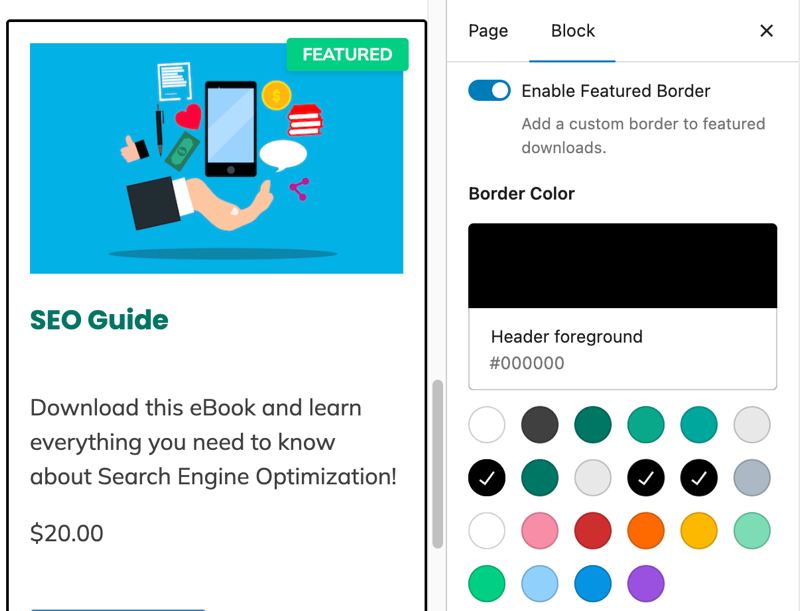
Sie können aus vier Rahmenstilen wählen: Durchgezogen, Gestrichelt, Doppelt oder Gepunktet.
Denken Sie daran, Ihre Änderungen zu speichern/veröffentlichen und Ihre Website in der Vorschau anzuzeigen, um zu sehen, wie sie aussieht.
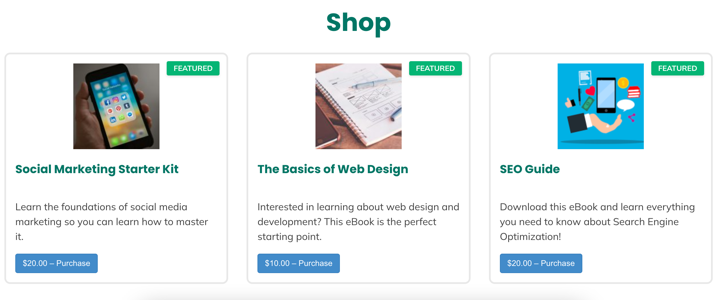
Das ist alles!
🔎 Weitere Einstellungen und Optionen finden Sie in unserer Dokumentation zur Einrichtung von vorgestellten Downloads.
Tipps zur Verwendung von empfohlenen Downloads
Strategische Produktauswahl
Heben Sie nicht nur Ihre persönlichen Favoriten hervor – nutzen Sie Daten, um Ihre Entscheidungen zu leiten. Vorgestellte Downloads sollten in der Regel Ihre Bestseller, Produkte mit der höchsten Bewertung oder Artikel mit den besten Gewinnspannen sein.
Saisonale Rotation
Erwägen Sie, vorgestellte Produkte vierteljährlich oder während Sonderaktionen zu rotieren. Dies hält Ihren Shop frisch und gibt verschiedenen Produkten die Chance zu glänzen.
Mobile Optimierung
Sehen Sie sich immer eine Vorschau Ihrer vorgestellten Downloads auf Mobilgeräten an. Abzeichen und Rahmen, die auf dem Desktop gut aussehen, müssen möglicherweise für kleinere Bildschirme angepasst werden.
FAQs: Vorgestellte Downloads in WordPress
Lassen Sie uns mit der Beantwortung einiger häufig gestellter Fragen abschließen.
Kann ich vorgestellte Downloads mit dem kostenlosen EDD-Plugin verwenden?
Ja! Die Kernfunktionalität für vorgestellte Downloads funktioniert mit der kostenlosen Version von EDD. Sie können jedes Produkt als „featured“ markieren und es mit den grundlegenden Optionen anzeigen. Styling-Anpassungen wie Abzeichen und Rahmen erfordern jedoch EDD Pro.
Wie viele Produkte sollte ich gleichzeitig vorstellen?
Ich empfehle, maximal 3-6 Produkte vorzustellen. Zu viele hervorgehobene Artikel verwässern ihre Wirkung und überfordern die Kunden. Konzentrieren Sie sich auf Ihre absolut besten Leistungsträger oder strategischen Aktionsartikel.
Funktionieren vorgestellte Downloads mit jedem WordPress-Theme?
Hervorgehobene Downloads funktionieren mit jedem WordPress-Theme, das Easy Digital Downloads ordnungsgemäß unterstützt. Das Styling übernimmt das Design Ihres Themes, obwohl Pro-Benutzer Abzeichen und Ränder anpassen können, um sie an ihre Marke anzupassen.
Kann ich den Text des hervorgehobenen Abzeichens anpassen?
EDD Pro-Benutzer können den Abzeichentext von der Standardeinstellung „Featured“ in alles ändern, was sie möchten – „Bestseller“, „Neu“, „Beliebt“ oder benutzerdefinierter Promotion-Text.
Wie entferne ich den hervorgehobenen Status von einem Produkt?
Bearbeiten Sie einfach den Download und deaktivieren Sie die Option „Diesen Download im Shop hervorheben“ im Abschnitt „Download-Details“. Die Änderung wird sofort auf Ihrer gesamten Website wirksam.
Hervorgehobene Downloads in WordPress hinzufügen
Die Anzeige hervorgehobener Downloads in WordPress kann den Umsatz steigern und das Einkaufserlebnis für Kunden verbessern. Mit der richtigen Produktauswahl und strategischen Platzierung kann sie effektiv Aufmerksamkeit auf wichtige Angebote lenken und Ihnen helfen, neue Kunden zu gewinnen.
Holen Sie sich noch heute Ihren Easy Digital Downloads Pass, um loszulegen.
Möchten Sie Ihren durchschnittlichen Bestellwert noch weiter steigern? Erfahren Sie hier, wie Sie Produktpakete erstellen, die Kunden dazu ermutigen, mehrere Downloads zusammen zu kaufen.
📣 P.S. Abonnieren Sie unseren Newsletter und folgen Sie uns auf Facebook, Twitter/X oder LinkedIn für weitere WordPress-Ressourcen!








