


Möchten Sie gestaffelte Preise für Ihre Mitgliedschafts-Website einrichten?
Beim Aufbau eines Online-Geschäfts wie eines abonnementbasierten Dienstes spielt Ihr Preismodell eine wichtige Rolle. Eine der beliebtesten und effektivsten Optionen ist die gestaffelte Preisgestaltung, bei der jede Stufe (oder „Level“) einen bestimmten Preis und eine spezifische Reihe von Funktionen und Vorteilen hat.
Es ist eine Win-Win-Situation – Kunden können den Plan wählen, der perfekt auf ihre Bedürfnisse (und ihr Budget!) abgestimmt ist, während Sie ein breiteres Publikum ansprechen und Ihr Verdienstpotenzial maximieren.
In diesem Beitrag behandle ich:
Warum gestaffelte Preise für Mitgliedschaften verwenden
Wenn Sie sich fragen, ob gestaffelte Preise für Ihr Online-Geschäft in Betracht gezogen werden sollten, bedenken Sie Folgendes: Untersuchungen zeigen, dass Unternehmen 50 % wahrscheinlicher Abonnenten gewinnen und binden, wenn sie ein gestaffeltes Abonnementpreismodell verwenden.

Warum? Weil gestaffelte Preise eine Fülle von Vorteilen bieten. Sie:
- Steigert Umsatz & Konversionen: Sprechen Sie preisbewusste Kunden mit einem günstigeren Einstiegspreis an. Dieses „Freemium“-Modell (eine kostenlose Stufe mit kostenpflichtigen Upgrades) kann ein fantastischer Lead-Magnet sein, der neue Mitglieder anzieht und sie später in zahlende Kunden umwandelt.
- Erhöht den Customer Lifetime Value (CLTV): Zufriedene, engagierte Mitglieder bleiben eher dabei. Indem Sie verschiedene Stufen anbieten, bieten Sie einen klaren Upgrade-Pfad, der Benutzer ermutigt, zu höheren Stufen aufzusteigen, wenn sich ihre Bedürfnisse und Budgets weiterentwickeln.
- Verbessert die Kundenzufriedenheit: Wahlmöglichkeiten stärken Ihre Zielgruppe! Sie können den Plan auswählen, der am besten zu ihren spezifischen Bedürfnissen passt, was zu einer positiveren Benutzererfahrung führt.
- Optimiert Ihr Angebot: Verabschieden Sie sich von komplizierten Mitgliedschaftsstrukturen. Gestaffelte Preise halten Ihr Angebot klar und prägnant, sodass potenzielle Mitglieder den Wert jedes einzelnen Angebots leichter verstehen können.
Beispiel für gestaffelte Preise in Aktion
Sehen wir uns gestaffelte Preise in Aktion an einem realen Szenario an: Sie bieten ein wiederkehrendes Abonnement für Ihre Mitgliedschafts-Website für Webentwickler an.
| Stufe 1 | Stufe 2 | Stufe 3 |
|---|---|---|
| Starter (19 $/Monat) | Pro (39 $/Monat) | Elite (79 $/Monat) |
| Zugang zur Bibliothek mit grundlegenden Video-Tutorials zu Anfängeraspekten der Webentwicklung & Marketingkonzepte (SEO, Social Media usw.) | Alles in Stufe 1, plus ausführliche Video-Tutorials zu fortgeschrittenen Entwicklungs-Frameworks & Marketingstrategien (z. B. E-Mail-Marketing-Automatisierung, bezahlte Werbung) | Alles in Stufe 1 & 2 plus exklusive herunterladbare Projektvorlagen & Code-Snippets |
| Herunterladbare Spickzettel & Vorlagen | Monatliche Live-Q&A-Sitzungen mit Branchenexperten | Einzelberatung mit erfahrenen Entwicklern |
| Community-Forum für grundlegende Fehlerbehebung und Fragen & Antworten | Privates Mitgliederforum für Peer-to-Peer-Zusammenarbeit | Exklusive Online- & Offline-Workshops |
| Rabattcodes für Partnerressourcen & Tools | ||
Diese gestaffelte Struktur bietet für jeden etwas. Anfänger können mit der erschwinglichen Starter-Stufe beginnen, während erfahrene Fachleute die erweiterten Ressourcen und die persönliche Unterstützung der Elite-Stufe nutzen können. Dies spricht ein breiteres Publikum an, maximiert das Verdienstpotenzial und schafft einen klaren Upgrade-Pfad für Mitglieder, wenn sich ihre Fähigkeiten und Bedürfnisse weiterentwickeln.
So richten Sie gestaffelte Preise in WordPress ein
Hier kommt der spannende Teil – die Implementierung gestaffelter Preise mit Easy Digital Downloads ist ein Kinderspiel! Lassen Sie uns die Schritte durchgehen.
1. Easy Digital Downloads installieren & aktivieren
Wenn Sie dies noch nicht getan haben, besteht der erste Schritt darin, Easy Digital Downloads auf Ihrer WordPress-Website zu installieren und zu konfigurieren:
Dies ist die ideale E-Commerce-Lösung für den Verkauf digitaler Produkte (Online-Kurse, digitale Dateien, Software usw.). Nutzen Sie sie, um eine Mitgliedschaftswebsite zu erstellen, exklusive Inhalte zu verkaufen. Obwohl es eine kostenlose Lite-Version gibt, empfehle ich EDD Pro, damit Sie Zugriff auf wiederkehrende Zahlungen und andere wichtige Erweiterungen erhalten.
Folgen Sie dem untenstehenden Video-Tutorial für eine Schritt-für-Schritt-Anleitung zur Einrichtung Ihres EDD-Shops:
Beachten Sie, dass Sie auch Ihre Zahlungsmethode konfigurieren müssen. EDD unterstützt eine Reihe von Zahlungsoptionen und Gateways, darunter PayPal, Stripe Pro und mehr.
2. All Access & wiederkehrende Zahlungen hinzufügen
Als Nächstes fügen wir zwei EDD-Erweiterungen hinzu: Recurring Payments und All Access.
Recurring Payments unterstützt:
- Automatisierte Zahlungen auf täglicher, wöchentlicher, monatlicher, vierteljährlicher, halbjährlicher oder jährlicher Basis
- Unterstützung für Stripe, PayPal, Authorize.net, 2Checkout & andere Zahlungs-Gateways
- Kunden-E-Mails & Benachrichtigungen zur Verwaltung der Kundenbeziehung
- Berichte über wiederkehrende Einnahmen
- Kostenlose Testversionen (optional)
- Anmeldegebühren (optional)
Die All Access-Erweiterung ermöglicht es Ihnen, unbegrenzte 'gestaffelte' Pässe und Zugriffsebenen für Ihre Premium-Inhalte oder Mitgliedschaftspläne zu erstellen. Sie können die Dauer des Zugriffs festlegen, verschiedene Preisoptionen konfigurieren, Download-Limits festlegen, Inhalte für Mitglieder einschränken und vieles mehr.
Um sie zu installieren, navigieren Sie zu Downloads » Erweiterungen. Suchen Sie nach dem Add-on und wählen Sie dann Installieren:
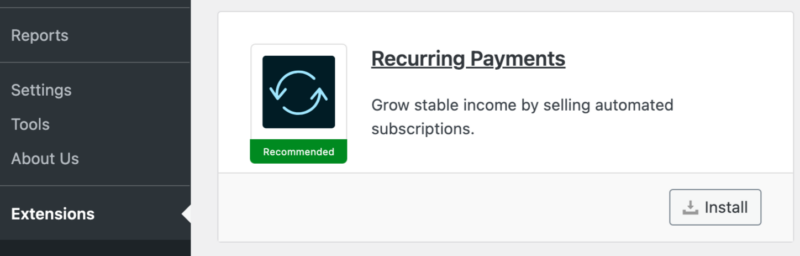
Wiederholen Sie den gleichen Vorgang für All Access. Die Erweiterungen werden automatisch aktiviert, sobald Sie sie installiert haben.
Für eine Schritt-für-Schritt-Anleitung zur Konfiguration des All Access Add-ons siehe dieses Video:
3. Erstellen Sie Ihre herunterladbaren Produkte
Als Nächstes fügen wir Ihre digitalen Produkte zu Ihrem Shop hinzu. In Easy Digital Downloads werden Produkte als 'Downloads' bezeichnet.
Ich empfehle, so viele Produktkategorien zu erstellen, wie Sie Stufen anbieten möchten. Sie werden gleich sehen, warum.
Um ein Produkt zu Ihrem Shop hinzuzufügen, gehen Sie zu Downloads » Neu hinzufügen. Geben Sie ihm einen Titel, fügen Sie eine Beschreibung hinzu und laden Sie ein Beitragsbild, eine Datei usw. hoch.

Sie können es rechts unter Kategorien einer bestimmten Kategorie zuweisen.
Weitere Schritt-für-Schritt-Anleitungen zum Hinzufügen eines neuen Produkts finden Sie im Video zur schnellen Einrichtung aus Schritt 1.
Wenn Sie fertig sind, wählen Sie Veröffentlichen.
4. Erstellen Sie Ihre Stufen
Jetzt ist es an der Zeit, Ihre Stufen zu erstellen. In diesem Fall erstellen wir drei Stufen: Bronze, Silber und Gold. Wenn Sie Nicht-Mitgliedern den Zugriff auf einige Ihrer Inhalte gewähren möchten, können Sie auch eine kostenlose Mitgliedschaftsstufe erstellen.
Navigieren Sie in Ihrem WordPress-Dashboard zu Downloads und klicken Sie auf Neu hinzufügen. Hier definieren Sie den Namen, den Preis und eine detaillierte Beschreibung der Stufe und heben die angebotenen Funktionen und Vorteile hervor.
Wählen Sie im Abschnitt Download-Details unter der Dropdown-Liste Produktoptionen die Option Voller Zugriff aus:
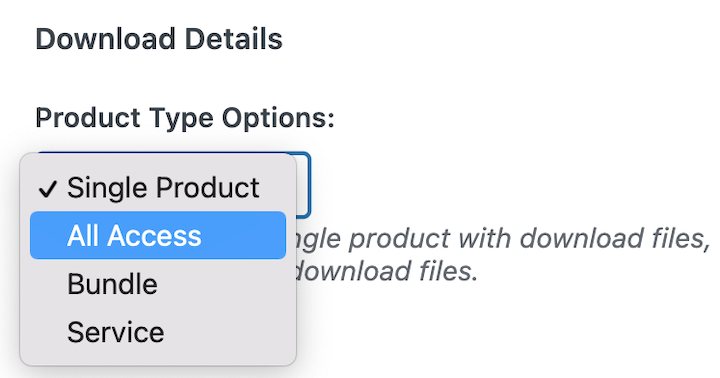
Legen Sie unter Download-Preise den Preis dieser Stufe fest und wählen Sie dann unter der Option Wiederkehrend die Option Ja . Sie können die Länge der Periode (täglich, wöchentlich, monatlich usw.) wählen, eine Anmeldegebühr festlegen und eine kostenlose Testversion für Abonnements aktivieren.
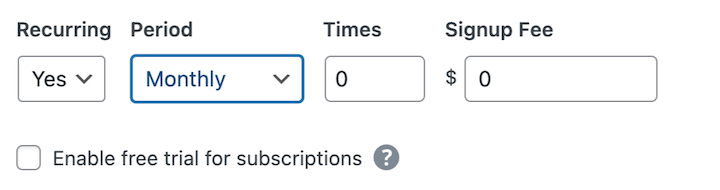
Navigieren Sie als Nächstes zum Einstellungsbereich Voller Zugriff :
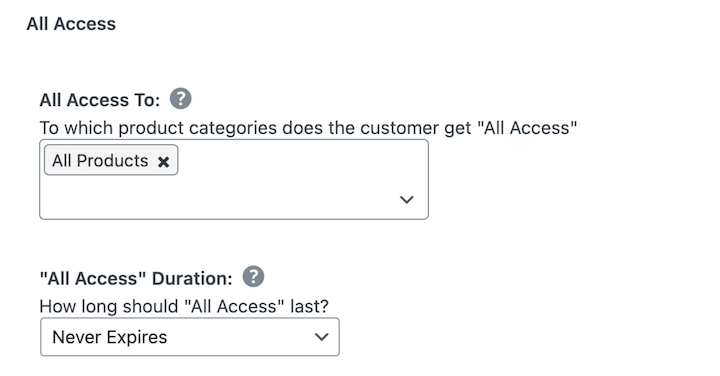
Unter Voller Zugriff auf können Sie auswählen, auf welche Produktkategorien die Stufe, die Sie gerade erstellen, Zugriff haben wird. Wenn Sie dieses Feld leer lassen, hat der Kunde, der diesen Pass kauft, Zugriff auf alle Produkte in Ihrem Shop.
Unter der Einstellung Dauer des vollen Zugriffs können Sie festlegen, wie lange der Benutzer Produkte mit dem Pass herunterladen kann, bevor er abläuft.
Sie synchronisieren diese Option mit dem wiederkehrenden Ablauf, um am Ende jedes Abonnementzeitraums abzulaufen.
Es gibt eine Reihe zusätzlicher Einstellungen, die Sie konfigurieren können. Für detailliertere Anleitungen lesen Sie bitte unsere Dokumentation zum All Access Pass.
Wenn Sie fertig sind, klicken Sie auf Veröffentlichen.
Jetzt können Sie diesen Vorgang für so viele Stufen wiederholen, wie Sie erstellen möchten.
Optionale Integrationen
Es gibt eine Reihe von WordPress-Mitgliedschafts-Plugins, die Sie mit Easy Digital Downloads verwenden und integrieren können. Zum Beispiel ist MemberPress eine beliebte und leistungsstarke Option, die Ihnen die Funktionalität bietet, eine All-in-One-Mitgliedschaftsseite zu erstellen.
Weitere Optionen sind:
- Software Licensing vereinfacht den Verkauf von Abonnements für Software und Apps, wie z. B. WordPress-Plugins. Sie können es zur Verwaltung von Lizenzschlüsseln, Verlängerungen, Upgrade-Pfaden usw. verwenden.
- Restrict Content Pro bietet eine Vielzahl von Funktionen, darunter Drip-Content, E-Mail-Marketing-Integration und Mitgliederberichte.
- Paid Memberships Pro ermöglicht es Ihnen, gestaffelte Mitgliedschaftsstufen zu erstellen, Rabatte anzubieten und Mitglieder-Abonnementpläne zu verwalten.
5. Veröffentlichen & Vorschau Ihrer gestaffelten Preise
Sobald Sie Ihre Stufen und Produkte erstellt und veröffentlicht haben, sehen Sie sich Ihre Website im Frontend an. Mit Ihren Einstellungen für den vollen Zugriff sollten Ihre Mitglieder die Option Jetzt herunterladen oder etwas Ähnliches sehen.
Um diesen Schaltflächentext (und andere Einstellungen) anzupassen, gehen Sie zu Downloads » Einstellungen » Erweiterungen » Voller Zugriff:
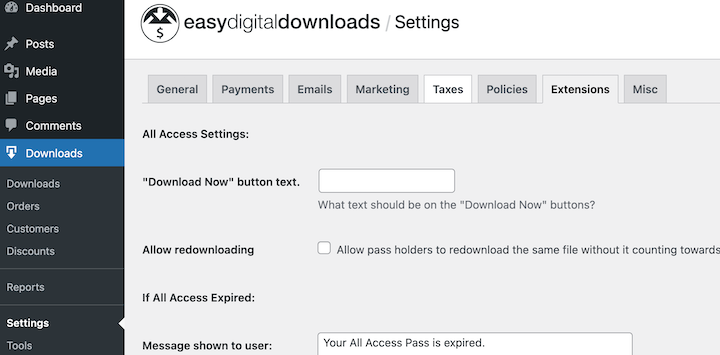
Nutzen Sie die Anleitungen für weitere Einstellungsoptionen und Anweisungen:
Erstellen Sie überzeugende Landingpages, die die Vorteile jeder Stufe klar hervorheben. Auf Ihrer WordPress-Mitgliedschafts-Website könnte es beispielsweise hilfreich sein, eine Preistabelle einzufügen, mit der Benutzer die Mitgliedschaftsoptionen und die damit verbundenen Vorteile leicht vergleichen können.
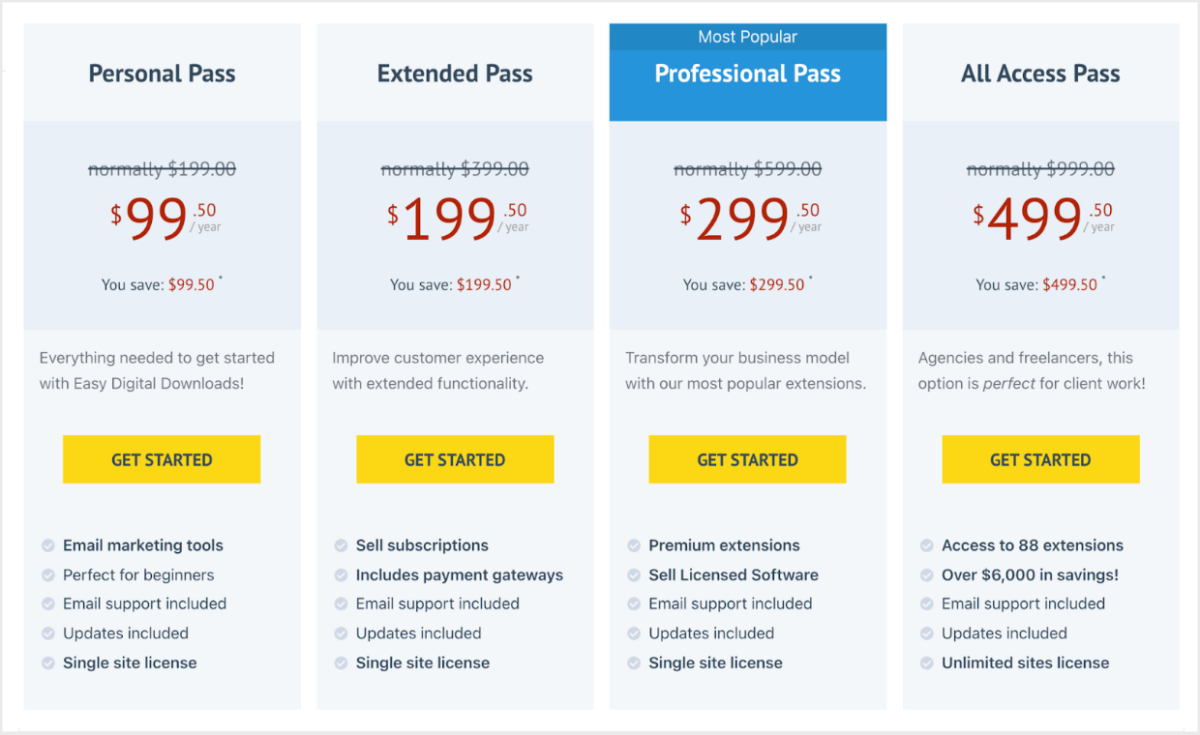
Nutzen Sie Social Media Marketing und E-Mail-Kampagnen, um potenzielle Mitglieder zu gewinnen.
Scheuen Sie sich nicht, Ihre gestaffelte Preisstrategie im Laufe der Zeit zu experimentieren und zu verfeinern. Verfolgen Sie das Nutzerverhalten, analysieren Sie Verkaufsdaten und sammeln Sie Feedback, um sicherzustellen, dass Ihre Preisstruktur den sich entwickelnden Bedürfnissen Ihres Publikums und Ihren Geschäftszielen weiterhin entspricht.
FAQs zu gestaffelten Preisstrukturen
Lassen Sie uns mit einigen häufig gestellten Fragen abschließen.
Welche Content-Restriction-Plugins kann ich für gestaffelte Preise verwenden?
Easy Digital Downloads bietet Add-ons zur Einschränkung des Content-Zugriffs. Je nachdem, was Sie verkaufen und welche Art von Mitgliedschaft Sie anbieten möchten, stehen Ihnen verschiedene Optionen zur Verfügung. Neben All Access Pass und Recurring Payments sind beliebte Optionen Restrict Content Pro, Software Licensing und MemberPress.
Wie viele Stufen sollte ich anbieten?
Es gibt keine allgemeingültige Antwort, aber es wird generell empfohlen, mit 2-3 Stufen zu beginnen. Analysieren Sie Ihre Zielgruppe und deren Bedürfnisse, um die ideale Anzahl von Stufen und die spezifischen Funktionen innerhalb jeder Stufe zu ermitteln.
Kann ich kostenlose Testversionen mit gestaffelten Preisen anbieten?
Absolut! Mit EDD Recurring Payments können Sie zeitlich begrenzte Testversionen für bestimmte Mitgliedschaftsstufen anbieten.
Gestaffelte Preise mit EDD einrichten
Ich hoffe, dieser umfassende Leitfaden befähigt Sie, ein florierendes Mitgliedschaftsprogramm mit der Kraft gestaffelter Preise zu erstellen.
Haben Sie noch kein Easy Digital Downloads? Holen Sie sich noch heute Ihren Pass und richten Sie im Handumdrehen gestaffelte Preise ein:
Was kommt als Nächstes? Erfahren Sie, wie Sie den E-Commerce-Umsatz mit EDD steigern!
📣 P.S. Abonnieren Sie unseren Newsletter und folgen Sie uns auf Facebook oder Twitter für weitere WordPress-Ressourcen!








