


Müssen Sie Produkte für Ihren digitalen Shop importieren oder exportieren? Sie können dies schnell mit einer CSV-Datei (Comma Separated Values) tun. Dies ist eine großartige Möglichkeit, Zeit und Mühe auf Ihrer E-Commerce-Website zu sparen.
In diesem Artikel zeigen wir Ihnen, wie Sie Ihre Produkte schnell in einen Easy Digital Downloads-Shop importieren, der von WordPress betrieben wird. Wir stellen Ihnen auch eine kostenlose Vorlage zur Verfügung, um dies so einfach wie möglich zu gestalten.
Danach erfahren Sie mehr Details darüber, wie CSVs funktionieren, wie Sie einen EDD-Shop in einen anderen EDD-Shop verschieben und wie Sie Ihren Shop exportieren. Dann werden Sie ein E-Commerce-Meister sein!
Springen Sie gerne herum:
- Kostenlose CSV-Importvorlage
- Schnellstartanleitung für den Produktimport
- Verkaufen Sie Ihre Produkte online
- Was sind CSVs und wie funktionieren sie?
- Umzug von einem EDD-Shop zu einem anderen
- Übersicht über den CSV-Export
Kostenlose CSV-Importvorlage

Es kann schwierig sein, eine CSV-Datei von Hand richtig zu formatieren. Sie müssen einen einfachen Texteditor verwenden und den Text auf eine bestimmte Weise formatieren. Die Wahrscheinlichkeit, dass Sie einen Fehler machen, liegt bei etwa 96 %. Sie sehen so aus:
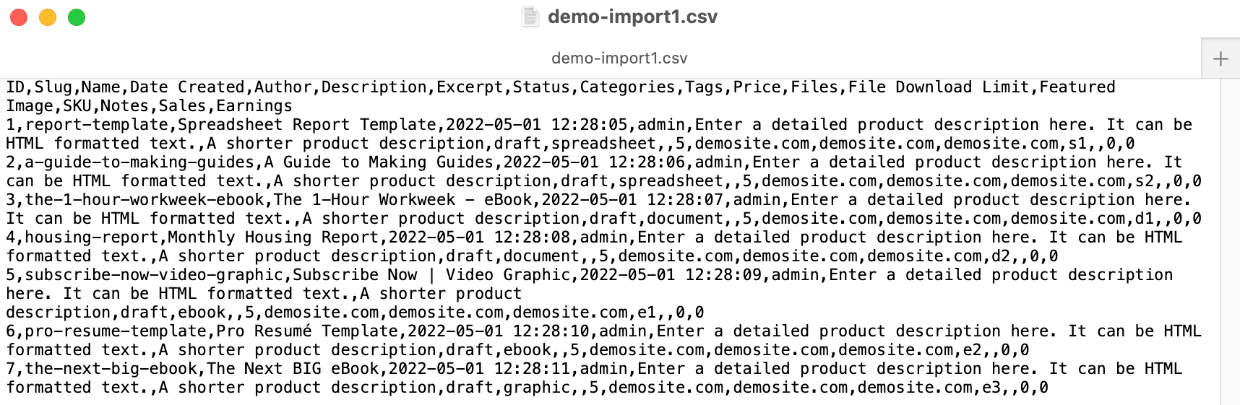
Es ist einfacher, Informationen oder Daten in einer Tabellenkalkulation zu organisieren und die Tabellenkalkulation als CSV zu exportieren. So verwenden die meisten Leute CSVs. Das ist ihr beabsichtigter Verwendungszweck.
CSVs sind ein Import-/Exportformat. Sie werden hauptsächlich verwendet, um Daten zwischen Websites und Apps zu verschieben. Wenn Sie Daten erstellen, anzeigen und organisieren müssen, verwenden Sie eine Tabellenkalkulation (Vorlagen unten).
Importieren Sie eine Liste digitaler Produkte in einen Shop wie Easy Digital Downloads? Versuchen Sie:
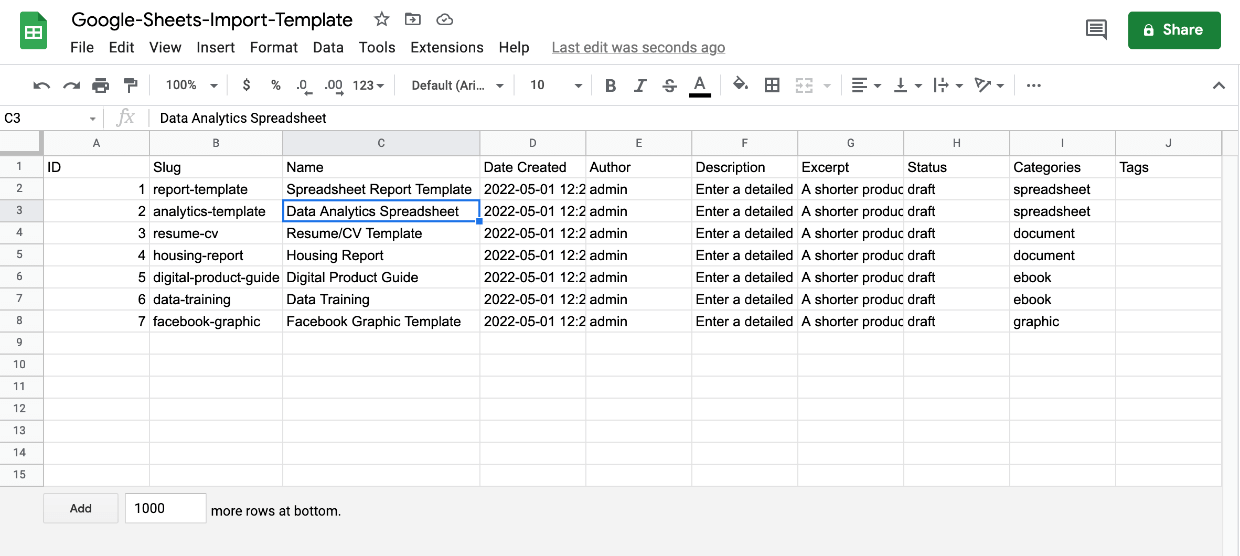
Sie öffnen einfach die Tabellenkalkulation, geben Ihre neuen Produktinformationen ein und exportieren sie dann als CSV, wenn Sie fertig sind. Unten finden Sie eine schrittweise Erklärung.
Schnellstartanleitung für den Produktimport

Wenn Sie Ihre Produkte aus einer CSV importieren, müssen Sie sie nicht einzeln erstellen. Der Aufbau einzeln kann zeitaufwendig, ärgerlich sein und zu Inkonsistenzen oder Fehlern führen.
Wir führen Sie durch die Verwendung von Google Tabellen und Easy Digital Downloads. Beide Tools sind kostenlos erhältlich!
- Schritt 1: Produktinformationen hinzufügen
- Schritt 2: Als CSV exportieren
- Schritt 3: In Easy Digital Downloads importieren
Schritt 1: Produktinformationen hinzufügen
Verwenden Sie zunächst unsere Vorlage von oben als Ausgangspunkt. Fügen Sie die Informationen in jeder Spalte für Produkttitel, Beschreibung, Preis usw. ein.
Schritt 2: Als CSV exportieren
Wenn Sie alle Ihre Produktinformationen eingegeben haben, überprüfen Sie sie sorgfältig auf Tippfehler oder Fehler.
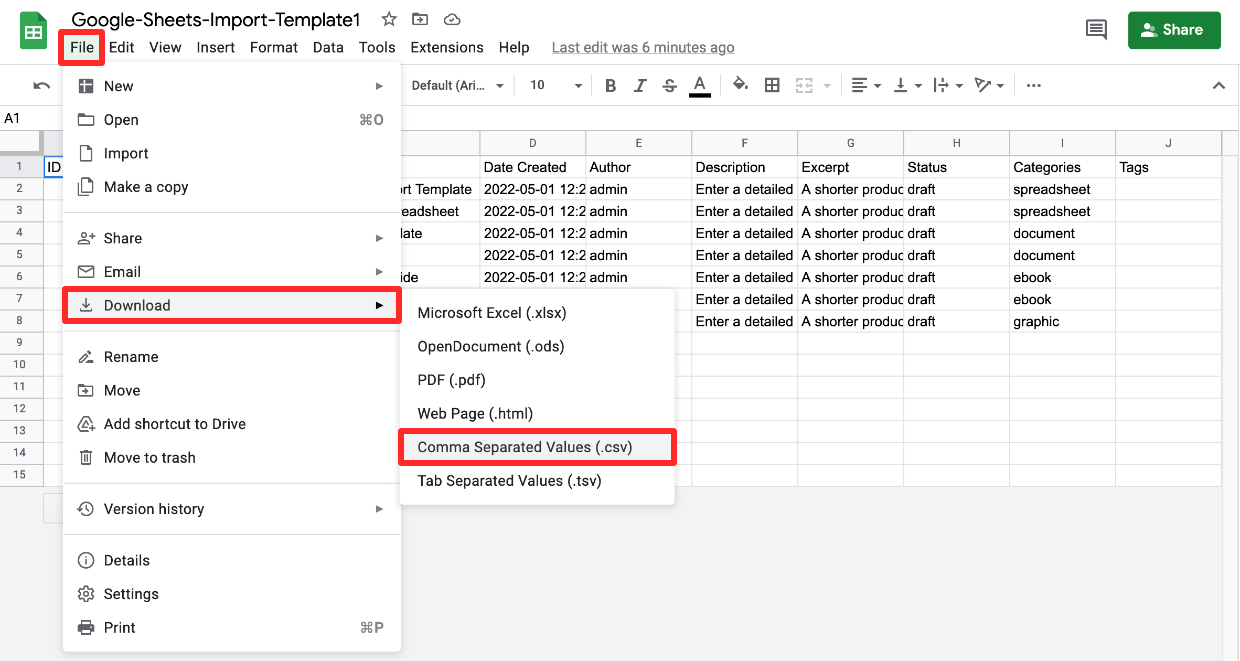
Wenn Sie sicher sind, dass alles erledigt ist, gehen Sie im Menü von Google Tabellen zu Datei > Herunterladen und wählen Sie die Option Comma Separated Values (CSV). Eine CSV-Datei wird im Hintergrund gerendert und dann auf Ihren Computer oder Ihr Gerät heruntergeladen.
Schritt 3: In Easy Digital Downloads importieren
🤷🏻 Keine WordPress-Site oder Easy Downloads? Überspringen Sie diesen Abschnitt, um zu erfahren, warum dies der beste Weg für digitale Kreative wie Sie und mich ist, um sich einzurichten und zu verkaufen.
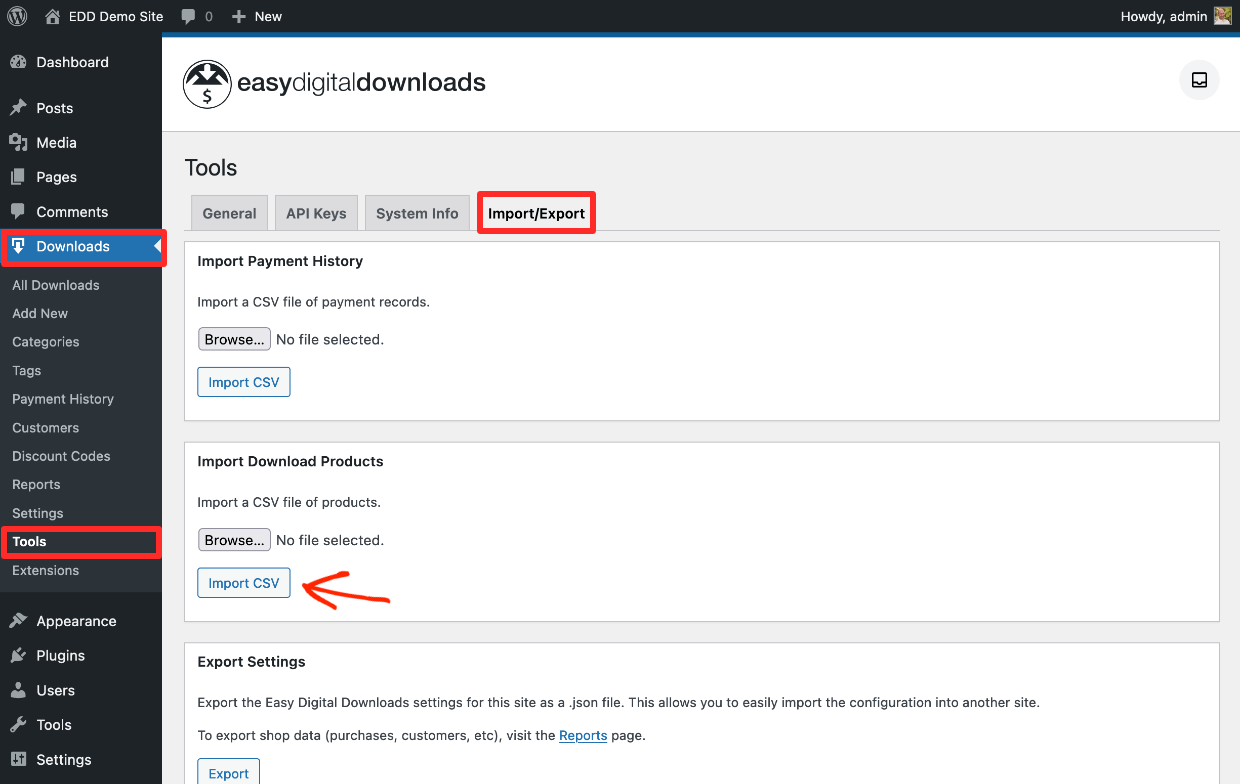
Gehen Sie zuletzt zu Ihrem WordPress-Dashboard und suchen Sie unter Downloads > Tools und dann unter dem Tab Import/Export.
Navigieren Sie zur zweiten Box von oben mit der Bezeichnung Downloads importieren.
Klicken Sie auf die Schaltfläche CSV importieren. Suchen Sie die CSV-Datei, die Sie gerade in Schritt zwei (oben) heruntergeladen haben.
Ihre CSV-Datei wird mit einer Fortschrittsanzeige auf Ihren Webserver hochgeladen, die anzeigt, wie viel Zeit noch verbleibt. Wie lange es dauert, hängt davon ab, wie viele Produkte Sie importieren und wie komplex die Produktbeschreibungen sind.
Felder und Spalten zuordnen
Als Nächstes wird eine Benutzeroberfläche geladen, um jede Spalte der CSV-Datei einem Produktfeld zuzuordnen. Sie zeigt die EDD Produktfelder auf der linken Seite, ermöglicht Ihnen die Auswahl der entsprechenden CSV-Spalte in der Mitte und zeigt Ihnen eine Vorschau der Beispieldaten auf der rechten Seite.
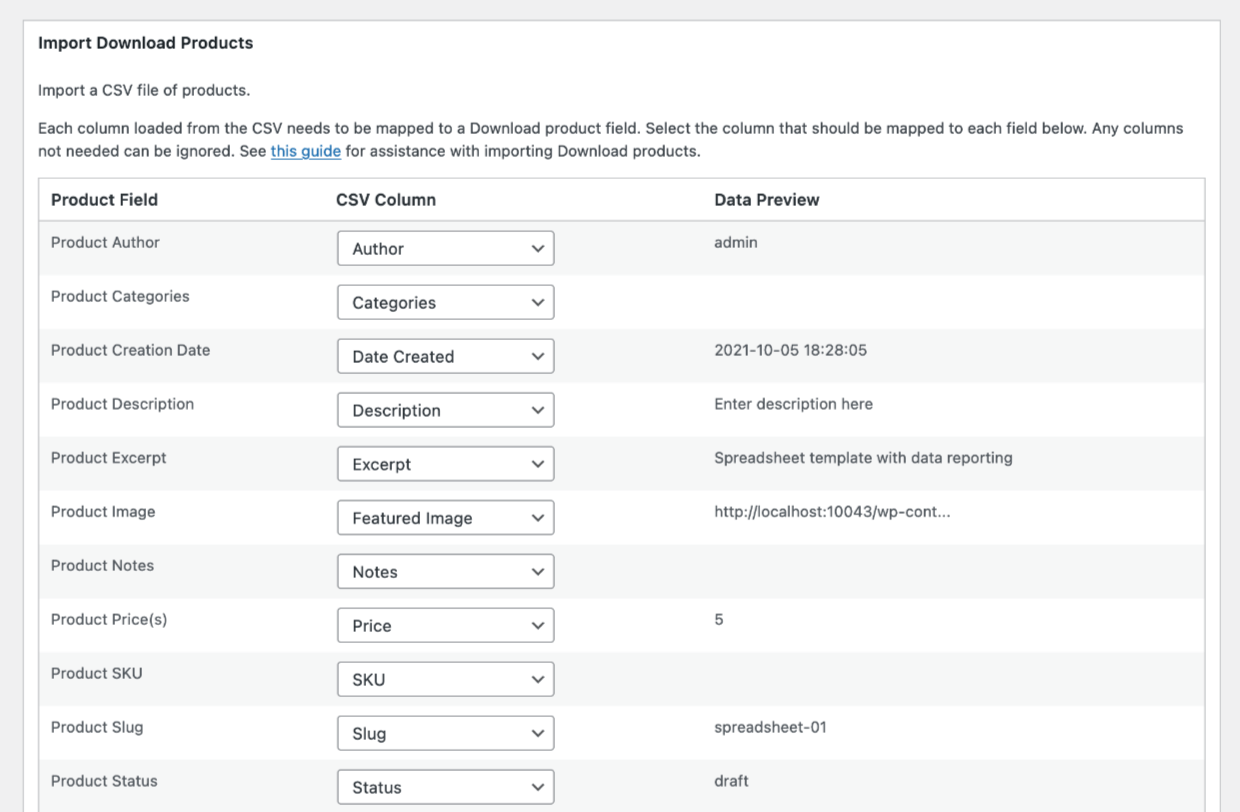
Stellen Sie einfach sicher, dass das richtige Produktfeld der CSV-Spalte zugeordnet wird. Enthalten sind die verschiedenen Aspekte eines Produkts, die für neue Produkte erstellt oder von einem anderen Online-Shop oder Marktplatz mit vorhandenen Produkten migriert werden müssen, einschließlich:
- Produkttitel
- Produktbeschreibung (Produktdetails)
- Produktkategorien
- Produktbild (Hervorgehobenes Bild)
- SKU (Stock Keeping Unit, eine eindeutige Identifikationsnummer)
🔎 Dieses Dokument anzeigen für Details zu Produktfeldern, Bildverwaltung, Fehlerbehebung und FAQs.
Wenn alles erledigt ist, klicken Sie am unteren Rand des Importfelds auf Import verarbeiten.
Klicken Sie schließlich auf das erscheinende Benachrichtigungsbanner mit der Aufschrift Import abgeschlossen! Wichtige Downloads anzeigen.

Sie werden zur Download-Seite weitergeleitet, auf der Sie Ihre neuen, verkaufsfertigen digitalen Produkte anzeigen können. Sie sind alle da! Sie mussten sie nicht einzeln erstellen.
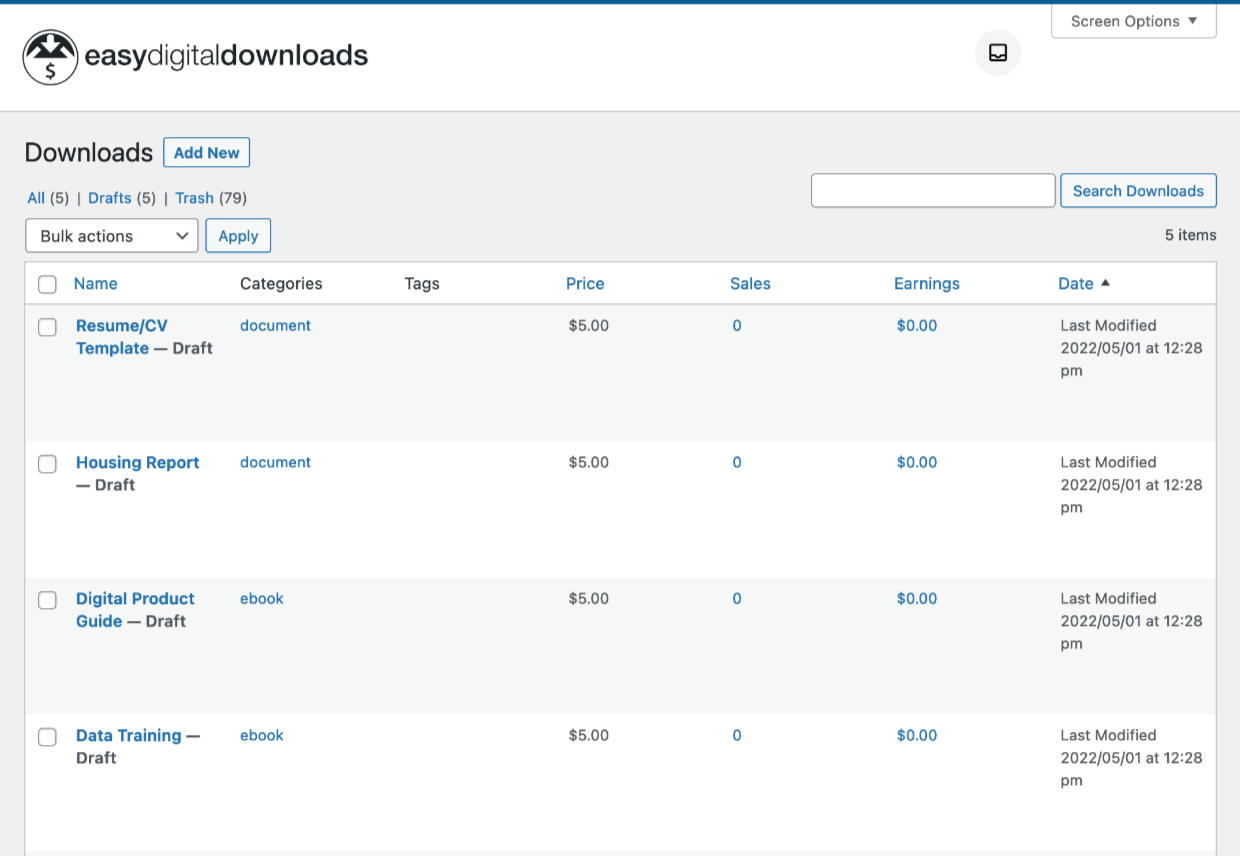
Fahren Sie mit der Maus über eines davon und klicken Sie auf die Schaltfläche Vorschau, um die Webseite anzuzeigen.
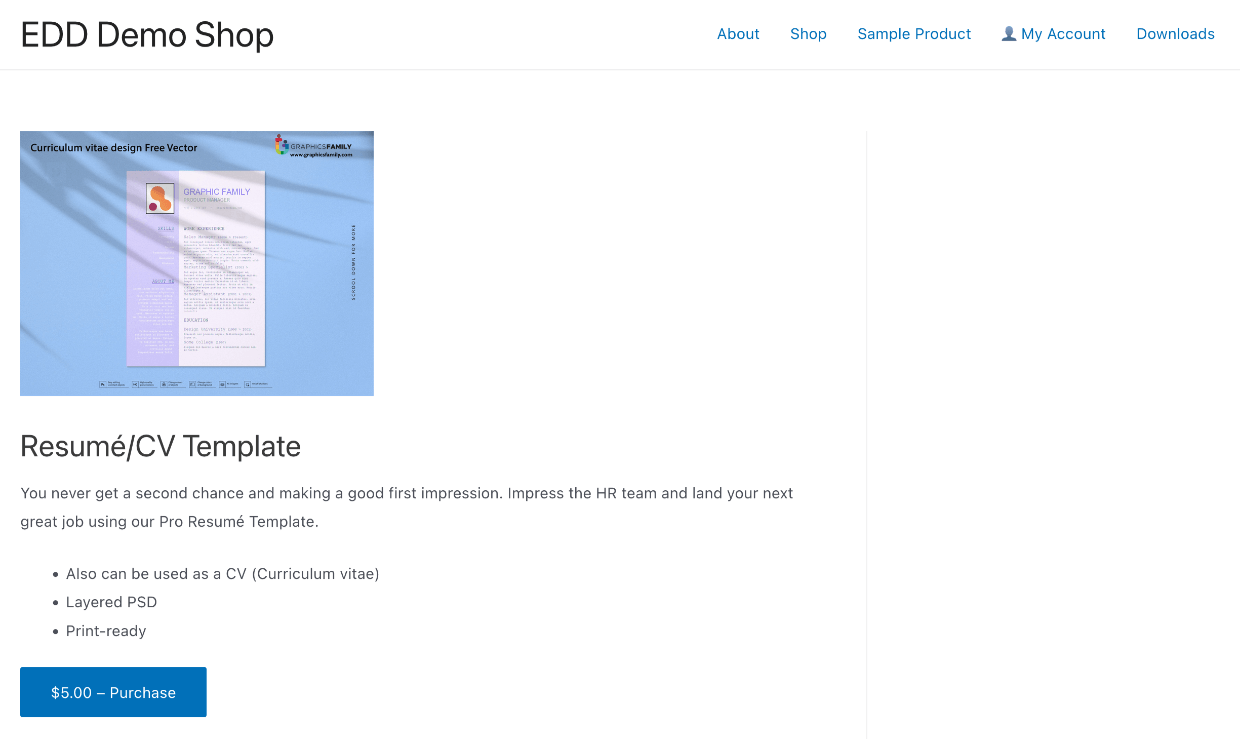
Hier ist unsere Beispielseite, die auf dem Frontend einer Demo-Website angezeigt wird. Diese Website verwendet das Astra-Theme. Ihre Website-Seite wird je nach Theme anders aussehen.
- 🎨 Auf der Suche nach einem Theme, das Ihrer Website das richtige Aussehen verleiht? Klicken Sie hier für einige gute Theme-Optionen.
- 💸 Müssen Sie ein Zahlungsgateway einrichten, um Zahlungen zu akzeptieren? Wählen Sie:
Verkaufen Sie Ihre Produkte online

Wie planen Sie, Ihre herunterladbaren Dateien / digitalen Produkte zu verkaufen? Wir haben Ihnen gerade gezeigt, wie einfach es ist, Produkte in Easy Digital Downloads (EDD) massenhaft zu importieren. Warum nicht dort anfangen?
Der beste Weg, Ihre digitalen Produkte zu verkaufen, ist auf Ihrer eigenen WordPress-Website mit EDD.

Warum WordPress?
Weil es der leistungsstärkste und dennoch erschwinglichste Weg ist, eine Website zu erstellen. Es treibt über 43 % des gesamten Internets an! Sie können der Masse hier vertrauen. Ihre WordPress-Website wird in der Lage sein, alles zu tun, was Sie in Zukunft benötigen. Egal, wie Ihr Unternehmen wächst oder sich verändert.
😱 Haben Sie noch keine WordPress-Website?
➡️ Kein Problem. Sie benötigen nur einen guten Webhost, um loszulegen. Klicken Sie hier für Hosting-Empfehlungen (und Rabattcodes!)
Warum EDD?

Weil es genau wie WordPress ist... leistungsstark und dennoch erschwinglich. Wie erschwinglich? Sie können kostenlos starten und EDD für immer kostenlos nutzen!
Im Gegensatz zu anderen E-Commerce-Lösungen und Marktplätzen ist EDD speziell für digitale Produkte konzipiert. Andere Lösungen bieten zwar auch digitale Produkte an, sind aber für physische Produkte ausgelegt, mit sperrigen Werkzeugen und Setups, die Sie nicht benötigen!
Wir helfen Ihnen ausschließlich beim Verkauf digitaler Waren. EDD ist eines der vertrauenswürdigsten Plugins in der WordPress-Community mit einer nachgewiesenen Erfolgsbilanz von 10 Jahren. Mehr als 50.000 Unternehmen aller Größen vertrauen EDD, um ihre digitalen Shops zu betreiben.
Viele Plattformen haben teure monatliche Gebühren, vom ersten Tag an, vielleicht nach einer kurzen kostenlosen Testphase. EDD hat eine kostenlose Version. Sie können Ihr Geschäft ohne Gemeinkosten betreiben.
Und sehen Sie, was es mitbringt:
- Geschützte Produktdaten, nur zahlende Kunden haben Zugriff auf Ihre digitalen Downloads
- Volle Kontrolle über Preise, Kundenerlebnis und Branding (White Label)
- Flexible Checkout-Optionen und Warenkorb
- Massenhafter Produktimport und -export mit CSV
- Rabattcodes
- Kundenverwaltung (Basis-CRM)
- E-Commerce-Berichte
- Stripe- und/oder PayPal-Integration
EDD wächst mit Ihnen
EDD ist für immer kostenlos nutzbar. Wenn Ihr Geschäft wächst, wird EDD mit Ihnen wachsen. Sie können optionale Funktionen hinzufügen, wenn Sie sie benötigen, wie Abonnements, E-Mail-Marketing-Integration, Produktbewertungen, Rechnungen oder Softwarelizenzen.
Sehen Sie sich unsere EDD-Pässe an, um auszuwählen, welche Funktionen Sie jetzt oder in Zukunft benötigen, wenn Sie wachsen.
Was sind CSVs und wie funktionieren sie?

Hier sind einige detailliertere Informationen zu CSVs, damit Sie diese Dateien, die häufig für den digitalen Verkauf und E-Commerce verwendet werden, vollständig verstehen können.
| CSV-Dateien |
| Dateierweiterung – CSV steht für Comma Separated Values (kommagetrennte Werte). |
| Verwendung – CSV-Dateien werden zum Importieren und Exportieren von Daten, wie z. B. Produktinformationen, zwischen Apps oder Websites verwendet. Die meisten E-Commerce-Plattformen und Apps ermöglichen es Ihnen, Produkte aus einer CSV zu importieren. |
| Technische Informationen – Eine Art von einfacher Textdatei mit Datenwerten, die durch Kommas getrennt sind. Wenn sie in einer Tabellenkalkulations-App wie Google Sheets oder Microsoft Excel geöffnet wird, werden die Daten in Zeilen und Spalten organisiert. CSVs werden häufig für den Import/Export zwischen Tabellenkalkulationen, Apps, Websites, Datenbanken und anderen Technologien verwendet. |
Umzug von einem EDD-Shop zu einem anderen

Sie können Ihre Shop-Daten ganz einfach von einem Easy Digital Downloads-Shop zu einem anderen verschieben. Wir haben jeden Datentyp getrennt gehalten, um Ihnen die volle Kontrolle zu geben. Sie importieren und exportieren separat:
- Produkte (Downloads)
- Zahlungshistorie
- Shop-Einstellungen
Produkte / Downloads exportieren
Um Ihre Downloads (die Produkte in Ihrem Shop) zu exportieren, navigieren Sie in Ihrem WordPress-Dashboard zu Downloads > Berichte > Exportieren. Klicken Sie im Feld Download-Produkte im CSV exportieren auf CSV generieren. Eine CSV-Datei wird auf Ihr Gerät heruntergeladen.
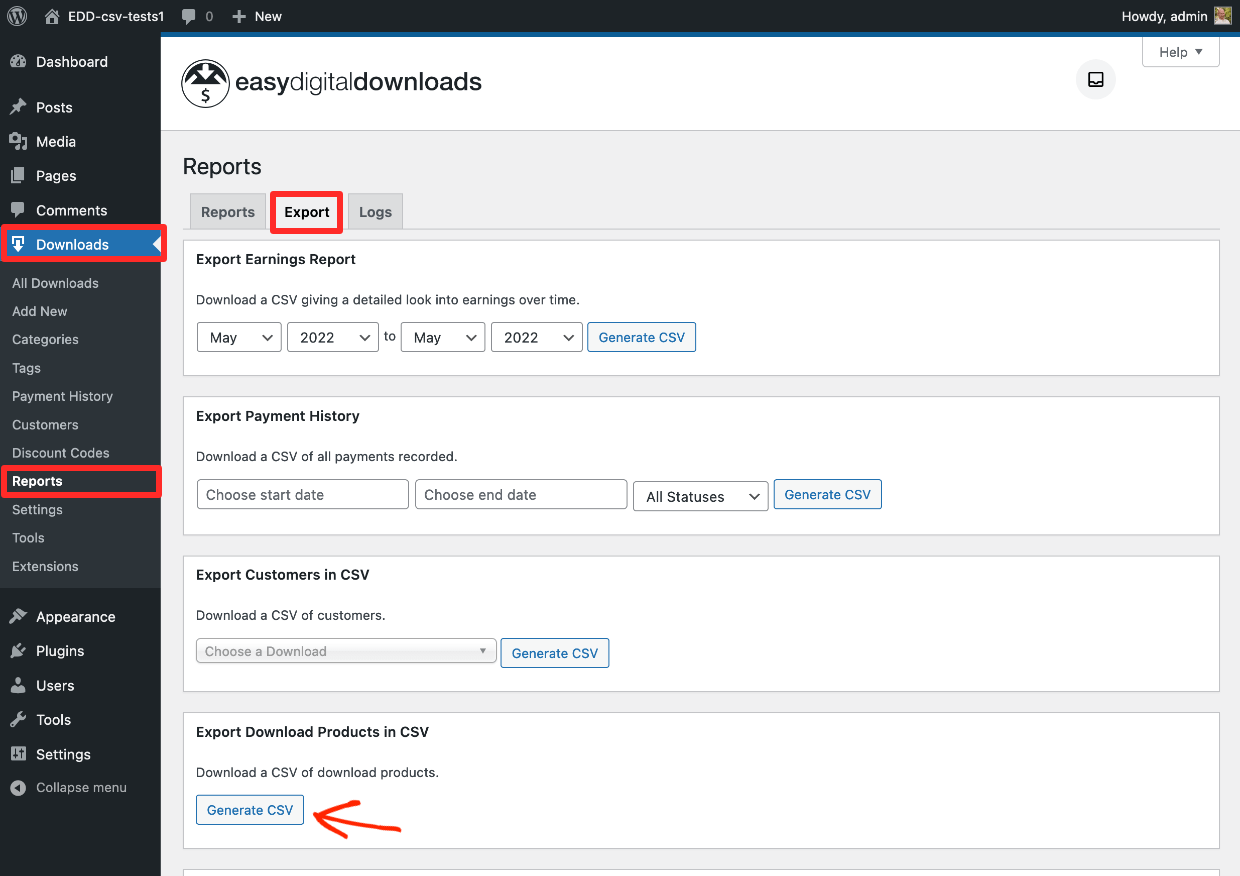
📚Erfahren Sie mehr über den Export von Produkten
Zahlungshistorie exportieren
Sie können die Zahlungshistorie unter Downloads > Berichte > Exportieren in Ihrem WordPress-Dashboard exportieren.
- Wählen Sie zuerst einen Datumsbereich
- Wenn Sie das Startdatum leer lassen, beginnt es mit dem Beginn Ihres Shops
- Wenn Sie das Enddatum leer lassen, wird das Neueste übernommen
- Wenn Sie beide leer lassen, werden die Daten des gesamten Lebenszyklus des Shops exportiert
- Zweitens können Sie bestimmte Status auswählen, wie ausstehend, abgeschlossen, zurückerstattet usw. (dies ist optional).
- Klicken Sie als Drittes auf CSV generieren, um den ausgewählten Datumsbereich als CSV-Datei auf Ihre Geräte herunterzuladen.
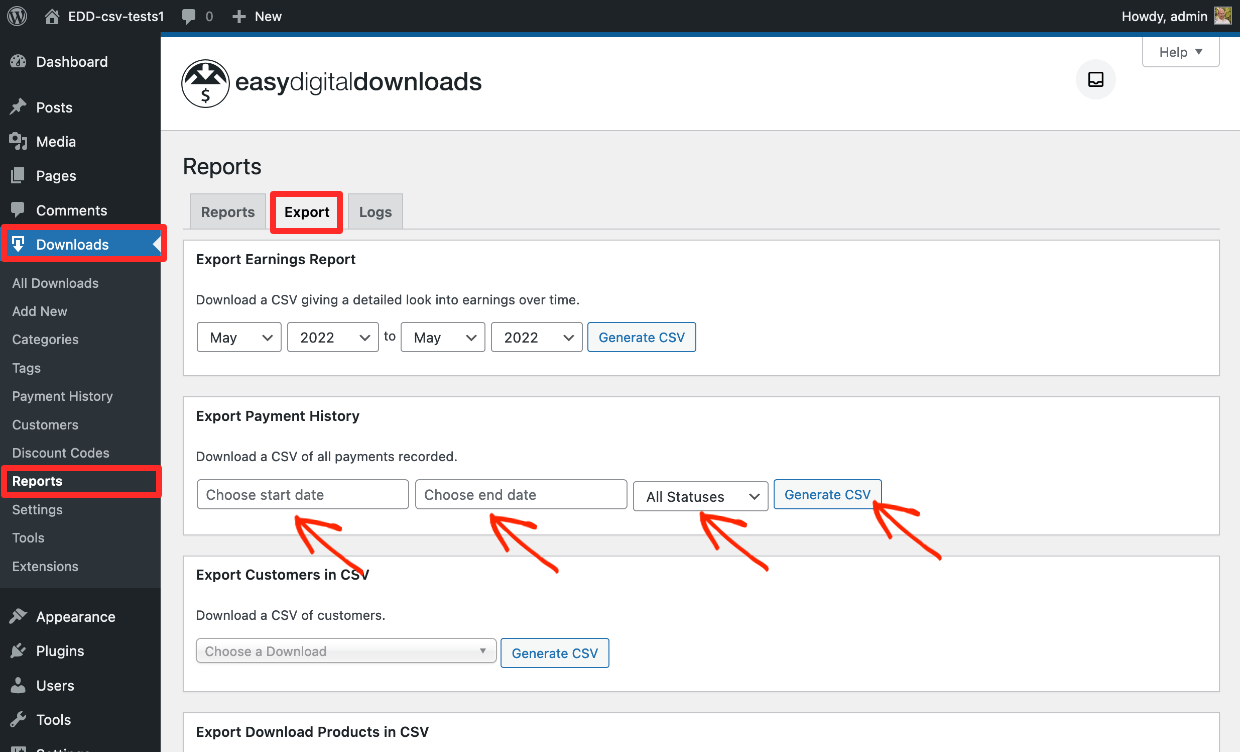
📚Klicken Sie hier, um mehr über den Export von Zahlungen zu erfahren
Store-Einstellungen exportieren
„Einstellungen“ sind Dinge wie die Shop-Konfiguration, E-Mail-Texte, Zahlungs-Gateways und Steuereinstellungen, die unter Downloads > Einstellungen konfiguriert werden.
Um Store-Einstellungen von einem Shop zu einem anderen zu verschieben, gehen Sie zu Ihrem WordPress-Dashboard und suchen Sie unter Downloads > Werkzeuge > Import/Export.
Finden Sie die Box (die 3. von oben) namens Einstellungen exportieren. Im Gegensatz zu anderen Import-/Exportoptionen erhalten Sie hier eine JSON-Datei. JSON-Dateien werden häufig für den Export/Import von Einstellungen mit WordPress-Plugins verwendet.
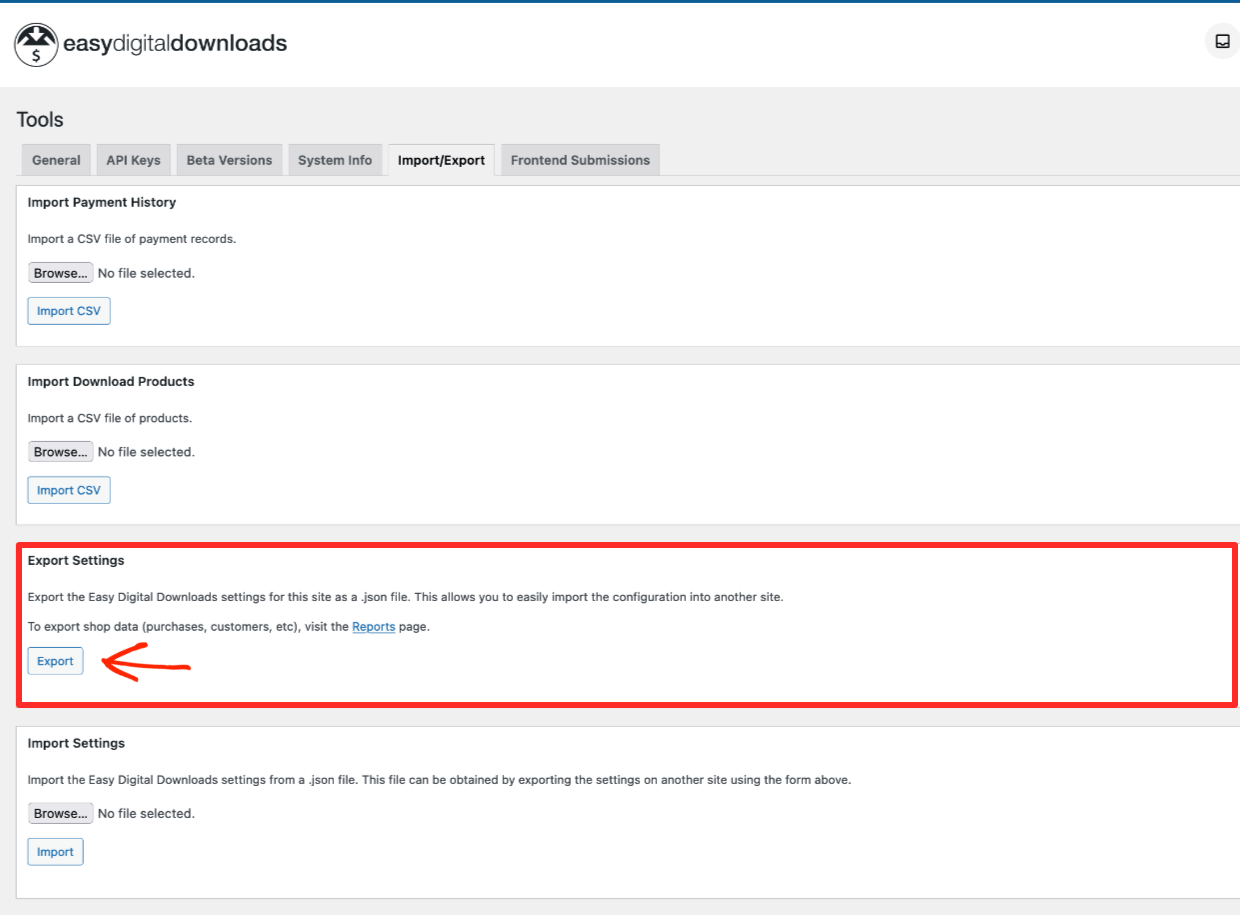
JSON: JavaScript Object Notation, eine Textdatei, die von Menschen einigermaßen gelesen werden kann und sicher von Maschinen zum Verschieben (Austauschen) von Daten gelesen wird.
Importieren von einem anderen EDD-Shop
Sobald Sie eines, einige oder alle Ihrer Produkte/Downloads, Zahlungen oder Einstellungen exportiert haben, importieren Sie diese auf Ihrem WordPress-Dashboard unter Downloads > Werkzeuge > Import/Export.
Sie sehen eine Box für jede Aufgabe:
- Zahlungshistorie importieren – Klicken Sie auf CSV importieren, um Ihre Datendatei hochzuladen. Oder erfahren Sie hier mehr.
- Download-Produkte importieren – Klicken Sie auf die Schaltfläche CSV importieren, um Ihre Daten hochzuladen. Oder klicken Sie hier, um mehr zu erfahren.
- Einstellungen importieren – Klicken Sie auf die Schaltfläche Importieren, um Ihre JSON-Datei hochzuladen.
Übersicht über den CSV-Export

Jeder digitale Shop oder jede E-Commerce-Plattform sollte über einfache Werkzeuge zum Exportieren von Produkten oder Shop-Daten verfügen. Wenn nicht, könnte das ein schlechtes Zeichen dafür sein, dass Sie sich auf einer geschlossenen Plattform befinden, die mehr daran interessiert ist, Geld an Ihnen zu verdienen, als Ihr Geschäft zu fördern.
WordPress und EDD sind offene Plattformen, die es Ihnen ermöglichen, Ihre Daten wirklich zu besitzen und frei damit zu tun, was immer Sie wollen.
Warum sollte ich meine Produkte oder Shop-Daten exportieren?
Es gibt viele Gründe, warum Sie möglicherweise einige oder alle Ihrer Produkte oder Shop-Daten (wie die Verkaufshistorie) exportieren müssen. Hier sind einige davon:
- Zum Importieren in eine Datenanalyse-App, die Ihnen hilft, Marketing zu verbessern und den Umsatz zu steigern
- Zur Verwendung in einer App für Vertriebs- oder Kundenbeziehungsmanagement (CRM)
- Um eine Tabelle zur Organisation oder Analyse von Trends und wichtigen Leistungsindikatoren (KPIs) in Ihrem Shop zu erstellen
- Um eine Massenbearbeitung aller oder einer großen Anzahl vorhandener Produkte durchzuführen
- Um von einer anderen Plattform zu EDD zu wechseln 😀
- Um von EDD zu einer anderen Plattform zu migrieren 😭
🔑 Egal aus welchem Grund, EDD macht es einfach, Produkte und andere Daten aus Ihrem Shop zu exportieren.
Produkte oder Shop-Daten mit EDD exportieren
So sieht der Datenexport mit Easy Digital Downloads aus. Gehen Sie in Ihrem WordPress-Dashboard zu Downloads > Berichte und suchen Sie dann auf der Registerkarte Exporte.
Suchen Sie auf der vierten Registerkarte mit der Bezeichnung Download-Produkte als CSV exportieren.
Klicken Sie auf die Schaltfläche CSV generieren. EDD führt im Hintergrund einen Export auf Ihrem Server durch. Wenn er abgeschlossen ist, wird eine CSV-Datei in den Download-Ordner Ihres Geräts heruntergeladen.
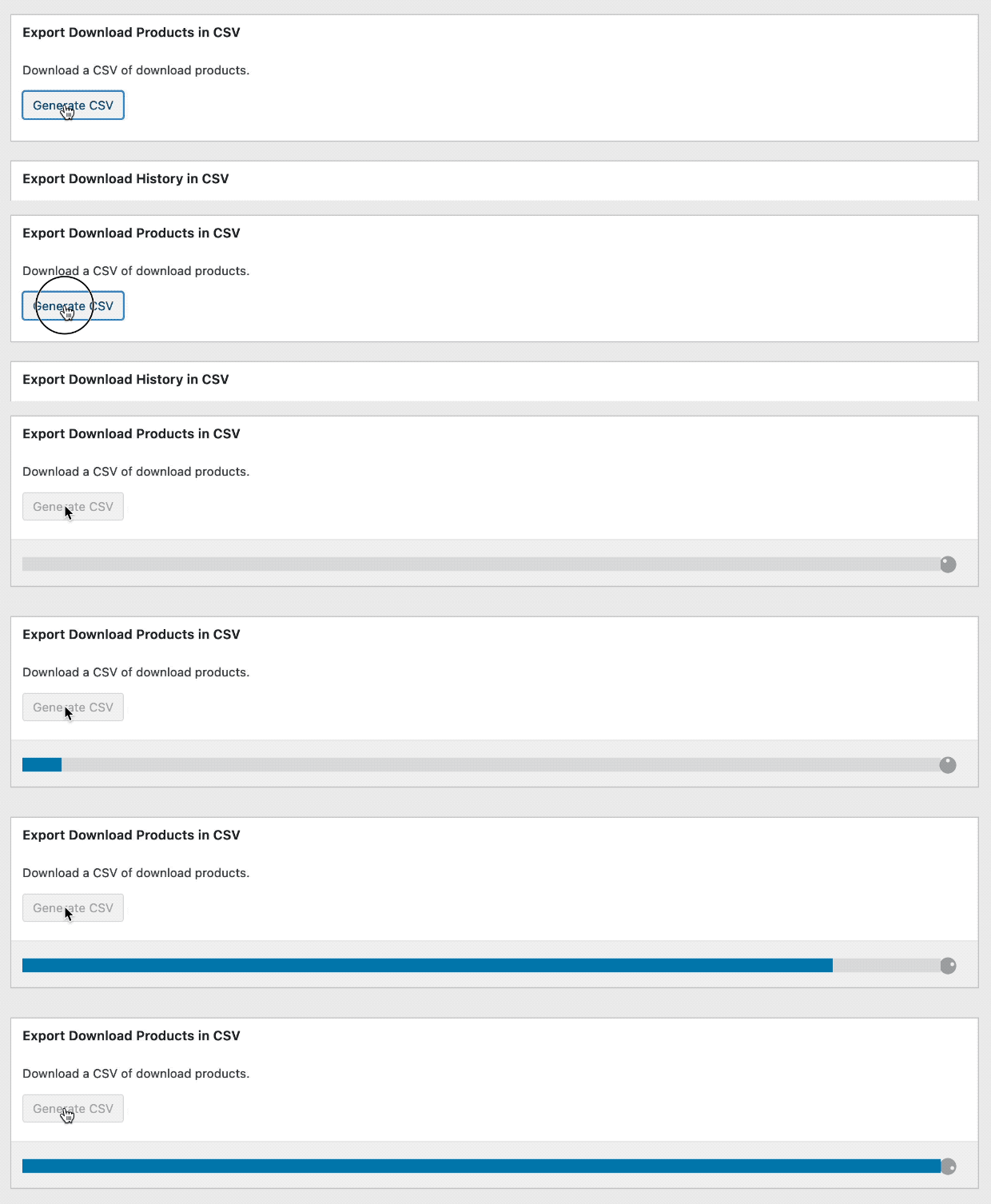
Hinweis: Wohin die Dateien heruntergeladen werden, hängt von den Einstellungen Ihres Webbrowsers und/oder Betriebssystems ab.
Der Dateiname wird wie folgt aussehen:
edd-export-downloads-today’s-date.csv
Import-/Export-Workflows wie diese sind für E-Commerce- und digitalen Shop-Plattformen üblich. WooCommerce und Shopify bieten beispielsweise CSV-Import-/Exportoptionen. Die Verwendung wird Ihnen nach dem Lesen dieses Artikels vertraut sein.
🔍 Suchen Sie in der Dokumentation einer dieser Plattformen nach „csv import export“.
Fazit
Großartige Arbeit! Sie haben gelernt, wie Sie eine Reihe von digitalen Produkten auf einmal mit einer CSV-Datei in einen EDD-Shop importieren. Sie haben auch gelernt, wie CSVs funktionieren und wie man mit CSVs exportiert.
Wir wissen, dass Ihnen dies helfen wird, E-Commerce zu verstehen und Ihr Geschäft auszubauen.
Wir haben viele weitere Ressourcen für digitale Kreative wie Sie. Worüber möchten Sie als Nächstes lernen?
- 🤑 Die erstaunlichen Vorteile des Verkaufs digitaler Produkte
- 🤼 Marktplatz vs. Ihr eigener Shop
- 🚛 So wechseln Sie: Vom Marktplatz zu Ihrem eigenen Shop
- 📈 Die beliebtesten Downloads zum Verkauf
- 📣 Bewerben Sie Ihre digitalen Downloads auf Ihrem Blog
- 📚 Die vollständige Liste der digitalen Produktideen
- 🏁 Produktideen, mit denen Sie sofort beginnen können
Abonnieren Sie unbedingt unseren Newsletter oder folgen Sie uns auf Facebook und Twitter, um unsere neuesten Ressourcen für digitale Kreative zu erhalten.








