


Si vendes software en WordPress, ya sea un plugin, un tema o cualquier otro producto digital, protegerlo es tan importante como crearlo.
Sin claves de licencia que controlen el acceso, cualquiera que descargue tu plugin o tema de WordPress puede copiar tu código, saltarse tu proceso de actualización o usar tus recursos de soporte sin haber pagado por ellos.
Easy Digital Downloads (EDD) simplifica el licenciamiento: generación automática de claves, límites de activación configurables y entrega de actualizaciones integrada. Lo gestionas todo desde un solo panel, sin la complejidad de unir múltiples herramientas.
En esta guía, aprenderás exactamente cómo licenciar software en WordPress con la función de Licenciamiento de Software de EDD, desde la configuración inicial hasta la gestión diaria.
- Puntos clave
- ¿Qué es la Licencia de Software?
- ¿Por qué licenciar software en WordPress?
- Beneficios de la Licencia de Software de EDD
- Comparación de EDD con SureCart y FluentCart
- Cómo licenciar software en WordPress
- Paso 1. Instalar y Configurar Easy Digital Downloads
- Paso 2. Añadir la Función de Licenciamiento de Software
- Paso 3. Añadir tu producto de software
- Paso 4. Configurar los ajustes de Licencia de Software
- Paso 5. Integrar el actualizador de licencias (Método SDK)
- Paso 6. Probar el proceso para licenciar software en WordPress
- Gestión de licencias y renovaciones
- Preguntas frecuentes sobre la licencia de software en WordPress
- ¿Cómo genero claves de licencia en WordPress?
- ¿Es legal licenciar plugins de WordPress bajo la GPL?
- ¿Qué sucede si caduca una clave de licencia de WordPress?
- ¿Puedo automatizar las renovaciones de licencias para los clientes?
- ¿Es EDD la mejor manera de vender y licenciar software en WordPress?
- ¿Cómo protege este sistema mi software contra la piratería?
- ¿Cómo se diferencia la función de Licenciamiento de Software de EDD de herramientas más nuevas como FluentCart o SureCart?
- Licencia Software en WordPress Hoy Mismo
Puntos clave
| Generación automática de claves | EDD crea una clave de licencia única para cada compra automáticamente, sin necesidad de seguimiento manual. |
| Entrega de Actualizaciones Integrada | Entrega actualizaciones de WordPress con un solo clic directamente a través de la licencia, no se necesita un servidor de actualizaciones separado. |
| Renovaciones Sin Complejidad | Combina con la función de Pagos Recurrentes para facturación automática de renovaciones y correos electrónicos de recordatorio de vencimiento. |
| Control Total de Activación | Establece exactamente cuántos sitios o dispositivos puede activar cada clave de licencia. |
| Cumple con la GPL | La licencia controla el acceso a las actualizaciones y al soporte, no al código en sí, por lo que se mantiene conforme. |
¿Qué es la Licencia de Software?
La licencia de software en WordPress es el proceso de asignar una clave alfanumérica única a un producto digital, como un plugin o tema. Esta clave actúa como un apretón de manos digital entre tu tienda y el sitio web del cliente.
Cuando un cliente introduce la clave, valida su estado de compra a través de una API, lo que te permite entregar actualizaciones automáticas y soporte premium solo a los suscriptores activos.
En el ecosistema de WordPress, la licencia se trata menos de bloquear el código (que a menudo es de código abierto) y más de gestionar el acceso a los servicios asociados con el software.
Al implementar un sistema de licencias, pasas de vender un archivo estático a vender una suscripción que otorga acceso continuo a parches de seguridad, nuevas funciones y soporte técnico.
Cómo la Licencia de WordPress se integra con la GPL
Es importante entender que WordPress opera bajo la Licencia Pública General de GNU (GPL). Esta licencia otorga a los usuarios la libertad de usar, modificar y redistribuir software.
Una idea errónea común es que los plugins de licencia violan la GPL. No es así.
Cuando licencias software en WordPress, no estás restringiendo el derecho del usuario a usar el código. En cambio, estás limitando el acceso a tu canal de distribución para actualizaciones y soporte.
- El Código: A menudo permanece de código abierto y cumple con la GPL.
- Clave de Licencia: Controla el acceso a tu API. Sin una clave válida, el usuario no puede descargar la última versión del software automáticamente desde tu servidor ni acceder a tu sistema de tickets de soporte.
Este modelo de Software como Servicio (SaaS) es el estándar para negocios exitosos en WordPress. Respeta las libertades del código abierto mientras asegura que los desarrolladores reciban pago por su trabajo continuo de mantenimiento y soporte.
¿Por qué licenciar software en WordPress?
Hay muchas razones para licenciar software en WordPress.
Previene la Piratería y el Uso No Autorizado. 🔐
Las claves de licencia crean una barrera que protege tu propiedad intelectual. Solo los clientes con claves válidas obtienen acceso a actualizaciones y soporte. No es infalible, pero reduce significativamente el intercambio no autorizado.
Crea Flujos de Ingresos Recurrentes. 💸
Las renovaciones anuales para acceso continuo significan ingresos predecibles. En lugar de ventas únicas, estás construyendo un modelo similar a una suscripción que crece con el tiempo. He visto a desarrolladores transformar sus proyectos paralelos en negocios a tiempo completo de esta manera.
Entrega Actualizaciones Automáticas de Forma Segura. ✅
Tus clientes obtienen una en su panel de WordPress. Pero solo si su licencia está activa. Esto crea un valor real para mantenerse al día con los pagos.
Controla el Acceso al Soporte Premium. 💬
Tu tiempo se vuelve más valioso cuando se enfoca en los clientes que pagan. La concesión de licencias te permite brindar un excelente soporte a quienes han invertido en tu producto.
Construye una Base Empresarial Escalable .⚖️
Los sistemas de licencias profesionales parecen legítimos para los clientes empresariales. A menudo son necesarios para que las empresas compren y utilicen tu software internamente.
Beneficios de la Licencia de Software de EDD
Easy Digital Downloads (EDD) fue diseñado desde cero para vender productos digitales.
Sin configuraciones de envío, gestión de inventario o funciones de productos físicos que abarroten tu interfaz. Solo las herramientas que realmente necesitas.
Esto no es un hack de terceros. La función EDD Software Licensing es un sistema nativo construido específicamente para plugins, temas y software. Se integra perfectamente con la funcionalidad principal de EDD.
Muchos otros plugins de comercio electrónico de WordPress arrastran el bagaje del comercio electrónico físico que ralentiza tu sitio. EDD se mantiene ágil y enfocado en lo que importa para las ventas digitales. La documentación clara hace que la integración sea sencilla.
Comparación de EDD con SureCart y FluentCart
Easy Digital Downloads no es la única forma de licenciar software en WordPress. Aquí se compara con otras dos opciones que verás mencionadas en las comunidades de vendedores de software.
| Easy Digital Downloads | SureCart | FluentCart | |
|---|---|---|---|
| Diseñado para | Solo productos digitales | Comercio electrónico general de WordPress (físico, digital y suscripciones) | Comercio electrónico general de WordPress con un módulo de licencias dedicado |
| Generación de claves de licencia | Automático, por compra | Automático, por compra | Automático, por compra |
| Límites de activación | Configurable por producto | Establecido por licencia (sitios, duración, nivel de soporte) | Límites de activación por nivel |
| Actualizaciones automáticas de plugins/temas | Integrado | No es un enfoque declarado | Integrado |
| Automatización de renovaciones | Sí, con recordatorios por correo electrónico | Facturación de suscripciones, en toda la plataforma | Sí, con un panel de suscripciones dedicado |
| Historial comprobado | Más de una década, más de 50,000 empresas | Plataforma más nueva | Espacio de trabajo de licencias agregado en 2026 |
Si solo vendes software y nada más, Easy Digital Downloads se mantiene ágil porque es lo único que hace. SureCart y FluentCart integran la gestión de licencias en plataformas de comercio electrónico más amplias, lo que puede tener sentido si ya vendes productos físicos o necesitas un sistema todo en uno.
Para los vendedores de software específicamente, el historial de más de una década de EDD con la gestión de claves de licencia, renovaciones y entrega de actualizaciones es difícil de igualar para un nuevo participante.
Cómo licenciar software en WordPress
¿Listo para configurar licencias de software profesionales? Aquí está el proceso completo que cubriremos:
Nota: Si ya eres usuario de EDD Pro, siéntete libre de saltar al Paso 2.
Paso 1. Instalar y Configurar Easy Digital Downloads
Primero lo primero: necesitas tener instalado el plugin Easy Digital Downloads (Pro). Necesitarás al menos el Pase Profesional para acceder a la función de Licencias de Software.
Puedes descargar el plugin Pro desde el panel de tu cuenta de EDD.
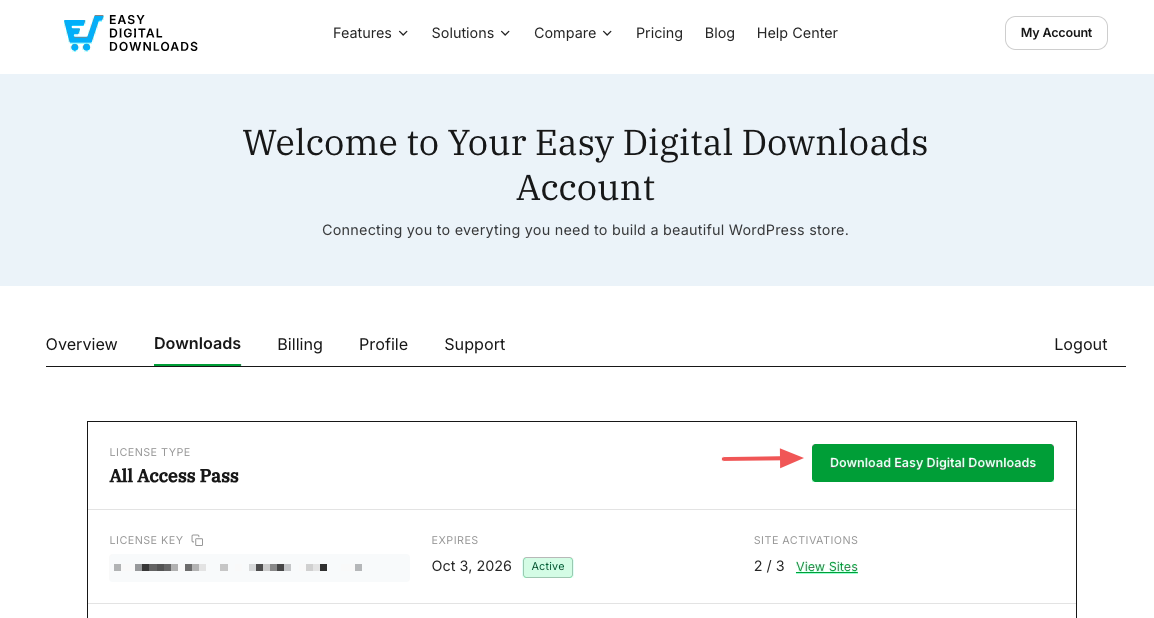
Luego, desde tu sitio de WordPress, ve a Plugins » Añadir nuevo » Subir plugin » Elegir archivo.
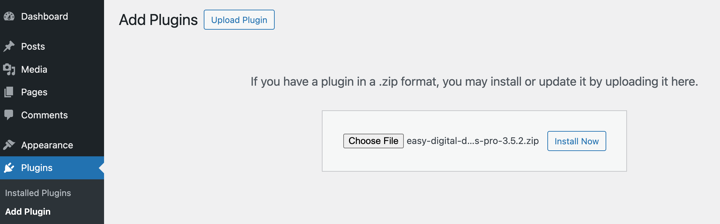
Instala y activa el plugin. Esto te da la base para vender productos digitales.
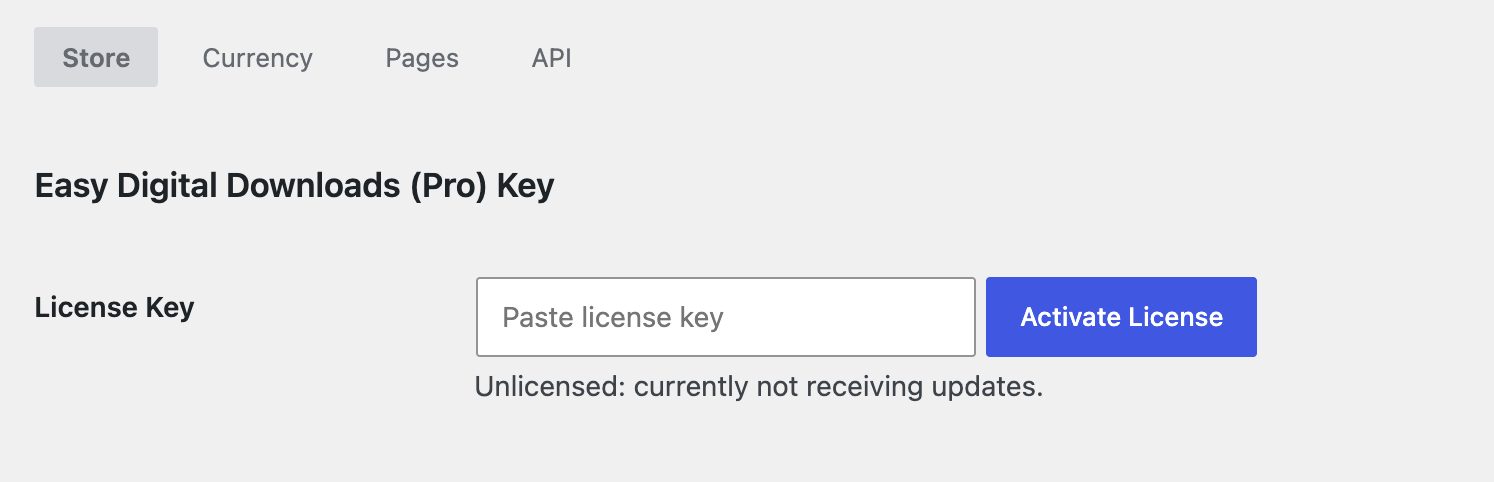
Una vez activado, verás un nuevo elemento de menú Descargas en tu administrador de WordPress. En Ajustes, puedes introducir tu clave de licencia Pro.
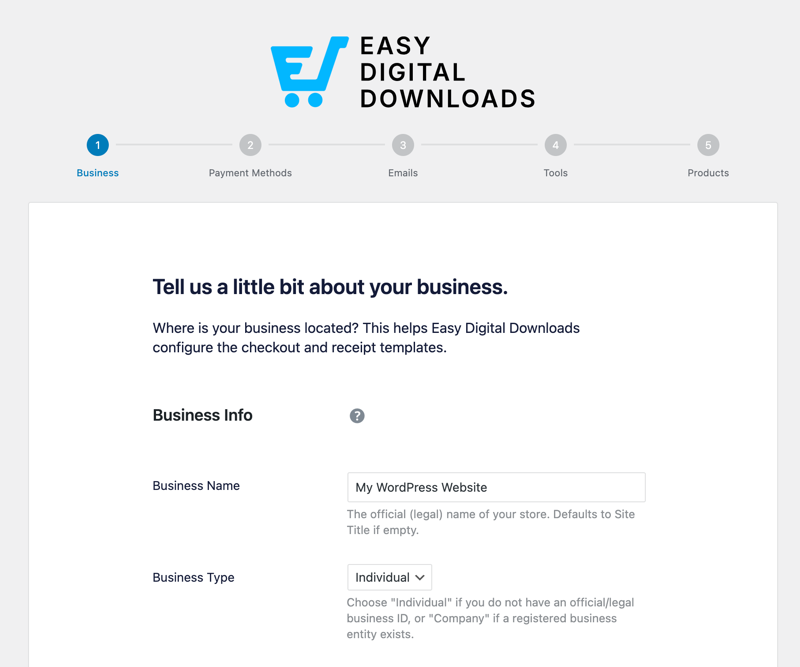
Ejecuta el asistente de configuración (Descargas » Ajustes » Empezar) para configurar los ajustes básicos de tu tienda, como la moneda, la ubicación y la pasarela de pago principal.
▶️ Para obtener detalles, consulta nuestra Guía de inicio rápido completa.
Paso 2. Añadir la Función de Licenciamiento de Software
Ahora, el ingrediente mágico: la función de Licencias de Software.
Instálalo en tu sitio de WordPress yendo a Descargas » Extensiones. Busca Licencias de Software y selecciona Instalar.
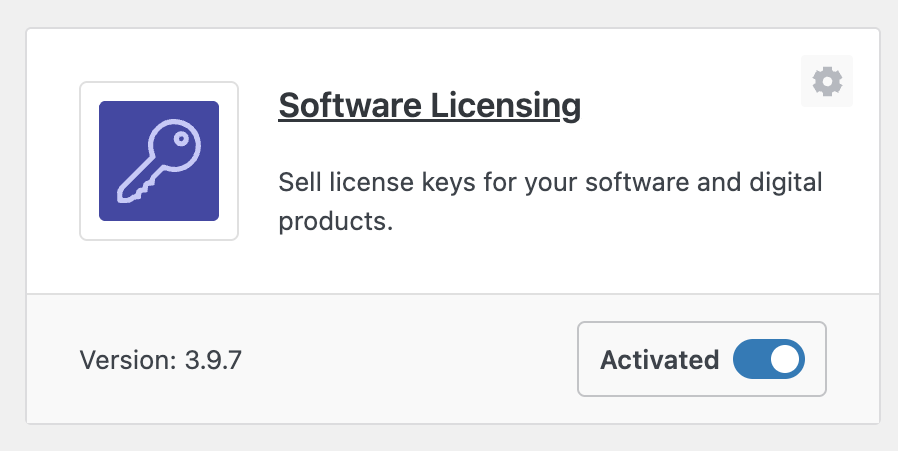
Esta función agrega potentes capacidades de licencias a cada producto de tu tienda. Cada descarga puede tener su propia configuración de licencias, por lo que puedes vender software con licencia y productos digitales normales uno al lado del otro.
Paso 3. Añadir tu producto de software
Es hora de agregar tu plugin o tema como producto. Ve a Descargas » Añadir descarga para crear la ficha de tu software.

Añade un nombre de producto atractivo y una descripción que explique lo que hace tu software.
En Detalles de la descarga » Detalles debajo del editor, puedes elegir el tipo de producto y establecer tu estructura de precios. Puedes habilitar las opciones para crear variaciones de precio y licencias para tu producto.
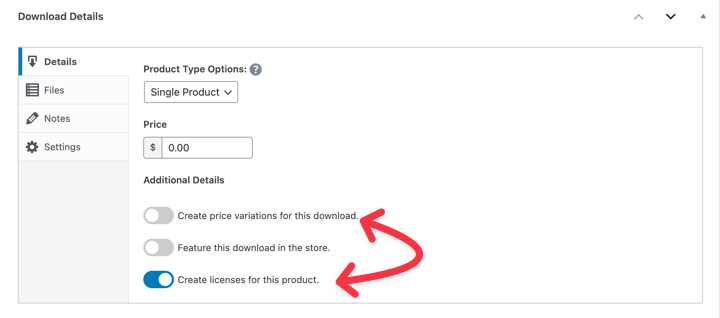
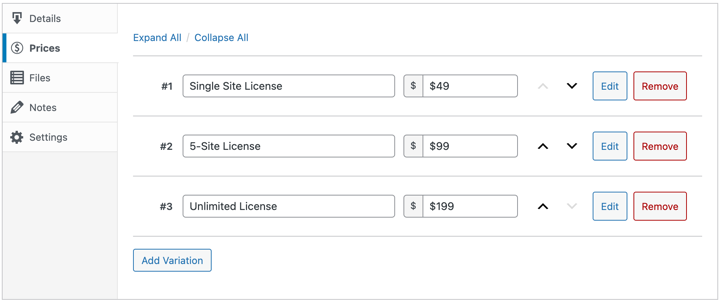
Aquí es donde Precios Variables se vuelve increíblemente útil. Si habilitas esta opción, aparece una pestaña de Precios donde puedes crear diferentes niveles de licencia.
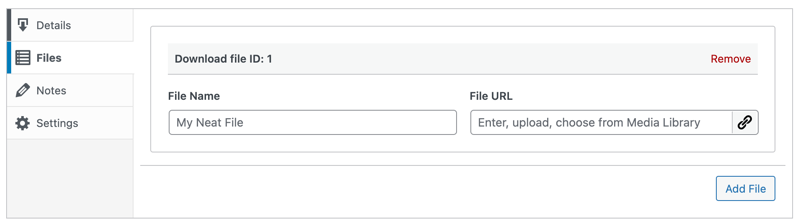
Sube tu archivo de software en Archivos. Debería ser un archivo .zip que contenga tu plugin o tema listo para la instalación de WordPress.
La belleza de EDD es cómo maneja estos diferentes niveles de precios automáticamente. Los clientes eligen su nivel durante el pago, y el sistema genera los límites de licencia apropiados.
Paso 4. Configurar los ajustes de Licencia de Software
Aquí es donde ocurre la verdadera magia de las licencias. Una vez que habilitas la opción Crear licencias para este producto, se añade un nuevo metabox de Ajustes de Licencia en la parte inferior de la página de tu producto.
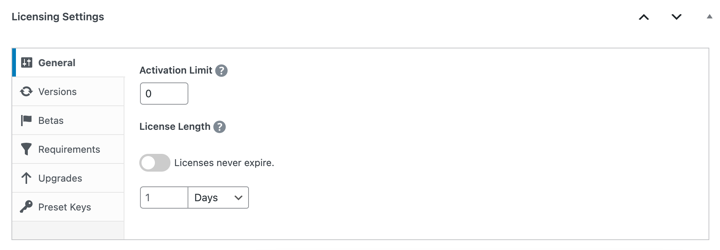
Esto revela todas las opciones de configuración de licencias:
Límite de Activación: Establece en cuántos sitios se puede usar cada licencia. Para una licencia de 5 sitios, introduce 5. Deja en blanco para activaciones ilimitadas.
Duración de la Licencia: Elige cuánto tiempo permanecen válidas las licencias. Un año es lo estándar, pero puedes establecer cualquier duración o hacer que sean licencias de por vida.
En la pestaña Versiones, puedes ingresar un Número de versión. Esto es fundamental para las actualizaciones automáticas.
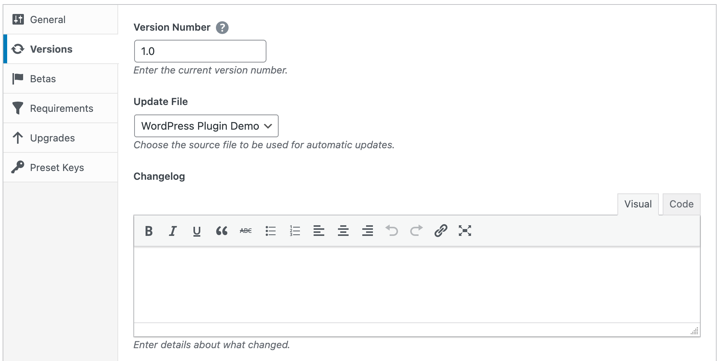
Si vendes la versión 1.2.1, ingrésala exactamente. Esto le indica a los sitios de los clientes cuándo hay actualizaciones disponibles.
En la sección Registro de cambios, puedes documentar las novedades de cada versión. Esto aparece en las notificaciones de actualización de WordPress, al igual que los plugins del repositorio.
Si esta es la primera versión o lanzamiento de tu software, puedes dejar esto en blanco. Pero para futuros lanzamientos e iteraciones, este es un excelente lugar para informar a los usuarios sobre nuevas funciones, correcciones de errores, etc.
El sistema genera automáticamente claves de licencia únicas cuando los clientes compran. No necesitas crear claves manualmente a menos que quieras usar claves personalizadas preestablecidas.
Esta configuración hace mucho: es lo que te permite ofrecer una licencia más barata para un solo sitio junto con un nivel más caro para múltiples sitios o ilimitado, sin tener que crear productos separados para cada uno.
⚙️ Obtén más información sobre cada una de las instrucciones de uso de Licencias de Software.
Paso 5. Integrar el actualizador de licencias (Método SDK)
Configurar tu tienda es la parte fácil. Ahora, necesitas indicarle a tu plugin o tema cómo comunicarse con esa tienda. Esto es lo que permite que tus clientes reciban actualizaciones automáticas en su panel de WordPress.
EDD proporciona una solución "drop-in" llamada Software Licensing SDK. Se encarga de todo el trabajo pesado por ti.
Primero, obtengamos el código de ejemplo. Cuando descargaste la función de Licencias de Software en el Paso 2, incluía una carpeta de samples dentro del archivo zip.
- Localiza el archivo zip de Licencias de Software en tu computadora.
- Abre el directorio samples.
- Verás un plugin de ejemplo y un tema de ejemplo. Estos contienen los archivos SDK que necesitas.
A continuación, agrega el SDK a tu proyecto. Copia los archivos del SDK (generalmente se encuentran en el directorio vendor del ejemplo) a tu propio plugin o tema.
Luego agrega el código de conexión.
En tu archivo principal del plugin (o en el functions.php de tu tema), necesitas agregar un fragmento de código que registre tu producto con el SDK.
Agrega este código a tu archivo principal:
add_action( 'edd_sl_sdk_registry', function ( $init ) {
    $init->register(
        array(
            'id'      => 'your-plugin-slug',   // The plugin slug (e.g. 'my-awesome-plugin')
            'url'     => 'https://yoursite.com', // The URL of your website with EDD installed
            'item_id' => 12,                   // The ID of the product in your EDD Downloads list
            'version' => '1.0.0',              // The current version of the product
            'file'    => __FILE__,             // The path to this main plugin file
        )
    );
});

// Load the SDK from your plugin's folder
// Make sure this path matches where you put the SDK files
if ( file_exists( __DIR__ . '/vendor/easy-digital-downloads/edd-sl-sdk/edd-sl-sdk.php' ) ) {
    require_once __DIR__ . '/vendor/easy-digital-downloads/edd-sl-sdk/edd-sl-sdk.php';
}
¿Qué significan estos campos?
url: Esta es la URL de tu tienda (donde instalaste EDD).item_id: El número de ID único de la Descarga que creaste en el Paso 3.version: Debe coincidir con el Número de versión que estableciste en el Paso 4.
Una vez que este código esté activo, tu plugin "contactará" automáticamente a tu tienda. Si lanzas la versión 1.0.1 en tu sitio, los clientes que usen la 1.0.0 verán una notificación de actualización estándar de WordPress.
Paso 6. Probar el proceso para licenciar software en WordPress
Cuando termines, puedes hacer clic en el botón Publicar en la esquina superior derecha de la pantalla.
Luego puedes seleccionar Ver descarga para ver cómo se ve desde el front-end de tu sitio.
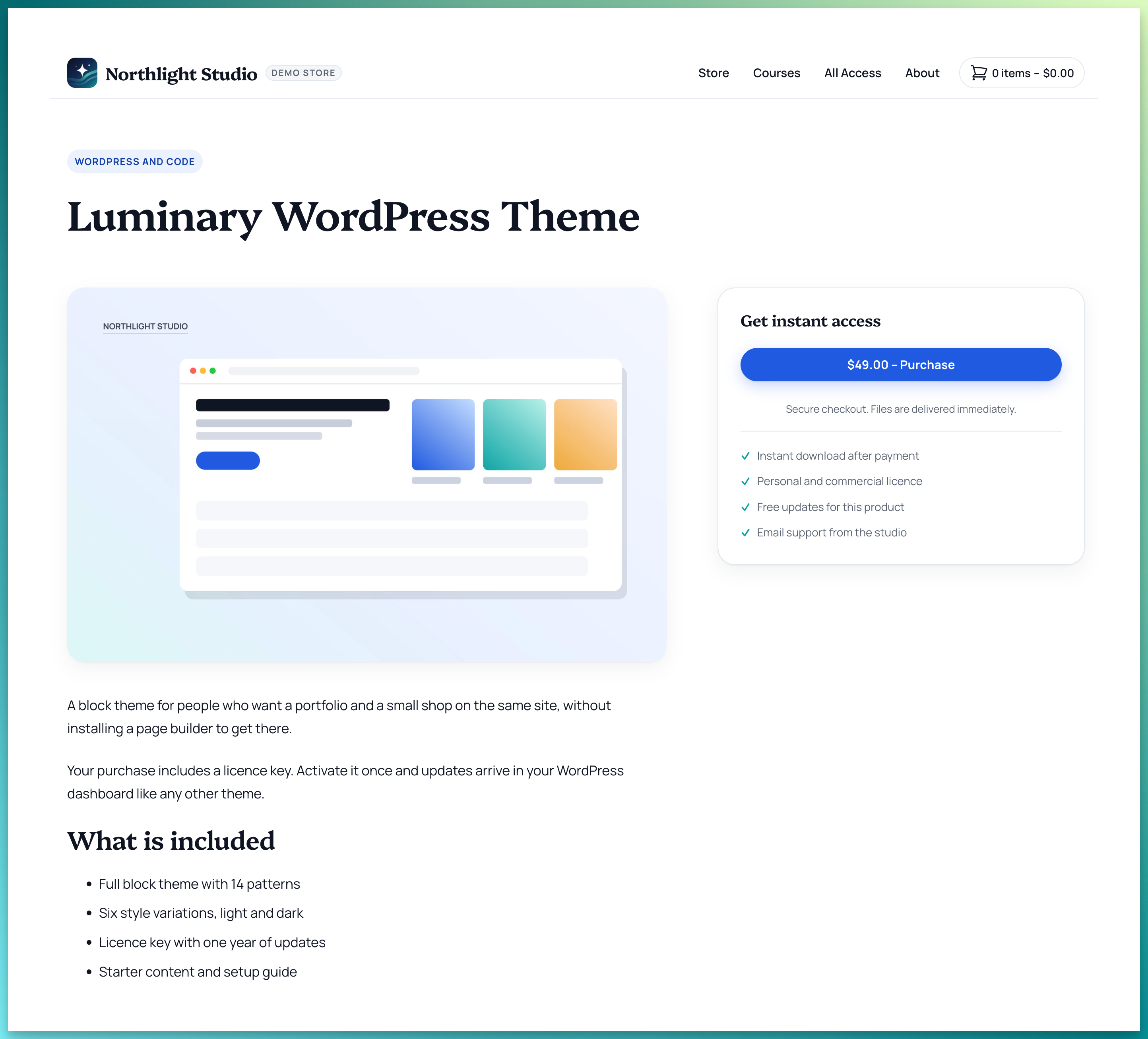
En este punto, también recomiendo realizar una compra de prueba para verificar que el proceso de compra y licencia de software funcione correctamente.
Puedes poner tu sitio en modo de prueba yendo a Descargas » Ajustes » Pagos. Luego selecciona la opción Habilitar modo de prueba.

Realiza todo el proceso como si fueras un cliente. Si tienes éxito, deberías ver un recibo de confirmación de compra con los detalles de la licencia de tu software y el pedido.
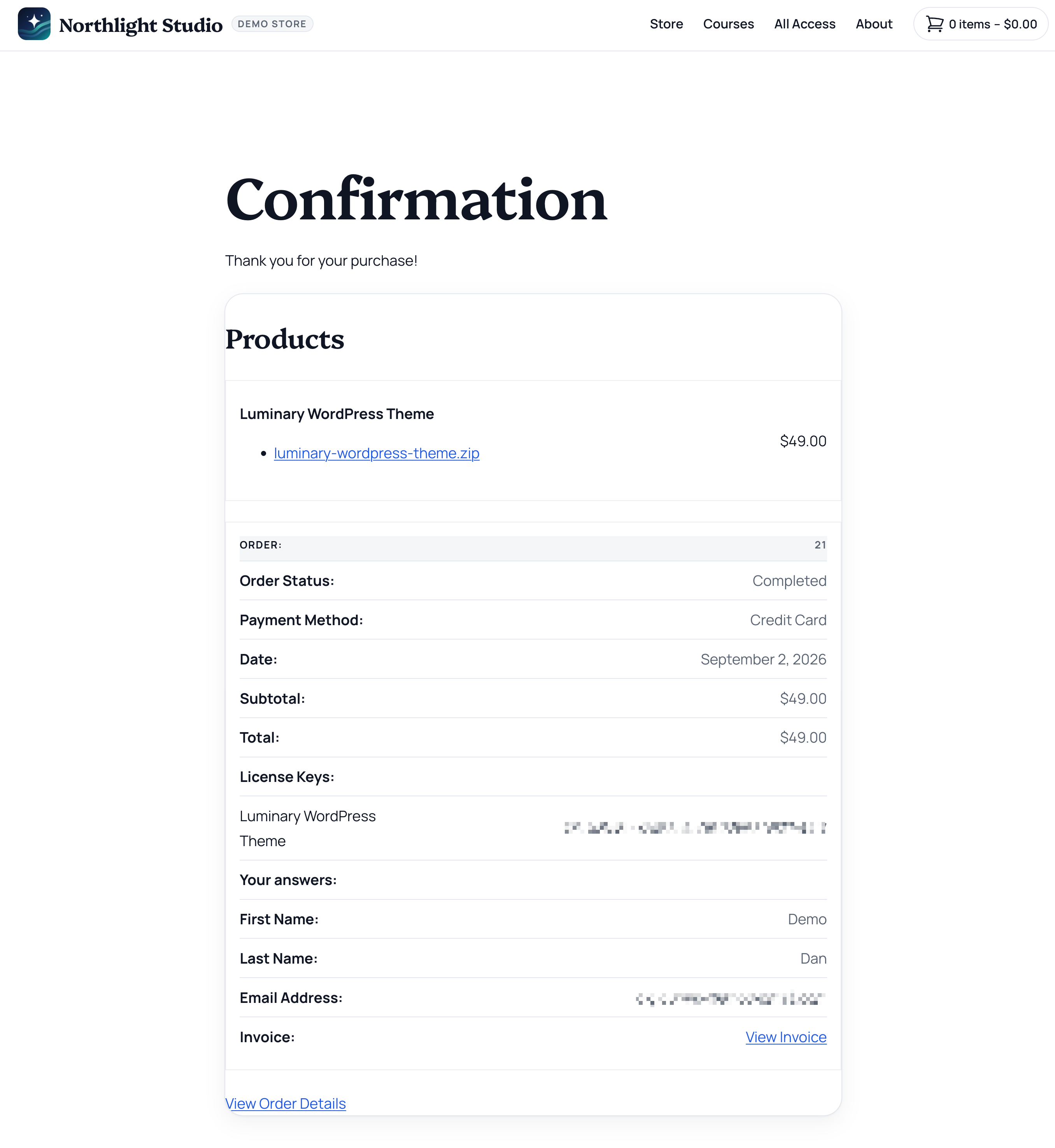
Gestión de licencias y renovaciones
Una vez que los clientes comiencen a comprar, necesitarás administrar el flujo de trabajo de licencias: la gestión continua de licencias de software significa estar al tanto de las claves activas, las renovaciones y las actualizaciones.
Ver y gestionar claves de licencia
Easy Digital Downloads proporciona gestión inteligente de claves de licencia.
La página Descargas » Licencias te brinda una visión completa de todas las licencias generadas.
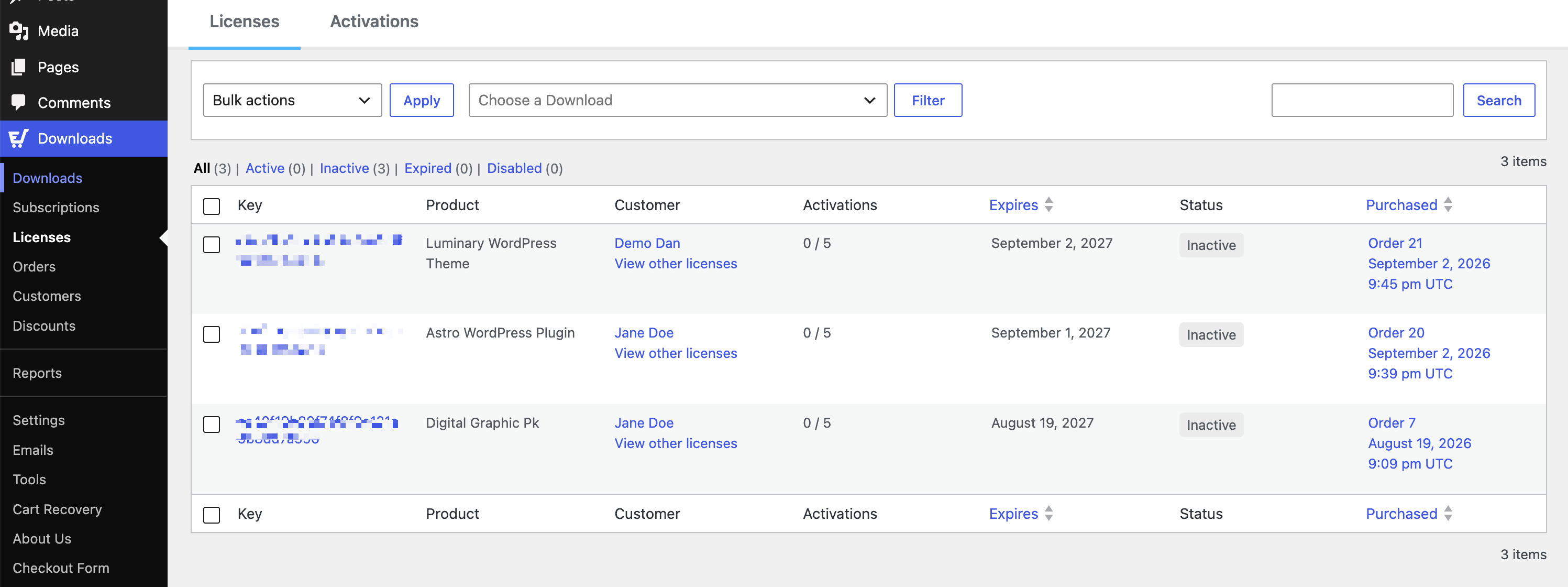
Cada clave muestra:
- Estado actual (Activa, Inactiva, Expirada, Deshabilitada)
- Conteo de activaciones y límites
- Información del cliente
- Fechas de expiración
- URLs de renovación
También puedes encontrar detalles de la licencia en las páginas del historial de clientes y pedidos.
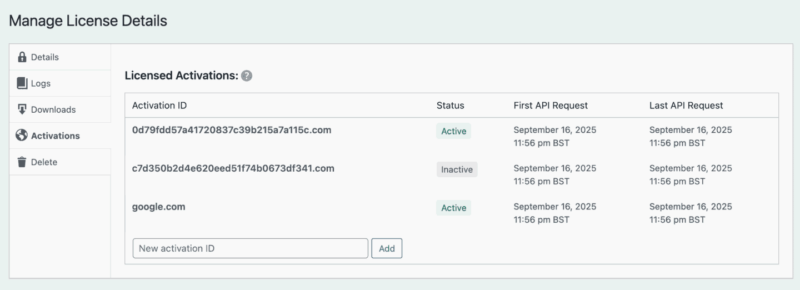
Puedes extender, deshabilitar o eliminar licencias manualmente según sea necesario. El sistema también rastrea los registros de activación, para que puedas ver exactamente dónde y cuándo se usó cada licencia.
Los clientes pueden ver sus licencias en la página de su cuenta usando el shortcode EDD license keys. Esto muestra sus claves, opciones de renovación y rutas de actualización, todo en un solo lugar.
Configurar renovaciones automáticas
La verdadera magia de los ingresos ocurre cuando combinas Licencias de Software con la función de Pagos Recurrentes.
Esto crea renovaciones automáticas de suscripción para el acceso continuo a la licencia.
Configura las renovaciones en Descargas »Ajustes»Extensiones»Software Licensing.
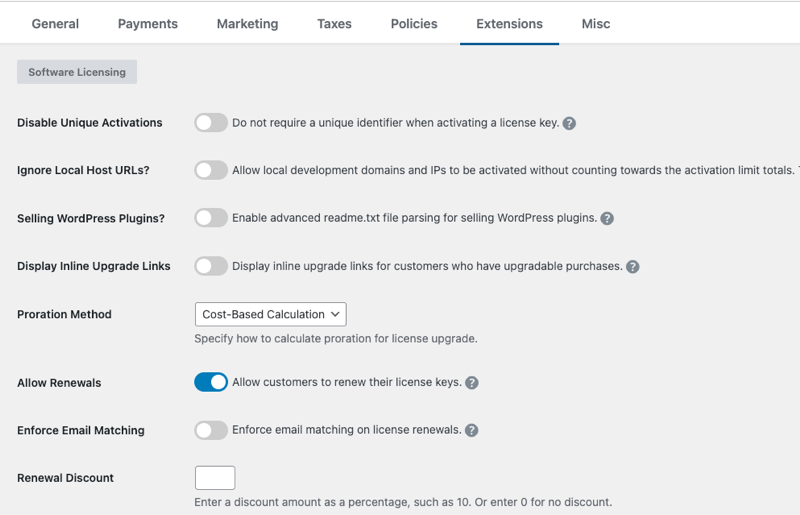
Puedes establecer el porcentaje de descuento de renovación y cuántos días antes de la expiración enviar avisos.
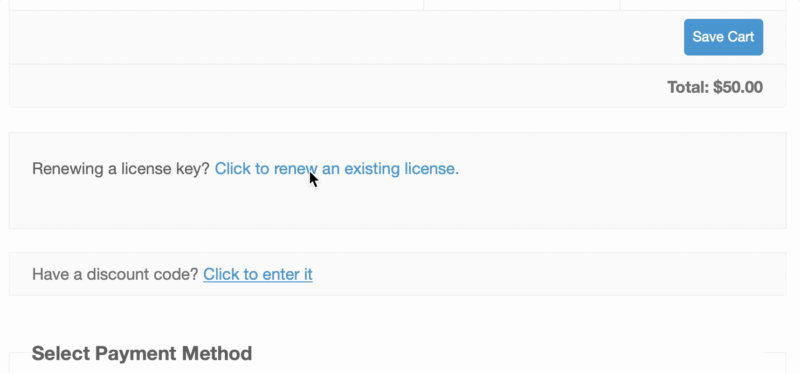
Los clientes reciben recordatorios por correo electrónico con enlaces directos para renovar sus licencias. El proceso es eficiente. Hacen clic, pagan y su licencia se extiende automáticamente por otro período.
Cómo funcionan las actualizaciones automáticas
Desde la perspectiva de tus clientes, la experiencia es simple. Ingresan su clave de licencia una vez en la página de configuración de tu plugin. A partir de entonces, ven notificaciones de actualización en su panel de WordPress como cualquier otro plugin.
Cuando hacen clic en Actualizar, WordPress descarga la nueva versión de tu tienda (después de validar su licencia). No se requieren descargas manuales ni cargas de archivos.
Las licencias expiradas o inválidas simplemente no reciben notificaciones de actualización. Esto crea un incentivo real para mantener las licencias al día.
Preguntas frecuentes sobre la licencia de software en WordPress
Concluyamos respondiendo algunas preguntas frecuentes sobre cómo licenciar software en WordPress usando Easy Digital Downloads.
¿Cómo genero claves de licencia en WordPress?
Easy Digital Downloads genera automáticamente claves de licencia únicas cuando los clientes compran productos de software. Simplemente habilita "Crear licencias para este producto" en la configuración de licencias de tu descarga, y el sistema se encarga de la generación, validación y gestión de claves a través de su API incorporada.
¿Es legal licenciar plugins de WordPress bajo la GPL?
Sí, estás licenciando el acceso a actualizaciones/soporte, no restringiendo el uso del código.
¿Qué sucede si caduca una clave de licencia de WordPress?
El software sigue funcionando, pero las actualizaciones y el soporte se detienen.
¿Puedo automatizar las renovaciones de licencias para los clientes?
Sí, combinar la función de licencias de software de Easy Digital Downloads con Pagos Recurrentes permite renovaciones de licencias totalmente automatizadas. Los clientes pueden configurar la facturación por suscripción para renovar automáticamente sus licencias, y usted puede enviar recordatorios por correo electrónico antes de la expiración con enlaces de renovación directos.
¿Es EDD la mejor manera de vender y licenciar software en WordPress?
Absolutamente. El proceso es sencillo tanto si buscas licenciar y vender temas de WordPress, plugins u otros tipos de productos digitales.
¿Cómo protege este sistema mi software contra la piratería?
Crea una barrera sólida. Si bien ningún sistema es 100% infalible, requerir una licencia válida para actualizaciones automáticas y soporte desalienta significativamente el uso y la distribución no autorizados.
¿En qué se diferencia la función de licencias de software de EDD de herramientas más nuevas como FluentCart o SureCart?
EDD ha gestionado licencias de software durante más de una década, con generación automática de claves, límites de activación y entrega de actualizaciones diseñadas específicamente para vendedores de productos digitales. FluentCart y SureCart añadieron licencias más recientemente como parte de plataformas de comercio electrónico más amplias, por lo que si vendes software y nada más, EDD se mantiene más enfocado en lo que necesitas.
Licencia Software en WordPress Hoy Mismo
Ahora tienes el plan completo para licencias de software profesionales en WordPress. Al implementar Easy Digital Downloads con la extensión Software Licensing, puedes proteger tu propiedad intelectual, crear ingresos recurrentes sostenibles y ofrecer una experiencia profesional que los clientes esperan.
La combinación transforma tu software de una venta única a un negocio real con flujos de ingresos predecibles. No más preocupaciones por la piratería o la gestión manual del acceso de los clientes. El sistema lo maneja todo automáticamente.
¿Listo para convertir tu software de WordPress en un negocio legítimo? Empieza hoy mismo con el pase de Easy Digital Downloads.
P.D. Asegúrate de suscribirte a nuestro boletín y síguenos en Facebook, Twitter/X o LinkedIn para más recursos de WordPress.








