


Vous cherchez à ajouter des clients à ConvertKit lors du paiement ? Dans WordPress, c'est facile.
Tout ce dont vous avez besoin est Easy Digital Downloads. Avec cette solution e-commerce, vous pouvez connecter votre site à ConvertKit et facilement abonner les clients à des formulaires et des cours en fonction de ce qu'ils achètent. Vous pouvez également leur permettre de s'inscrire à vos abonnements pendant qu'ils finalisent leur commande !
Dans cet article, nous aborderons :
Qu'est-ce que ConvertKit et pourquoi l'utiliser dans WordPress ?
ConvertKit est un service de marketing par e-mail populaire qui vous aide à développer votre entreprise.
Il offre une plateforme facile à utiliser que vous pouvez utiliser pour segmenter votre audience et envoyer des e-mails ciblés.
Vous pouvez également entrer en contact avec vos clients potentiels à l'aide de formulaires web, de podcasts, de plateformes de médias sociaux, et plus encore. Vous pourrez suivre vos résultats et optimiser vos campagnes en temps réel, afin de voir exactement dans quelle mesure vos efforts portent leurs fruits.
Voici quelques-uns des principaux avantages de l'utilisation de ConvertKit dans WordPress :
- Amélioration de l'engagement client
- Ciblage et segmentation plus efficaces
- Meilleur retour sur investissement des campagnes marketing
- Taux de conversion plus élevés
Avec ses puissants outils d'automatisation et son interface simple, vous pouvez facilement créer des e-mails personnalisés qui génèrent des ventes et augmentent la fidélité des clients. De plus, avec l'intégration d'Easy Digital Downloads et de ConvertKit, vous pouvez connecter de manière transparente votre site WordPress pour ajouter des clients à votre liste lors du paiement.
Comment ajouter des clients à ConvertKit lors du paiement dans WordPress
Prêt à commencer ? Ci-dessous, nous vous guiderons étape par étape sur la façon d'ajouter des clients à ConvertKit lors du paiement dans WordPress !
Remarque : Pour ce tutoriel, nous supposerons que vous avez déjà créé votre compte ConvertKit. Sinon, vous devrez en créer un avant de continuer.
Étape 1 : Installer et activer Easy Digital Downloads
Si ce n'est pas déjà fait, vous pouvez commencer par acheter un pass Easy Digital Downloads. Cette alternative puissante à WooCommerce est idéale pour vendre des produits numériques et des téléchargements.

Il est doté d'une fonctionnalité complète de panier d'achat, d'intégrations avec des dizaines de plugins WordPress premium, et de nombreux outils pour optimiser et développer votre liste d'e-mails. Même si vous n'utilisez pas ConvertKit, il existe de nombreuses autres plateformes de marketing par e-mail, telles que Mailchimp.
Une fois que vous avez choisi votre plan et finalisé votre achat, vous pouvez obtenir le plugin EDD en allant dans Téléchargements de fichiers depuis votre tableau de bord de compte :

Une fois téléchargé, accédez à votre tableau de bord WordPress. Ensuite, allez dans Plugins » Ajouter un nouveau » Téléverser un plugin » Choisir un fichier :

Téléversez le fichier, puis installez et activez le plugin. Cela ajoutera un élément Téléchargements à votre menu d'administration WordPress. Pour plus de conseils sur la configuration de votre boutique en ligne, vous pouvez consulter notre Guide de démarrage rapide EDD.
Étape 2 : Ajouter l'extension ConvertKit
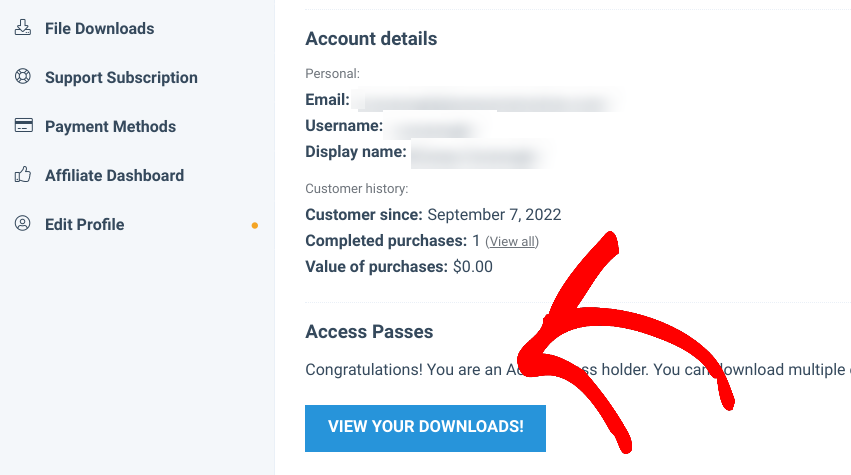
Ensuite, nous allons ajouter l'extension ConvertKit. Depuis le tableau de bord de votre compte EDD, sous Pass d'accès, sélectionnez Voir vos téléchargements :
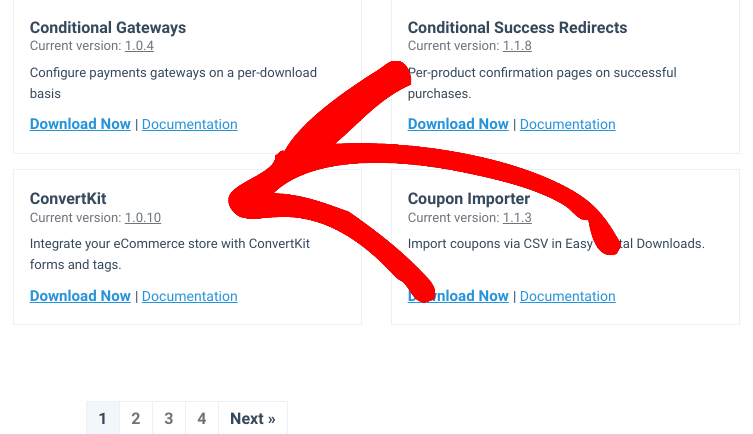
Sur l'écran suivant, faites défiler jusqu'à l'extension ConvertKit. Cliquez ensuite sur Télécharger maintenant :
Téléversez le plugin sur votre site WordPress et activez-le.
Étape 3 : Configurer les paramètres de ConvertKit
Une fois que vous avez installé ConvertKit sur votre site e-commerce, vous pouvez accéder à la page des paramètres. Naviguez vers Téléchargements » Paramètres » Marketing » ConvertKit :
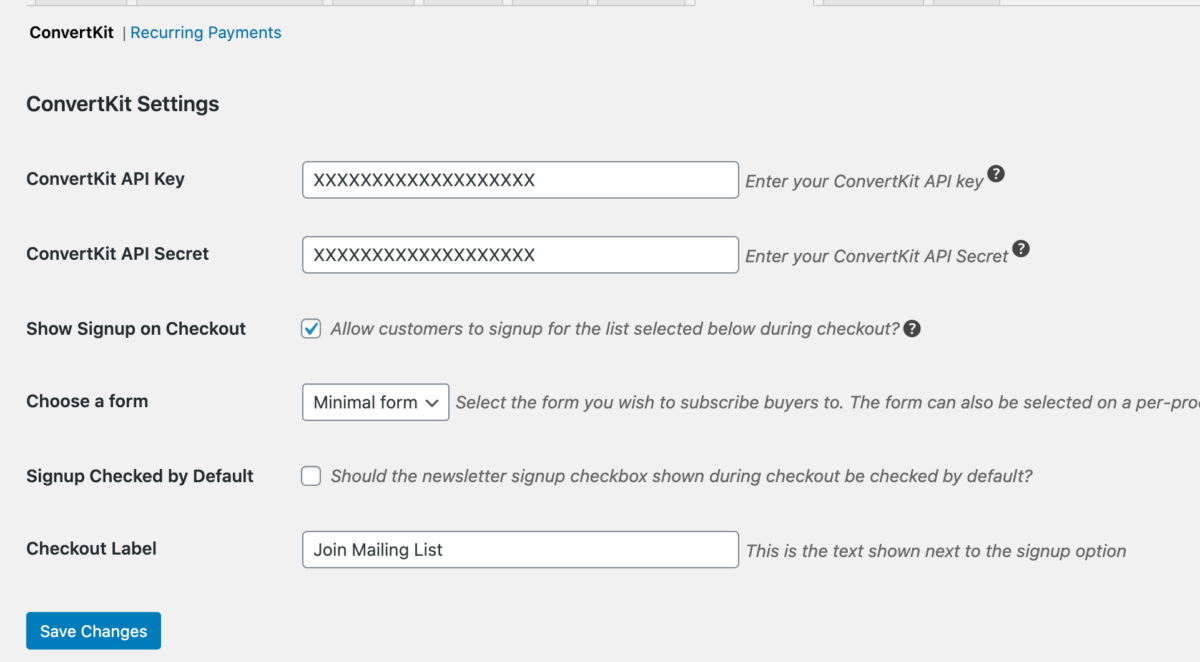
Sur cet écran, vous pouvez saisir votre clé API et votre clé secrète. Les deux se trouvent sur la page des paramètres de votre compte ConvertKit.
Après avoir copié et collé ces clés dans la page des paramètres de votre WordPress. Cochez la case Afficher l'inscription sur la page de paiement. Cliquez ensuite sur le bouton Enregistrer les modifications.
Le plugin récupérera toutes les listes de formulaires que vous avez créées dans ConvertKit. Maintenant, dans le menu déroulant Choisir un formulaire, vous pouvez sélectionner le formulaire auquel vous souhaitez que vos clients s'inscrivent lors du paiement dans WordPress.
Dans le champ Libellé de paiement, vous pouvez personnaliser le texte affiché à côté de l'option d'inscription sur votre page de paiement WordPress. Enregistrez à nouveau vos modifications.
Vous pouvez également inscrire les clients de téléchargements (produits) spécifiques à un ou plusieurs formulaires ConvertKit. Pour ce faire, accédez à la page du produit. Ensuite, dans la boîte ConvertKit sous les paramètres à droite, sélectionnez le(s) formulaire(s) auquel vous souhaitez ajouter les clients :
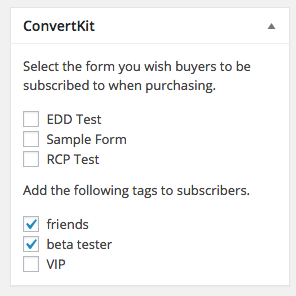
Vous pouvez également ajouter des tags aux clients lorsqu'ils achètent le produit. Cela fonctionne bien avec les fonctionnalités d'automatisation de ConvertKit. Le plugin EDD récupère les tags que vous créez à partir de votre compte ConvertKit.
Pour plus d'informations, vous pouvez consulter notre documentation de configuration ConvertKit.
Utilisez EDD pour ajouter automatiquement des clients à ConvertKit
Le marketing par e-mail est un excellent moyen de développer votre audience et d'augmenter vos ventes. Des outils tels que ConvertKit peuvent vous aider à constituer vos listes et à optimiser vos formulaires pour générer des conversions.
Téléchargez Easy Digital Downloads dès aujourd'hui et facilitez l'ajout de clients à ConvertKit lors du paiement ! Pour plus d'idées pour attirer des prospects, consultez Comment créer des mises à jour de contenu dans WordPress.
N'oubliez pas de vous abonner à notre newsletter et de nous suivre sur Facebook ou Twitter pour plus de ressources WordPress et e-commerce !








