

La fonctionnalité ConvertKit connecte Easy Digital Downloads (EDD) à votre compte ConvertKit, vous permettant ainsi de développer votre liste d'e-mails et d'identifier les clients en fonction de leurs achats.
Il existe deux manières distinctes pour que les gens s'inscrivent, et elles fonctionnent différemment :
- Formulaire global (opt-in requis) : Les clients rejoignent votre formulaire ConvertKit par défaut uniquement s'ils cochent la case d'opt-in lors du paiement.
- Formulaires et tags par produit (automatique) : Si vous assignez un formulaire ou un tag à un produit spécifique, toute personne achetant ce produit est automatiquement inscrite ou taguée. La case d'opt-in au paiement n'a aucun effet sur cela.
Comprendre cette différence est important avant de configurer quoi que ce soit, surtout si vous vendez à des clients dans des régions soumises à des lois sur le consentement par e-mail, comme le RGPD en Europe. Le reste de ce guide vous explique la configuration, où chaque type d'inscription s'applique et comment résoudre les problèmes courants.
Configuration de ConvertKit
Avant de configurer la fonctionnalité, assurez-vous que ConvertKit est activé sous Téléchargements » Extensions. Recherchez la fonctionnalité, puis cliquez sur Installer. Dans un onglet séparé, connectez-vous à votre compte ConvertKit.
Étape 1 : Saisissez vos identifiants API ConvertKit
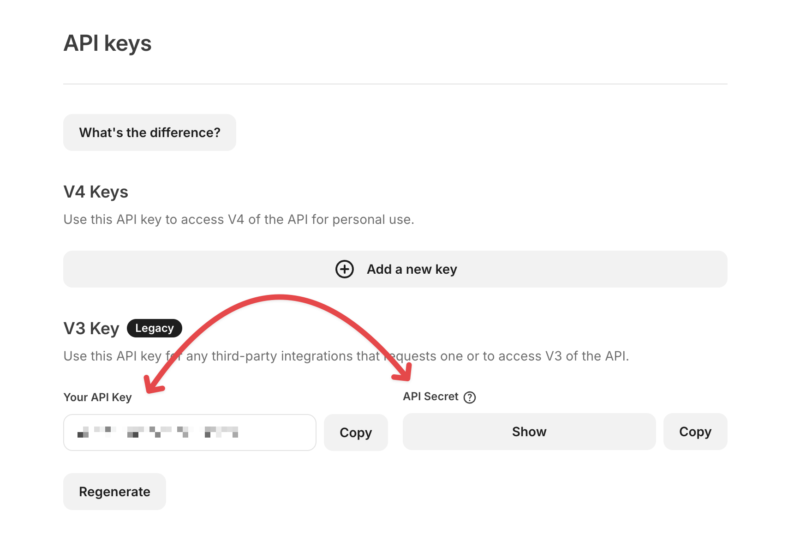
Dans votre compte ConvertKit, allez dans Paramètres » Développeur » API pour trouver votre Clé API et votre Secret API.
Dans votre administration WordPress, allez dans Téléchargements » Paramètres » Marketing » ConvertKit. Collez votre Clé API et votre Secret API dans les champs correspondants.
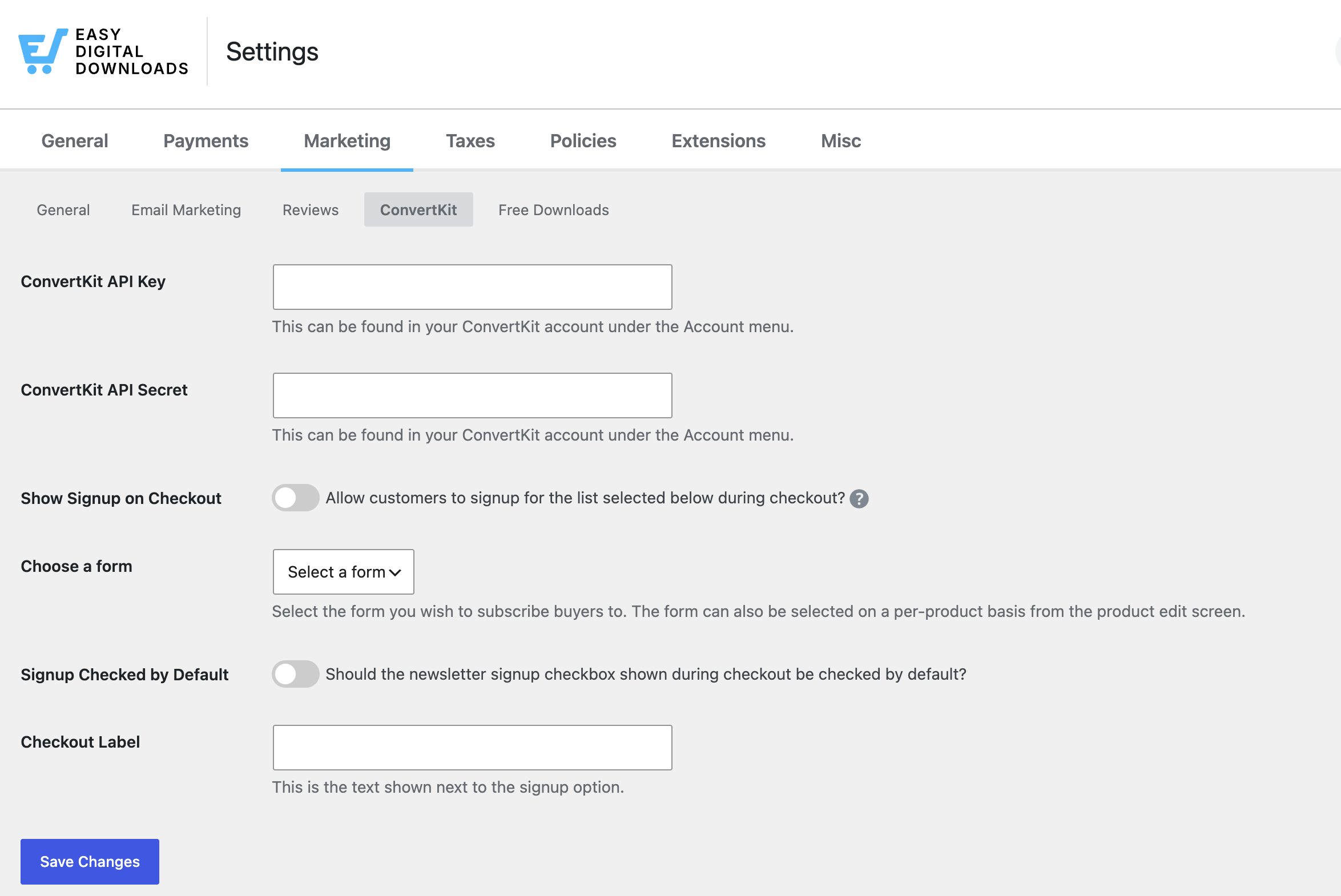
Lorsque vous avez terminé, cliquez sur Enregistrer les modifications. Cela connecte l'extension à votre compte ConvertKit et charge vos formulaires et tags afin que vous puissiez les sélectionner dans les étapes suivantes.
Étape 2 : Configurez le formulaire d'inscription
Ensuite, sélectionnez le formulaire que vous souhaitez que les clients rejoignent dans le menu déroulant Choisir un formulaire. C'est le formulaire utilisé pour la case à cocher d'opt-in au paiement.
Activez l'option Afficher l'inscription au paiement. Ce paramètre est désactivé par défaut. Si vous l'ignorez, aucune case d'opt-in n'apparaîtra au paiement, peu importe ce que vous avez configuré d'autre.
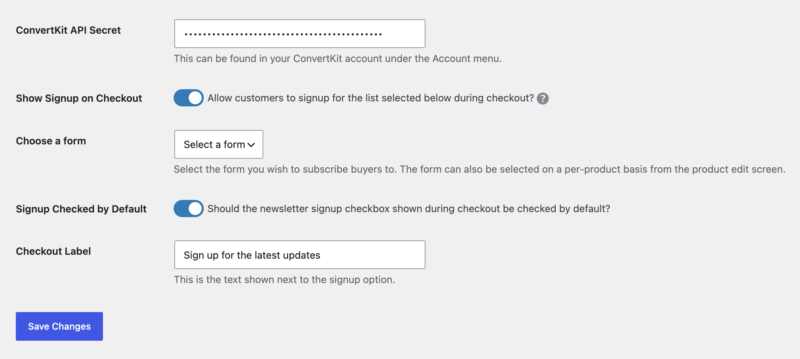
Activez Inscription cochée par défaut si vous souhaitez que la case soit pré-cochée pour les clients par défaut.
Les cases d'opt-in pré-cochées peuvent ne pas satisfaire aux exigences de consentement par e-mail dans certains pays, y compris le RGPD en Europe. Vérifiez vos exigences locales avant d'activer ce paramètre.
Saisissez le texte que vous souhaitez afficher à côté de la case d'opt-in dans le champ Libellé du paiement. Le texte par défaut est « S'inscrire à la newsletter ».
Assignation de formulaires et de tags à des produits individuels
Au-delà du formulaire global, vous pouvez attribuer un formulaire ou une étiquette ConvertKit spécifique à n'importe quel produit individuel depuis l'écran de modification de ce produit.
Important : Les formulaires et les étiquettes attribués aux produits individuels s'appliquent automatiquement à tous les clients qui achètent ce produit. La case à cocher d'opt-in à la caisse ne contrôle que le formulaire global des étapes de configuration ci-dessus. Elle n'affecte pas les formulaires ou les étiquettes par produit.
Les étiquettes doivent déjà exister dans votre compte ConvertKit avant de pouvoir les appliquer à un produit ici. Une fois appliquées, les fonctionnalités d'automatisation de ConvertKit peuvent utiliser ces étiquettes pour déclencher des séquences de suivi, segmenter votre audience ou voir quels produits génèrent de nouveaux abonnés.
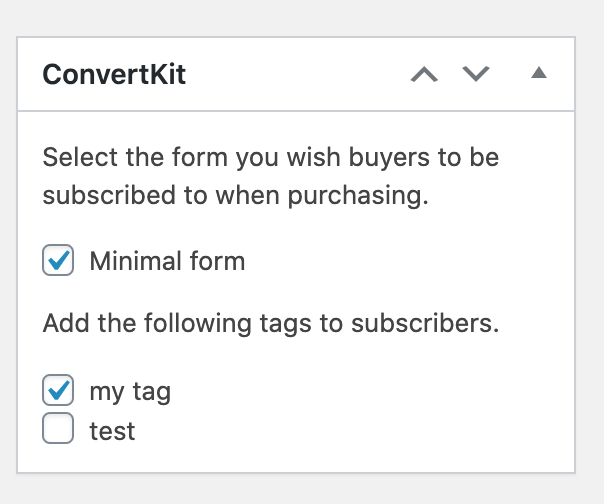
[Capture d'écran : écran de modification du produit montrant les champs du formulaire et de l'étiquette ConvertKit]
Suivi des achats et attribution des revenus
Chaque fois qu'un client abonné effectue un achat, l'extension envoie automatiquement les détails de la transaction à ConvertKit, y compris les produits achetés, le total de la commande, la remise, la taxe et la devise.
Vous n'avez rien à configurer pour cela. Cela se produit automatiquement pour chaque achat où le client était abonné. Ces données alimentent les rapports d'attribution des revenus intégrés de ConvertKit, vous permettant de voir comment vos abonnés par e-mail se traduisent directement en ventes dans ConvertKit.
Dépannage
La case à cocher d'opt-in ne s'affiche pas à la caisse
Allez dans Téléchargements » Paramètres » Marketing » ConvertKit et assurez-vous que Afficher l'inscription à la caisse est activé. Enregistrez la page des paramètres après l'avoir activée.
Un client a été abonné ou étiqueté, mais il n'a jamais donné son accord
C'est le comportement attendu. Si un formulaire ou une étiquette est attribué au produit qu'il a acheté, il est automatiquement abonné ou étiqueté. Les formulaires et étiquettes par produit s'appliquent à chaque acheteur, quel que soit la case à cocher d'opt-in à la caisse.
Un nouveau formulaire ou une nouvelle étiquette que j'ai créé dans ConvertKit n'apparaît pas dans la liste déroulante
L'extension met en cache vos formulaires et étiquettes jusqu'à 4 heures, afin d'éviter de contacter trop souvent les serveurs de ConvertKit. Pour actualiser immédiatement, allez dans Téléchargements » Paramètres » Marketing » ConvertKit et cliquez sur Enregistrer les modifications. Cela efface le cache et récupère vos derniers formulaires et étiquettes immédiatement.
Les abonnés n'apparaissent pas dans ConvertKit
Vérifiez votre journal de débogage EDD dans Téléchargements » Outils » Journal de débogage pour les messages d'erreur. Les causes courantes incluent une clé API ou un secret API incorrect, ou un formulaire ConvertKit qui a été supprimé ou archivé.



