

Ce document décrit tous les paramètres globaux disponibles dans l'extension EDD All Access pour Easy Digital Downloads.
Paramètres :
Il existe quelques paramètres facultatifs que vous pouvez utiliser pour configurer l'expérience de vos clients avec leur Pass Accès Illimité. Ces paramètres se trouvent en naviguant vers Téléchargements → Paramètres → Extensions → Accès Illimité.
Texte du bouton « Télécharger maintenant » : Accès Illimité convertit les boutons normaux « Acheter maintenant » en boutons « Télécharger maintenant ». Cela vous permet de modifier ce texte.
Autoriser le ré-téléchargement : Permet aux détenteurs de pass de retélécharger le même fichier sans que cela ne compte dans leur limite de téléchargement pour une période donnée.
Si le Pass Accès Illimité est expiré (Message affiché à l'utilisateur) : Lorsque le Pass Accès Illimité d'un client expire, s'il tente de télécharger un produit en utilisant son Pass Accès Illimité, il verra une page d'erreur. Sur cette page, il verra le message « Votre Pass Accès Illimité est expiré ». Cela vous permet de modifier ce texte.
Si le Pass Accès Illimité est expiré (URL de redirection) : Si, une fois le Pass Accès Illimité du client expiré, vous ne souhaitez pas afficher la page d'erreur par défaut à l'utilisateur, vous pouvez utiliser ce paramètre pour rediriger l'utilisateur vers n'importe quelle URL. Par exemple, vous pouvez créer une nouvelle page WordPress avec un message d'erreur personnalisé – incitant même l'utilisateur à racheter le Pass Accès Illimité en utilisant quelque chose comme le shortcode [purchase_link]. L'URL de cette page peut être saisie pour la redirection et l'utilisateur sera dirigé vers cette page s'il essaie de télécharger un produit en utilisant un Pass Accès Illimité expiré.
Si la catégorie n'est pas incluse (Message affiché à l'utilisateur) : Similairement aux paramètres ci-dessus, ceux-ci sont utilisés si le client tente de télécharger un article qui se trouve dans une catégorie pour laquelle il n'a pas de Pass Accès Illimité.
Si la catégorie n'est pas incluse (URL de redirection) : Si le client n'a pas accès à une catégorie spécifique et que vous ne souhaitez pas afficher la page d'erreur par défaut à l'utilisateur, vous pouvez utiliser ce paramètre pour rediriger l'utilisateur vers n'importe quelle URL.
Si la variation de produit n'est pas incluse (Message affiché à l'utilisateur) : Également similaire aux paramètres ci-dessus, ceux-ci sont utilisés si le client tente de télécharger un article qui est une variation de produit pour laquelle il n'a pas de Pass Accès Illimité.
Si la variation de produit n'est pas incluse (URL de redirection) : Si le client n'a pas accès à une variation spécifique et que vous ne souhaitez pas afficher la page d'erreur par défaut à l'utilisateur, vous pouvez utiliser ce paramètre pour rediriger l'utilisateur vers n'importe quelle URL.
Si la limite de téléchargement est atteinte (Message affiché à l'utilisateur) : Également similaire aux paramètres ci-dessus, ceux-ci sont utilisés si le client tente de télécharger un article et que sa limite a été atteinte, le message d'erreur peut être ajusté ici.
Si la limite de téléchargement est atteinte (URL de redirection) : Si le client a atteint sa limite de téléchargement et que vous ne souhaitez pas afficher la page d'erreur par défaut à l'utilisateur, vous pouvez utiliser ce paramètre pour rediriger l'utilisateur vers n'importe quelle URL.
Masquer les prix variables non pertinents : Si un client possède un Pass Accès Illimité mais que ce pass ne lui donne pas accès à un prix variable spécifique, doit-il être masqué ? Par exemple, si le Pass Accès Illimité donne accès à une version « Grande » et que vous souhaitez donc masquer les versions « Moyenne » et « Petite », choisissez « Oui » et elles seront masquées pour ces détenteurs de Pass Accès Illimité. Notez qu'elles apparaîtront toujours aux personnes sans Pass Accès Illimité là où elles apparaîtraient normalement. Masquer les prix variables non pertinents.
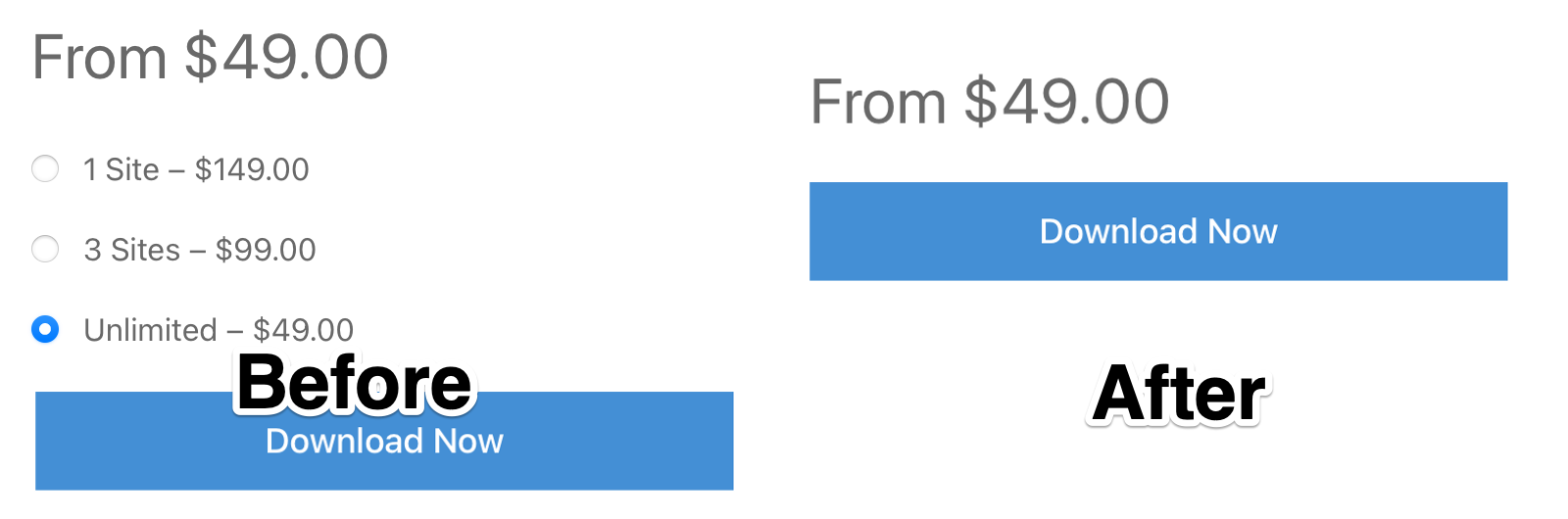
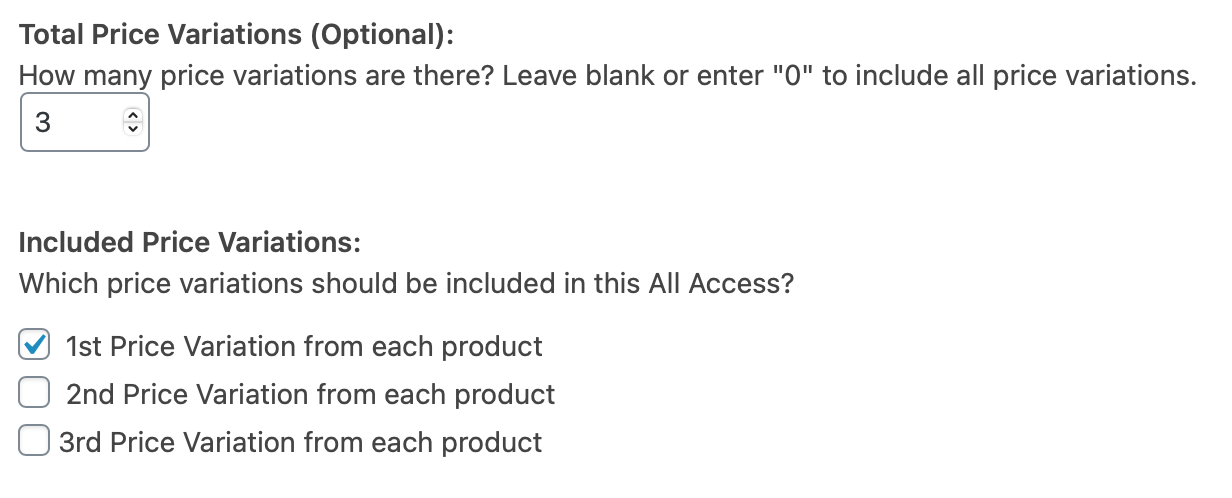
Un autre exemple pourrait être que le pass donne accès à toutes les options mais que pour le détenteur du pass, il n'y a pas de différence. Chaque option peut livrer le même fichier. Dans ce cas, vous pouvez définir les « Variations de prix totales » et les « Variations de prix incluses » du Produit Accès Illimité. Cela empêchera les options variables d'apparaître pour les détenteurs de pass :
Mode d'affichage Ajouter au panier : Cet ensemble d'options vous permet de modifier la façon dont les boutons d'achat s'affichent sur votre site. C'est un moyen simple de « vendre en plus » l'Accès Illimité. Ou, si votre site est configuré de telle sorte que vous ne vendez QUE des Pass Accès Illimité et non des articles individuels, c'est un bon endroit pour y parvenir.
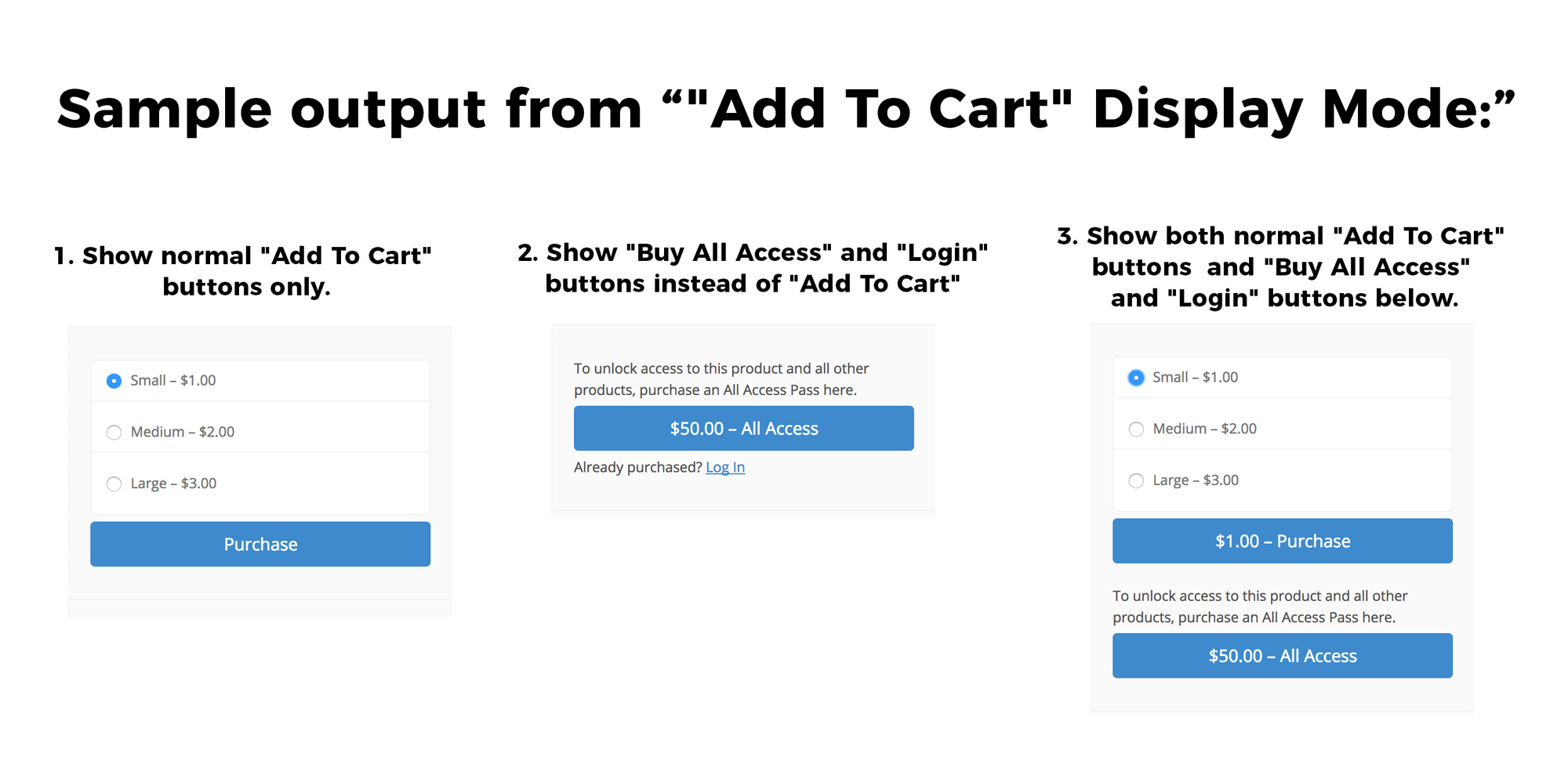
Afficher le texte d'instruction « Acheter l'Accès Illimité » : Si votre mode d'affichage « Ajouter au panier » est défini sur l'option 2 ou 3, le texte d'instruction doit-il être affiché au-dessus du bouton « Acheter l'Accès Illimité » ?
Texte d'instruction « Acheter l'Accès Illimité » : Si votre mode d'affichage « Ajouter au panier » est défini sur l'option 2 ou 3, que doit dire le texte au-dessus du bouton « Acheter l'Accès Illimité » ? Par défaut : « Pour obtenir l'accès, achetez un Pass Accès Illimité ici. »
Afficher le texte d'instruction « Connexion » : Si votre mode d'affichage « Ajouter au panier » est défini sur l'option 2 ou 3, le texte d'instruction doit-il être affiché avant le bouton « Connexion » ?
Texte d'instruction « Connexion » : Lorsqu'un lien « Connexion » est affiché sous le bouton « Acheter l'Accès Illimité », que doit dire le texte avant le lien ? Par défaut : « Déjà acheté ? »
Option bonus : Remplacer les boutons « Acheter l'Accès Illimité » par un bouton URL personnalisé ? : Si votre mode d'affichage « Ajouter au panier » est défini sur l'option 2 ou 3, au lieu d'afficher les boutons « Acheter l'Accès Illimité » qu'il décrit, vous pouvez choisir d'afficher un bouton personnalisé pointant vers cette URL à la place. C'est parfait si vous avez une page de « tarification » personnalisée vers laquelle vous souhaitez diriger vos clients potentiels.
URL du bouton personnalisé : Vers quelle URL le bouton personnalisé doit-il pointer lorsqu'il est cliqué ?
Texte du bouton personnalisé : Que doit dire le texte sur le bouton personnalisé ? Par défaut « Voir les prix » s'il est laissé vide.



