

Ce document donne un aperçu général de la
passerelle de paiement Braintree pour Easy Digital Downloads.
Prérequis
Pour utiliser Braintree avec Easy Digital Downloads, vous aurez besoin de :
- ID marchand – https://articles.braintreepayments.com/control-panel/important-gateway-credentials#merchant-id
- ID de compte marchand – https://articles.braintreepayments.com/control-panel/important-gateway-credentials#merchant-account-id
- Clé publique – https://articles.braintreepayments.com/control-panel/important-gateway-credentials#public-key
- Clé privée – https://articles.braintreepayments.com/control-panel/important-gateway-credentials#private-key
Bien qu'un certificat SSL ne soit pas requis pour utiliser Braintree, il est fortement recommandé. Vous pouvez en savoir plus à ce sujet dans la documentation Braintree. Assurez-vous également de consulter notre guide sur la configuration d'un SSL.
1. Entrer les clés API
Une fois l'extension
installée et activée, dans votre boutique EDD, allez dans Téléchargements → Paramètres → Paiements et trouvez la section Braintree. Elle ressemblera à ceci :
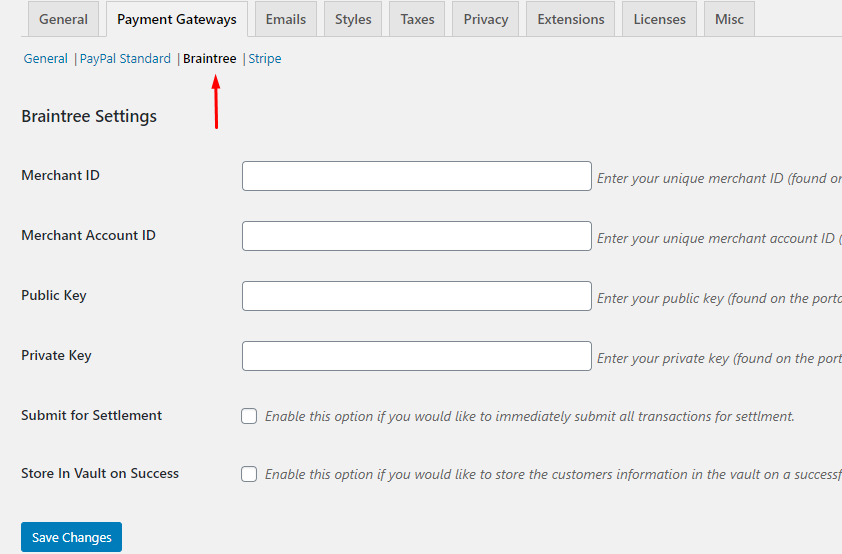
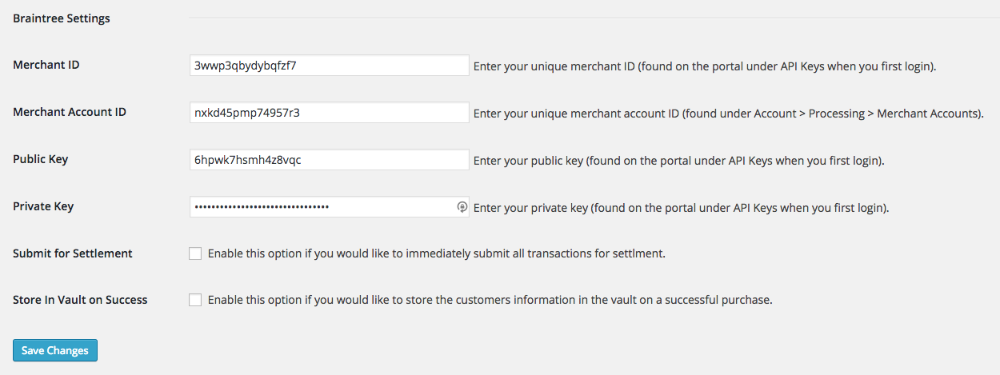
Une fois que vous avez toutes les informations API de l'étape 1, vous pouvez les ajouter aux champs requis et, une fois terminé, cliquez sur le bouton
Enregistrer les modifications en bas.
Remarque : si vous avez activé le mode
Test, assurez-vous d'entrer les clés API de votre compte sandbox Braintree. Les clés API réelles ne fonctionneront pas lorsque le mode Test est activé.
Vous pouvez éventuellement activer « Soumettre pour règlement » pour soumettre immédiatement toutes les transactions pour règlement, ou « Stocker dans le coffre en cas de succès » pour stocker toutes les cartes de crédit dans votre coffre après un achat réussi.
2. Activer la passerelle de paiement
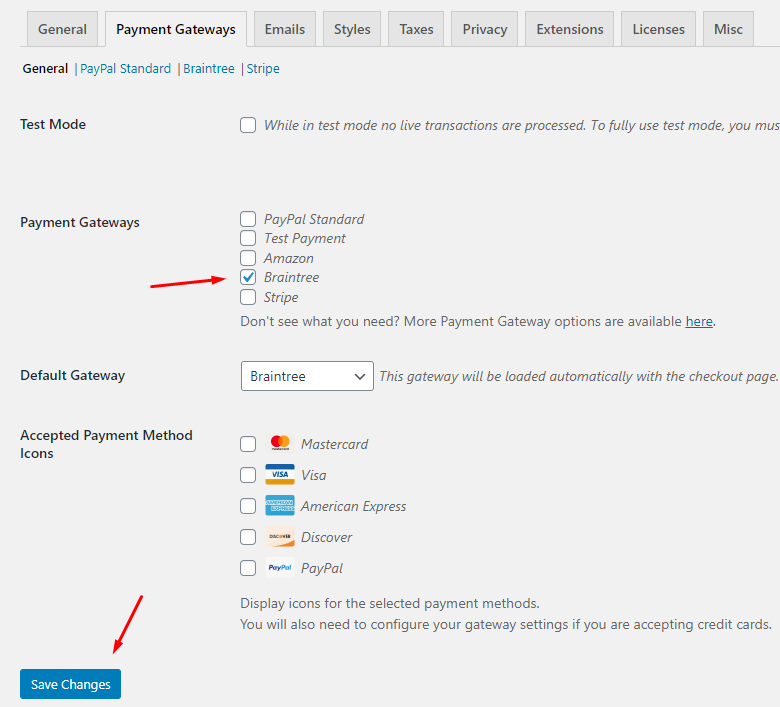
Une fois la passerelle Braintree installée, activée et les clés API saisies, vous devrez l'activer en tant que passerelle de paiement en allant dans
Téléchargements → Paramètres → Paiements et en sélectionnant Braintree dans la liste des passerelles disponibles. Une fois la case cochée, cliquez sur le bouton Enregistrer les modifications en bas de la page.
Tester un achat
Pour tester si votre compte Braintree est correctement connecté à Easy Digital Downloads, suivez ces étapes :
- Activer le Mode Test dans Téléchargements → Paramètres → Paiements → Général

- Entrez vos informations d'identification API dans Téléchargements → Paramètres → Paiements (si ce n’est pas déjà fait)

- Ajoutez un article à votre panier et accédez à la page de paiement
- Remplissez le formulaire de paiement et utilisez un numéro de carte de crédit de test de la page de documentation Braintree.
- Finalisez l'achat. Si vous êtes redirigé vers la page de confirmation d'achat, tout a fonctionné correctement.
- Assurez-vous de désactiver le mode Test avant de commencer à accepter des achats réels.

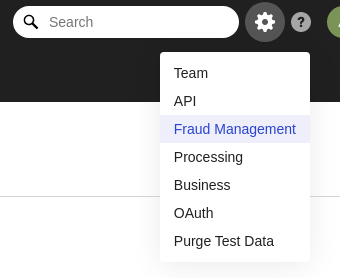
Remarque : afin d'ajouter la prise en charge des CVV sur le formulaire de carte de crédit, vous devez ajuster vos paramètres de gestion de la fraude dans Braintree. Connectez-vous à votre tableau de bord Braintree, survolez l'icône d'engrenage en haut à droite et sélectionnez « Gestion de la fraude ».
Trouvez la section « CVV » et cliquez sur « Options ». Vous pourrez ensuite configurer les options CVV comme vous le souhaitez. L'activation de l'une de ces options fera apparaître le champ CVV dans le formulaire de carte. Si toutes les options sont décochées, le champ CVV n'apparaîtra pas.
Réponses aux questions fréquemment posées
Cette passerelle de paiement Braintree prend-elle en charge l'extension Paiements récurrents ?
Non, pas pour le moment, mais elle sera ajoutée à l'avenir.
Quels pays Braintree prend-il en charge ?
Braintree est disponible dans de nombreux pays et s'étend constamment à d'autres. Pour savoir si votre pays est pris en charge, visitez la section
Internationale de la FAQ.
Braintree exige-t-il que mon site dispose d'un certificat SSL ?
Oui, un certificat SSL doit toujours être utilisé avec Braintree. Toutes les pages qui incluent un formulaire de paiement doivent être préfixées par https://, et non https://.
Cette passerelle prend-elle en charge les paiements PayPal via Braintree ?
Non, cette passerelle de paiement ne prend pas en charge les paiements via PayPal.



