

Campaign Tracker est un puissant outil d'attribution marketing dans Easy Digital Downloads Pro qui capture automatiquement les paramètres UTM des URL des visiteurs et les associe aux commandes lors du paiement. Cela fournit des informations précieuses sur les campagnes marketing, les sources de trafic et les canaux qui génèrent des revenus pour votre boutique en ligne.
- Qu'est-ce que Campaign Tracker ?
- Premiers pas
- Comment fonctionne le suivi de campagne
- Création de liens UTM
- Visualisation des données de campagne
- Rapports de campagne
- Exportation des données de campagne
- Utilisation des données de campagne dans les e-mails
- Dépannage
- Meilleures pratiques de suivi des campagnes
- Questions fréquemment posées : Suivi des campagnes
Qu'est-ce que Campaign Tracker ?
Campaign Tracker surveille les paramètres UTM (codes de suivi) dans les URL qui amènent les visiteurs sur votre site. Lorsqu'une personne arrive via un lien marketing et effectue un achat, Campaign Tracker enregistre d'où elle vient et quelle campagne l'a amenée à votre boutique.
Avantages clés
- Suivez le ROI marketing : Voyez exactement quelles campagnes génèrent le plus de revenus
- Prenez des décisions basées sur les données : Sachez quels canaux marketing méritent plus d'investissement
- Comprenez le parcours client : Découvrez quels points de contact marketing mènent aux conversions
- Optimisez les performances des campagnes : Identifiez vos campagnes les plus performantes et améliorez celles qui le sont moins
- Exportation pour analyse : Téléchargez les données de campagne pour une analyse plus approfondie ou pour des rapports
Ce qui est suivi
Campaign Tracker capture cinq paramètres UTM standard :
| Paramètre | Ce qu'il suit | Exemples de valeurs |
|---|---|---|
utm_campaign | La campagne marketing spécifique | summer_sale_2024, product_launch |
utm_source | D'où provient le trafic | google, facebook, newsletter |
utm_medium | Le type de canal marketing | cpc, email, social, organic |
utm_term | Mots-clés pour les campagnes de recherche payante | wordpress plugin, digital downloads |
utm_content | Variation spécifique de publicité ou de lien | blue_button, header_banner |
Premiers pas
Activation du suivi de campagne
Le suivi de campagne est disponible exclusivement dans Easy Digital Downloads Pro.
Pour les nouvelles installations Pro
Le suivi de campagne est activé par défaut sur les nouvelles installations Pro, vous pouvez donc commencer à suivre les campagnes immédiatement.
Pour les sites Pro existants
Pour activer le suivi de campagne sur un site Pro existant :
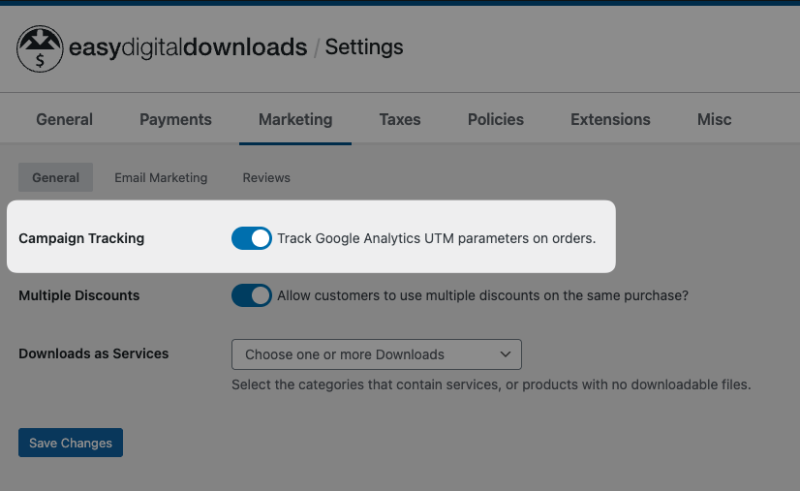
- Accédez à Téléchargements » Paramètres.
- Cliquez sur l'onglet Marketing.
- Localisez l'option Suivi des campagnes.
- Activez l'option Suivre les paramètres UTM de Google Analytics sur les commandes.
- Cliquez sur Enregistrer les modifications.
 Paramètres > Marketing" class="wp-image-1829515" srcset="https://easydigitaldownloads.com/wp-content/uploads/2025/12/CleanShot-2025-12-23-at-152229-800x491.png 800w, https://easydigitaldownloads.com/wp-content/uploads/2025/12/CleanShot-2025-12-23-at-152229-740x454.png 740w, https://easydigitaldownloads.com/wp-content/uploads/2025/12/CleanShot-2025-12-23-at-152229-480x295.png 480w, https://easydigitaldownloads.com/wp-content/uploads/2025/12/CleanShot-2025-12-23-at-152229-768x471.png 768w, https://easydigitaldownloads.com/wp-content/uploads/2025/12/CleanShot-2025-12-23-at-152229-720x442.png 720w, https://easydigitaldownloads.com/wp-content/uploads/2025/12/CleanShot-2025-12-23-at-152229.png 826w" sizes="(max-width: 800px) 100vw, 800px">
Pour les utilisateurs du plugin autonome
Si vous utilisiez précédemment le plugin autonome de suivi de campagne :
- Lorsque vous effectuez la mise à niveau vers EDD Pro avec le Suivi des campagnes intégré, la fonctionnalité sera automatiquement activée.
- Le plugin autonome sera automatiquement désactivé.
- Toutes vos données de campagne existantes resteront intactes et accessibles.
- Vous pouvez supprimer en toute sécurité le plugin autonome après la migration.
- Le plugin autonome hérité ne sera plus mis à jour.
Comment fonctionne le suivi de campagne
Le processus de suivi
- Le visiteur arrive : Un client clique sur un lien marketing avec des paramètres UTM :
https://votremagasin.com/?utm_source=facebook&utm_medium=social&utm_campaign=summer_sale - Paramètres capturés : Le Suivi des campagnes capture automatiquement les paramètres UTM et les stocke dans la session du navigateur du visiteur.
- Commande créée : Lorsque le visiteur effectue un achat, les informations de campagne sont enregistrées de manière permanente dans cette commande.
- Données disponibles : Vous pouvez désormais afficher ces données de campagne dans les détails de commande, les rapports et les exportations.
Modèle d'attribution
Le suivi de campagne utilise un modèle d'attribution premier contact :
- La première campagne par laquelle un visiteur arrive est enregistrée.
- S'il revient via différentes campagnes avant d'acheter, la campagne d'origine lui est toujours créditée.
- Cela vous aide à comprendre quelles campagnes attirent initialement les clients dans votre boutique.
Intégration Google Analytics
Campaign Tracker peut également analyser les données de campagne à partir des cookies Google Analytics (__utmz) en tant que solution de repli lorsque les paramètres UTM ne sont pas présents dans l'URL. Cela offre une couverture supplémentaire pour l'attribution des campagnes.
Création de liens UTM
Pour suivre les campagnes, vous devez ajouter des paramètres UTM à vos liens marketing. Voici comment :
Méthode manuelle
Ajoutez des paramètres à la fin de votre URL :
https://yourstore.com/downloads/my-product/?utm_source=facebook&utm_medium=social&utm_campaign=summer_saleUtilisation de générateurs d'URL
La plupart des plateformes marketing fournissent des générateurs d'URL :
- Générateur d'URL de campagne Google : Recherchez « Google Campaign URL Builder »
- Facebook Ads Manager : Ajoute automatiquement des paramètres UTM
- Services de marketing par e-mail : La plupart ont des générateurs de liens UTM intégrés
Bonnes pratiques pour les liens UTM
- Utilisez une nomenclature cohérente : Choisissez une convention de nommage et respectez-la
- Utilisez des minuscules :
summer_sale_2027pasSummer Sale 2027 - Utilisez des tirets bas ou des tirets :
email_campaignouemail-campaign
- Utilisez des minuscules :
- Soyez descriptif : Donnez des noms de campagne significatifs
- Bien :
utm_campaign=email_newsletter_june_2027 - Mal :
utm_campaign=email1
- Bien :
- Incluez les trois paramètres principaux :
- Utilisez toujours :
utm_source,utm_medium, etutm_campaign - Utilisez
utm_contentpour tester différentes variations d'annonces - Utilisez
utm_termpour les mots-clés de recherche payante
- Utilisez toujours :
Exemples de liens UTM
Newsletter par e-mail :
?utm_source=newsletter&utm_medium=email&utm_campaign=weekly_digest_2024Annonce Facebook :
?utm_source=facebook&utm_medium=social&utm_campaign=product_launch&utm_content=video_adAnnonce Google Search :
?utm_source=google&utm_medium=cpc&utm_campaign=brand_search&utm_term=easy+digital+downloadsPublication Twitter :
?utm_source=twitter&utm_medium=social&utm_campaign=feature_announcementVisualisation des données de campagne
Sur les commandes individuelles
Chaque commande ayant des données de campagne les affichera dans un onglet Campagne dédié.
Pour afficher les informations de campagne d'une commande spécifique :
- Accédez à Téléchargements » Commandes.
- Cliquez sur n'importe quelle commande pour afficher ses détails.
- Cliquez sur l'onglet Campagne.
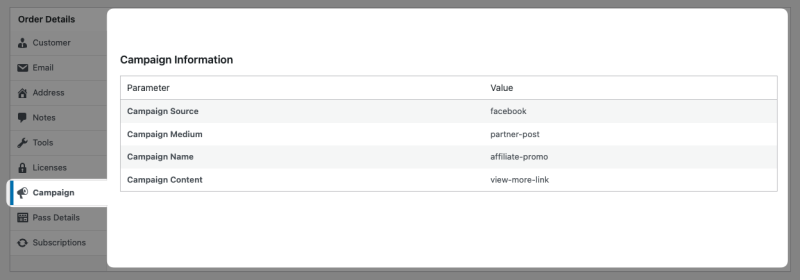
L'onglet Campagne affiche :
- Nom de la campagne : La valeur
utm_campaign(par exemple, « summer_sale_2027 ») - Source du trafic : La valeur
utm_source(par exemple, « facebook », « google ») - Support : La valeur
utm_medium(par exemple, « cpc », « email », « social ») - Termes de recherche : La valeur
utm_term(si applicable) - Contenu de la publicité : La valeur
utm_content(si applicable)
Si une commande n'a pas de données de campagne, l'onglet affichera « Aucune information de campagne disponible. »
Rapports de campagne
Campaign Tracker comprend une section de rapports complète qui fournit des informations sur les performances des campagnes.
Accès aux rapports de campagne
- Accédez à Téléchargements » Rapports.
- Cliquez sur Campagnes dans le menu latéral gauche.
Composants du rapport
Indicateurs de performance
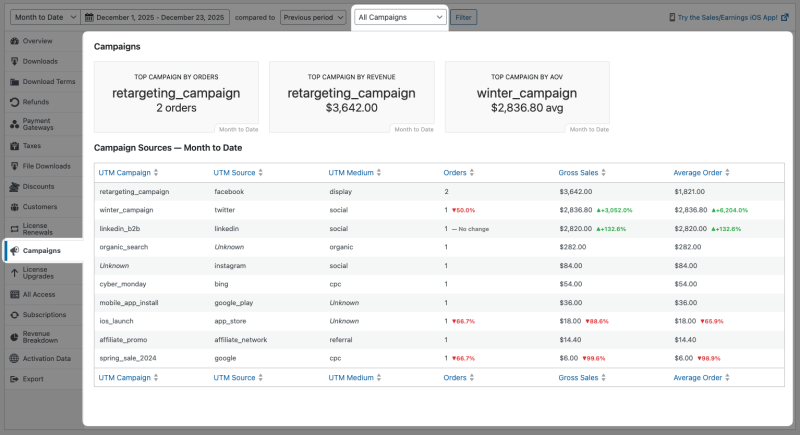
En haut de la page des rapports, vous verrez trois indicateurs clés de performance :
- Meilleure campagne par commandes : Quelle campagne a généré le plus de commandes
- Meilleure campagne par revenus : Quelle campagne a généré le plus de revenus
- Meilleure campagne par PAN : Quelle campagne a la valeur moyenne de commande la plus élevée
Ces indicateurs affichent les données pour la période sélectionnée et incluent une comparaison avec la période précédente.
Tableau des sources de campagne
Le tableau principal montre des données de performance détaillées pour chaque campagne, ventilées par combinaisons de sources et de supports :
Colonnes :
- Campagne UTM : Le nom de la campagne
- Source UTM : La source du trafic (google, facebook, newsletter, etc.)
- Support UTM : Le support marketing (cpc, email, social, etc.)
- Commandes : Nombre de commandes provenant de cette combinaison campagne/source/support
- Ventes brutes : Revenu total généré
- Commande moyenne : Valeur moyenne de la commande pour cette combinaison
Fonctionnalités du tableau :
- Colonnes triables : Cliquez sur l'en-tête de n'importe quelle colonne pour trier par cette métrique
- Variations en pourcentage : Affiche l'augmentation/diminution par rapport à la période précédente
- Code couleur : Vert pour les augmentations, rouge pour les diminutions
Filtrage des rapports
Utilisez le sélecteur de date en haut de la page des rapports pour analyser des périodes spécifiques :
- Sélectionnez une plage prédéfinie (Aujourd'hui, 7 derniers jours, 30 derniers jours, Mois en cours, etc.).
- Ou choisissez Personnalisé et sélectionnez des dates de début/fin spécifiques.
- Choisissez une période de comparaison (Période précédente, Année précédente, etc.).
- Cliquez sur Filtrer pour mettre à jour le rapport.
Vous pouvez également filtrer le rapport pour afficher les données d'une campagne spécifique :
- Cliquez sur le menu déroulant Toutes les campagnes.
- Sélectionnez le nom d'une campagne spécifique.
- Le rapport n'affichera que les données de cette campagne.
Exportation des données de campagne
Campaign Tracker offre deux options d'exportation CSV pour une analyse plus approfondie ou une utilisation dans des outils externes.
Accès aux exportations
- Accédez à Téléchargements » Rapports.
- Cliquez sur Exporter dans le menu latéral gauche.
- Faites défiler jusqu'aux sections d'exportation de campagne.
Exporter les commandes de campagne
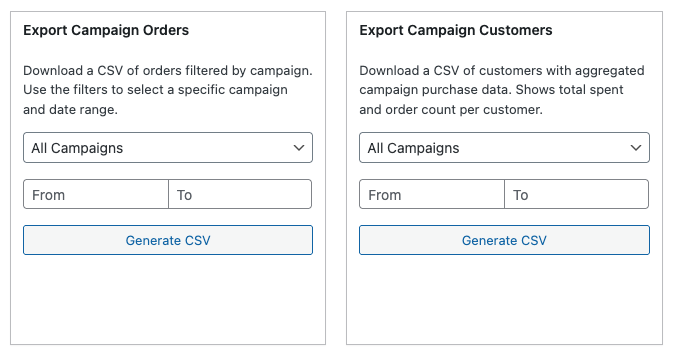
Exporte un fichier CSV contenant toutes les commandes avec les données de campagne.
Pour exporter :
- Trouvez la section Exporter les commandes de campagne.
- Sélectionnez une campagne dans le menu déroulant (ou choisissez « Toutes les campagnes »).
- Définissez votre plage de dates à l'aide des champs De/À.
- Cliquez sur Générer le CSV.
L'exportation comprend :
- Numéro et date de commande
- Nom et e-mail du client
- Total de la commande
- Nom de la campagne (
utm_campaign) - Source du trafic (
utm_source) - Support (
utm_medium) - Termes de recherche (
utm_term) - Contenu de l'annonce (
utm_content)
Cas d'utilisation :
- Calculer le ROI en faisant correspondre les revenus aux coûts de campagne
- Importer dans des feuilles de calcul pour une analyse personnalisée
- Partager les données de performance des campagnes avec les membres de l'équipe
- Créer des rapports personnalisés dans les outils de BI
Exporter les clients de la campagne
Exporte un fichier CSV contenant les clients uniques avec les données d'achat agrégées de la campagne.
Pour exporter :
- Trouvez la section Exporter les clients de campagne.
- Sélectionnez une campagne dans le menu déroulant (ou choisissez « Toutes les campagnes »).
- Définissez votre plage de dates.
- Cliquez sur Générer le CSV.
L'exportation comprend :
- Nom et e-mail du client
- Date du premier achat
- Nombre total de commandes
- Revenu total de ce client
- Informations sur la campagne de leur premier achat (attribution)
Cas d'utilisation :
- Identifier les campagnes qui attirent les clients les plus précieux
- Calculer la valeur à vie du client par campagne
- Créer des listes d'e-mails ciblées basées sur l'attribution de campagne
- Analyser le comportement d'achat répété par source d'acquisition
Utilisation des données de campagne dans les e-mails
Campaign Tracker inclut une balise de modèle d'e-mail qui vous permet d'afficher les informations de campagne dans vos notifications par e-mail.
Ajoutez la balise {campaign_info} à n'importe quel modèle d'e-mail pour afficher les données d'attribution de campagne.
Comment l'utiliser :
- Allez dans Téléversements » Paramètres » E-mails.
- Sélectionnez le modèle d'e-mail que vous souhaitez modifier.
- Ajoutez
{campaign_info}n'importe où dans le modèle. - Enregistrez vos modifications.
Exemple d'utilisation du modèle :
Thank you for your purchase!

Order Details:
{download_list}

Your order total: {price}

Campaign Information:
{campaign_info}
Ce que les clients voient :
Si la commande contient des données de campagne :
Campaign Information:
Campaign: summer_sale_2027
Source: facebook
Medium: social
S'il n'y a pas de données de campagne, la balise n'affiche rien (aucun message d'erreur).
Cas d'utilisation typiques :
- Notifications de commande internes pour suivre les performances marketing
- Reçus clients détaillés incluant l'attribution
- Rapports administratifs envoyés aux membres de l'équipe
- E-mails de confirmation de commande personnalisés
Dépannage
Les données de campagne n'apparaissent pas sur les commandes
Vérifiez ces éléments :
- Le suivi de campagne est-il activé ?
- Allez dans Téléversements » Paramètres » Marketing
- Vérifiez que le bouton Suivi de campagne est activé et enregistré.
- Utilisez-vous des paramètres UTM dans vos liens ?
- Vérifiez que vos liens marketing incluent des paramètres UTM
- Testez avec :
yoursite.com/?utm_source=test&utm_medium=test&utm_campaign=test
- Videz votre navigateur et testez avec une nouvelle session.
- Les données de campagne sont capturées dès la première visite
- Videz les cookies et le cache
- Visitez via un lien UTM
- Effectuez un achat test
- Vérifiez les problèmes de mise en cache.
- Certains plugins de cache peuvent mettre en cache des pages avec des paramètres UTM.
- Essayez de désactiver temporairement votre plugin de cache.
- Configurez le cache pour exclure les URL avec des paramètres UTM.
Les anciennes commandes n'affichent pas les données de campagne
C'est le comportement attendu. Le suivi de campagne ne suit que les commandes passées après l'activation de la fonctionnalité.
Exception : Si vous utilisiez précédemment le plugin autonome Campaign Tracker, ces commandes historiques auront des données de campagne après la migration vers Pro.
Les rapports indiquent « Aucune donnée disponible »
Raisons possibles :
- Aucune commande de campagne pour le moment : Le suivi de campagne ne rend compte que des commandes contenant des données de campagne.
- Plage de dates trop étroite : Étendez votre plage de dates pour inclure les commandes de campagne.
- Fonctionnalité activée récemment : Attendez que les clients effectuent des achats via des liens UTM.
Exportations CSV vides
Les exportations vides signifient qu'il n'y a pas de commandes avec des données de campagne dans la sélection :
- Plage de dates
- Filtre de campagne (si appliqué)
Pour résoudre le problème :
- Vérifiez que les commandes existent avec les données de campagne dans Téléchargements » Commandes.
- Ajustez votre plage de dates pour inclure les commandes de campagne connues.
- Essayez de sélectionner « Toutes les campagnes » au lieu d'une campagne spécifique.
Problèmes de mise en cache et de cookies
Campaign Tracker utilise les sessions du navigateur pour stocker les données de campagne. Certaines configurations peuvent interférer :
Paramètres de cache recommandés :
- WP Rocket : Ajoutez
(.*)utm_(.*)$à « Never Cache URLs » - W3 Total Cache : Ajoutez
utm_à « Rejected URL Strings » - WP Super Cache : Ajoutez
utm_à « Rejected URL Strings »
Limitations de session
Les données de campagne peuvent être perdues si les clients :
- Effacent les cookies entre les visites
- Changent d'appareil (mobile vers ordinateur)
- Utilisent le mode de navigation privé/incognito
Ceci est une limitation du suivi basé sur les sessions, pas un bug.
Meilleures pratiques de suivi des campagnes
Conventions de nommage des campagnes
- Utilisez des minuscules : Empêche que
Summer_Saleetsummer_salesoient considérés comme des campagnes différentes. - Utilisez des séparateurs : Utilisez des tirets bas (
_) ou des tirets (-) au lieu des espaces. - Soyez descriptif :
email_newsletter_juin_2027est mieux queemail1. - Restez cohérent : Utilisez le même format pour toutes les campagnes.
Stratégie de suivi
- Suivez tout : Ajoutez des paramètres UTM à tous les liens marketing, y compris :
- Campagnes par e-mail
- Publications sur les réseaux sociaux
- Publicité payante
- Liens d'affiliation
- Marketing de contenu
- Testez les liens de campagne : Avant de lancer des campagnes, testez vos liens UTM :
- Cliquez et effectuez un achat test
- Vérifiez que les données de la campagne apparaissent sur la commande
- Vérifiez que les paramètres sont correctement orthographiés
- Documentez vos campagnes : Tenez une feuille de calcul des campagnes actives :
- Nom de la campagne
- Source/Support
- Date de lancement
- Coûts marketing
- Indicateurs cibles
Flux d'analyse
- Vérifiez chaque semaine : Consultez les rapports Campaign Tracker chaque semaine.
- Comparez les périodes : Utilisez les filtres de date pour comparer les performances mois après mois.
- Calculez le ROI : Exportez les commandes de campagne et comparez les revenus aux coûts de campagne.
- Optimisez en continu : Investissez davantage dans les campagnes performantes, ajustez ou mettez en pause celles qui le sont moins.
- Testez les variations : Utilisez
utm_contentpour tester différents créatifs publicitaires ou objets d'e-mail.
Exemple d'Organisation de Campagne
Structure de nommage : channel_campaigntype_date
utm_source=facebook
utm_medium=social
utm_campaign=fb_product_launch_2027_q1

utm_source=newsletter
utm_medium=email
utm_campaign=email_weekly_digest_2027_jan

utm_source=google
utm_medium=cpc
utm_campaign=google_brand_search_2027
Questions fréquemment posées : Suivi des campagnes
Le Suivi de Campagne fonctionne-t-il avec Google Analytics ?
Oui ! Campaign Tracker fonctionne en parallèle avec Google Analytics. Les deux peuvent suivre les mêmes paramètres UTM. Campaign Tracker stocke les données dans WordPress (sans dépendance vis-à-vis de services externes) et peut analyser les cookies __utmz de Google Analytics comme solution de repli. Il fournit également une attribution spécifique à la boutique qui complète les données GA.
Puis-je suivre les campagnes sans paramètres UTM ?
Non. Le Suivi de Campagne surveille spécifiquement les paramètres UTM dans les URL. Pour bénéficier de cette fonctionnalité, vous devez ajouter des paramètres UTM à vos liens marketing.
La plupart des plateformes marketing (Facebook Ads, Google Ads, services d'e-mail) prennent en charge les paramètres UTM nativement ou via leurs générateurs de liens.
Que se passe-t-il si un client arrive via plusieurs campagnes ?
Campaign Tracker utilise l'attribution au premier contact. La première campagne par laquelle un visiteur arrive est enregistrée. Même s'il revient par différentes campagnes, la campagne d'origine reçoit le crédit. Cela permet d'identifier les campagnes qui attirent initialement les clients.
Campaign Tracker ralentit-il mon site ?
Non. Campaign Tracker est conçu pour un impact minimal sur les performances.
- Les paramètres UTM ne sont capturés qu'au premier chargement de page.
- Les données sont stockées dans des sessions de navigateur légères.
- Lorsqu'il est désactivé, aucun hook n'est enregistré (zéro surcharge).
- Les requêtes de base de données sont optimisées et indexées.
Puis-je l'utiliser avec des programmes d'affiliation ?
Campaign Tracker suit les paramètres UTM. Si vos liens d'affiliation incluent des paramètres UTM, ils seront suivis. Cependant :
- Pour le suivi spécifique aux affiliés, nous recommandons d'utiliser AffiliateWP.
- Vous pouvez utiliser Campaign Tracker en parallèle avec des outils d'affiliation.
- Envisagez d'utiliser
utm_source=affiliate_namedans vos liens d'affiliation.
Comment suivre les publications sur les réseaux sociaux ?
Ajoutez des paramètres UTM aux liens de vos publications sur les réseaux sociaux :
Facebook :yoursite.com/product/?utm_source=facebook&utm_medium=social&utm_campaign=product_feature
Twitter :yoursite.com/sale/?utm_source=twitter&utm_medium=social&utm_campaign=flash_sale
LinkedIn :yoursite.com/download/?utm_source=linkedin&utm_medium=social&utm_campaign=b2b_outreach
Puis-je voir quels produits spécifiques se vendent le mieux grâce à chaque campagne ?
Les rapports intégrés montrent les performances globales de la campagne (revenus et commandes totaux). Pour analyser des produits spécifiques :
- Exportez les commandes de la campagne en CSV
- Ouvrez dans Excel ou Google Sheets
- Filtrez ou croisez par nom de produit
- Analysez quels produits performent le mieux dans chaque campagne
Que se passe-t-il lors de la migration du plugin autonome ?
La migration est automatique et transparente :
- EDD Pro détecte le plugin autonome
- Vérifie l'intégrité des données
- Active Campaign Tracker dans Pro
- Désactive le plugin autonome
- Affiche une notification d'administration confirmant la migration
Toutes les données existantes restent intactes. Les deux versions utilisent des champs de base de données identiques.
Résumé
Campaign Tracker offre un puissant suivi des ventes pour votre boutique Easy Digital Downloads :
- Activez cette option dans Téléchargements » Paramètres » Marketing.
- Créez des liens UTM pour toutes vos campagnes marketing.
- Visualisez les données de campagne sur les commandes individuelles et dans des rapports complets.
- Exportez les données pour une analyse plus approfondie et un calcul du retour sur investissement.
- Optimisez votre marketing en fonction des données de revenus réelles.
En suivant les campagnes qui génèrent des ventes, vous pouvez prendre des décisions basées sur les données concernant où investir votre budget marketing et concentrer vos efforts sur ce qui fonctionne réellement.
Campaign Tracker est une fonctionnalité Pro incluse avec Easy Digital Downloads Pro. Nécessite EDD Pro 3.6.3 ou une version ultérieure.



