

L'extension ClickBank pour Easy Digital Downloads vous permet de lier des produits ClickBank à des produits de votre propre boutique Easy Digital Downloads. Lorsqu'une personne choisit d'acheter un article dans votre boutique Easy Digital Downloads, elle est redirigée vers ClickBank pour le processus de paiement.
Note : Cette extension fournit la fonctionnalité de paiement via ClickBank, elle ne vous permettra pas d'héberger vos produits de boutique EDD sur le site de ClickBank.
Après avoir installé et activé l'extension Clickbank, suivez les étapes ci-dessous pour configurer l'extension.
Lors de l'utilisation de la passerelle ClickBank, aucune autre passerelle de paiement ne peut être active en même temps.
Table des matières
Configurer une boutique sur ClickBank
Pour utiliser cette extension, vous devez avoir un compte ClickBank. Vous pouvez en créer un sur leur page d'inscription.
Configuration de votre compte vendeur" de ClickBank.
Configurer votre page « Merci » ClickBank
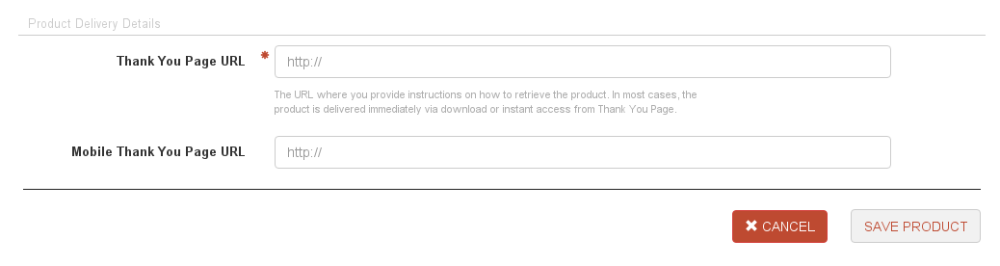 Ce devrait être votre page de confirmation d’achat dans Easy Digital Downloads. La valeur par défaut est
 https://votresite.com/checkout-purchase-confirmation mais vous pouvez obtenir votre URL exacte en accédant à l’élément
Pages dans votre tableau de bord WordPress et en copiant le lien de votre page de confirmation d’achat.

Créer une clé secrète dans ClickBank
Une fois connecté à ClickBank, utilisez la navigation en haut à droite de la page pour accéder à Paramètres → Mon site. En bas de cette page se trouve une boîte pour créer une clé secrète. Cliquez sur le bouton Modifier dans le coin supérieur droit de cette boîte. 
Note : Les clés doivent être entièrement en majuscules et ne pas dépasser 15 caractères.
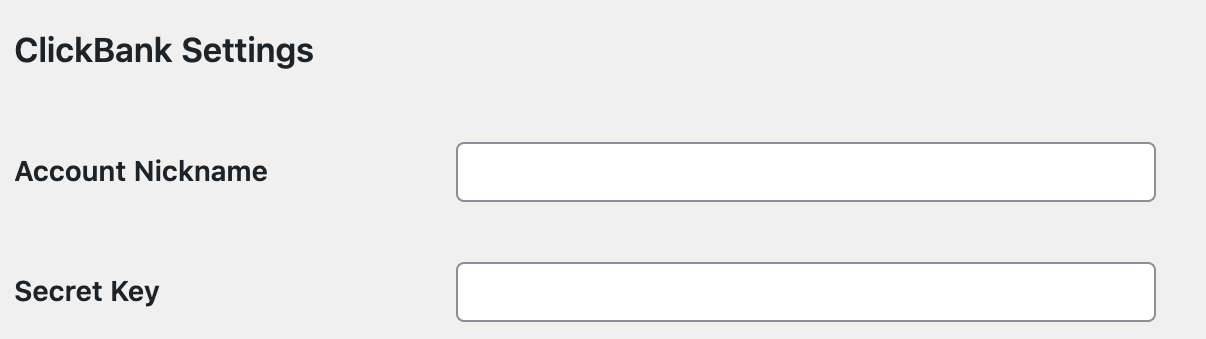
Configurer la passerelle de paiement Easy Digital Downloads
Téléchargements → Paramètres → Passerelles de paiement et entrez votre clé secrète et votre pseudonyme ClickBank que vous avez saisi lors de la création de votre compte ClickBank.
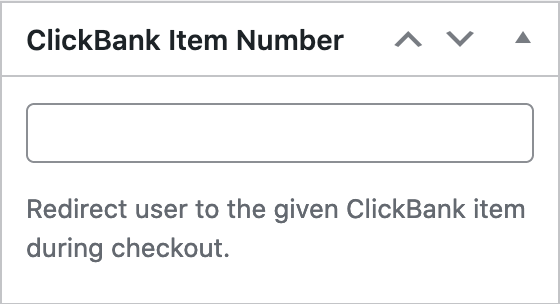
Créer des produits dans Easy Digital Downloads

Note : Clickbank a un paramètre sous Paramètres → Mon site → Éditeur d'outils avancés appelé « Chiffrer les URL de transaction ». Si celui-ci est activé, cette intégration de passerelle *ne fonctionnera pas*. Les paiements ne seront pas créés dans Easy Digital Downloads si cette case est cochée. Elle doit être désactivée pour fonctionner avec cette extension. Lire plus de détails ici.



