

Nous comprenons que la sécurité et les performances de votre site Web sont essentielles au succès de votre boutique de commerce électronique. Cloudflare est un service qui aide à protéger et à accélérer votre site à l'aide d'une collection de fonctionnalités et de règles pour garantir que vos pages se chargent rapidement et en toute sécurité pour vos clients.
D'une manière générale, Easy Digital Downloads est compatible avec Cloudflare, cependant, compte tenu de la complexité des boutiques de commerce électronique, il existe certaines fonctionnalités et configurations que vous voudrez peut-être prendre en compte lors de l'utilisation du service.
Comme toujours, lors de l'optimisation des performances du site, lorsque des modifications sont apportées aux fonctionnalités d'optimisation dans Cloudflare, nous vous encourageons vivement à tester les zones critiques de votre site en tant qu'utilisateur déconnecté pour vous assurer que la fonctionnalité n'est pas affectée.
Optimisation automatique de la plateforme pour WordPress (APO)
La fonctionnalité d'optimisation automatique de la plateforme Cloudflare (ou APO) est une fonctionnalité qui peut améliorer les performances de votre site en réduisant le temps de réponse du premier octet (TTFB). La fonctionnalité APO prend en charge de nombreux plugins WordPress populaires, y compris Easy Digital Downloads.
Pour activer l'optimisation automatique de la plateforme, vous devez d'abord installer et activer le plugin Cloudflare pour WordPress
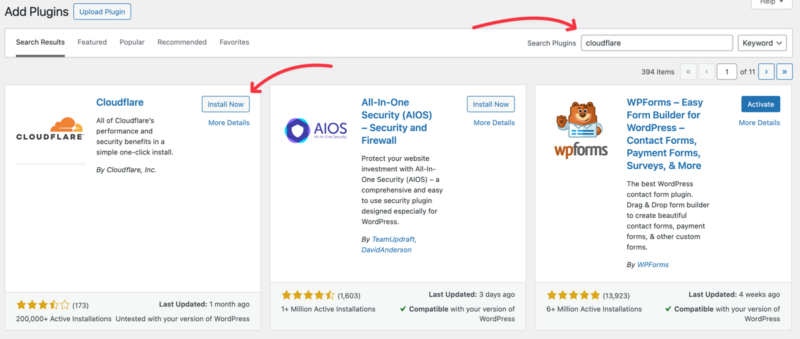
Une fois activé, accédez à Paramètres > Cloudflare. Vous devrez soit créer un compte gratuit, soit si vous avez un compte, cliquez sur Se connecter ici
Vous aurez besoin de l'adresse e-mail utilisée pour votre compte Cloudflare, ainsi que de votre clé d'API globale, qui peut être trouvée en cliquant sur le lien sous le formulaire

Cela ouvrira une nouvelle fenêtre où vous cliquerez sur le menu Jetons d'API, où vous pourrez cliquer sur le bouton Afficher pour votre clé d'API globale.
Après avoir connecté votre site à Cloudflare, vous pouvez activer l'optimisation automatique de la plateforme à partir des paramètres Paramètres > Cloudflare > Accueil dans votre zone d'administration WordPress.
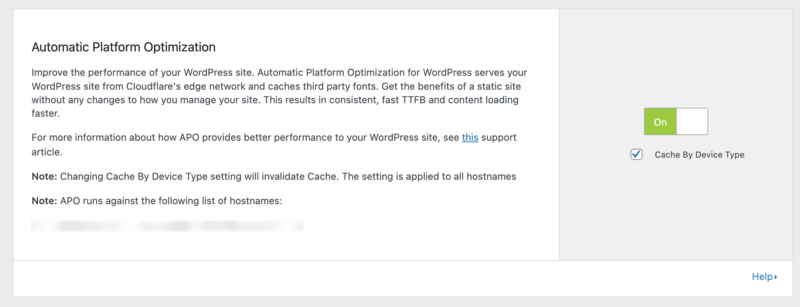
Nous recommandons que le paramètre Mise en cache par type d'appareil soit activé pour garantir la meilleure expérience utilisateur.
Rocket Loader
La fonctionnalité Rocket Loader de Cloudflare améliore les performances de chargement des pages en chargeant tous les Javascript de manière asynchrone, même les scripts tiers. Cela peut aider vos pages à se charger plus rapidement et permettre aux clients d'interagir plus rapidement avec le site.
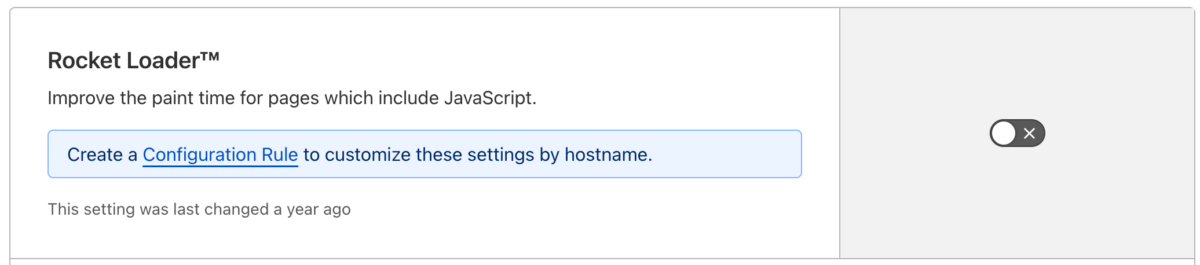
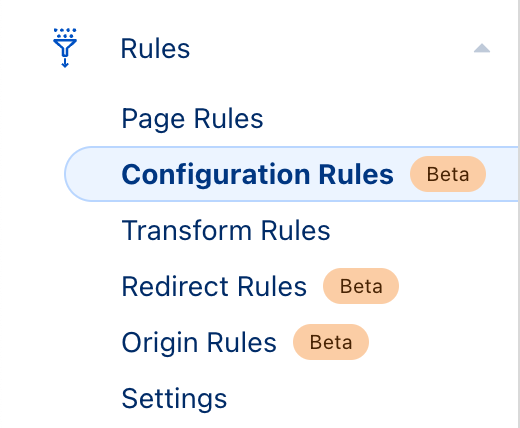
Lorsqu'elle est activée, la fonctionnalité Rocket Loader peut causer des problèmes avec le paiement d'EDD car elle peut entraîner la création de paiements dupliqués sur la passerelle en raison de la duplication du clic pour traiter un achat. Pour vous assurer que votre paiement n'est pas affecté par ce résultat indésirable, vous devez désactiver Rocket Loader sur la page de paiement à l'aide d'une règle de configuration. Pour activer une règle de configuration, dans le menu à gauche des paramètres de votre domaine Cloudflare, choisissez Règles > Règles de configuration
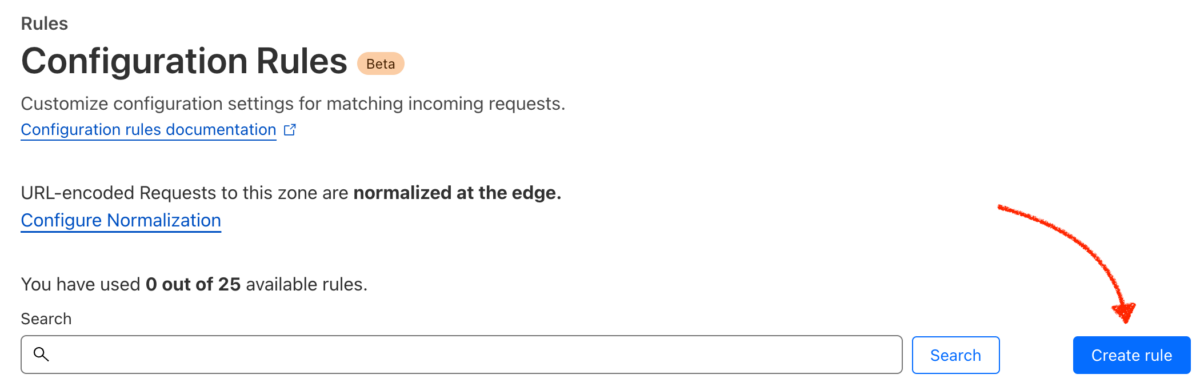
Une fois là, cliquez sur « Créer une règle »
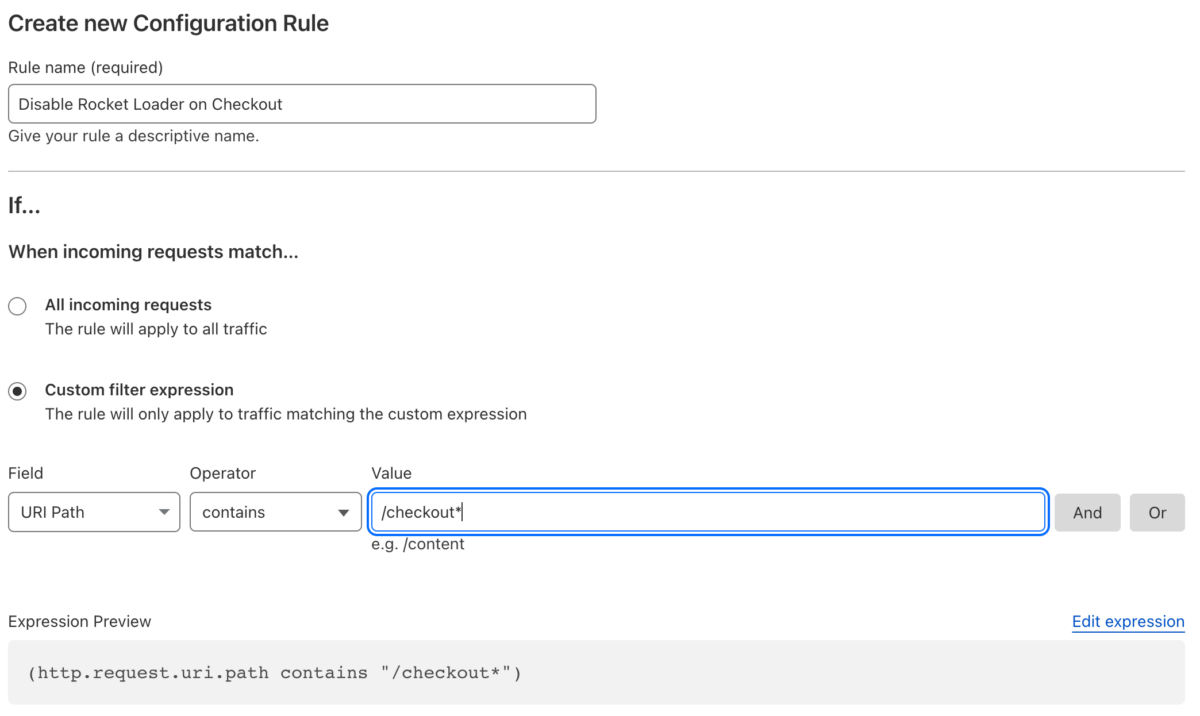
Configurez ensuite une règle qui désactive « Rocket Loader » sur la page de paiement. Notre exemple utilise la page de paiement par défaut de /checkout
Faites défiler vers le bas et cliquez sur « + Ajouter » pour Rocket Loader, et assurez-vous qu’il est sur « Désactivé »


Cliquez ensuite sur « Déployer »

ScrapeShield
La technologie ScrapeShield de Cloudflare récupère l’adresse e-mail du client et l’obfusque afin que les spammeurs ne puissent pas la récupérer et envoyer du spam.
L’inconvénient est qu’il ne s’agit alors plus d’une adresse e-mail valide, et que le client est déconnecté de l’achat.
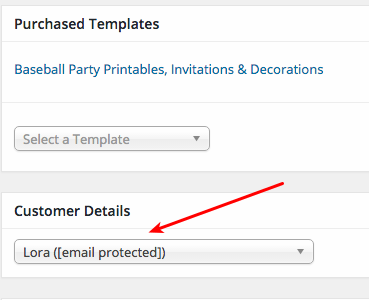
Cloudflare fournit des instructions sur la façon de désactiver cette fonctionnalité. Une fois désactivée, le problème est résolu.
Réécriture du protocole HTTPS
Cette option tente de faire en sorte que tous les actifs de votre site (comme les fichiers CSS, etc.) se chargent via le même protocole (http ou https). Parfois, cela ne se charge pas correctement, ce qui fait que les téléchargements sont servis sans contenu, de sorte que la taille du fichier est de 0. Vous pouvez désactiver cette fonctionnalité dans votre panneau Cloudflare, la documentation de Cloudflare sur la réécriture de protocole HTTPS explique comment.
Règles de page
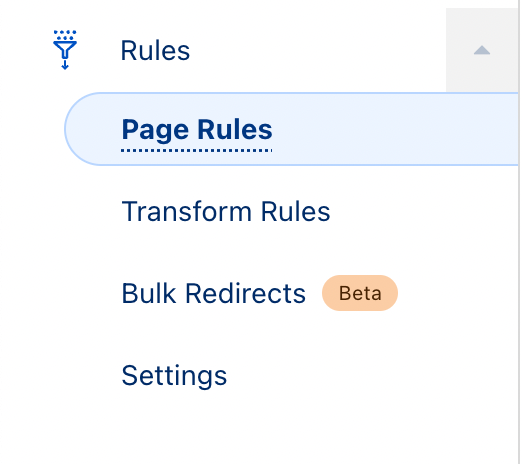
Cloudflare dispose d’un certain nombre d’outils de performance, et pour que votre boutique EDD fonctionne bien avec Cloudflare, vous devrez peut-être ajuster certaines règles de page afin de garantir que l’ajout au panier et le traitement des commandes se déroulent avec succès.
Voici les règles de page suggérées que vous devriez ajouter à votre compte Cloudflare pour garantir une fonctionnalité optimale.
- domain.com/checkout*
- Niveau de cache : Ignorer
- Vérification de l’intégrité du navigateur : Désactivé
- Rocket Loader : Désactivé
- domain.com/admin-ajax.php
- Niveau de cache : Ignorer
- Vérification de l’intégrité du navigateur : Désactivé
- domain.com/wp-json/edd*
- Niveau de cache : Ignorer
- Vérification de l’intégrité du navigateur : Désactivé
Paiements non marqués comme complets
Si vous rencontrez des problèmes avec vos paiements qui ne sont pas marqués comme terminés (cela n’arrive généralement qu’avec les passerelles de paiement « hors site » comme PayPal) et que vous utilisez CloudFlare sur votre site Web, essayez de désactiver temporairement CloudFlare pour voir si les paiements sont correctement marqués comme terminés lorsqu’il est désactivé.
Vous devrez peut-être exclure votre page de paiement de la mise en cache de Cloudflare. Voici l’un de leurs articles d’aide pour vous aider à démarrer :
https://support.cloudflare.com/hc/en-us/articles/200172316-How-do-I-exclude-a-specific-URL-from-CloudFlare-s-caching-



