

Aller dans Téléchargements > Clients, puis cliquer sur le nom d'un client ou sur le lien Modifier vous amène à l'écran des détails de ce client. Voici un exemple :
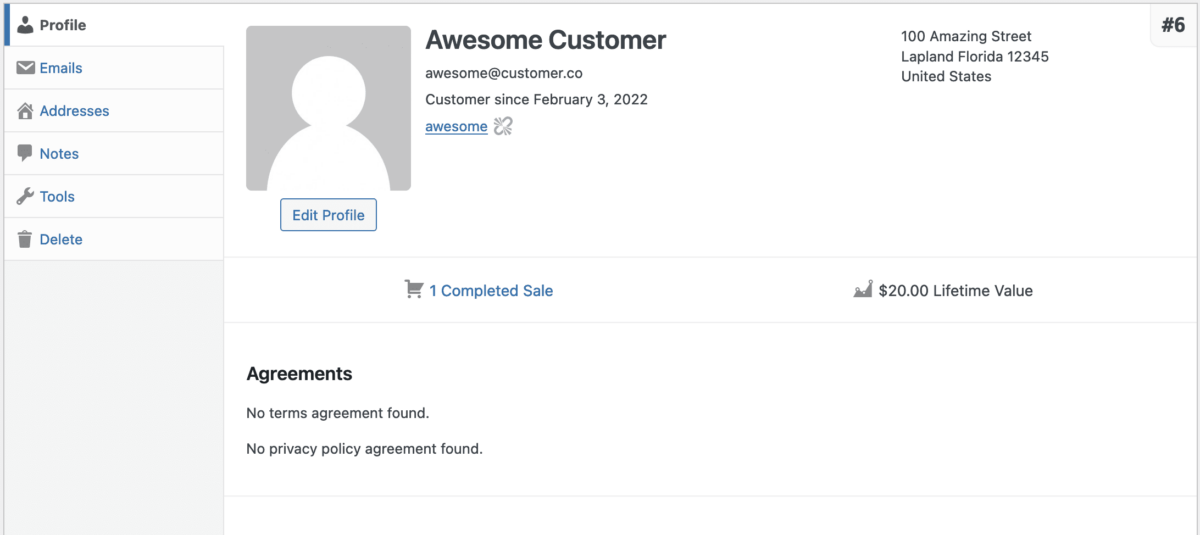
Vous pouvez également accéder à cette page en consultant une commande individuelle et en cliquant sur le lien « Voir le dossier client » dans la section Client.
Image personnelle
L'image provient du profil utilisateur WordPress. Dans ce cas, l'utilisateur n'en a pas défini, elle utilise donc l'icône gravatar de secours de WordPress.
Informations personnelles EDD
À côté de l'image, nous voyons le nom du client. Ci-dessous se trouve son adresse e-mail et depuis combien de temps il est client.
Enfin, dans cette section, nous voyons un ID utilisateur. C'est l'ID de l'utilisateur WordPress. En haut à droite des détails du client, vous verrez un autre numéro (#6 dans l'exemple ci-dessus). Ce numéro est son numéro de client EDD. L'ID client et l'ID utilisateur WordPress peuvent être différents.
À côté de l'ID utilisateur se trouve un lien pour déconnecter l'utilisateur. Cela dissocie l'ID utilisateur WordPress de ce client EDD.
Adresse du client
À droite des informations personnelles EDD se trouve l'adresse du client. Ces données représentent l'adresse physique du client si elle a été ajoutée à son profil à un moment donné lors de l'achat. Par exemple, si les taxes sont activées, le client devra saisir son emplacement lors de l'achat, puis ces détails deviendront ses informations d'adresse principale.
Activité EDD
Sous les informations du client, vous verrez une section Ventes terminées et une section Valeur à vie. Lorsque vous cliquerez sur le lien Ventes terminées, vous serez redirigé vers la page de l'historique des commandes, avec un filtre appliqué automatiquement pour n'afficher que les commandes de ce client particulier.
Sous cette section (non illustrée dans l'exemple ci-dessus) se trouve une liste des commandes récentes, des remboursements et une liste des téléchargements achetés.
Modification d'un client
Sous l'image du profil du client, vous pouvez cliquer sur le bouton « Modifier le profil » qui vous permettra de modifier les détails de son profil sans avoir à recharger la page.
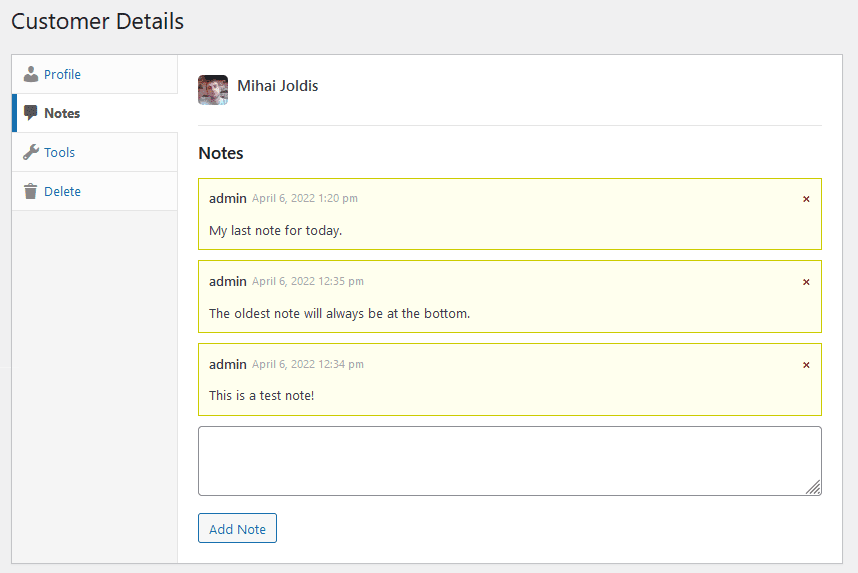
Notes
Ces notes ne sont jamais révélées à personne, sauf à l'administrateur de la boutique. Le client ne les voit jamais, le front-end du site ne les voit jamais. Elles sont exclusivement destinées à l'administrateur pour se souvenir de choses concernant le client.
Supprimer
Pour supprimer un client, allez dans Téléchargements > Clients et cliquez sur Modifier sous le compte client que vous souhaitez supprimer. Sur le côté gauche, cliquez sur l'option Supprimer.
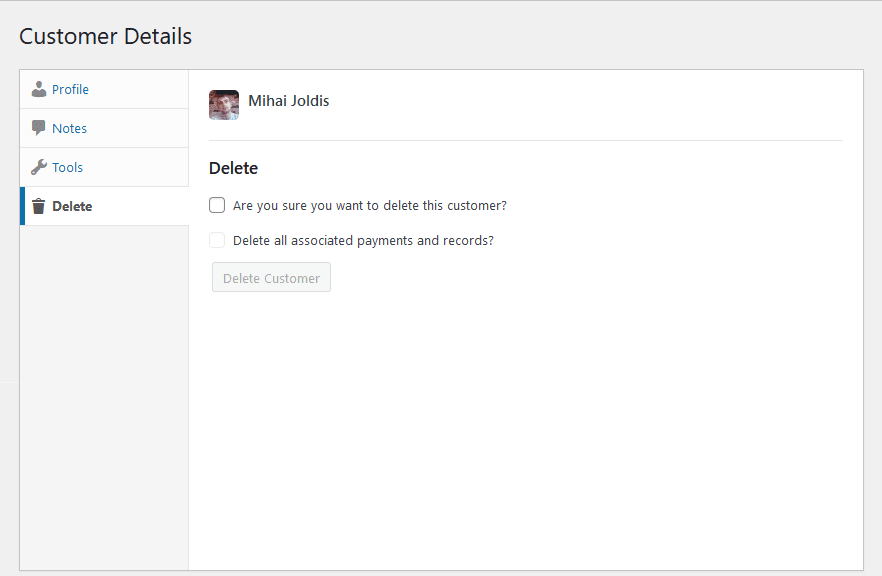
Il vous sera demandé de confirmer que vous souhaitez supprimer ce client, puis vous aurez le choix de supprimer tous les paiements et enregistrements associés. Si vous choisissez cette option, tout l'historique des paiements/téléchargements de ce client spécifique sera supprimé.
REMARQUE : cela ne supprimera pas un utilisateur WordPress associé, seul l'enregistrement du client EDD est supprimé.
Autres options
Sur le côté gauche de l'écran des détails du client, il y a une collection d'onglets que vous pouvez utiliser pour ouvrir des fonctionnalités supplémentaires qui seront couvertes dans d'autres documentations.



