

Ce guide explique la zone des paramètres d'Easy Digital Downloads où vous pouvez personnaliser tous les e-mails que votre boutique envoie. Vous trouverez ces paramètres dans votre tableau de bord WordPress sous Téléchargements » E-mails.
Les paramètres des e-mails sont divisés en plusieurs sections, notamment E-mails, Paramètres, Rapports d'e-mails et Journaux.
Si vous avez configuré votre reçu d'achat pendant l'Assistant de configuration, cet écran est l'endroit où vous pouvez l'affiner et gérer les autres e-mails de votre boutique.
Les e-mails ne sont pas envoyés ? Consultez notre FAQ.
E-mails
Tout e-mail envoyé par EDD peut être géré à partir de cette page. De plus, pour toute fonctionnalité qui envoie des e-mails, l'e-mail apparaîtra également ici.
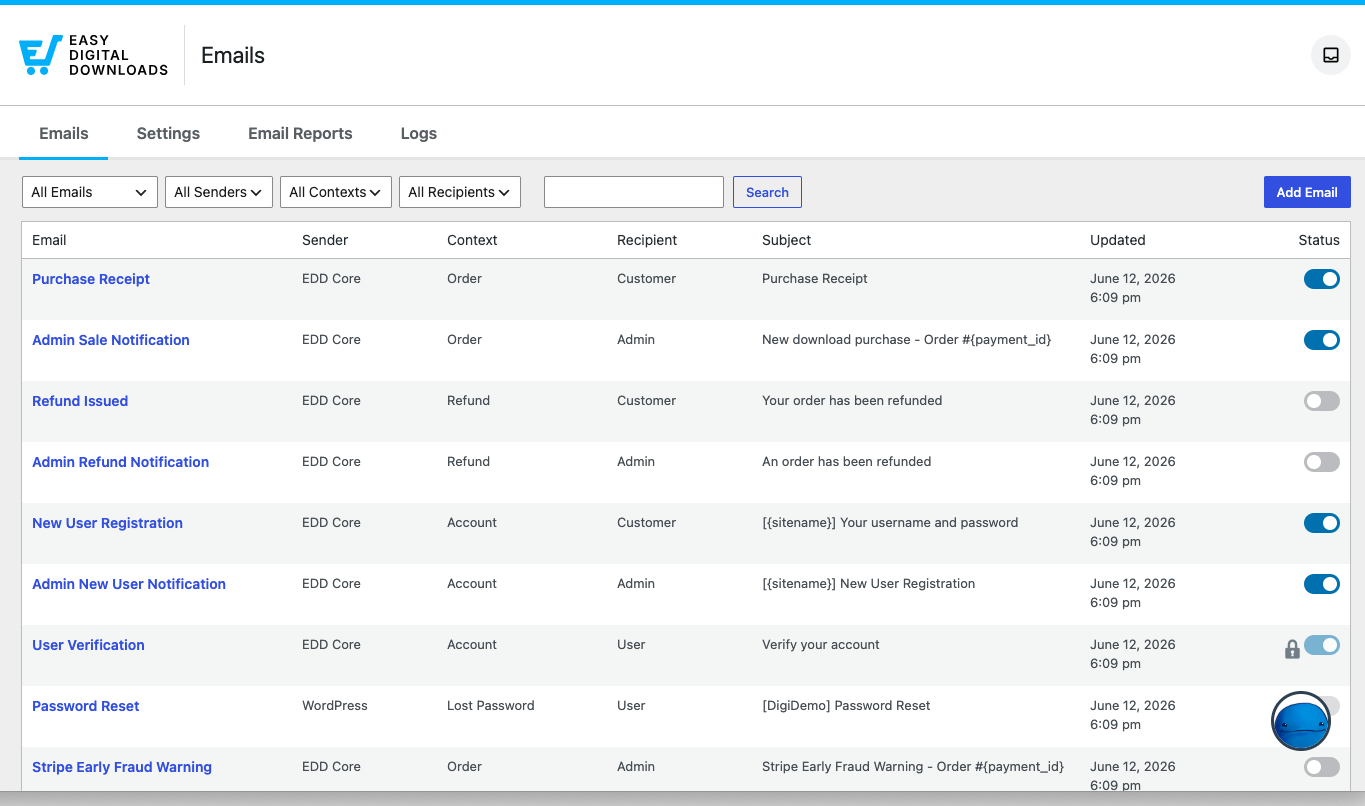
Le tableau affiche les informations suivantes :
- Expéditeur : Indique le plugin/la fonctionnalité responsable de l'e-mail (EDD Core, WordPress, etc.).
- Contexte : Ce qui déclenche l'e-mail. Par exemple, le reçu d'achat est généré pour une nouvelle commande.
- Destinataire : À qui l'e-mail est envoyé (Client, Administrateur, Utilisateur WordPress).
- Objet : Quel est l'objet de l'e-mail.
- Mis à jour : La dernière date et heure de mise à jour de l'e-mail.
- Statut : Indique si l'e-mail est activé et vous permet d'activer ou de désactiver la plupart des e-mails rapidement. Une icône de verrou signifie que vous ne pouvez pas modifier le statut ; il est soit requis, soit géré par un autre plugin (comme les paramètres de base de WordPress).
E-mails disponibles
Ce sont les e-mails disponibles dans le plugin principal Easy Digital Downloads. Les e-mails spécifiques aux fonctionnalités seront répertoriés dans la documentation de la fonctionnalité. Ces e-mails peuvent être modifiés, mais certains nécessitent des balises spécifiques pour fonctionner correctement.
- Reçu d'achat : Envoyé aux clients après une commande réussie.
- Notification de vente à l'administrateur : Envoyée à l'administrateur après une commande réussie.
- Remboursement émis : Envoyé au client lorsqu'un remboursement est traité.
- Notification de remboursement à l'administrateur : Envoyée à l'administrateur WordPress lorsqu'un remboursement est traité. Utile pour les boutiques avec des employés qui peuvent traiter les remboursements et qui souhaitent être alertés lorsqu'un remboursement est effectué.
- Nouvel enregistrement d'utilisateur : Envoyé à un nouvel utilisateur lorsque son compte est enregistré via EDD.
- Notification de nouvel utilisateur à l'administrateur : Envoyée à l'administrateur de la boutique lorsqu'un nouvel utilisateur est enregistré.
- Vérification de l'utilisateur : Envoyé à un utilisateur lorsqu'il doit vérifier son compte. Important : la balise de modèle
{verification_url}doit rester dans cet e-mail. Ne la supprimez pas. - Réinitialisation du mot de passe : Envoyé par WordPress lorsqu'un utilisateur demande une réinitialisation de mot de passe depuis le bloc de connexion EDD. Important : la balise de modèle
{password_reset_link}doit rester dans cet e-mail. Ne la supprimez pas. - Avertissement de fraude précoce Stripe : Soyez alerté lorsqu'un avertissement de fraude précoce est détecté par l'apprentissage automatique de Stripe. Évitez les litiges avant même qu'ils ne surviennent en examinant les commandes signalées pour les vérifier.
Modification des e-mails
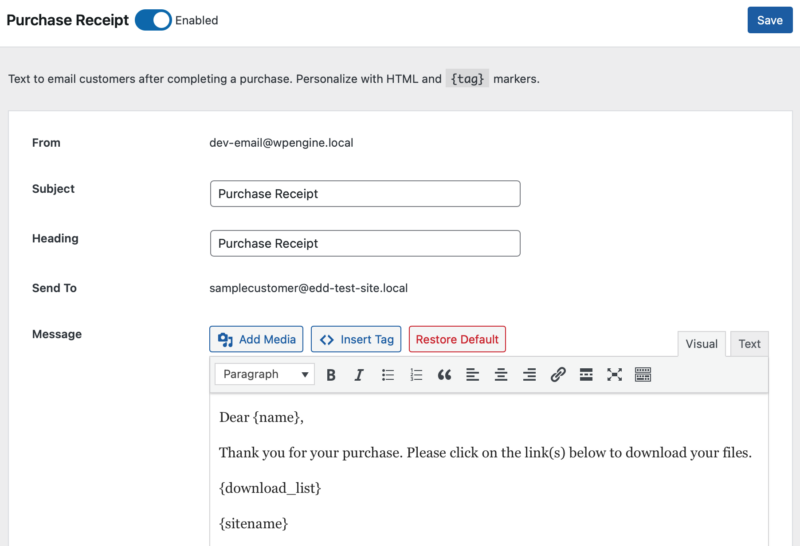
Cliquez sur le nom de l'e-mail pour ouvrir l'éditeur, où vous pouvez modifier l'objet, l'en-tête et le message. Chaque e-mail affiche le contenu par défaut, que vous pouvez personnaliser selon vos besoins. Le bouton Insérer une balise présente les balises disponibles pour cet e-mail spécifique. Cliquer sur une balise l'insère dans l'e-mail.
Paramètres
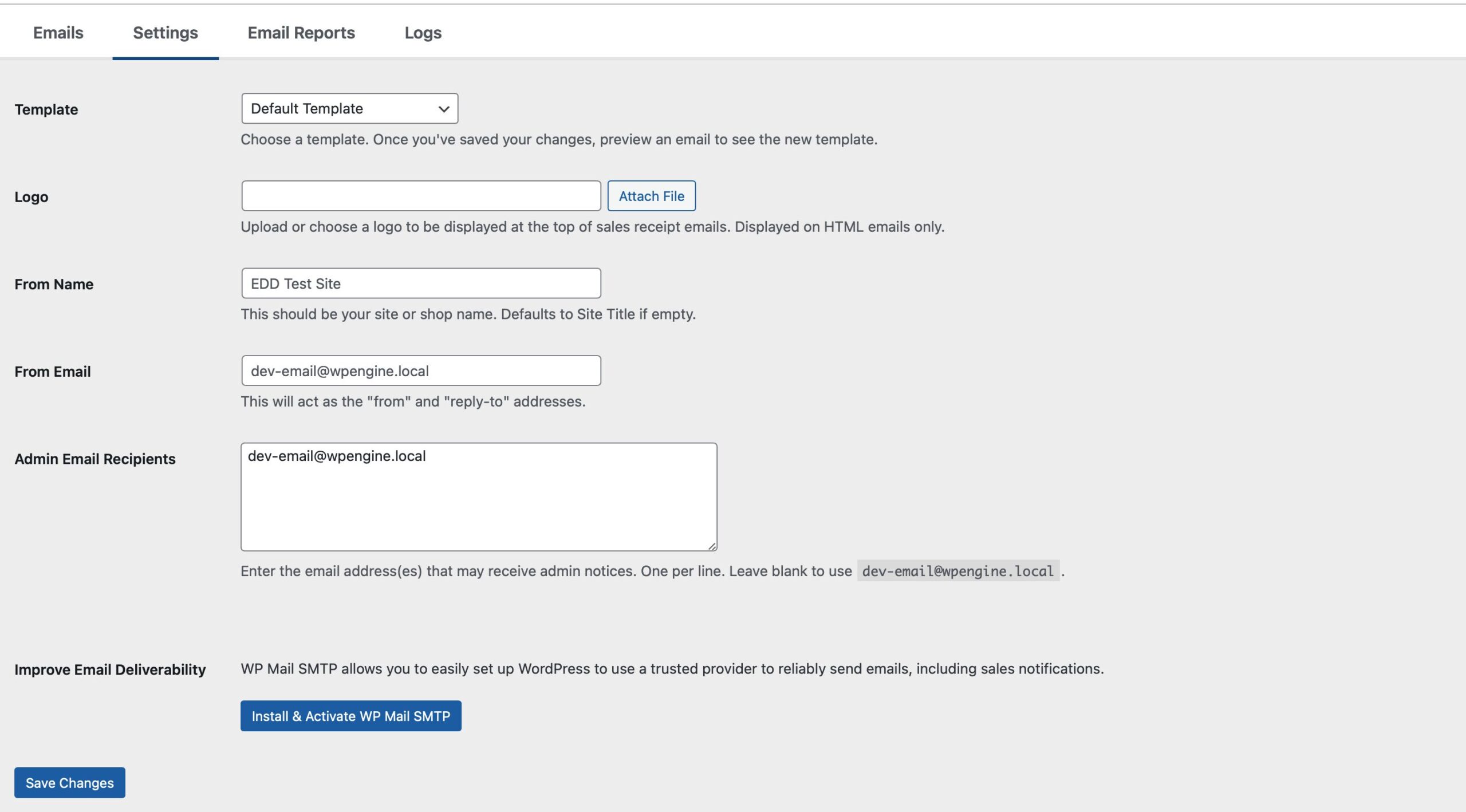
Modèle : Le modèle EDD par défaut est utilisé. Vous pouvez également sélectionner du texte brut si vous ne souhaitez pas envoyer de reçus HTML. Les développeurs peuvent créer des modèles personnalisés si désiré.
Logo : Téléchargez ou choisissez un logo à afficher en haut des e-mails de reçu de vente. Affiché uniquement sur les e-mails HTML.
Nom de l'expéditeur : Ce devrait être le nom de votre site ou de votre boutique. Par défaut, le titre du site s'il est vide.
E-mail de l'expéditeur : Ceci servira d'adresses « de » et « répondre à ».
Reçus par e-mail de l'administrateur : Laissez vide pour utiliser l'e-mail de l'administrateur WordPress, ou entrez l'adresse e-mail qui recevra les notifications de l'administrateur, une par ligne.
Améliorer la délivrabilité des e-mails : WP Mail SMTP vous permet de configurer facilement WordPress pour utiliser un fournisseur de confiance afin d'envoyer des e-mails de manière fiable, y compris les notifications de vente.
Rapports d'e-mails
Les rapports par e-mail vous permettent de recevoir un e-mail hebdomadaire ou mensuel des performances de votre boutique, indiquant votre chiffre d'affaires brut, votre chiffre d'affaires net, vos nouveaux clients, le montant moyen de la commande et les 5 meilleurs produits par chiffre d'affaires.
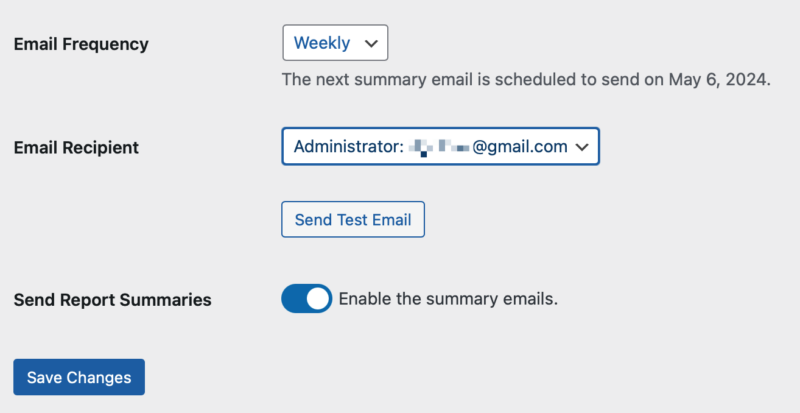
Fréquence des e-mails : Choisissez Hebdomadaire ou Mensuel.
Destinataire de l'e-mail : Par défaut, l'administrateur WordPress, ou sélectionnez Destinataires personnalisés pour saisir une ou plusieurs adresses e-mail auxquelles envoyer le rapport.
Envoyer des résumés de rapport : Activez ceci pour recevoir des résumés par e-mail.
Voici un exemple des informations fournies dans le rapport par e-mail :
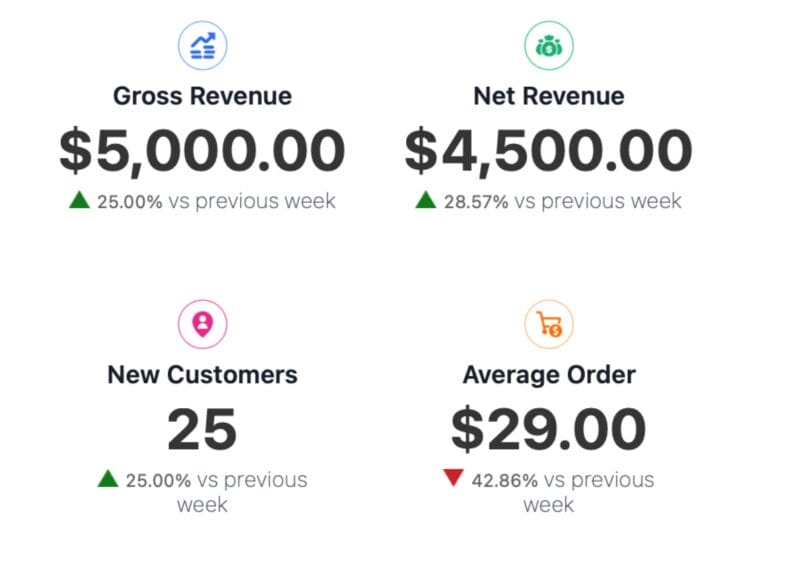
Vous pouvez prévisualiser à quoi ressemblera le rapport en cliquant sur le bouton Envoyer un e-mail de test. L'e-mail de test contiendra des données d'exemple.
Journaux
Les e-mails envoyés par EDD sont enregistrés ici. Cela peut aider à résoudre les problèmes lorsque les clients signalent ne pas recevoir d'e-mails. S'il est enregistré ici, EDD a tenté de l'envoyer. Si les clients ne reçoivent pas d'e-mails, il se peut que votre serveur Web ne les envoie pas. Consultez ce guide pour plus de détails.
La meilleure façon de confirmer que vos e-mails fonctionnent est d'effectuer une commande test avant de lancer votre boutique. Consultez Tester votre boutique.
Notifications de rebond
Les e-mails de récupération doivent inclure un moyen pour les clients de se désabonner. Certains fournisseurs envoient également des notifications de rebond/plainte à un webhook.
- L'URL du point de terminaison du webhook pour les événements de rebond (et connexes).
- Un secret de webhook pour vérifier les requêtes.
Configurez votre fournisseur de messagerie (par exemple, SendGrid, Mailgun, Amazon SES) pour envoyer des notifications de rebond à ce point de terminaison.
Balises d'e-mail conditionnelles
Les balises d'e-mail conditionnelles sont une fonctionnalité Pro qui vous permet d'ajouter une logique à vos e-mails automatisés à l'aide de simples instructions si/alors. Au lieu d'envoyer le même message à tout le monde, vous pouvez maintenant :
- Personnaliser les messages en fonction des détails de l'achat (mode de paiement, produits, remises utilisées).
- Souhaiter la bienvenue aux nouveaux clients différemment des clients fidèles.
- Segmenter le contenu par valeur de commande, catégorie de produit ou d'autres facteurs.
- Fournir des informations contextuelles (par exemple, des messages différents pour les utilisateurs invités par rapport aux utilisateurs enregistrés).
- Créer de meilleures expériences client avec une communication ciblée et pertinente.
La façon la plus simple d'ajouter du contenu conditionnel est d'utiliser le bouton intégré Condition dans l'éditeur d'e-mail.
Instructions étape par étape
- Ouvrez votre modèle d'e-mail pour le modifier dans Téléchargements » E-mails » [Votre modèle d'e-mail].
- Cliquez sur le bouton Condition dans la barre d'outils de l'éditeur d'e-mail (à côté de Insérer une balise).
- Une fenêtre modale de création de condition s'ouvrira avec ces options :
- Condition : Choisissez ce qu'il faut vérifier (Mode de paiement, Produit, Catégorie, Achat invité, Premier achat, Code de réduction, etc.).
- Opérateur : Sélectionnez comment comparer (est, n'est pas, contient, ne contient pas, supérieur à, inférieur à, etc.).
- Valeur : Entrez ou sélectionnez ce que vous recherchez.
- Configurez votre condition en sélectionnant les options pour chaque champ.
- Ajoutez d'autres conditions si nécessaire en cliquant sur Ajouter une condition et en sélectionnant la logique ET ou OU.
- Cliquez sur Insérer pour ajouter le bloc conditionnel à votre e-mail.
- Dans le code inséré, le placeholder "contenu" sera sélectionné automatiquement, vous pouvez donc commencer à taper pour ajouter le contenu que les utilisateurs verront.
Exemple : Message de bienvenue pour les clients pour la première fois
- Cliquez sur le bouton Condition.
- Définissez la Condition :
Premier achat de l'utilisateur. - Laissez l'opérateur par défaut (aucune valeur nécessaire — il s'agit d'une condition oui/non).
- Dans la zone de contenu, tapez :
"Bienvenue ! Merci pour votre premier achat. Nous espérons que vous l'apprécierez !" - Cliquez sur Insérer
Lorsqu'un utilisateur reçoit l'e-mail que vous modifiez, le message n'apparaît que si le client effectue son premier achat. Lorsqu'un bloc conditionnel est évalué à faux, son contenu est supprimé. S'il en résulte un paragraphe vide, la balise de paragraphe est automatiquement supprimée pour garder votre e-mail propre.
Guide de référence des conditions d'e-mail
Voici tout ce que vous devez savoir sur chaque condition disponible :
1. Mode de paiement
Ce qu'il fait : Affiche le contenu en fonction de la passerelle de paiement utilisée (Stripe, PayPal, Square, etc.).
Utilisez ceci lorsque vous souhaitez envoyer des instructions spécifiques au paiement, remercier les clients utilisant des méthodes de paiement spécifiques ou fournir des informations de suivi spécifiques à la méthode.
2. Téléchargement (Produit)
Ce qu'il fait : Affiche le contenu en fonction des produits/téléchargements présents dans la commande.
Utilisez ceci lorsque vous souhaitez envoyer des instructions ou des informations de support spécifiques au produit, proposer des produits connexes, fournir des liens de téléchargement avec un contexte spécifique ou segmenter les messages par produit acheté.
3. Catégorie
Ce qu'il fait : Affiche le contenu en fonction des catégories de produits dans la commande.
Utilisez ceci lorsque vous souhaitez envoyer des guides ou des tutoriels spécifiques à une catégorie, cibler les clients par type de produit, vendre des articles connexes, ou fournir des informations de support pertinentes pour la catégorie.
4. Achat invité
Ce qu'il fait : Affiche le contenu en fonction de si le client est un invité ou un utilisateur enregistré.
Utilisez ceci lorsque vous souhaitez inviter des invités à créer un compte, envoyer des messages différents pour les invités par rapport aux clients enregistrés, ou encourager les clients invités à rejoindre votre communauté.
5. Premier achat
Ce qu'il fait : Affiche le contenu uniquement pour les clients effectuant leur premier achat.
Utilisez ceci lorsque vous souhaitez envoyer des messages de bienvenue spéciaux, offrir des incitations pour le premier achat, fournir des informations d'intégration pour les nouveaux acheteurs, ou définir des attentes différentes pour les clients fidèles par rapport aux nouveaux clients.
6. Code de réduction de commande
Ce qu'il fait : Affiche le contenu en fonction de la remise/du coupon appliqué à la commande.
Utilisez ceci lorsque vous souhaitez accuser réception de codes promotionnels spécifiques, envoyer des messages différents en fonction de la promotion utilisée, suivre l'efficacité des campagnes marketing, ou fournir des informations ou des restrictions spécifiques au code.
Avancé : Proxies de balises dynamiques
Que sont-ils ? Au-delà des six conditions intégrées ci-dessus, vous pouvez utiliser des comparaisons numériques avec n'importe quelle balise d'e-mail EDD qui prend en charge les conditions. Cela inclut les valeurs de commande, les montants des taxes, et plus encore.
Balises dynamiques courantes avec opérateurs numériques :
subtotal— Le sous-total de la commande (avant taxes et frais)tax— Montant de la taxe pour la commandeprice— Prix total de la commandefees_total— Total des frais supplémentaires
Bonne personnalisation ! 🚀



