

Lorsque vous publiez une nouvelle version d'un plugin ou d'un thème, le processus habituel consiste à télécharger un zip depuis votre dépôt, à renommer le dossier et à le téléverser dans votre boutique.
La fonctionnalité Git Download Updater automatise ce processus pour le code hébergé sur GitHub ou Bitbucket. Elle récupère directement à partir d'une balise de version ou d'une publication, gère le nommage des fichiers et maintient les fichiers de téléchargement de votre boutique synchronisés avec votre dépôt.
Prérequis
Note : Git Download Updater nécessite un pass Professional ou All Access Pass d'Easy Digital Downloads.
Avant d'activer Git Download Updater, confirmez que votre environnement d'hébergement dispose de l'extension PHP ZipArchive activée. Cette extension est nécessaire au bon fonctionnement de la fonctionnalité. Si vous voyez une erreur immédiatement après l'activation, contactez votre fournisseur d'hébergement et demandez-lui d'activer ZipArchive sur votre compte.
Vous pouvez installer et activer la fonctionnalité Git Download Updater sur votre site EDD sous Téléchargements » Extensions
Connexion à GitHub
Les connexions GitHub utilisent OAuth, qui nécessite une configuration unique dans votre compte GitHub. Vous créerez une application OAuth GitHub, collerez ses identifiants dans vos paramètres EDD, puis autoriserez la connexion.
Étape 1 : Créer une application OAuth GitHub
- Accédez à Téléchargements » Paramètres » Extensions » Git Updater.
- Sous Statut GitHub, cliquez sur le lien Créer une application. Cela ouvre la page de création d'application OAuth de GitHub dans votre compte GitHub.
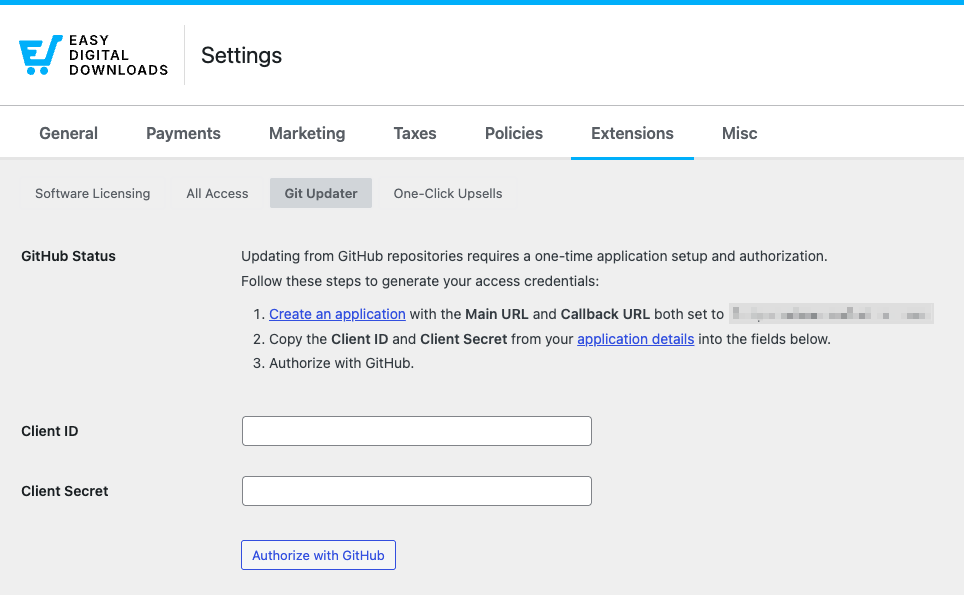
- Remplissez les détails de l'application. Définissez l'URL principale (URL du site Web) et l'URL de rappel (URL de rappel d'autorisation) sur l'URL de votre site (par exemple,
https://votresite.com). - Enregistrez l'application. GitHub affichera un ID client et vous permettra de générer un Secret client. Copiez les deux valeurs.
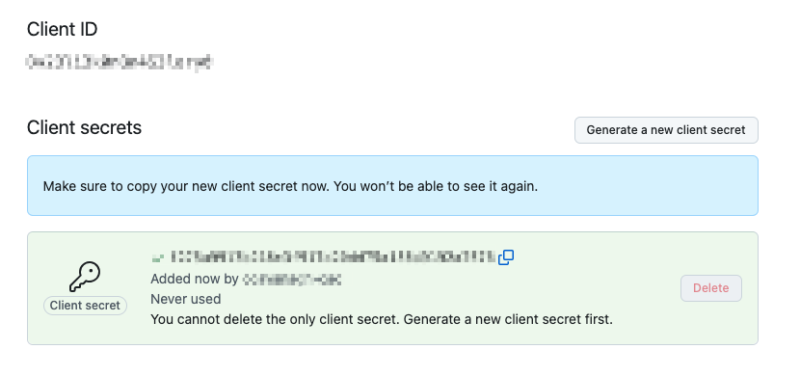
Étape 2 : Connecter GitHub dans les paramètres EDD
- Retournez à Téléchargements » Paramètres » Extensions » Git Updater.
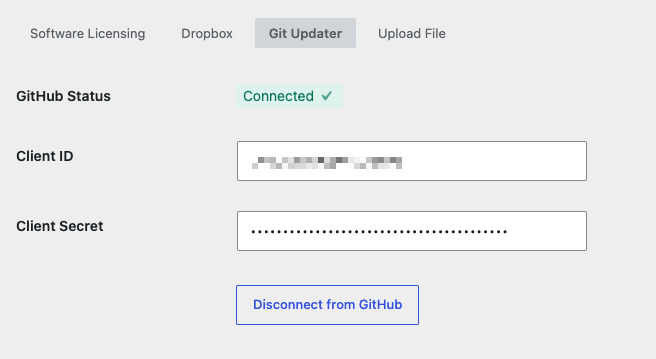
- Collez votre ID client et votre Secret client dans leurs champs respectifs.
- Sélectionnez Enregistrer les modifications.
- Cliquez sur Autoriser avec GitHub. Vous serez redirigé vers GitHub pour approuver la connexion. Après approbation, vous reviendrez à vos paramètres EDD avec GitHub connecté.
Connexion à Bitbucket
Les connexions Bitbucket utilisent un jeton API lié à votre compte Atlassian. Vous créerez le jeton sur id.atlassian.com sous Sécurité » Jetons API, puis vous entrerez votre adresse e-mail et votre jeton dans vos paramètres EDD.
Étape 1 : Créer un jeton API Bitbucket
- Allez dans Téléchargements » Paramètres » Extensions » Git Updater.
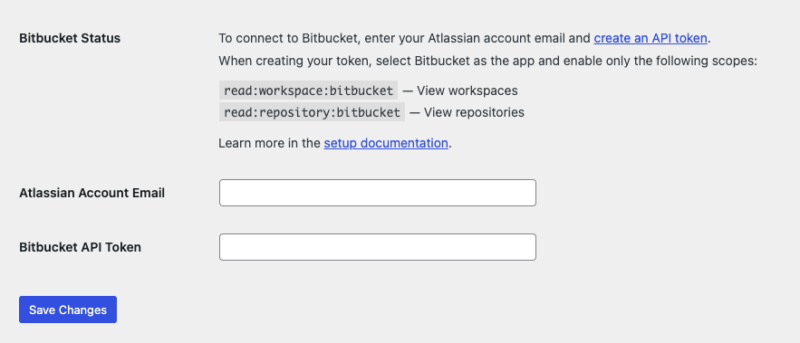
- Sous Bitbucket Status, cliquez sur créer un jeton d'API.
- Donnez-lui un nom descriptif (par exemple, « EDD Git Updater »).
- Sous Application, sélectionnez Bitbucket.
- Activez uniquement les étendues suivantes :
read:workspace:bitbucket(Voir les espaces de travail) etread:repository:bitbucket(Voir les dépôts). - Enregistrez le jeton et copiez-le. Cette valeur n'est affichée qu'une seule fois.
Étape 2 : Connecter Bitbucket dans les paramètres EDD
- Retournez dans Téléchargements » Paramètres » Extensions » Git Updater.
- Entrez l'adresse e-mail que vous utilisez pour vous connecter à Atlassian dans le champ E-mail du compte Atlassian.
- Collez votre jeton dans le champ Jeton d'API Bitbucket.
- Cliquez sur Enregistrer les modifications.
⚙️ Plus de détails peuvent être trouvés dans la documentation de Bitbucket.
Configuration d'un téléchargement pour utiliser Git Updater
Définition du fichier de téléchargement
- Ouvrez un téléchargement dans l'éditeur EDD et localisez la section Détails du téléchargement » Fichiers.
- Sélectionnez l'option pour Récupérer le téléchargement depuis un dépôt git. De nouveaux champs apparaîtront.
- Sous le Dépôt Git, recherchez le nom de votre dépôt et sélectionnez-le dans la liste déroulante.
- Sélectionnez la balise de version que vous souhaitez proposer aux clients. (Note : La balise de version utilisée dans Git Updater doit être une balise git native. Elle n'analyse pas les versions de votre fichier readme. Pour en savoir plus sur l'utilisation de la fonctionnalité de balise dans git, vous pouvez visiter ce guide.)
- Cliquez sur Récupérer maintenant. Le bouton devient Récupéré une fois terminé.
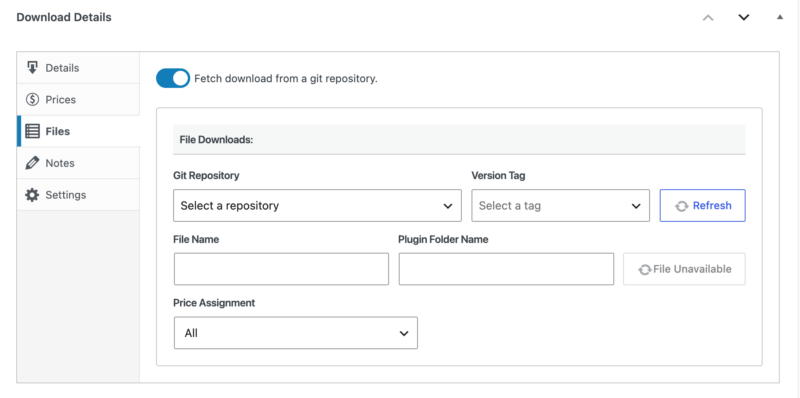
Nom du dossier du plugin
Le champ Nom du dossier du plugin contrôle le nom du dossier à l'intérieur du fichier zip que les clients téléchargent. Cette valeur doit correspondre exactement au nom du dossier installé de votre plugin ou thème sur le site du client.
Important : Si le Nom du dossier du plugin ne correspond pas au nom du dossier installé, les mises à jour du client échoueront silencieusement. WordPress n'affichera pas d'erreur visible, mais la mise à jour ne s'appliquera pas correctement. Vérifiez attentivement cette valeur avant de l'enregistrer.
Sélection d'un actif de publication GitHub
Si vous publiez des fichiers de publication pré-compilés sur GitHub (par exemple, un zip packagé et compilé), vous pouvez proposer ce fichier directement au lieu d'utiliser l'archive source brute.
Après avoir sélectionné une balise de version, une liste déroulante Actif de publication apparaîtra. Choisissez le fichier que vous souhaitez proposer aux clients. Ceci est utile lorsque le code source de votre dépôt nécessite une étape de construction avant de pouvoir être distribué.
Rétrogradation de version
La liste déroulante des balises de version affiche toutes les balises disponibles dans votre dépôt, pas seulement la dernière. Pour proposer une version plus ancienne, sélectionnez une balise antérieure dans la liste déroulante et cliquez sur Récupérer maintenant. Ceci est utile pour annuler rapidement une publication si une nouvelle version pose problème.
Effectuer une mise à jour de routine
Lorsque vous êtes prêt à publier une nouvelle version, le processus se déroule en quatre étapes :
- Ouvrez le téléchargement dans votre boutique EDD.
- Dans la boîte méta Détails du téléchargement » Fichiers , changez l'étiquette de version pour la nouvelle version.
- Cliquez sur Récupérer maintenant.
- Enregistrez le téléchargement.
Termes clés
Étiquette : Un libellé placé à un point spécifique de l'historique de votre code, marquant généralement une version de publication (par exemple, v1.2.0). Git Updater utilise les étiquettes pour savoir quelle version de votre code récupérer et servir aux clients.
OAuth : Une méthode d'autorisation sécurisée qui permet à votre site de se connecter à votre compte GitHub sans stocker votre mot de passe. Lorsque vous cliquez sur Autoriser avec GitHub, vous accordez l'accès via OAuth.
Jeton API : Un code qui agit comme un mot de passe à accès limité, donnant à votre site la permission de lire votre compte Bitbucket. Contrairement à votre mot de passe réel, un jeton API peut être révoqué à tout moment sans changer vos identifiants de connexion.
Notes
- Tarification variable : Les niveaux de tarification variable sont pris en charge. Chaque ligne de fichier dans la boîte méta Fichiers peut être attribuée à un niveau de tarification différent.
- Cache du dépôt : Les listes de dépôts sont mises en cache. Si un dépôt nouvellement connecté n'apparaît pas immédiatement dans la liste déroulante, enregistrez la page des paramètres pour actualiser le cache.
- Mises à jour du journal des modifications : Les mises à jour automatiques du journal des modifications nécessitent que Software Licensing soit installé et actif sur votre site. Consultez la documentation de Software Licensing pour les instructions de configuration.
Dépannage
Le plugin affiche une erreur après l'activation
L'extension PHP ZipArchive est probablement manquante dans votre environnement d'hébergement. Contactez votre fournisseur d'hébergement et demandez-lui d'activer ZipArchive.
La liste déroulante des dépôts est vide
Vos identifiants peuvent être incorrects ou votre jeton peut manquer des autorisations requises. Vérifiez les champs dans Téléchargements » Paramètres » Extensions » Git Updater et enregistrez la page des paramètres pour actualiser le cache du dépôt.
La récupération maintenant expire
Le temps d'exécution maximum de votre serveur est peut-être trop bas pour les dépôts volumineux. Contactez votre fournisseur d'hébergement pour augmenter la limite, ou passez à la distribution d'un atout de publication GitHub pré-compilé au lieu de récupérer à partir de la source brute.
Les clients ne reçoivent pas les mises à jour
Le champ Nom du dossier du plugin est probablement défini de manière incorrecte. Il doit correspondre exactement au nom du dossier installé de votre plugin ou thème. Corrigez la valeur et cliquez à nouveau sur Récupérer maintenant pour récupérer avec le nom de dossier correct.
Exclure des fichiers du zip exporté
Utilisez un fichier .gitattributes dans votre dépôt pour contrôler quels fichiers sont exclus lors de l'exportation. Consultez le fichier .gitattributes d'Easy Digital Downloads comme exemple de référence.
Conflits entre les versions gratuite et payante
Si vos versions gratuite et payante partagent le même slug de plugin, renommez le slug dans votre version payante ou ajoutez wp_override comme paramètre lors de l'instanciation de la classe EDD_SL_Plugin_Updater (nécessite la v1.6.4 ou ultérieure).



