

Ce document vous guidera à travers les instructions de configuration du module complémentaire Licences de logiciel.
Logiciels pris en charge
Bien que ce module complémentaire ait été conçu spécifiquement pour les auteurs de plugins et de thèmes WordPress, grâce à l'API incluse, la plupart des logiciels peuvent tirer parti des fonctionnalités qu'il offre.
Table des matières
- Paramètres de l’extension Licences de logiciel
- Configuration des options du produit
- Clés prédéfinies
- Gestion des clés de licence vendues
- Statut de la licence
- Renouvellements de licence
- Mises à niveau de licence
- Ajout de clés de licence au reçu d’achat par e-mail
- Génération de clés de licence pour les achats passés
- Mise en œuvre avec votre logiciel
- Rapports et export
Une fois installé et activé, les paramètres se trouveront dans :
1. Paramètres EDD : Téléchargements > Paramètres > Extensions > Licences de logiciel
2. Paramètres du produit : Téléchargements > Tous les téléchargements > Modifier
Paramètres de l’extension Licences de logiciel
Désactiver les activations uniques : Activez ce paramètre si vous n’avez pas besoin d’un identifiant unique lors de l’activation d’une clé de licence. Lorsqu’il est activé, chaque activation compte dans la limite d’activation, et la désactivation n’augmente pas votre limite d’activation. Lorsqu’il est désactivé, les clients peuvent désactiver sur un site (ou identifiant système) et activer sur un nouveau site (ou identifiant système), ce qui compte comme une seule activation. Cela supprimera les options « Gérer les sites » de votre page Historique des commandes.
Ignorer les URL d’hôtes locaux ? : Autorisez l’activation des domaines et des adresses IP de développement local sans qu’ils ne comptent dans le total de la limite d’activation. L’URL sera toujours enregistrée. Voir Comment puis-je ignorer les URL d’hôtes locaux pour l’activation ? pour plus de détails.
Vente de plugins WordPress ? : Cochez cette case si vous vendez des plugins WordPress et souhaitez activer l’analyse avancée du fichier ReadMe.txt. En cochant cette case, une boîte de métadonnées sera ajoutée à chaque téléchargement, ce qui permettra de remplir automatiquement les données du plugin en fonction du fichier ReadMe.txt inclus dans votre plugin. Notez que cela est facultatif même si vous vendez des plugins WordPress.
Afficher les liens de mise à niveau en ligne : Cochez cette case si vous souhaitez afficher des liens de mise à niveau en ligne pour les clients ayant des achats pouvant être mis à niveau.
Méthode de calcul au prorata : Spécifiez si vous souhaitez utiliser le coût ou le temps pour calculer le prorata des mises à niveau de licence. En savoir plus sur le prorata ci-dessous.
Autoriser les renouvellements : Cochez cette case si vous souhaitez que les clients puissent renouveler leurs clés de licence. Ils recevront également des rappels de renouvellement par e-mail et pourront renouveler depuis leur page de compte (si cette page utilise le shortcode [edd_license_keys]). NOTE : Si le produit est un produit récurrent et que l’abonnement du client est toujours actif, il sera automatiquement renouvelé même si cette option est désactivée.
Forcer la correspondance des e-mails : Cochez cette case si vous souhaitez forcer la correspondance des e-mails lors du renouvellement des licences. La correspondance des e-mails limite le renouvellement des licences à l'adresse e-mail utilisée pour acheter la licence à l'origine. Cela empêche les clés de licence d'être renouvelées par un client différent de celui qui l'a achetée.
Remise de renouvellement : Entrez un montant de remise sous forme de pourcentage, tel que 10. Ou entrez 0 (ou laissez vide) pour aucune remise. Lorsque l'utilisateur est sur la page de paiement pour renouveler sa licence, cette remise sera automatiquement appliquée à son achat de renouvellement. NOTE : Si le produit est un produit récurrent et que l'abonnement du client est toujours actif, il sera automatiquement renouvelé avec cette remise appliquée.
Désactiver les codes de remise sur les renouvellements : Cochez cette case si vous souhaitez empêcher les clients d'utiliser des remises non liées au renouvellement en conjonction avec les renouvellements. Cela désactivera l'option d'échanger des codes de remise lorsque le panier contient un renouvellement de licence.
Afficher l'expiration : Activez ce paramètre pour afficher la date d'expiration de la licence sur l'écran de paiement pour les achats.
Configuration des options du produit
La génération de clés de licence est configurée produit par produit, de sorte que tous les produits vendus dans votre boutique ne sont pas obligés d'avoir une génération de clés de licence. Pour configurer un produit afin qu'il génère des clés de licence lors de l'achat, allez sur votre page Téléchargements, puis cliquez sur Modifier sur le téléchargement que vous souhaitez configurer.
Dans la section principale Détails du téléchargement, activez l'option « Créer des licences pour ce produit ». Une fois cette option activée, la boîte principale Paramètres de licence apparaîtra sur la page.
Sur l'écran de modification du produit de téléchargement, une nouvelle boîte méta « Paramètres de licence » sera ajoutée. Toute la configuration de la licence spécifique au produit actuel se fera dans cette boîte.
Ci-dessous une capture d'écran d'une partie de l'interface utilisateur dans un téléchargement unique pour la configuration des licences logicielles pour ce produit.
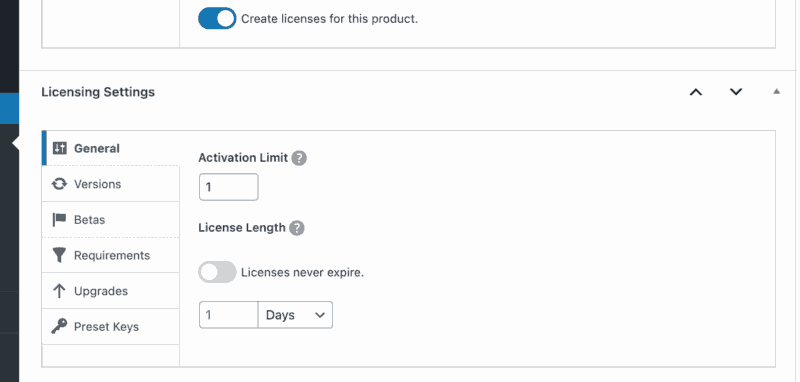
Les paramètres sont divisés en différentes sections telles que Général, Versions, Mises à niveau, et plus encore.
Général :
- Limite d'activation :
- C'est le nombre maximum de fois que chaque clé de licence peut être activée. Si vous souhaitez limiter une clé de licence à 10 utilisations par client, entrez 10. Si vous ne souhaitez imposer aucune restriction de limite, laissez ce champ vide ou entrez 0.
- Durée de la licence
- Combien de temps les clés de licence sont-elles valides ? Les licences peuvent être définies pour ne jamais expirer ou après une période spécifique. Une fois expirées, les clés de licence ne peuvent pas être activées sans être renouvelées au préalable.
Versions :
- Numéro de version :
- Ceci correspond au numéro de version actuel de votre logiciel disponible. Si vous vendez la version 1.0, entrez 1.0 ici. Si la version actuelle disponible est 1.5, entrez 1.5 ici. Ce numéro de version est utilisé spécifiquement pour les plugins et thèmes WordPress qui ont implémenté le système de mise à niveau automatique, mais peut également être utilisé par tout autre type de logiciel en utilisant l'API incluse.
- Ceci correspond au numéro de version actuel de votre logiciel disponible. Si vous vendez la version 1.0, entrez 1.0 ici. Si la version actuelle disponible est 1.5, entrez 1.5 ici. Ce numéro de version est utilisé spécifiquement pour les plugins et thèmes WordPress qui ont implémenté le système de mise à niveau automatique, mais peut également être utilisé par tout autre type de logiciel en utilisant l'API incluse.
- Fichier de mise à jour
- Ceci vous permet de définir le fichier .zip (ou peut-être un autre format) qui est envoyé aux utilisateurs lors d'une mise à niveau automatique. Cette option est utilisée spécifiquement pour les plugins et thèmes WordPress qui ont implémenté le système de mise à niveau automatique, mais peut également être utilisée par tout autre type de logiciel en utilisant l'API incluse. Si vous vendez un plugin ou un thème WordPress, cette option doit être définie sur un .zip qui contient *uniquement* les fichiers nécessaires du plugin ou du thème. Ce fichier .zip est configuré via la section principale de configuration des fichiers de téléchargement.
- Journal des modifications
- Ceci est une documentation des modifications apportées à chaque version du logiciel. Chaque fois qu'une nouvelle version est publiée, vous devriez ajouter ici des notes sur ce qui a changé. Ces notes seront affichées dans les notifications de mise à niveau "Quoi de neuf" que les utilisateurs peuvent consulter lors de la mise à niveau de leurs plugins ou thèmes WordPress. Si vous ne vendez *pas* de plugin ou de thème WordPress, ce journal des modifications peut toujours être utilisé via l'API incluse.
- Voir Licences de logiciels – Journaux des modifications pour plus de détails sur l'utilisation du journal des modifications.
- Avis de mise à niveau
- Entrez l'avis qui sera affiché aux clients lorsqu'une nouvelle version est disponible.
- Déploiements progressifs
- Pour en savoir plus à ce sujet, lisez notre article dédié ici : Déploiements progressifs.
Bêtas :
Nous avons une page dédiée à la configuration et à l'utilisation des versions bêta ici : Publication de versions bêta avec EDD.
Exigences :
Cette section vous permettra de restreindre qui peut obtenir des mises à jour de votre logiciel en fonction d'exigences spécifiques. Veuillez en savoir plus sur la configuration dans notre article sur les paramètres des exigences.
Clés prédéfinies :
La zone de texte Clés de licence prédéfinies vous permettra de lister vos propres clés de licence disponibles, une par ligne.
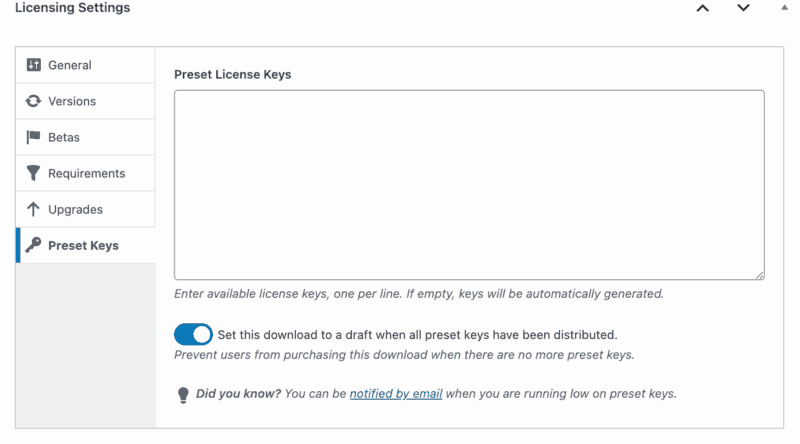
Vous pouvez entrer vos propres clés que chaque achat retirera. Chaque clé sera retirée du haut de la liste et ne sera plus disponible pour les acheteurs une fois délivrée. Votre liste pourrait ressembler à ceci :
customkey1
customkey2
customkey3
customkey4
customkey5
Il est important de noter qu'une fois vos clés de licence personnalisées épuisées, la gestion des licences de logiciels commencera automatiquement à générer ses propres clés de licence. Il n'y a que deux façons d'éviter que cela ne se produise :
- Continuez à ajouter des clés personnalisées à la liste pour qu'elles ne s'épuisent pas.
- Utilisez notre extension Limite d'achat pour vous assurer que le nombre de clés qu'il vous reste correspond toujours au nombre d'achats restants autorisés.
Vous pouvez également activer l'option pour définir le téléchargement comme brouillon dès que la dernière clé personnalisée est vendue. De cette façon, aucun nouvel achat pour ce produit ne peut être effectué. Vous pouvez également recevoir un e-mail lorsque votre produit commence à manquer de clés personnalisées.
Mises à niveau :
Si vous le souhaitez, des chemins de mise à niveau peuvent être configurés pour les produits qui permettent aux clients de mettre à niveau leurs clés de licence. Pour créer un chemin de mise à niveau, sélectionnez d'abord le produit Téléchargement vers lequel les clients peuvent effectuer une mise à niveau. Il peut s'agir du même produit ou d'un autre produit du catalogue de votre boutique qui a la gestion des licences activée. Si le Téléchargement que vous avez choisi a des prix variables activés, un champ déroulant Option de prix apparaîtra, vous permettant de sélectionner l'option de prix pour laquelle la mise à niveau est effectuée.
Après avoir sélectionné le produit et l'option de prix (le cas échéant), vous pouvez choisir de prorata la mise à niveau de la licence et si vous souhaitez offrir une remise supplémentaire.
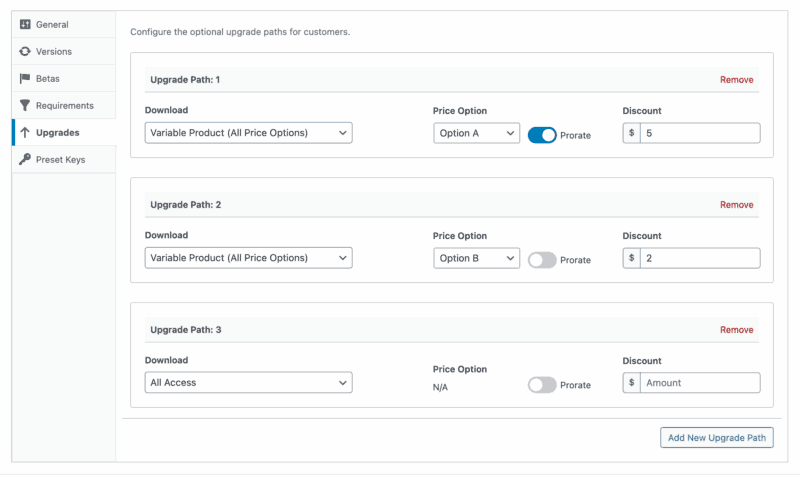
Prorata
Les administrateurs de site peuvent configurer les paramètres de prorata dans Téléchargements > Paramètres > Extensions > Gestion des licences logicielles. Deux options sont disponibles pour la méthode de prorata : Calculs basés sur le coût et Calculs basés sur le temps.
Prorata basé sur le coût
Le prorata basé sur le coût facturera aux clients la différence entre le téléchargement pour lequel ils ont actuellement un abonnement et le prix du téléchargement vers lequel ils souhaitent passer.
Exemple : Un client a acheté une licence pour un seul site pour le Produit A à 89 $ le 1er octobre 2024. Le 1er mars 2025, le client met à niveau sa licence vers 2-5 sites, ce qui coûte 129 $. Le client paiera 40 $ pour la mise à niveau. Le 1er octobre 2025, l'abonnement sera renouvelé, et le client paiera 129 $ pour le Produit A (2-5 sites) et aura une clé de licence active jusqu'au 1er octobre 2026.
Prorata basé sur le temps
Lorsqu'un client choisit de mettre à niveau et que vous avez sélectionné le prorata basé sur le temps, le montant que le client devra payer pour la mise à niveau est basé sur la différence de prix entre les deux options et le temps restant dans son abonnement actuel avant son renouvellement.
Exemple : Un client a acheté une licence pour un seul site pour le Produit A à 89 $ le 1er octobre 2024. Le 1er mars 2025, le client met à niveau sa licence vers 2-5 sites, ce qui coûte 129 $. La différence de prix est de 40 $, et il reste 6 mois dans son abonnement actuel. Le client paiera 20 $ pour la mise à niveau. Le 1er octobre 2025, l'abonnement sera renouvelé, et le client paiera 129 $ pour le Produit A (2-5 sites) et aura une clé de licence active jusqu'au 1er octobre 2026.
Mise à niveau vers une licence à vie
Pour les licences à vie, le prorata applique une remise sur le coût de la licence à vie. Le prorata basé sur le coût déduira le coût total de la licence d'origine du coût de la licence à vie. Le prorata basé sur le temps calculera une remise au prorata en fonction du temps restant dans la durée de la licence.
La date d'expiration de la licence ne changera pas ; une licence mise à niveau expirera toujours à la date d'expiration d'origine, qu'elle soit proratisée ou non. Une exception s'applique si la mise à niveau concerne une durée différente ; dans ce cas, la date d'expiration changera.
Comment un client met à niveau sa licence
Lorsqu'un client souhaite renouveler sa clé de licence, il peut se connecter à son compte (les comptes utilisateurs sont requis pour renouveler une licence) et se rendre dans son historique d'achats. De là, il cliquera sur Voir les licences puis sur Voir les renouvellements. Une fois qu'un renouvellement a été choisi, le client cliquera sur Renouveler la licence pour accéder à l'écran de paiement, où il pourra finaliser son achat.
Date d'expiration
Les renouvellements de licences logicielles n'affecteront/modifieront pas la date d'expiration originale de la licence, sauf si la durée est différente.
Revenus des renouvellements
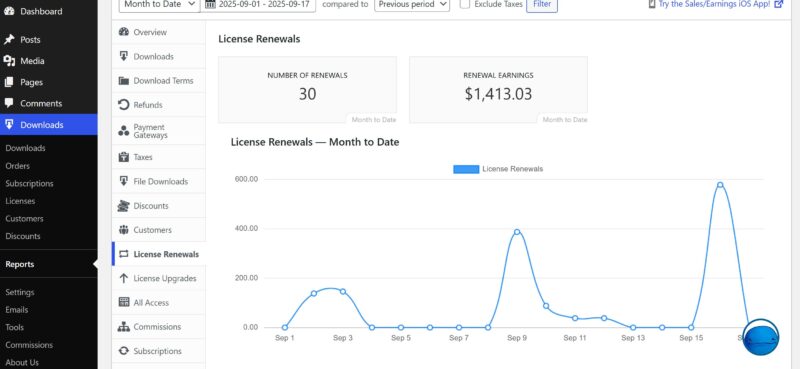
Les administrateurs du site peuvent consulter les revenus générés par les renouvellements de licences dans Téléchargements > Rapports > Renouvellements de licences.
Ajout de clés de licence au reçu d’achat par e-mail
L'extension Software Licensing mettra à disposition une nouvelle balise de modèle pour les reçus d'achat : {license_keys}
Afin d'envoyer la clé de licence à l'acheteur, cette balise de modèle doit être incluse dans l'e-mail de reçu d'achat que vous configurez sous Téléchargements > E-mails.
Renouvellements de licence
Les renouvellements de licences doivent être activés depuis Téléchargements > Paramètres > Extensions > Software Licensing.
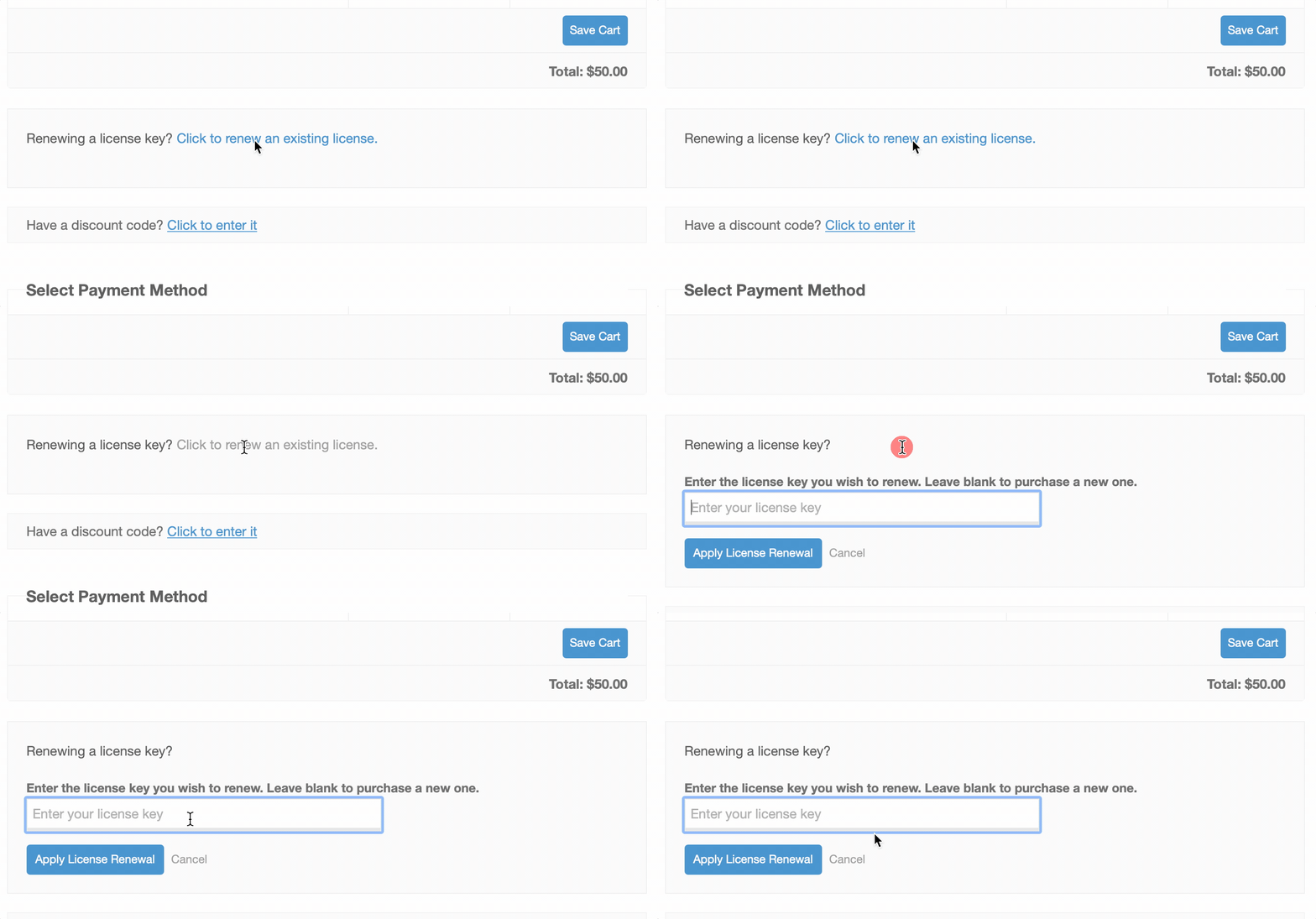
Les clients peuvent renouveler leurs licences via les notifications de renouvellement par e-mail, la page de paiement, ou en saisissant manuellement une licence dans le formulaire de renouvellement de clé de licence :
Envoi des notifications de renouvellement de licence par e-mail
Software Licensing peut envoyer automatiquement des e-mails de notification de renouvellement lorsque les clés de licence sont dans la période d'expiration spécifiée, définie dans les options de notification de renouvellement. Voir E-mails de rappel de renouvellement et d'expiration de licence pour les instructions de configuration.
Les notifications de renouvellement de clé de licence peuvent être renvoyées manuellement, clé par clé, ou via une action groupée (Téléchargements > Licences). Pour envoyer des notifications de renouvellement pour plusieurs clés à la fois, sélectionnez les licences pour lesquelles vous souhaitez envoyer un renouvellement, puis sélectionnez « Envoyer la notification de renouvellement » dans le menu déroulant en haut à gauche.
Renouvellements sur la page de paiement
Si les renouvellements sont activés, une section sera ajoutée à votre écran de paiement, permettant aux clients de saisir une clé de licence existante pour la renouveler :
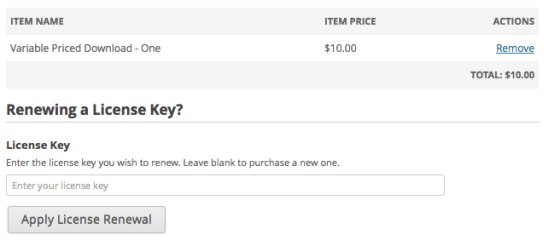
Formulaire de renouvellement
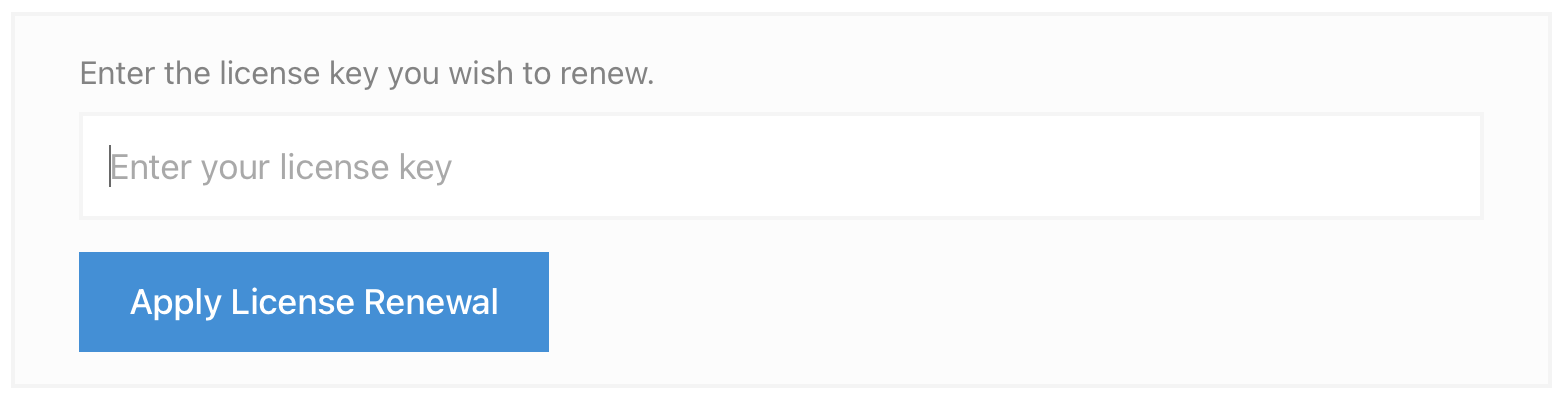
Vous pouvez ajouter le shortcode [edd_renewal_form] à n'importe quelle page de votre site pour permettre aux clients de saisir une clé de licence qu'ils souhaitent renouveler. La soumission du formulaire ajoutera le produit/la clé au panier.
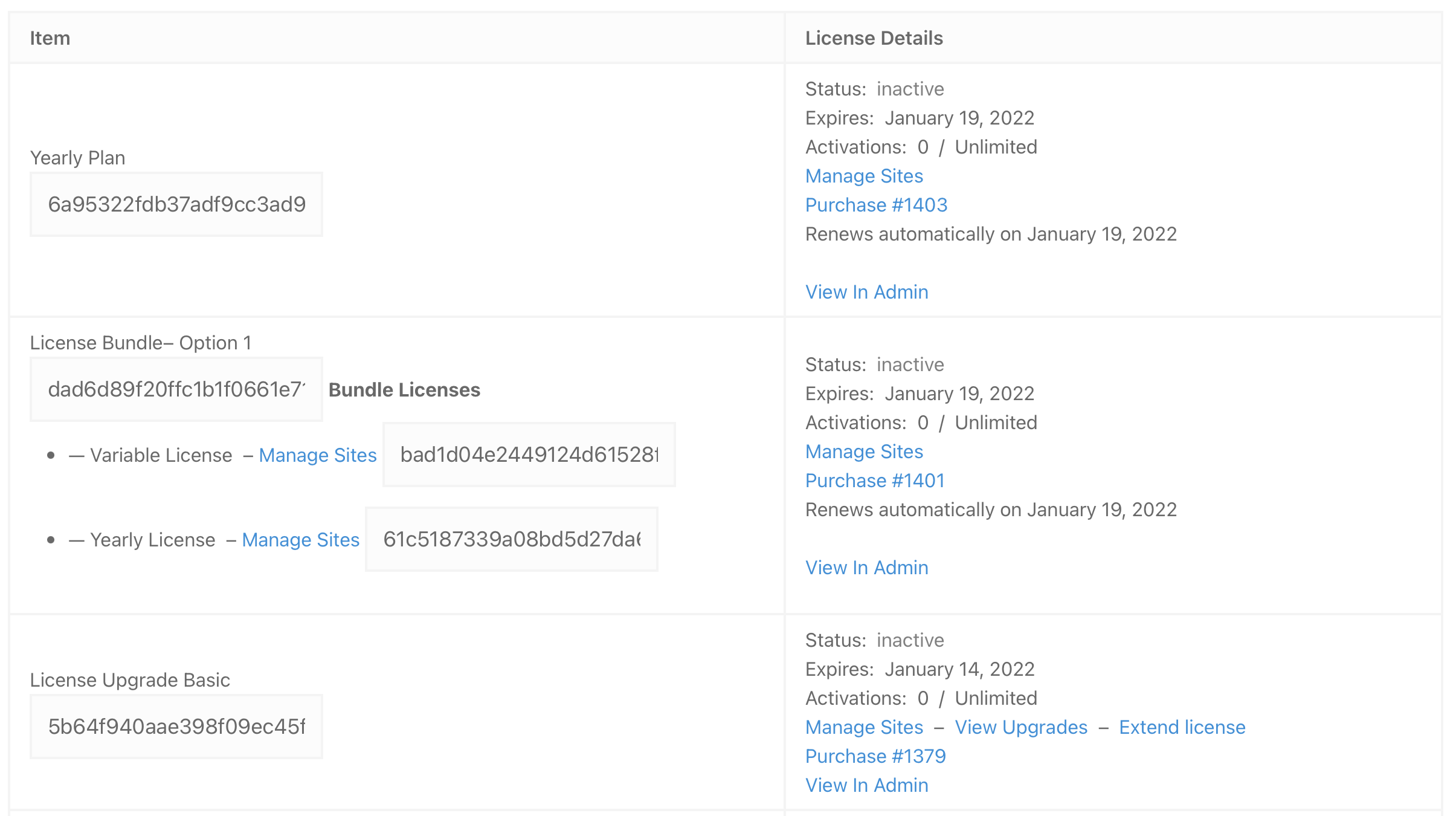
Historique des clés de licence
Les clés de licence des clients peuvent être affichées sur leur page de compte à l'aide du shortcode [edd_license_keys]. Cela affichera toutes les clés de licence appartenant à un client (nécessite qu'il soit connecté), ainsi que les informations pertinentes sur la licence, telles que la date d'expiration, le statut, les options de renouvellement, les options de mise à niveau et un lien pour afficher l'enregistrement d'achat de la licence.
Gestion des clés de licence vendues
La page Téléchargements > Licences offre un aperçu de toutes les clés de licence que vous avez vendues. Cliquer sur la clé ouvrira les détails de la licence. Plusieurs informations sont listées pour chaque clé :
- Clé de licence – Il s'agit de la clé de licence réelle envoyée à l'utilisateur.
- Vous pouvez générer une clé de remplacement en cliquant sur l'icône de rechargement à côté de la clé dans les détails de gestion.
- Client – Ceci montre le produit pour lequel la clé a été achetée et contient un lien.
- Statut – Indique l'un des statuts de licence possibles suivants :
- Active : Un statut actif signifie que la clé a été activée par un client et est valide. Une clé n'est définie comme active que lorsqu'elle est activée par un client.
- Inactive : Inactive est le statut par défaut des clés. Ce sont des clés qui n'ont jamais été utilisées ou qui ont été rendues disponibles et réinitialisées manuellement à l'état inactif.
- Expirée : Chaque clé reçoit une date d'expiration lors de sa génération. Lorsque cette date est dépassée, la clé est marquée comme Expirée.
- Désactivée : Une clé sera définie comme Désactivée lorsqu'un achat est Révocat ou Remboursé, ou peut être définie ainsi manuellement.
- Limite d'activation – C'est le nombre de sites (ou de fois) sur lesquels la licence peut être activée.
- Date d'expiration – C'est la date à laquelle la licence expire.
- Date d'achat – C'est la date à laquelle la licence a été achetée.
- Durée – Période pendant laquelle la licence est disponible pour le client.
- Paiements associés – Liste de tous les paiements (initiaux et de renouvellement) pour la licence.
- Chemin de mise à niveau – Ceci montre les mises à niveau disponibles, le prix de la mise à niveau et un lien direct pour ajouter la mise à niveau au panier.
- URL de renouvellement – Ceci est un lien direct pour ajouter le téléchargement/la licence au panier pour le renouvellement.
- URL de désabonnement – Cette URL désabonnera le client des notifications de renouvellement pour la licence.
Il y a quatre filtres en haut de la page, juste en dessous du titre de la page, qui vous permettent de visualiser les clés de licence par statut.

Vous pouvez gérer, prolonger (renouveler), désactiver ou supprimer une licence à tout moment en survolant la licence et en cliquant sur le lien approprié dans la page principale Téléchargements > Licences.

Journaux de licence
Vous pouvez également consulter le journal d'activation de toute licence en cliquant sur l'onglet « Journaux » dans les Détails de licence de gestion. Ce journal vous montrera les données pertinentes chaque fois que cette licence a été activée.
Section des activations
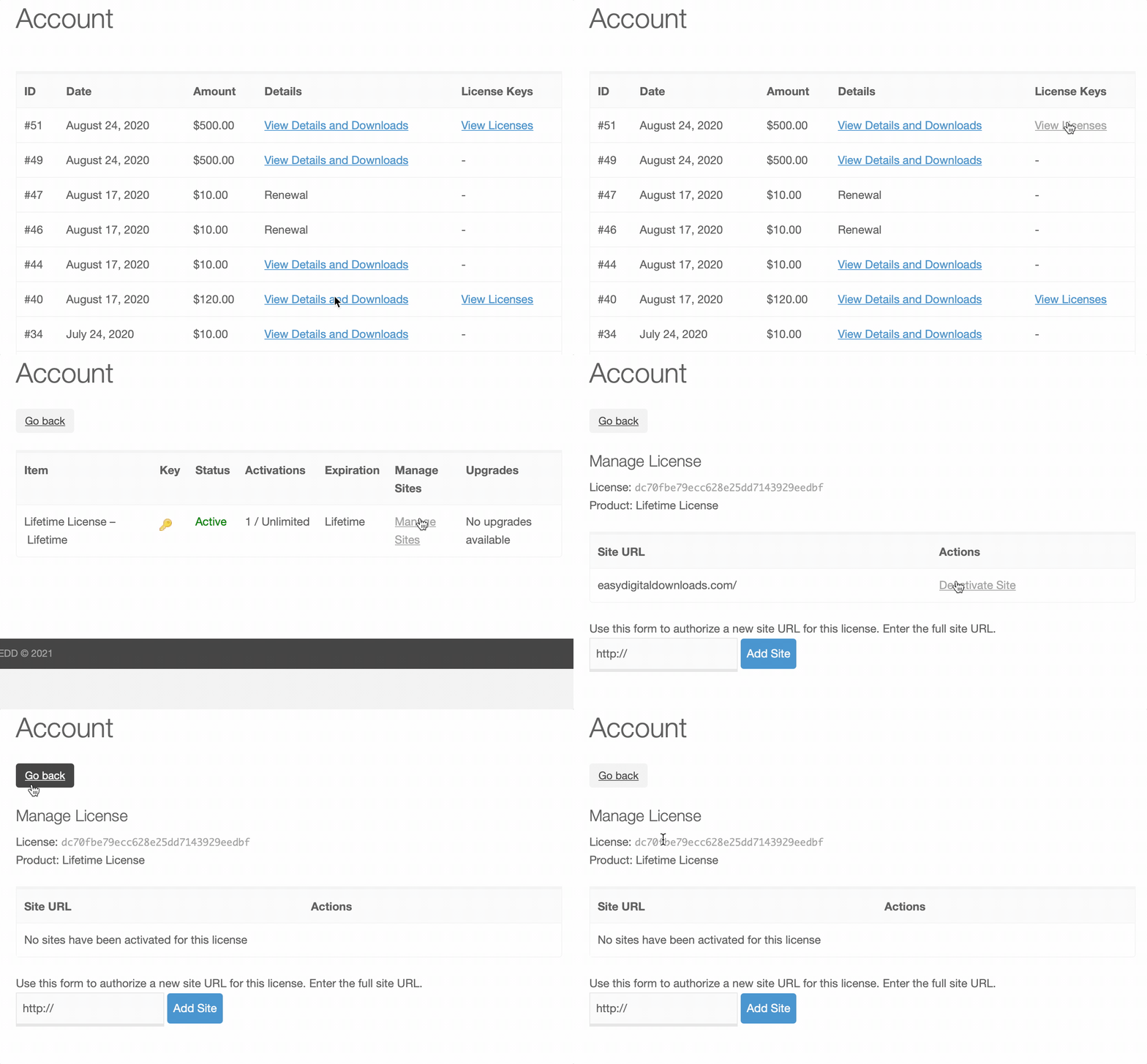
Les activations peuvent être gérées par l'administrateur du magasin et/ou le client via la page de compte.
Les administrateurs peuvent gérer manuellement les activations, licence par licence, depuis l'écran de détails de gestion de la licence. Si vous souhaitez ajouter ou supprimer des activations de la licence, vous pouvez le faire sur cette page :
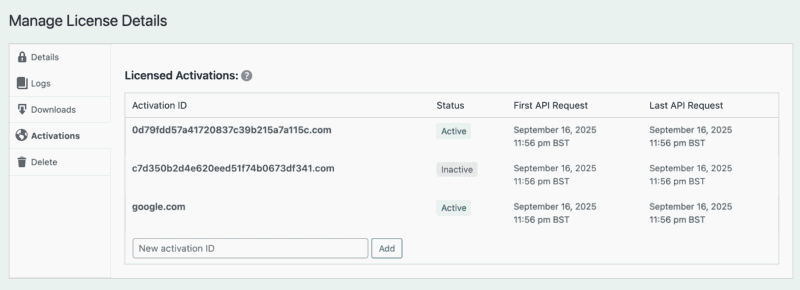
Les clients peuvent également gérer les sites actifs via la page de compte.
Génération de clés de licence pour les achats passés
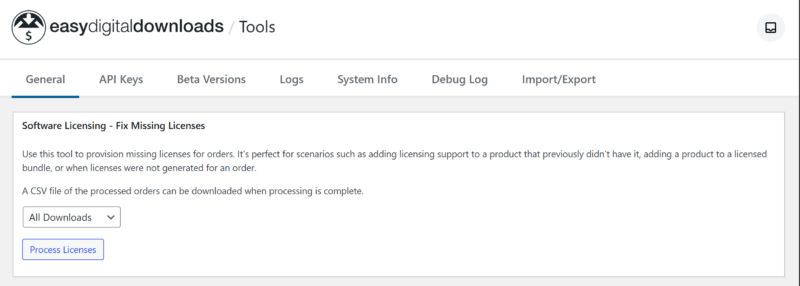
Si vous vendez depuis un certain temps avant d'activer la gestion des licences logicielles et que vous souhaitez revenir en arrière et générer des clés de licence pour ces commandes, vous pouvez le faire en allant dans Téléchargements > Outils et en utilisant l'outil de licences manquantes.
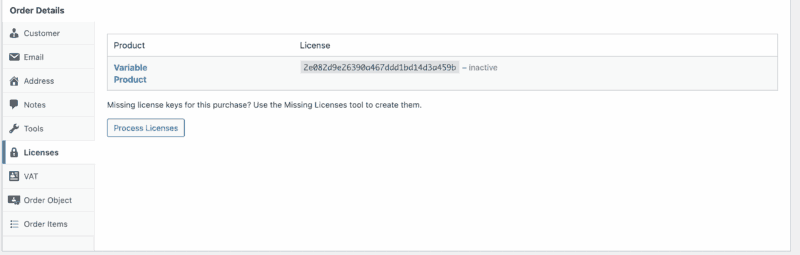
Vous pouvez également générer des licences par commande dans la section Détails de la commande > Licences :
Rapports et exportations
La gestion des licences logicielles fournit des rapports sur les renouvellements de licences et les mises à niveau de licences. Ainsi que la possibilité d'exporter les licences dans un fichier csv.
Rapports
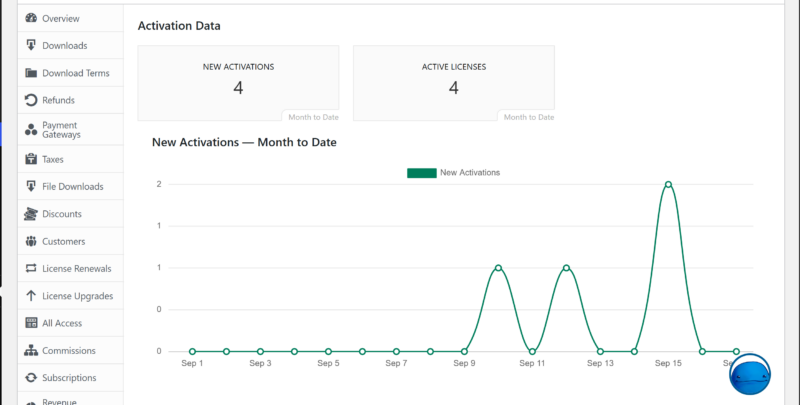
Les rapports de licences logicielles se trouvent sous Téléchargements > Rapports > Renouvellements de licences, Mises à niveau de licences et Données d'activation (ce dernier nécessite Software Licensing 3.9.0 et EDD 3.5.1).
Exporter les licences
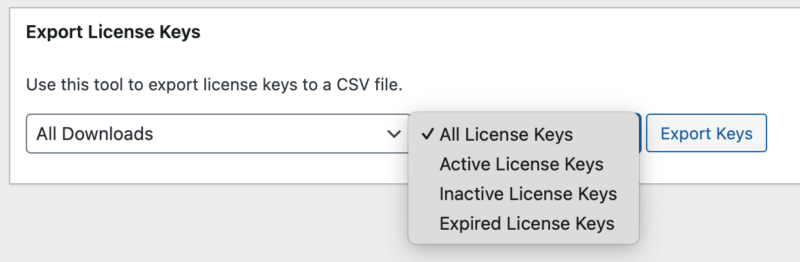
Les licences sont exportées sous Téléchargements > Outils > Import / Export au lieu d'être situées sous l'exportation des rapports, afin de limiter les rôles qui peuvent accéder aux licences. Vous pouvez exporter toutes les licences ou exporter les licences par statut. Le fichier comprend la clé de licence, le statut, les informations client, le nom du produit, les dates et les informations d'activation.
Mise en œuvre avec votre logiciel
Software Licensing peut être implémenté avec :
- Plugins WordPress
- Thèmes WordPress
- La plupart des langages logiciels (logiciels Web et de bureau).
Ajouter des mises à niveau automatiques à votre produit WordPress
Étapes pour publier une nouvelle version
- Remplacez le fichier de téléchargement par le nouveau en cliquant sur « Télécharger un fichier ».
- Entrez ensuite le texte approprié dans le champ Journal des modifications de la boîte de métadonnées de licence.
- Incrémentez le numéro de version et enregistrez le téléchargement.
- Cliquez sur Mettre à jour pour enregistrer les modifications.
- Sélectionnez le nom du fichier dans la liste déroulante « Mettre à jour le fichier » si le fichier correct n'est pas déjà sélectionné.
- Les sites de vos clients seront informés qu'il existe une nouvelle version et ils pourront cliquer sur Mettre à jour.
Configuration du fichier ReadMe.txt pour les plugins WordPress
Les fichiers ReadMe.txt peuvent être analysés pour apparaître dans les informations de mise à jour du plugin. Voir Analyse des fichiers ReadMe.txt dans les plugins WordPress pour plus d'informations sur ces paramètres.
Travailler avec l'API pour d'autres types de logiciels
Ce module complémentaire fournit une API complète que vous pouvez utiliser pour activer et valider les clés de licence. Vous pouvez également utiliser l'API pour vérifier si de nouvelles versions du logiciel sont disponibles et pour télécharger les fichiers d'installation de la dernière version.
Pour la documentation sur l'utilisation de l'API, cliquez ici.



