

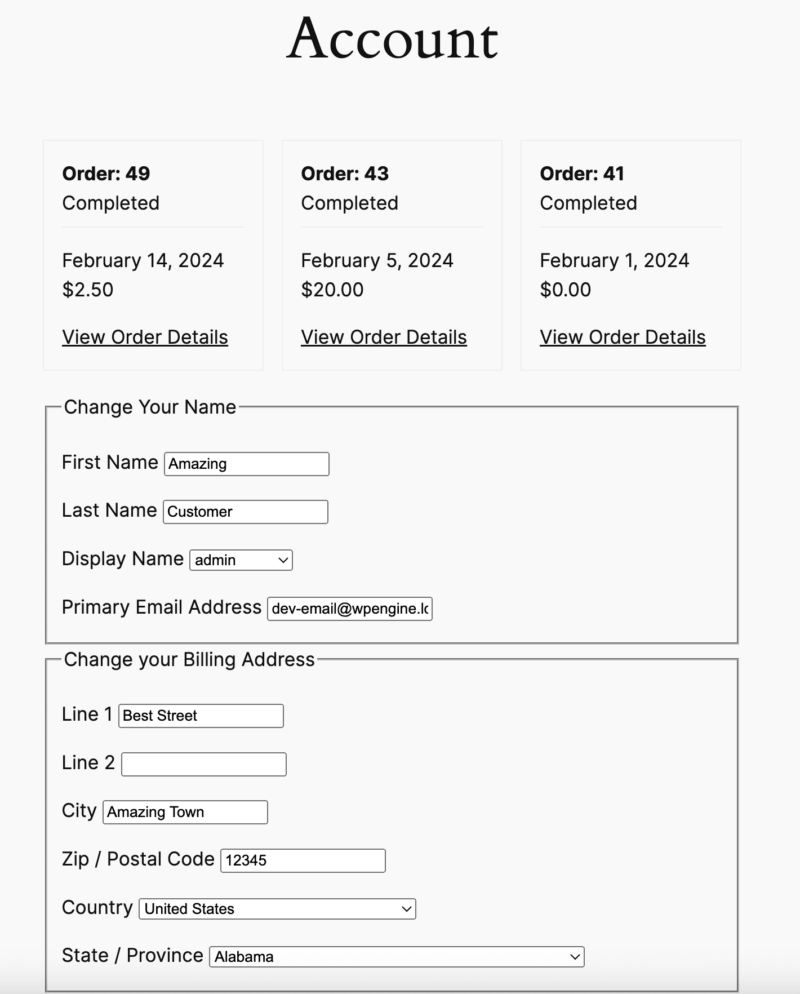
Par défaut, une page Historique des commandes est créée pour vous lorsque EDD est activé afin de fournir aux clients l'accès aux reçus d'achat et aux téléchargements. Vous pouvez modifier cette page pour créer une page de compte client entièrement personnalisée.
1. Renommez la page (étape facultative)
De nombreux magasins préfèrent « Mon compte » ou simplement « Compte », mais cela dépend entièrement de vous.
2. Ajoutez l'éditeur de profil (étape facultative)
Sous le bloc Historique des commandes (ou le shortcode), vous pouvez ajouter le shortcode [edd_profile_editor] pour donner à vos clients la possibilité de modifier les informations de leur compte, telles que le nom, l'e-mail et le mot de passe.
Une fois votre page publiée, les clients pourront consulter leur historique de commandes et modifier les détails de leur profil. Si un utilisateur non connecté accède à la page, un formulaire de connexion lui sera présenté.
Si vous le souhaitez, vous pouvez créer une nouvelle page pour une page de compte client.
- Créez une nouvelle page ou modifiez une page existante
- Dans la zone de contenu, insérez le bloc EDD Historique des commandes ou le shortcode
[purchase_history]si votre site ne prend pas en charge les blocs. - Enregistrez votre page
- Dans la zone d'administration, allez dans Téléchargements > Paramètres > Général > Pages et en haut, utilisez la boîte déroulante intitulée « Page d'historique des commandes » pour sélectionner la page que vous venez de créer.
- Enregistrez vos paramètres
3. Ajoutez des champs personnalisés (étape facultative)
Si vous utilisez l'extension Paiements récurrents ou peut-être Licences logicielles, vous pouvez également ajouter le bloc ou le shortcode correspondant de ces extensions sur la même page pour créer un espace tout-en-un pour l'historique de tous les clients sur votre site Web.
REMARQUE : Ces informations ne sont visibles que par les utilisateurs connectés, et ils ne peuvent voir que les informations de leur propre compte.
Permettre aux nouveaux clients de s'inscrire
Le formulaire de connexion sur votre page de compte n'inclut pas de moyen de s'inscrire. Pour permettre aux nouveaux clients de créer un compte, utilisez l'une ou l'autre de ces méthodes :
- Sur une page d'inscription : Créez une page et ajoutez le bloc Formulaire d'inscription EDD (recherchez "inscription" dans l'outil d'insertion de blocs), ou utilisez le shortcode
[edd_register]. Vous pouvez également le placer à côté du bloc Formulaire de connexion EDD sur votre page de compte, afin que les visiteurs déconnectés puissent se connecter ou s'inscrire en un seul endroit. Le paramètre Nom d'utilisateur du bloc détermine si les clients choisissent un nom d'utilisateur ou s'inscrivent en utilisant uniquement leur adresse e-mail. Pour rediriger les clients après l'inscription, désactivez Rediriger vers la page actuelle et entrez une URL de redirection personnalisée. Alternativement, utilisez le shortcode avec une URL de redirection :[edd_register redirect="https://example.com/account/"] - Au moment du paiement : Allez dans Téléchargements → Paramètres → Paiements → Paiement et définissez Afficher le formulaire d'inscription/connexion sur Formulaires d'inscription et de connexion ou Formulaire d'inscription uniquement. Si Inscription client est configuré pour enregistrer automatiquement les nouveaux comptes utilisateur, le processus de paiement crée le compte pour les clients, et le formulaire d'inscription ne s'affiche pas.
Les clients déjà connectés ne verront pas le formulaire d'inscription.