

Configuration du site
Pour ajouter un site à l'application iOS, vous avez d'abord besoin de votre clé API EDD et de votre jeton à partir de votre tableau de bord WordPress.
Pour trouver votre clé API, vous devez visiter votre propre profil depuis le tableau de bord WordPress :
 Vous n'avez besoin que de votre « clé publique » et de votre « jeton ». La clé secrète est utilisée pour l'authentification interne et ne doit jamais être utilisée directement pour accéder à l'API.
Lors de la première ouverture de l'application, l'écran suivant s'affichera :
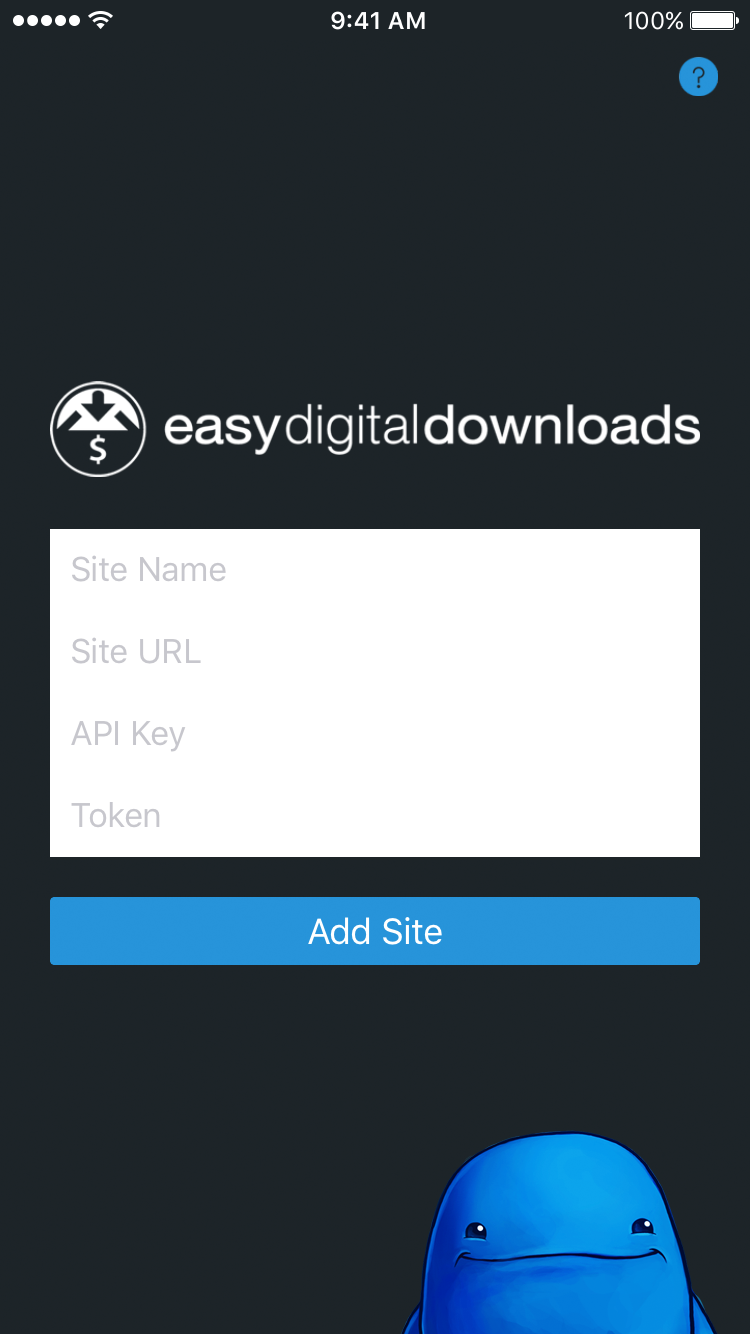
Vous saisissez la clé API et le jeton de votre profil dans les champs respectifs ci-dessus.
Une fois que vous avez saisi toutes les informations requises, l'application tentera d'établir une connexion avec votre site. Si elle réussit, vous verrez le tableau de bord, sinon vous serez invité à vérifier les détails que vous avez saisis précédemment et à réessayer.
Connexion d'un site à l'application
Vous pouvez également connecter votre boutique Easy Digital Downloads à l'application iOS en un seul clic depuis votre profil dans l'administration WordPress. Cette option n'apparaîtra que sur les appareils mobiles et les tablettes.
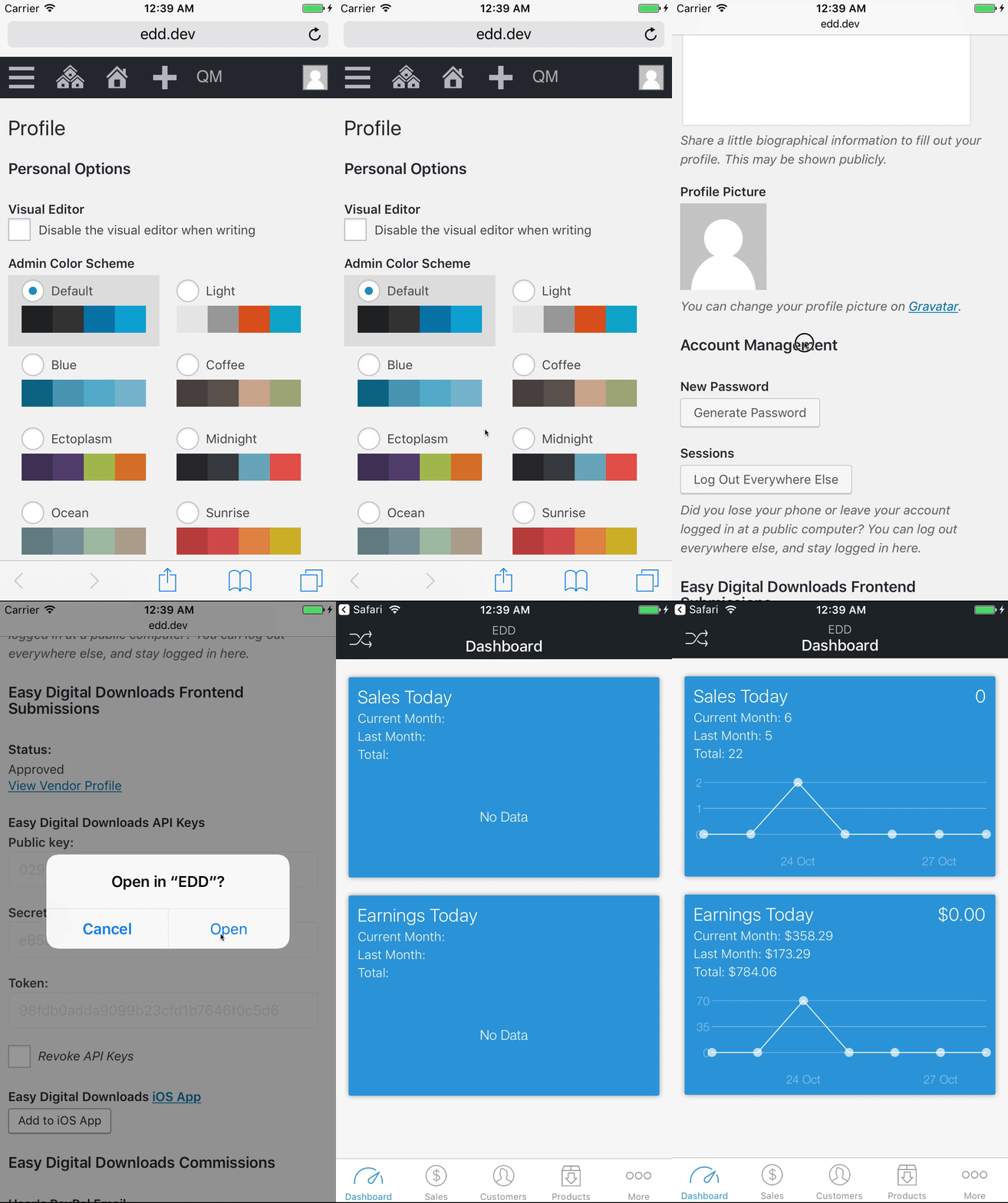
Pour vous connecter facilement, allez à
Utilisateurs → Votre profil → Ajouter à l'application iOS.
La connexion rapide nécessite Easy Digital Downloads 2.6.11 et l'application Easy Digital Downloads 2.
Widget Aujourd'hui
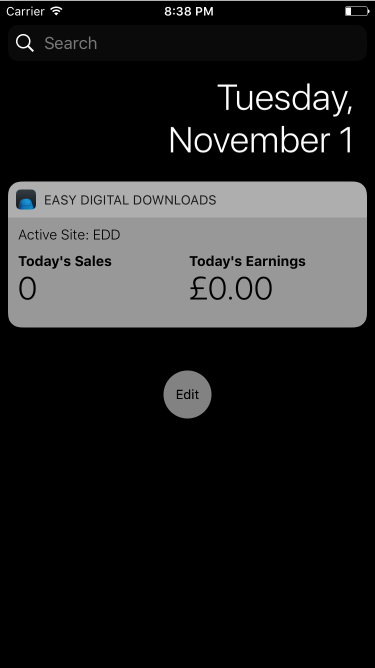
Nous avons inclus un widget Aujourd'hui avec l'application iOS afin que vous puissiez consulter vos ventes et vos revenus de la journée en un coup d'œil.
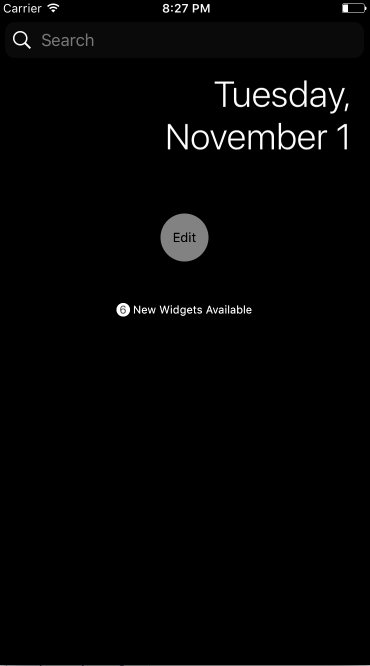
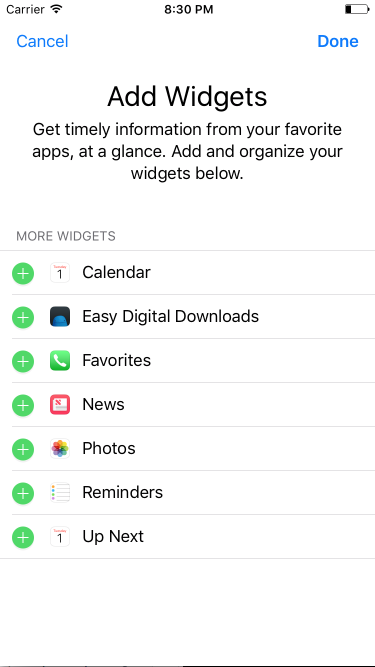
Pour activer le widget, vous devez accéder à votre vue Notifications (glissez vers l'écran le plus à gauche depuis l'écran d'accueil ou tirez vers le bas depuis n'importe quel écran et glissez vers la droite). À partir de là. appuyez sur le bouton Modifier et appuyez sur l'icône Ajouter à côté de
Easy Digital Downloads. Une fois que vous appuyez sur Terminé, le widget se connectera à votre site actif et affichera les statistiques du jour.
 >
>
Apple Watch
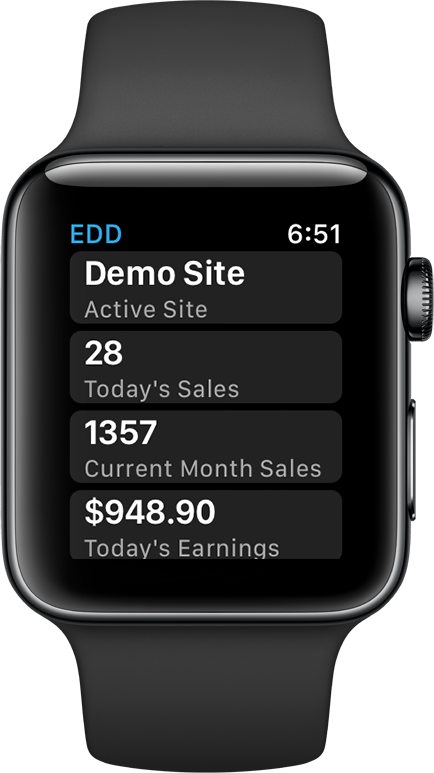
Une application Apple Watch a été fournie avec l'application iOS pour faciliter le suivi des statistiques de votre boutique depuis votre poignet !
L'application Apple Watch s'installera automatiquement sur votre montre lorsque vous téléchargerez l'application iOS. Lors du lancement initial de l'application, vous verrez un message vous invitant à ouvrir l'application iOS afin que la montre puisse communiquer avec l'application iOS pour récupérer les informations du site.
Les statistiques des sites actifs sont affichées sur l'application Watch. Lorsque vous changez de site depuis l'application iOS, l'application Watch se mettra à jour automatiquement pour afficher les statistiques du nouveau site.
Mise à jour des informations du site
Pour mettre à jour les informations du site actif, vous pouvez naviguer vers Plus → Informations sur le site depuis l'application et mettre à jour le nom, l'URL, la clé API et le jeton.
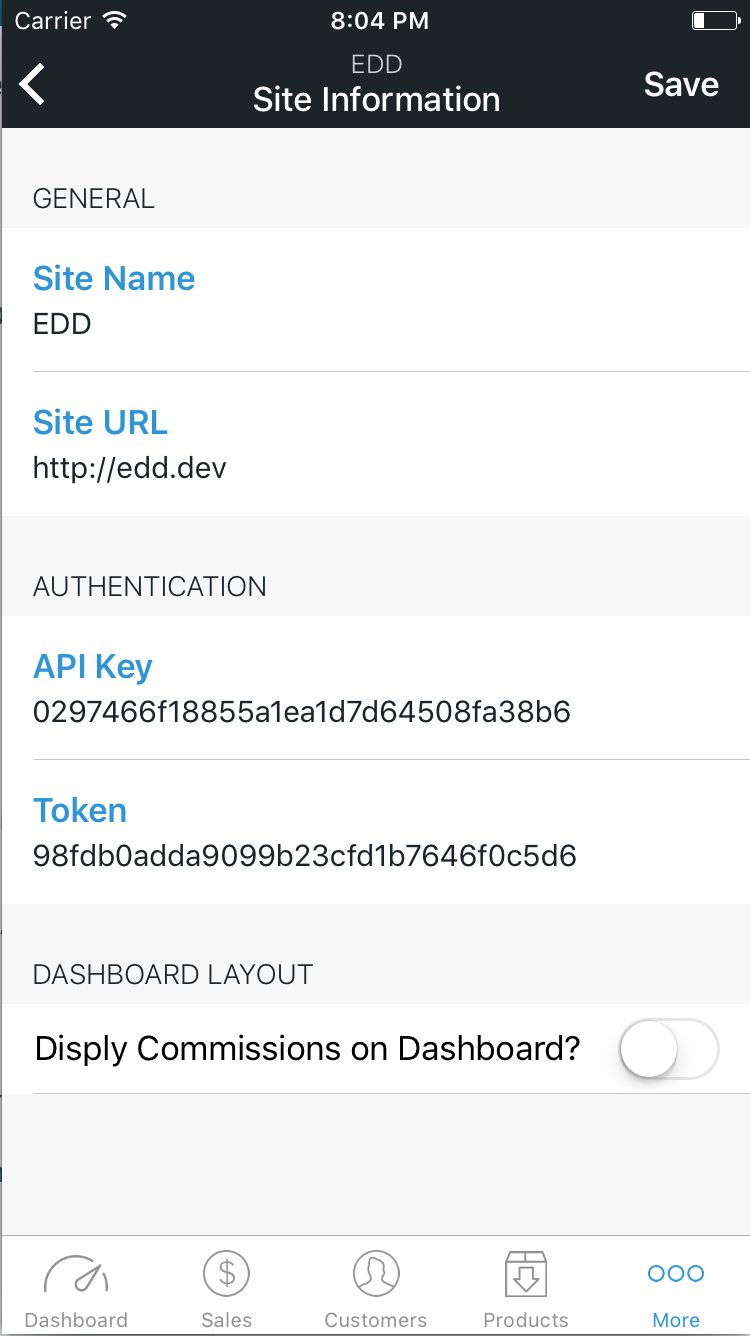
Une fois que vous êtes satisfait des informations mises à jour, appuyez sur Enregistrer.
Si votre site a
Commissions activé, vous verrez un interrupteur pour afficher les Commissions sur le tableau de bord. L'activation de cette option affichera vos statistiques de Commissions et de Commissions de boutique sous les Gains sur le tableau de bord.
Ajout d'un autre site
Vous pouvez connecter plusieurs sites à l'application. Pour connecter un nouveau site, vous pouvez procéder de deux manières.
Connexion rapide depuis le tableau de bord WordPress
Vous pouvez également connecter votre boutique Easy Digital Downloads à l'application iOS en un seul clic depuis votre profil dans l'administration WordPress. Cette option n'apparaîtra que sur les appareils mobiles et les tablettes.
Pour vous connecter facilement, allez à
Utilisateurs → Votre profil → Ajouter à l'application iOS.
La connexion rapide nécessite Easy Digital Downloads 2.6.11 et l'application Easy Digital Downloads 2.
Manuellement
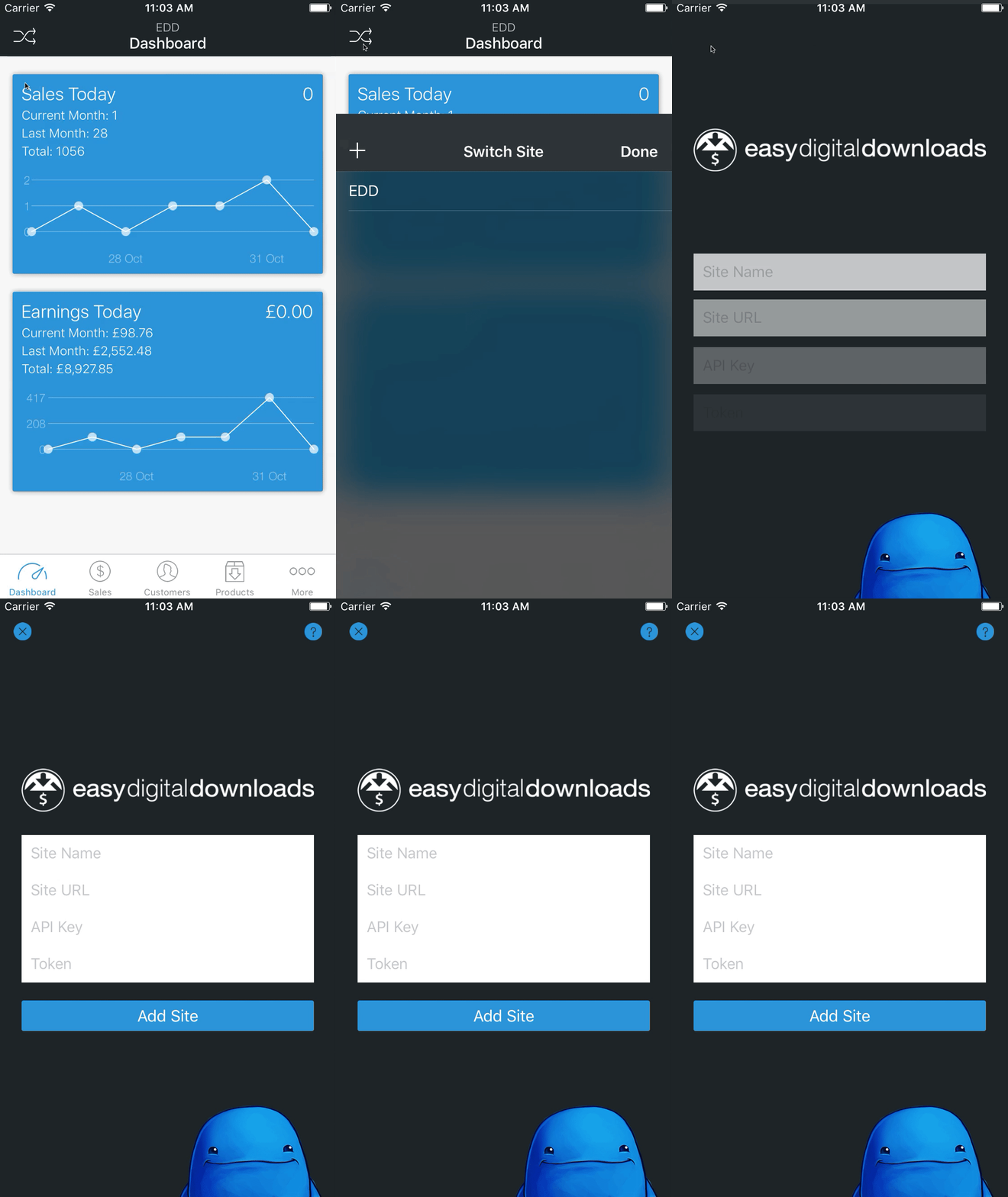
Appuyez sur l'icône Changer de site depuis l'application (située dans le coin supérieur gauche de chaque écran). À partir de là, appuyez sur l'icône d'ajout et saisissez les détails du site pour vous connecter.
Supprimer un site
La suppression d'un site est un processus très simple, naviguez simplement vers Plus → Gérer les sites.
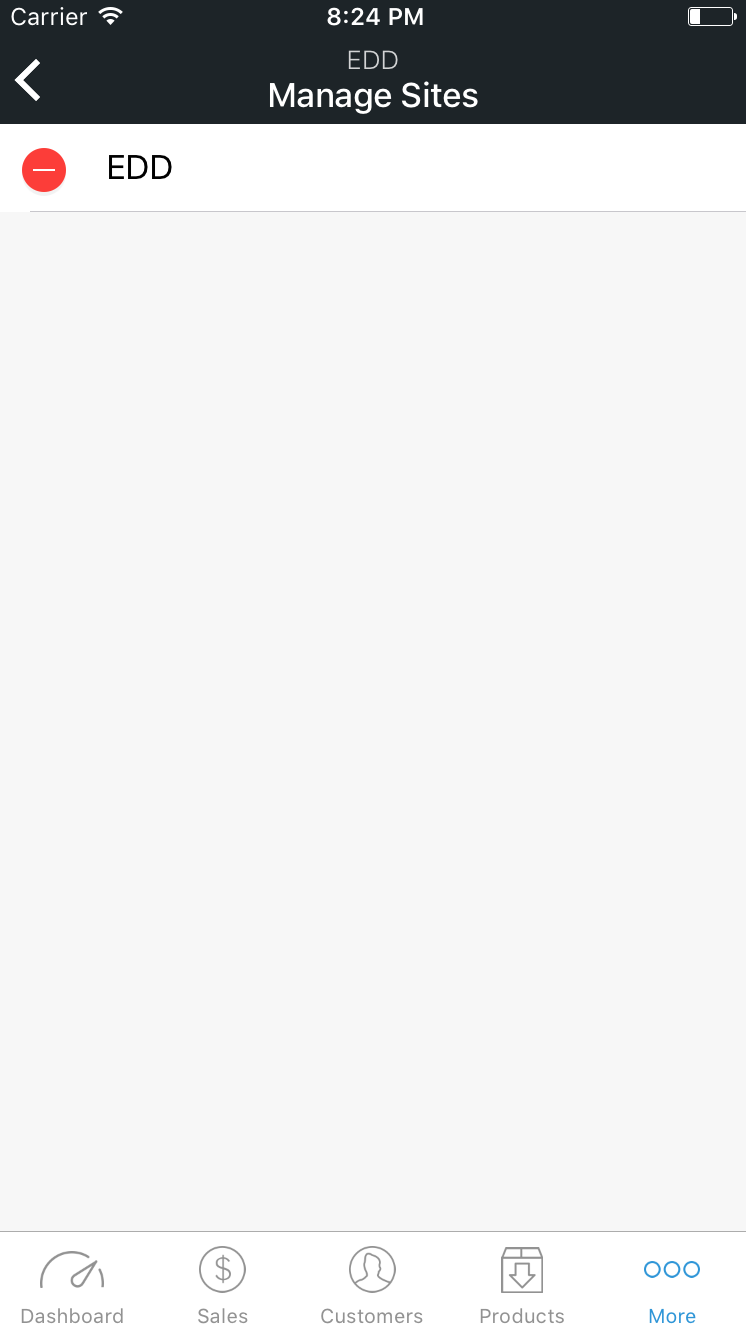
Ici, vous verrez une liste des sites que vous avez ajoutés. Appuyez sur le bouton supprimer à côté du site et confirmez la suppression. Si vous n'avez qu'un seul site configuré, la vue de configuration du site vous sera présentée.
FAQ
Message d'erreur : Échec de la connexion. Le code d'état de la réponse était inacceptable : 404 apparaît lors de la tentative de connexion du site à l'application iOS :
/index.php/%year%/%monthnum%/%day%/%postname%/



