

Les plugins et thèmes WordPress sont des outils qui vous permettent de personnaliser les fonctionnalités et l'apparence de votre site Web WordPress. Beaucoup d'entre eux incluent des paramètres et des options de configuration qui vous permettent d'ajuster les choses à vos besoins. Par exemple, Easy Digital Downloads vous donne la possibilité de contrôler l'objet et l'en-tête de l'e-mail du reçu d'achat envoyé aux clients après un achat :

Bien que ces types de paramètres soient pratiques lorsque vous avez besoin de modifier du texte inclus dans un plugin ou un thème, il n'est pas possible d'inclure de tels paramètres pour
toutes les chaînes de texte. Certaines chaînes de texte, qu'elles soient affichées aux utilisateurs ou uniquement dans l'administration WordPress, sont considérées comme suffisantes pour les spectateurs et ne peuvent pas être facilement modifiées.
C'est là que le plugin WordPress
Say What? s'avère utile. Say What? tire parti d'une norme WordPress qui encourage les développeurs de plugins et de thèmes à rendre toutes les chaînes de texte « prêtes à être traduites ». Lorsqu'une chaîne de texte est prête à être traduite, cela signifie qu'avec la configuration WordPress appropriée, le plugin ou le thème peut être traduit dans une autre langue.
Say What? a la capacité de cibler individuellement ces chaînes de texte prêtes à être traduites et de les modifier si nécessaire.
Utiliser Say What? pour modifier une chaîne de texte
Examinons un exemple simple pour modifier une chaîne de texte à l'aide du plugin
Say What?.
Lorsqu'un produit est ajouté au panier dans Easy Digital Downloads, et que le client passe à la page de paiement, le panier de paiement s'affiche avec une liste des produits que le client a ajoutés au panier.
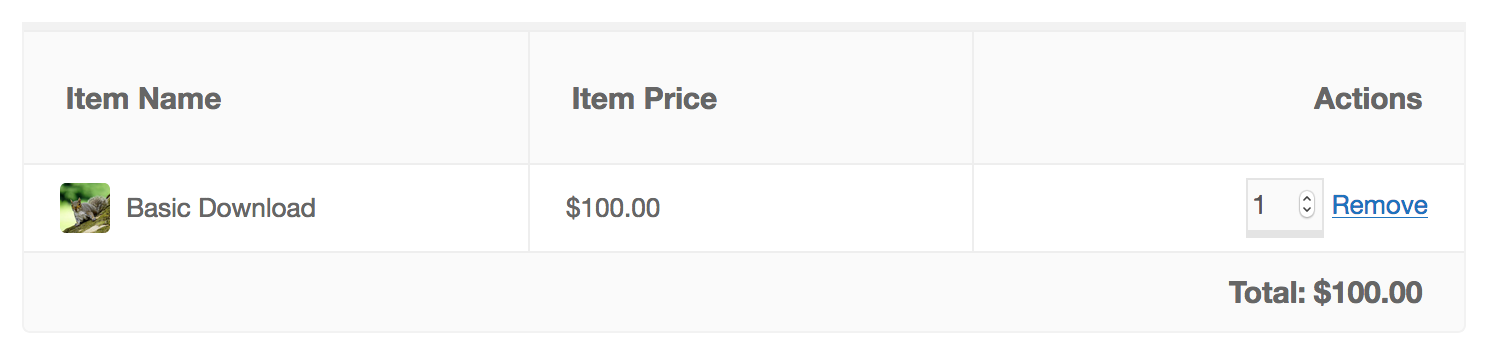
Notez les en-têtes « Nom de l'article », « Prix de l'article » et « Actions » qui s'affichent au-dessus des colonnes dans le panier de paiement. Ce sont des chaînes de texte incluses dans Easy Digital Downloads. Cependant, il n'y a pas de paramètres pour changer ce texte. Nous utiliserons donc
Say What? pour modifier le texte « Nom de l'article » en suivant ces étapes.
1. Installez et activez
Say What?. Si vous n'êtes pas familier avec l'installation d'un plugin WordPress, consultez cet article de WP Beginners.
2. Une fois activé, allez dans
Outils -> Changements de texte dans votre tableau de bord WordPress et cliquez sur le bouton Ajouter en haut de la page.
3. Quatre champs de texte vous seront présentés :
Chaîne d'origine, Domaine de texte, Contexte du texte et Chaîne de remplacement.
- Chaîne d'origine – Ce champ est destiné au texte que vous essayez de modifier. Dans ce cas, nous voulons changer la chaîne de texte « Nom de l'article », c'est donc exactement ce que vous entreriez dans le champ. Remarque : Ce champ respecte la casse. Cela signifie que vous devez entrer le texte exactement tel qu'il est affiché. « Nom de l'article » et « nom de l'article » ne sont pas la même chaîne de texte.
- Domaine de texte – Ce champ nécessite un identifiant unique que chaque extension ou thème doit posséder. Pour Easy Digital Downloads, le domaine de texte est
easy-digital-downloads. Si vous avez besoin d’aide pour trouver le domaine de texte d’une autre extension ou d’un autre thème, veuillez contacter le développeur. - Contexte de texte – Ce champ n’est pas toujours requis. Parfois, deux chaînes de texte ou plus dans une même extension ou un même thème sont exactement identiques. Lorsque cela se produit, les développeurs fournissent généralement un contexte pour chaque chaîne de texte qui aide à identifier où chaque chaîne particulière est utilisée. Dans la plupart des cas, ce champ peut être laissé vide.
- Chaîne de remplacement – Ce champ est votre terrain de jeu. Le texte que vous placez dans le champ Chaîne d’origine sera remplacé par tout ce que vous mettez dans ce champ.
4. Enregistrez votre nouvelle modification de texte et vérifiez les résultats.
Voici un aperçu d’une modification de texte qui correspond à notre exemple de travail :
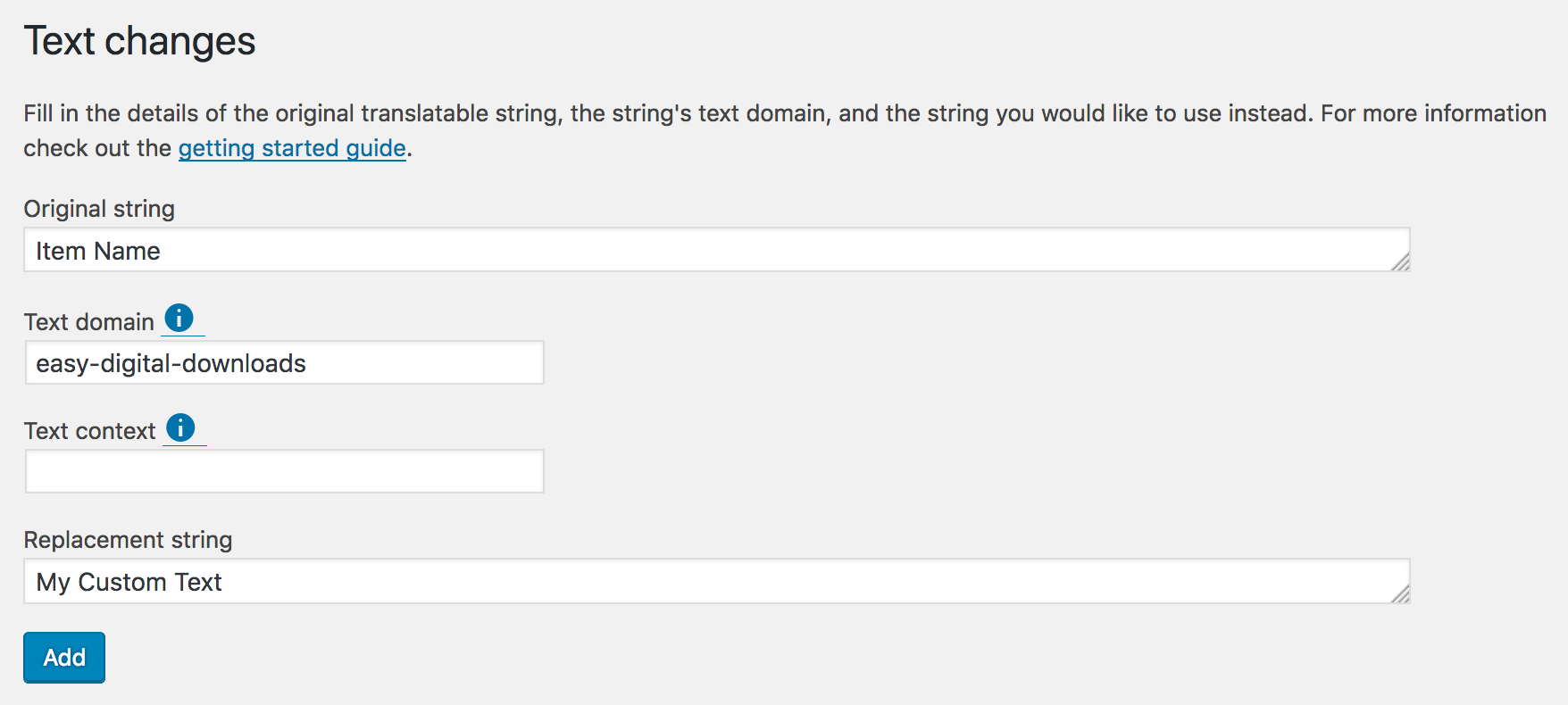
Avec cette modification de texte ajoutée, nous pouvons nous attendre à ce que « Nom de l’article » soit remplacé par « Mon texte personnalisé » sur le panier de paiement.
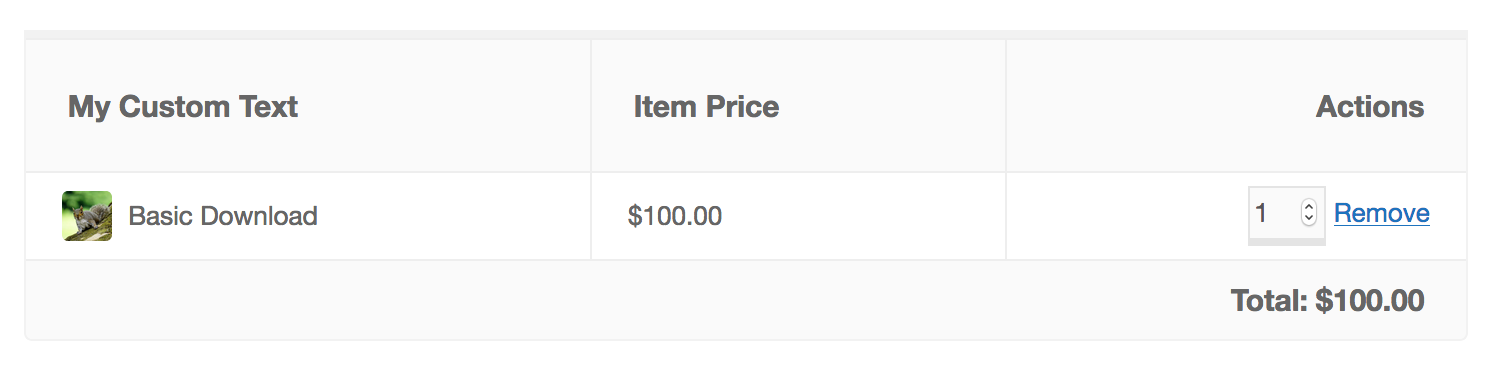
Succès !
Dépannage et problèmes courants
Il arrive que l’utilisation de
Say What? soit un peu plus compliquée que l’exemple ci-dessus. Si vous avez créé une nouvelle modification de texte et qu’elle ne fonctionne pas correctement, il y a quelques éléments à vérifier.
Sensibilité à la casse
Assurez-vous que la valeur de votre
Chaîne d’origine utilise le même modèle de casse que la chaîne de texte que vous essayez de modifier. Mon texte n’est pas la même chose que mon texte.
Espaces réservés
Les chaînes prêtes à être traduites dans WordPress peuvent être entourées de code PHP qui permet de remplacer des parties du texte par des espaces réservés.
Par exemple, Easy Digital Downloads affiche une erreur sur la page de paiement si un client tente de finaliser un achat en utilisant une adresse e-mail appartenant à un autre client. Le message suivant s’affichera :
L’adresse e-mail [email protected] est déjà utilisée.
Bien que cela ressemble à une chaîne de texte normale pour le client, la chaîne de texte réelle utilise un espace réservé PHP pour permettre à l’adresse e-mail de contenir une valeur différente en fonction de l’adresse e-mail que le client tente d’utiliser. La chaîne de texte réelle ressemble donc à ceci :
L’adresse e-mail %s est déjà utilisée.
Comme vous pouvez le voir,
%s est l’espace réservé pour l’adresse e-mail. Lorsque vous créez votre modification de texte dans Say What?, le champ Chaîne d’origine exige que vous incluiez la chaîne de texte telle quelle, ce qui signifie que votre valeur peut inclure un ou plusieurs espaces réservés PHP.
Contexte de texte requis
Il n’est pas rare que deux chaînes de texte différentes soient exactement identiques. Lorsque cela se produit, les développeurs sont encouragés à fournir un contexte qui explique où chaque chaîne de texte est utilisée afin de différencier l’une de l’autre.
Si vous recherchiez dans la base de code d'un plugin ou d'un thème une chaîne de caractères spécifique, par exemple, la chaîne de caractères « Enregistrer » dans un plugin particulier, vous pourriez constater que cette chaîne de caractères exacte est utilisée à trois endroits différents. Cela signifie que sans contexte, la modification de la chaîne de caractères entraînera des changements dans les trois emplacements. Pour éviter cela, vous pourriez remarquer une chaîne de caractères prête pour la traduction dans la base de code qui ressemble à ceci :
__( 'Enregistrer', 'the button for saving plugin settings', 'text-domain');
Cette chaîne de caractères fournit un contexte de
the button for saving plugin settings. Lorsque vous créez votre modification de texte dans Say What?, assurez-vous de saisir cette valeur exacte dans le champ Text context.
Notes et astuces
Il faudra parfois un peu de travail pour retrouver une chaîne de caractères. La chaîne de caractères elle-même n'est pas toujours identique au texte que vous voyez affiché sur votre site Web.
Un moyen rapide de trouver la chaîne de caractères exacte que vous recherchez est de chercher dans le dossier racine du plugin ou du thème un répertoire
languages, puis de rechercher dans ce répertoire un fichier se terminant par .pot. Ce fichier doit contenir une liste complète des chaînes de caractères prêtes pour la traduction fournies par le plugin ou le thème. Recherchez stratégiquement dans la liste votre chaîne. Par exemple, vous pourriez vouloir rechercher « already in use » lorsque vous recherchez la chaîne de notre exemple de placeholders.
Si vous ne trouvez pas de chaîne de caractères, contactez le support du plugin ou du thème et demandez de l'aide pour la retrouver. Il se pourrait que vous l'ayez simplement négligée, ou que la chaîne de caractères ne soit pas prête pour la traduction.



