

Vous pouvez trouver une collection d'extraits de code sur notre page Bibliothèque à l'adresse https://library.easydigitaldownloads.com/
Installer le plugin WPCode
Si un extrait de code vous est fourni pour apporter une correction ou ajouter une fonctionnalité, la meilleure façon d'appliquer l'extrait est d'utiliser WPCode. Ce tutoriel vous expliquera comment appliquer un extrait de code à l'aide de WPCode pour votre boutique EDD.
La première chose à faire est d'installer et d'activer le plugin gratuit WPCode sur votre site Web. Pour plus de détails, consultez ce guide sur comment installer un plugin WordPress.
Ajouter un extrait
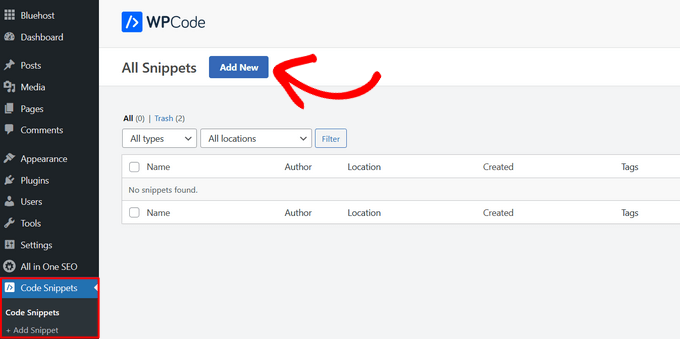
Après l'activation, le plugin ajoutera un nouvel élément de menu intitulé Extraits de code à votre barre d'administration WordPress. Cliquer dessus vous montrera une liste de tous les extraits de code personnalisés que vous avez enregistrés sur votre site.
Comme vous venez d'installer le plugin, votre liste sera vide.
Cliquez sur le bouton Ajouter pour ajouter votre premier extrait de code personnalisé dans WordPress.
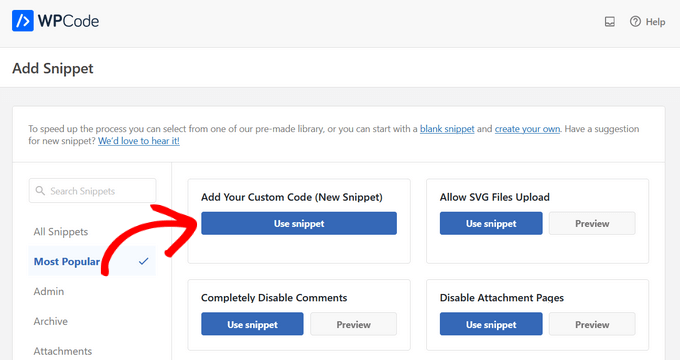
Cela vous amènera à la page Ajouter un extrait. Ici, vous pouvez choisir un extrait de code dans la bibliothèque prédéfinie ou ajouter votre code personnalisé.
Pour ajouter du code personnalisé, cliquez sur le bouton Utiliser l'extrait sous l'option « Ajouter votre code personnalisé (Nouvel extrait) ».
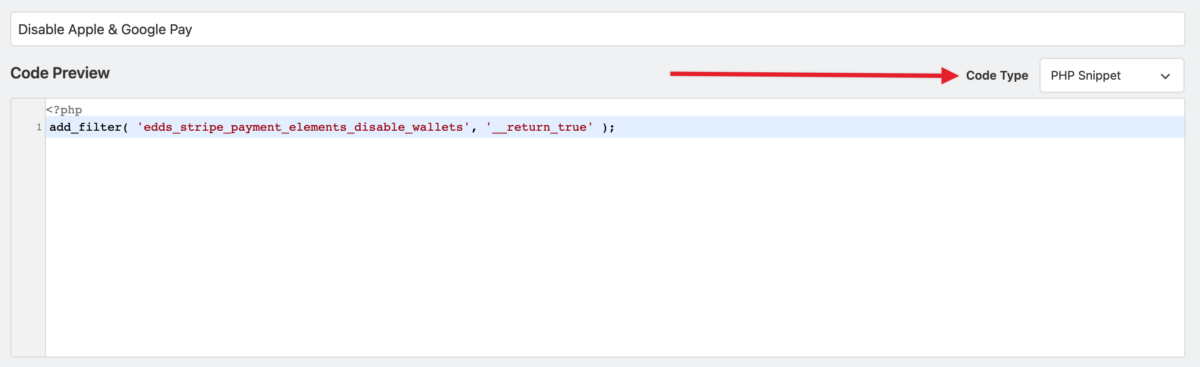
Vous devez commencer par entrer un titre pour votre extrait de code personnalisé. Cela peut être n'importe quoi qui vous aide à identifier le code.
Après cela, vous pouvez copier et coller votre extrait de code dans la boîte de code. Assurez-vous de définir le type de code sur Extrait PHP pour tout extrait de code EDD que vous ajoutez.
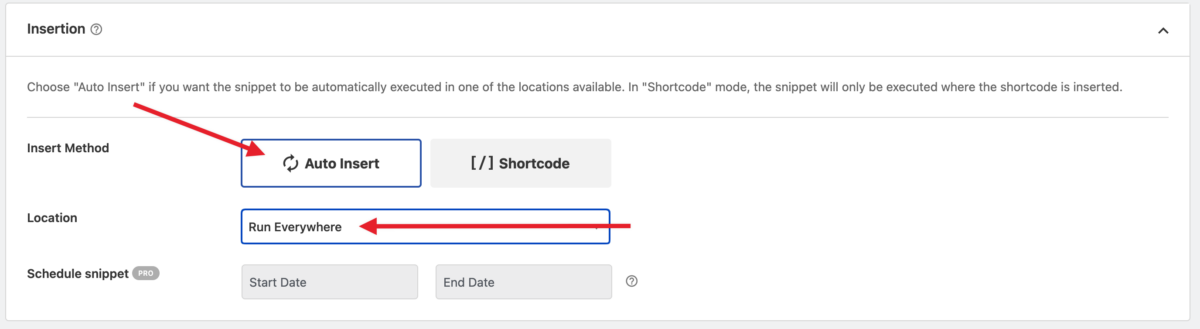
Dans la section Insertion, confirmez que Insertion automatique et Exécuter partout sont sélectionnés.
Enregistrez et définissez l'extrait de code sur Actif.

Votre extrait est maintenant actif sur votre site.



