


Aggiungere PayPal al tuo sito WordPress sembra semplice finché non inizi a cercarlo. Una guida ti dice di incollare un pulsante. Un'altra dice che hai bisogno di un plugin per moduli. Una terza ti indirizza verso una configurazione e-commerce completa.
Stanno tutti descrivendo metodi reali. Risolvono solo problemi completamente diversi.
Questa guida chiarisce. Vedrai i tre modi per aggiungere PayPal a WordPress, quale si adatta a ciò che stai realmente cercando di fare e una guida completa al metodo di cui la maggior parte dei venditori di prodotti digitali ha bisogno.
Alla fine, il tuo negozio potrà accettare PayPal, carte di credito, Venmo, Apple Pay e Google Pay senza inviare i clienti a una schermata di accesso PayPal.
- Punti chiave
- I 3 modi per aggiungere PayPal a WordPress
- Perché vale la pena aggiungere PayPal al tuo checkout
- Cosa ti serve prima di aggiungere PayPal
- Perché usare Easy Digital Downloads per aggiungere PayPal
- Come aggiungere PayPal a WordPress con Easy Digital Downloads
- Passaggio 1: Installa Easy Digital Downloads
- Passaggio 2: Connetti il tuo account PayPal Business
- Passaggio 3: Verifica lo stato della tua connessione
- Passaggio 4: Scegli quali metodi di pagamento offrire
- Passaggio 5: Abilita PayPal come gateway attivo
- Passaggio 6: Testa il tuo checkout e passa alla modalità live
- Cos'è il checkout in loco di PayPal?
- Quanto costa aggiungere PayPal a WordPress?
- FAQ sull'aggiunta di PayPal a WordPress
- È gratuito aggiungere PayPal a WordPress?
- Ho bisogno di un account PayPal Business?
- Ho bisogno di un certificato SSL?
- I clienti possono pagare con carta senza un account PayPal?
- Perché il checkout ospite di PayPal non viene visualizzato al mio checkout?
- Posso aggiungere PayPal senza un plugin?
- Posso usare PayPal per pagamenti ricorrenti?
- Posso rimuovere i pulsanti Paga più tardi o Paga in 3 rate?
- Accetta pagamenti PayPal sul tuo sito WordPress
Punti chiave
| Cosa ti serve | Un account PayPal Business, un certificato SSL e Easy Digital Downloads |
| Piano richiesto | Gratuito (Lite) o qualsiasi piano Pro |
| Commissione della piattaforma | Nessuno. EDD non aggiunge commissioni oltre alla tariffa di PayPal. |
| Tempo di configurazione | Circa 10 minuti |
| Dove i clienti pagano | Nella tua pagina di checkout |
| Metodi di pagamento | PayPal, carta di debito o credito, Venmo, Apple Pay, Google Pay, Paga più tardi |
I 3 modi per aggiungere PayPal a WordPress
Ci sono tre modi per aggiungere PayPal a WordPress: incollare un pulsante PayPal in una pagina con HTML, utilizzare un plugin per moduli di pagamento o utilizzare un plugin e-commerce per WordPress. La scelta giusta dipende se stai raccogliendo un pagamento una tantum o vendendo prodotti che necessitano di un carrello e consegna automatica.
| Metodo | Ideale per | Carrello e consegna file | Il cliente rimane sul tuo sito |
|---|---|---|---|
| Pulsante PayPal (HTML) | Una singola donazione o un pagamento una tantum | No | No |
| Plugin per moduli di pagamento | Fatture, ordini personalizzati, donazioni | Parziale | Sì |
| Plugin e-commerce per WordPress | Vendita di prodotti, specialmente quelli digitali | Sì | Sì |
Metodo 1: Aggiungi un pulsante PayPal con HTML
PayPal può generare un pulsante per te e tu incolli il codice in un blocco HTML personalizzato su qualsiasi pagina o post.
È l'opzione più veloce e per un singolo link di donazione è perfettamente ragionevole.
Ciò a cui rinunci è tutto ciò che circonda il pagamento. Non c'è carrello, cronologia ordini, record cliente o consegna automatica di file. Quando qualcuno acquista, lo scopri via email e gestisci il resto da solo.
Chiunque venda più di una cosa supera rapidamente questo limite.
Metodo 2: Usa un plugin per moduli di pagamento
Se hai solo bisogno di riscuotere un pagamento e non hai bisogno di un negozio, un plugin per moduli è lo strumento giusto. Pensa a fatture, preventivi personalizzati, quote per eventi o donazioni.
WPForms gestisce bene questo aspetto. Crei un modulo, aggiungi un campo PayPal e il pagamento avviene all'interno del modulo sul tuo sito. WPBeginner ha una guida completa su come aggiungere un modulo di pagamento PayPal in WordPress se questo è il percorso che desideri.
Il limite è lo stesso di prima: i moduli raccolgono denaro, ma non gestiscono prodotti, download o clienti.
Metodo 3: Usa un plugin per e-commerce WordPress
Se stai vendendo prodotti fisici, un plugin e-commerce per WordPress è quello che fa per te. Questa è l'integrazione PayPal per WordPress che la maggior parte dei venditori cerca davvero quando cerca un modo per aggiungere PayPal.
Un plugin appropriato ti offre un carrello, una pagina di checkout, registri degli ordini, codici sconto e consegna automatica di qualunque cosa il cliente abbia acquistato.
Specificamente per i prodotti digitali, quest'ultima parte è la più importante. Il file deve raggiungere l'acquirente nel momento in cui il pagamento viene elaborato, con un link sicuro che non sia solo un URL pubblico che chiunque può diffondere.
Il resto di questa guida utilizza questo metodo.
Perché vale la pena aggiungere PayPal al tuo checkout
PayPal è uno dei marchi di pagamento più riconosciuti al mondo, e quel riconoscimento ripaga al momento del checkout. Gli acquirenti che vedono un'opzione familiare sono più propensi a completare un acquisto invece di abbandonare il carrello.
Secondo il rapporto Top 1000 di Digital Commerce 360, PayPal è accettato dalla stragrande maggioranza dei rivenditori online. Questo livello di adozione segnala fiducia e la fiducia genera conversioni.
La sua reputazione di sicurezza e affidabilità lo rende una scelta predefinita forte per accettare pagamenti sul tuo sito WordPress.
C'è una seconda ragione che vale la pena conoscere. I clienti che non hanno un account PayPal possono comunque pagare con carta tramite la stessa connessione, quindi offrire PayPal non restringe il tuo pubblico. Lo allarga.
Cosa ti serve prima di aggiungere PayPal
Prima di collegare PayPal al tuo sito WordPress, assicurati di avere queste tre cose pronte.
- Un account PayPal Business. PayPal richiede un account Business per connettersi con piattaforme come Easy Digital Downloads. Gli account personali non funzioneranno. Puoi aggiornare un account esistente o crearne uno nuovo sul sito web di PayPal, entrambi gratuitamente.
- Un certificato SSL. PayPal richiede che il tuo sito sia in esecuzione su HTTPS. La maggior parte degli host WordPress include un certificato SSL gratuito. Se il tuo non lo fa, aggiungine uno prima di iniziare, perché la connessione non verrà completata senza di esso.
- Easy Digital Downloads installato. La versione Lite gratuita include il supporto PayPal pronto all'uso, quindi non è richiesto alcun piano a pagamento per iniziare.
Una volta che questi sono pronti, la connessione stessa richiede pochi minuti.
Perché usare Easy Digital Downloads per aggiungere PayPal
Ci sono diversi modi per gestire l'e-commerce WordPress con PayPal, ma Easy Digital Downloads è costruito specificamente per le persone che vendono prodotti digitali.
Con EDD, tieni di più su ogni vendita. PayPal addebita la propria commissione di elaborazione, e EDD non aggiunge una commissione di piattaforma in cima come fanno altri plugin.
Una singola connessione PayPal copre anche molte opzioni. I tuoi clienti possono pagare con il loro saldo PayPal, una carta di debito o credito, Venmo, Apple Pay o Google Pay.
Quali opzioni appaiono dipende dal tuo paese e dall'idoneità del tuo account PayPal. PayPal decide questo, non EDD.
Vuoi la spiegazione completa di ogni opzione di pagamento PayPal supportata da EDD? Vedi come aggiungere metodi di pagamento PayPal in WordPress per una guida completa su Venmo, Apple Pay, Google Pay e PayPal Fastlane.
Come aggiungere PayPal a WordPress con Easy Digital Downloads
Sei passaggi, dall'inizio alla fine. Se hai già Easy Digital Downloads in esecuzione, salta al passaggio 2.
Passaggio 1: Installa Easy Digital Downloads
Vai su Plugin » Aggiungi Plugin nel tuo pannello di amministrazione di WordPress e cerca “Easy Digital Downloads”.
Fai clic su Installa ora, quindi su Attiva.
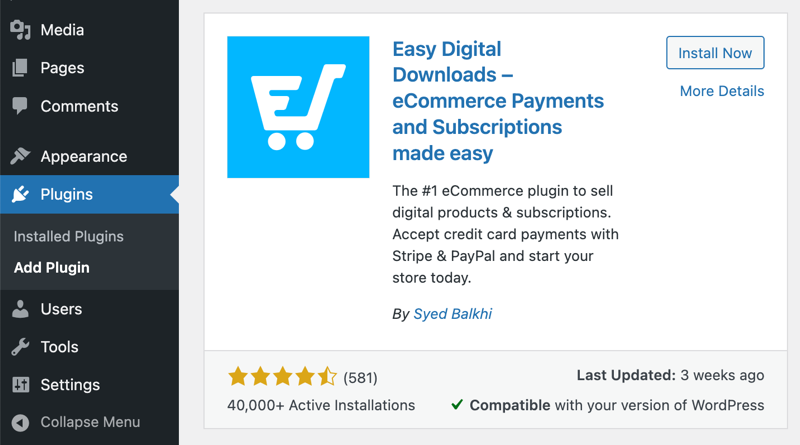
Hai già installato EDD? Aggiornalo all'ultima versione prima di connettere PayPal. L'intero set di metodi di pagamento richiede una versione recente.
Se desideri una mano per configurare il resto del tuo negozio, la nostra Guida introduttiva lo copre.
Passaggio 2: Connetti il tuo account PayPal Business
Vai su Download » Impostazioni » Pagamenti » PayPal.
Fai clic su Connetti con PayPal in modalità live. Dovrai consentire i popup del browser, poiché PayPal apre la sua configurazione in una finestra modale. Se non appare nulla, controlla le impostazioni dei popup e riprova.
Accedi al tuo account PayPal Business e segui le istruzioni per autorizzare la connessione.

Non saltare l'ultima schermata. Quando PayPal finisce, mostra un pulsante per tornare al tuo negozio. Devi fare clic su di esso. Se invece chiudi la finestra, la connessione non verrà completata e dovrai ricominciare l'intero processo.
Passaggio 3: Verifica lo stato della tua connessione
Di nuovo nelle impostazioni di EDD, trova l'area Stato della connessione.
Questo è il punto in cui EDD conferma che può effettivamente comunicare con PayPal. Vuoi vedere la tua connessione API, lo stato del pagamento e il webhook segnalati come connessi.
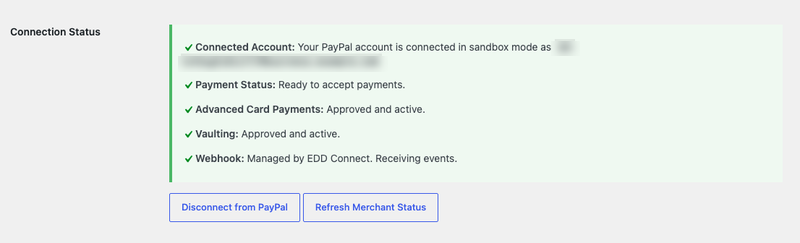
Se qualcosa mostra un avviso qui, risolvilo ora. Una connessione parzialmente completata sembrerà a posto nella pagina delle impostazioni e poi fallirà al checkout.
Passaggio 4: Scegli quali metodi di pagamento offrire
Nella sezione Metodi di pagamento, scegli quali opzioni PayPal mostrare al checkout.
A seconda del tuo paese e dell'idoneità del tuo account, quell'elenco può includere il portafoglio PayPal, Venmo, Apple Pay, Google Pay, Fastlane e Paga più tardi.
Le carte hanno due opzioni separate e la differenza è importante. Carte di credito/debito tramite PayPal invia i pagamenti con carta tramite PayPal. Carte di credito/debito al checkout inserisce invece i campi della carta nella tua pagina di checkout.
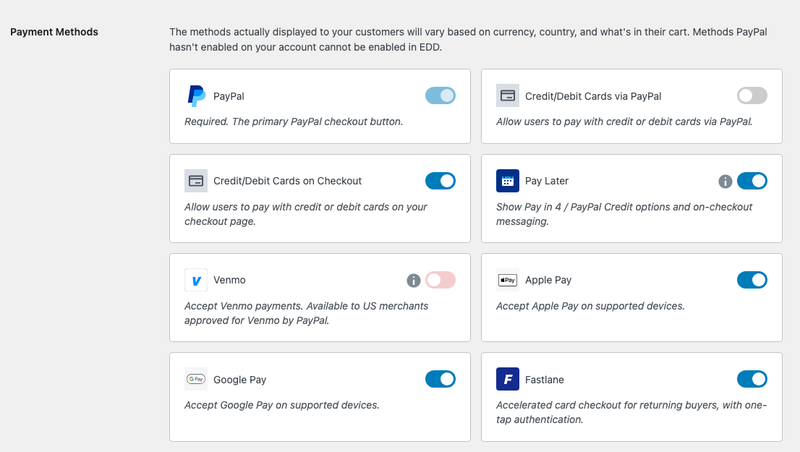
Attiva quelle che hanno senso per il tuo negozio e lascia le altre disattivate. Paga più tardi è un'unica opzione che copre le opzioni Paga in 4 e Credito PayPal più i messaggi al checkout, quindi disattivarla li rimuove tutti insieme.
Tutto ciò che PayPal non ha approvato per il tuo account appare in grigio e non può essere attivato da EDD. Venmo è quello comune: richiede prima l'approvazione del commerciante negli Stati Uniti da parte di PayPal.
Connesso a PayPal ma non vedi queste opzioni? Disconnetti e riconnetti il tuo account. L'opzione di disconnessione si trova nella stessa pagina delle impostazioni.
Seleziona Salva modifiche quando hai finito.
Passaggio 5: Abilita PayPal come gateway attivo
Connettere il tuo account non è esattamente la stessa cosa che attivare PayPal. Vai su Download » Impostazioni » Pagamenti » Generale.
Attiva PayPal sotto Gateway attivi.
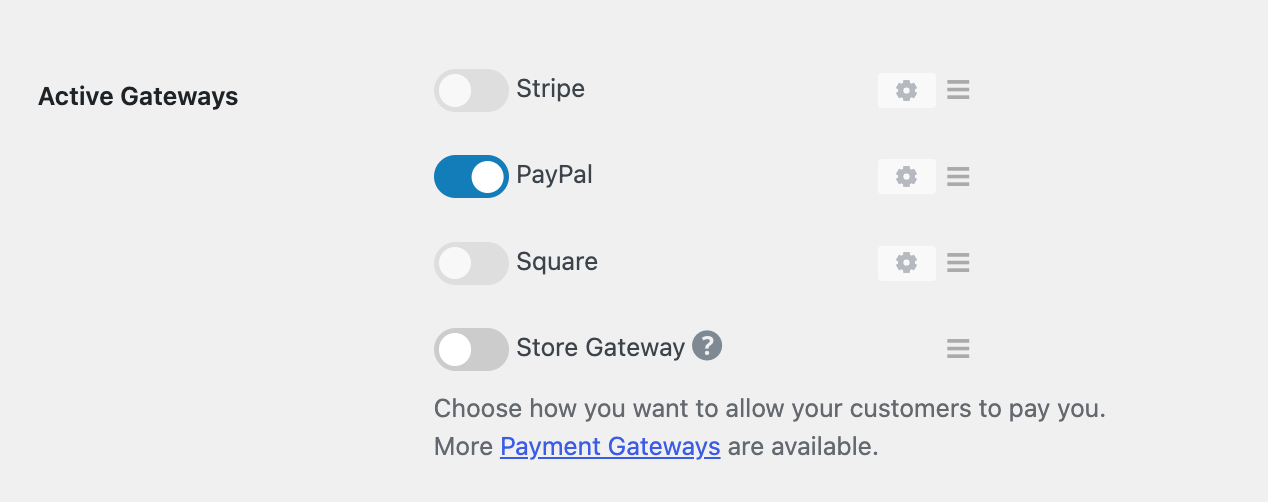
Se vuoi che PayPal sia l'opzione che i clienti vedono per prima, selezionala anche sotto Gateway predefinito.
Troverai anche un'impostazione per le Icone Metodo di Pagamento qui. Vale la pena sapere cosa fa: controlla quali loghi delle carte vengono visualizzati sulla tua pagina di checkout, e nient'altro. Selezionare l'icona di una carta non abilita l'elaborazione per quel tipo di carta, che è gestita dal tuo gateway. Vedi la documentazione delle impostazioni di pagamento per l'elenco completo delle opzioni in questa schermata.
Seleziona Salva modifiche.
Passaggio 6: Testa il tuo checkout e passa alla modalità live
Prima che denaro reale si muova, esegui un acquisto di prova. Avrai bisogno di almeno un prodotto nel tuo negozio per farlo.
Vai su Download » Impostazioni » Pagamenti » Generale e attiva Abilita Modalità Test.
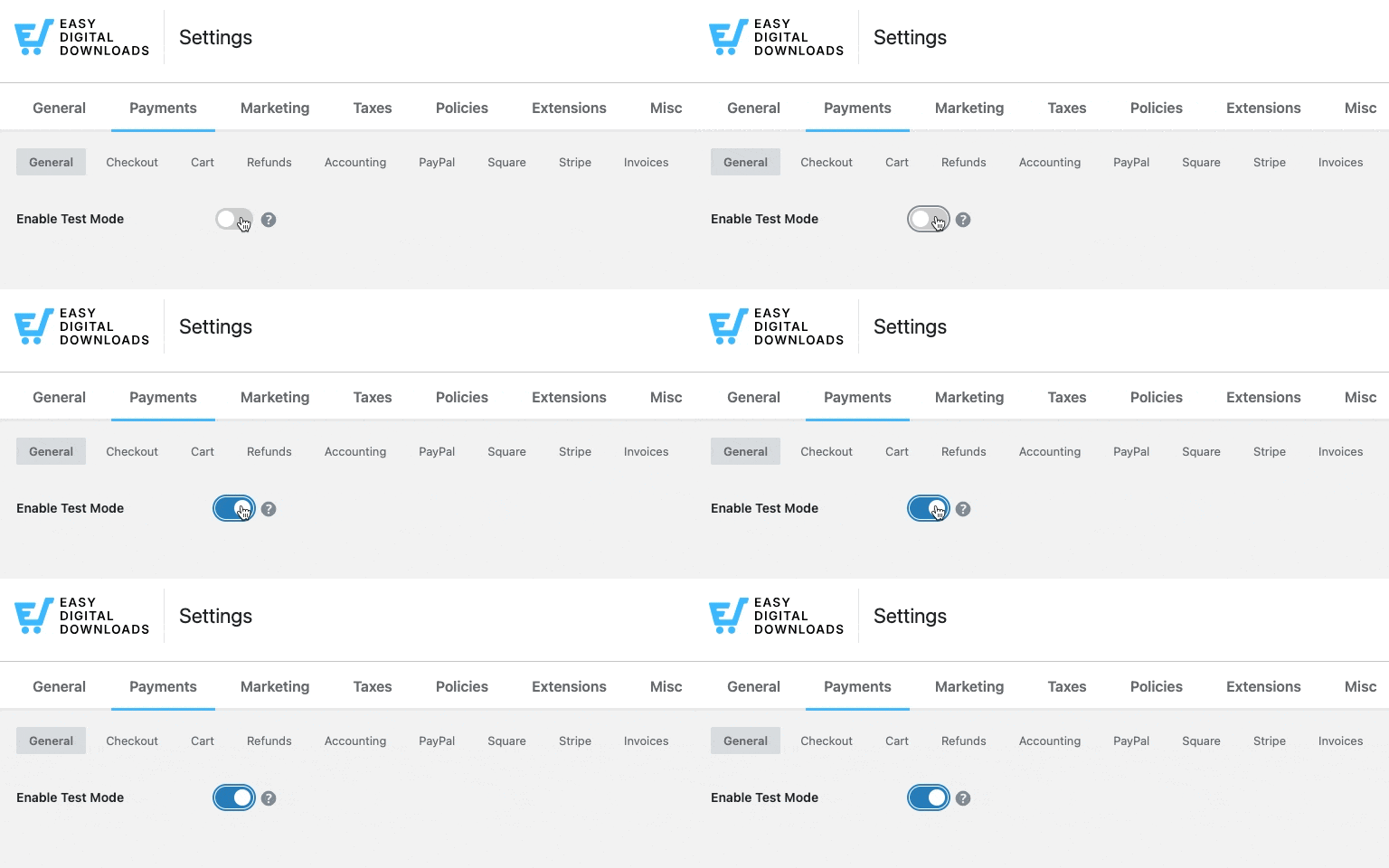
Aggiungi un prodotto al carrello, procedi al checkout e scegli PayPal. Conferma che la pagina di conferma viene caricata e che l'email di ricevuta arriva con un link di download funzionante.
Quando sei soddisfatto, passa correttamente. Sotto la scheda Generale, disabilita Modalità Test. Quindi torna alla scheda PayPal e seleziona Connetti con PayPal in modalità live.
Questa seconda parte confonde le persone. La modalità test utilizza credenziali sandbox, quindi la modalità live necessita della propria connessione al tuo account Business reale.
Per account sandbox e il resto delle opzioni di configurazione, consulta la documentazione di configurazione PayPal per EDD.
Cos'è il checkout in loco di PayPal?
Cosa significa realmente “PayPal Onsite”
Il checkout PayPal Onsite significa che il cliente completa il pagamento sul tuo sito web invece di essere inviato al sito di PayPal per accedere e pagare. I campi di pagamento e i pulsanti PayPal appaiono all'interno della tua pagina di checkout, quindi l'acquirente non perde mai di vista il tuo negozio.
Il vecchio approccio funzionava diversamente. Un pulsante PayPal di base trasferiva il cliente a PayPal, poi sperava che trovassero la strada per tornare indietro. Ognuno di questi passaggi è un'opportunità per perdere la vendita.
Cosa vedono i clienti al checkout
Il tuo modulo di checkout termina con i pulsanti intelligenti di PayPal anziché con un pulsante di acquisto generico, e i metodi che hai attivato si trovano proprio accanto ad essi.
Esattamente quali pulsanti appaiono dipende dall'acquirente. Il suo dispositivo, browser e paese sono tutti fattori, insieme a ciò che è nel carrello, quindi non tutti i visitatori vedono lo stesso set. Un acquirente desktop potrebbe ottenere PayPal, Pay Later e Google Pay. Su un telefono ciò spesso significa Venmo, e Apple Pay appare per gli acquirenti su dispositivi Apple.
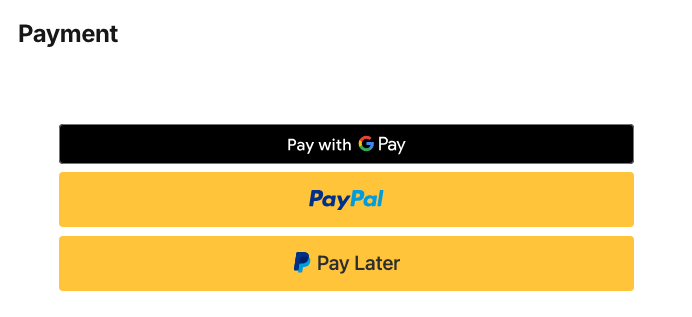
I clienti scelgono ciò che preferiscono senza lasciare la pagina. Se desideri un maggiore controllo su come vengono presentate queste scelte, consulta come consentire ai clienti di scegliere un metodo di pagamento in WordPress.
Il cliente lascia il tuo sito per pagare?
No. I clienti rimangono sulla tua pagina di checkout per tutto il tempo. Scegliere PayPal apre una modale “Paga con PayPal” sopra la tua pagina invece di reindirizzare al sito web di PayPal, e i dettagli della carta vengono inseriti in campi sul tuo checkout.
PayPal elabora ancora la transazione sui propri server sicuri, che è esattamente ciò che desideri, poiché significa che i dati sensibili della carta non toccano mai il tuo sito. Ciò che è cambiato è l'esperienza. Il tuo cliente non viene rimbalzato via e indietro.
Quanto costa aggiungere PayPal a WordPress?
Aggiungere PayPal tramite EDD non costa nulla oltre alla commissione di elaborazione di PayPal. Easy Digital Downloads non aggiunge alcuna commissione di piattaforma.
La tariffa standard di PayPal negli Stati Uniti è attualmente di circa il 2,99% più $0,49 per transazione, anche se varia in base al paese e al tipo di account. Controlla la pagina dei prezzi di PayPal per le tariffe attuali.
Una cosa da sapere: il piano gratuito EDD Lite applica una commissione del 3% per transazione sui pagamenti PayPal. L'aggiornamento a EDD Pro la rimuove, il che si aggiunge man mano che le tue vendite crescono.
FAQ sull'aggiunta di PayPal a WordPress
Alcune domande sorgono spesso quando le persone configurano questo per la prima volta.
È gratuito aggiungere PayPal a WordPress?
Sì. Puoi aggiungere PayPal utilizzando il plugin gratuito EDD Lite. Si applica la commissione di elaborazione di PayPal, circa il 2,99% più $0,49 per transazione negli Stati Uniti, e EDD Lite aggiunge una commissione del 3% per transazione che un piano Pro rimuove. EDD non addebita una commissione di piattaforma oltre alla tariffa di PayPal.
Ho bisogno di un account PayPal Business?
Sì. PayPal richiede un account Business per connettersi con piattaforme come Easy Digital Downloads, e gli account Personali non sono supportati. Puoi aggiornare un account PayPal esistente a Business gratuitamente sul sito web di PayPal, oppure creare un account Business separato e mantenere il tuo personale così com'è.
Ho bisogno di un certificato SSL?
Sì. PayPal richiede che il tuo sito sia in esecuzione su HTTPS. La maggior parte degli host WordPress include un certificato SSL gratuito, quindi verifica con il tuo se non sei sicuro che sia attivo. La connessione PayPal non verrà completata su un sito senza di esso.
I clienti possono pagare con carta senza un account PayPal?
Sì. Quando connetti PayPal tramite EDD, i campi della carta appaiono al checkout accanto al pulsante PayPal, in modo che gli acquirenti senza un account PayPal possano comunque pagare. Attiva Carte di Credito/Debito al Checkout nelle impostazioni dei tuoi Metodi di Pagamento per inserire quei campi nella tua pagina di checkout.
Perché il checkout ospite di PayPal non viene visualizzato al mio checkout?
I pagamenti con carta ospite sono controllati da un'impostazione nel tuo account PayPal chiamata "PayPal Account Optional", non da EDD. In PayPal, vai su Impostazioni account, quindi Pagamenti sito web, fai clic su Aggiorna accanto a Preferenze sito web e imposta "PayPal account optional" su Attivato.
Posso aggiungere PayPal senza un plugin?
Tecnicamente sì. PayPal offre un pulsante di base che puoi incorporare con HTML. Senza un plugin non hai carrello, gestione ordini, consegna automatica dei file o cronologia acquisti. Per qualsiasi cosa oltre a un singolo pulsante di donazione, un plugin è la scelta pratica.
Posso usare PayPal per pagamenti ricorrenti?
Sì. Easy Digital Downloads supporta i pagamenti ricorrenti di PayPal tramite la nostra funzionalità Pagamenti Ricorrenti, disponibile nei piani a pagamento. Usala per vendere abbonamenti, iscrizioni o qualsiasi prodotto fatturato secondo una pianificazione, sia essa settimanale, mensile o annuale.
Accetta pagamenti PayPal sul tuo sito WordPress
Aggiungere PayPal a WordPress è una delle vittorie più rapide disponibili per un nuovo negozio. Scegli il metodo che corrisponde a ciò che vendi, e se si tratta di prodotti digitali, Easy Digital Downloads ti porta dall'installazione all'accettazione dei pagamenti in circa dieci minuti.
Nessuna commissione di piattaforma o passaggio dei clienti a un altro sito web per pagare. Il tuo negozio può accettare pagamenti PayPal oggi stesso.
📣 P.S. Assicurati di iscriverti alla nostra newsletter e di seguirci su Facebook, Twitter/X, o LinkedIn per altre risorse WordPress!








