

Authorize.net è uno dei gateway di pagamento più vecchi e grandi.
Easy Digital Downloads ha un'estensione Authorize.net che ti permetterà di utilizzare il tuo account Authorize.net per elaborare i pagamenti.
Requisiti
Per utilizzare Authorize.net con Easy Digital Downloads, avrai bisogno di:
- Un ID di accesso API di Authorize.net
- Una chiave di transazione Authorize.net
- Una chiave di firma Authorize.net
1. Installazione di Authorize.net
Per iniziare con
Authorize.net Gateway, la prima cosa che vorrai fare è installarlo e attivarlo sul tuo sito WordPress. Per istruzioni su come installare un'estensione, consulta questa documentazione.
2. Inserisci le chiavi API
Nel tuo negozio EDD, vai su
Download → Impostazioni → Pagamenti e trova la sezione Authorize.net. Sarà simile a questa:
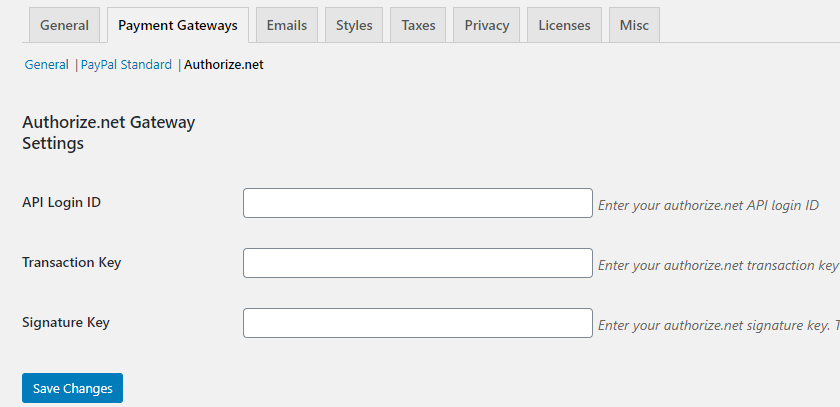
Inserisci l'ID di accesso API, la chiave di transazione e la chiave di firma, quindi fai clic sul pulsante Salva modifiche. Puoi recuperare i dettagli dell'API dalla tua area clienti sul sito web di Authorize.net. Un articolo utile su come generare le chiavi API è disponibile qui:
Guida introduttiva di Authorize.net
3. Abilita Gateway di Pagamento
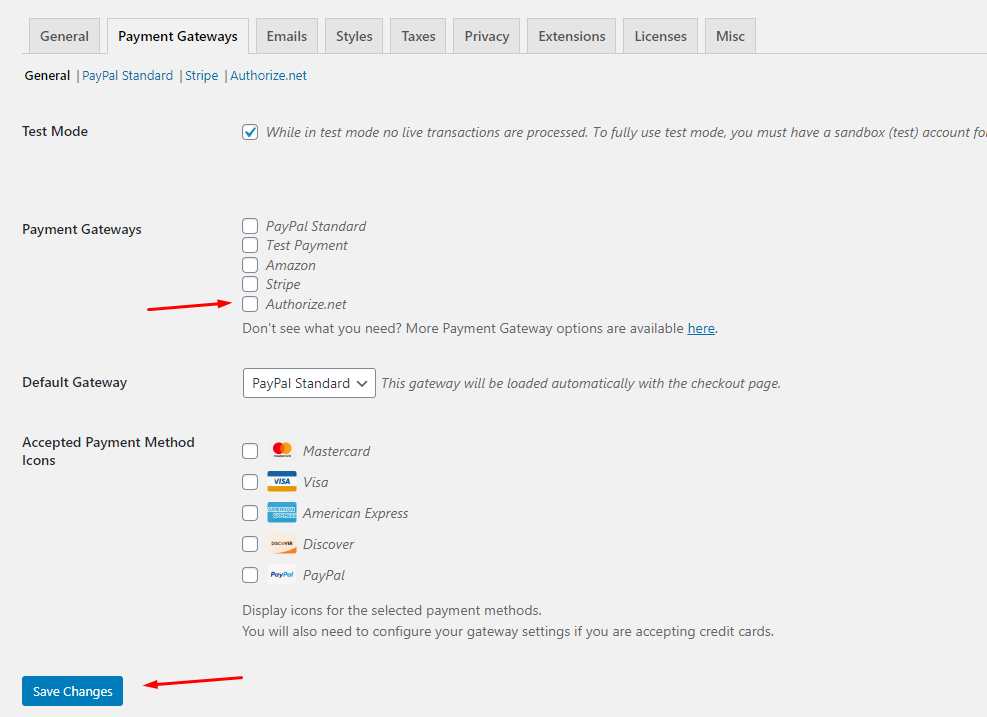
Una volta che Authorize.net Gateway è installato e attivato e le chiavi API sono state inserite, dovrai abilitarlo andando su
Download → Impostazioni → Pagamenti e abilitando Authorize.net dall'elenco dei gateway disponibili. Una volta selezionata la casella, fai clic sul pulsante Salva modifiche in fondo alla pagina.
4. Configurazione Webhook
Authorize.net utilizza un sistema chiamato Webhook per comunicare con il tuo negozio. Per utilizzare Authorize.net devi configurare correttamente i Webhook all'interno del tuo pannello di amministrazione su Authorize.net.
Per prima cosa accedi a
Authorize.net e vai alla pagina del tuo account e fai clic su Webhook:
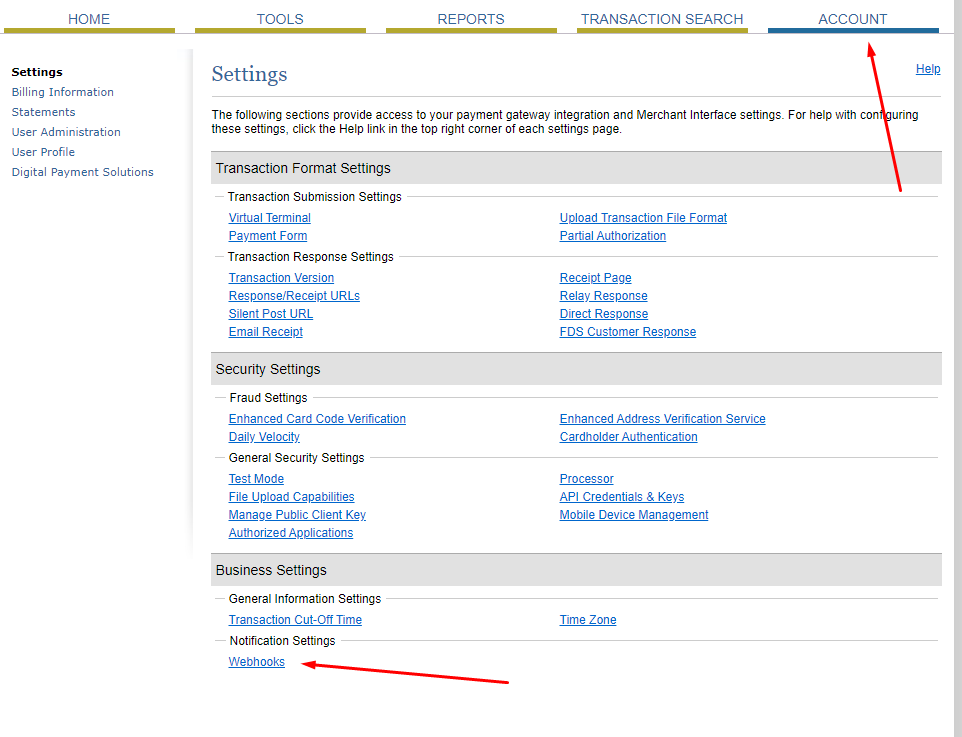
Se non hai endpoint configurati, vedrai un pulsante
Aggiungi endpoint. Una volta fatto clic su di esso, vedrai i campi per inserire il tuo URL endpoint proprio come nell'immagine qui sotto:
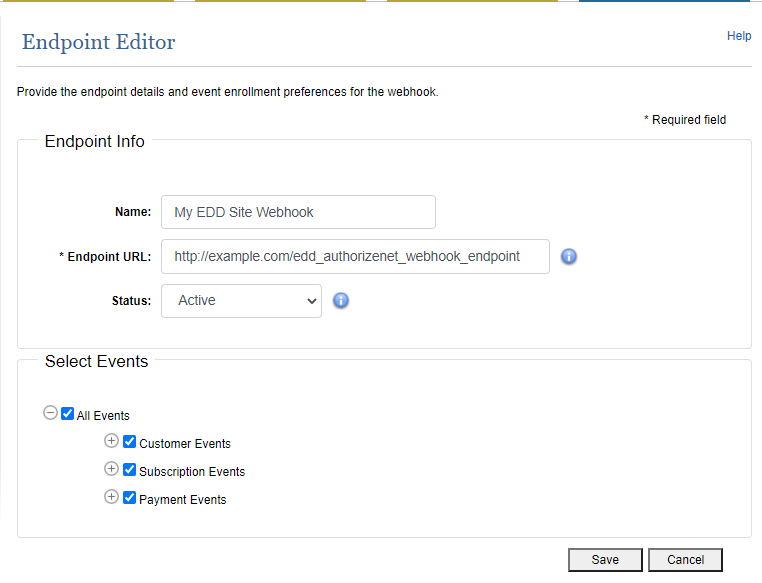
Il campo più importante è l'URL dell'endpoint che appare così:
https://example.com/edd_authorizenet_webhook_endpoint
Assicurati di sostituire https://example.com con il nome del dominio del tuo sito web.
Annullamento Abbonamenti
Quando si utilizza Authorize.net, un annullamento può essere avviato
sia da EDD sia dal Dashboard di Authorize.net.
a) Dall'amministratore EDD
Per annullare un abbonamento dall'amministratore EDD, vai su
Download → Abbonamenti e fai clic su Visualizza sull'articolo che desideri annullare.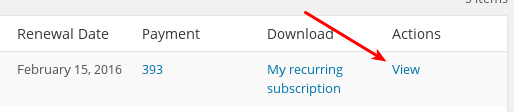
Quindi, in fondo alla schermata successiva, fai clic sul pulsante
Annulla abbonamento.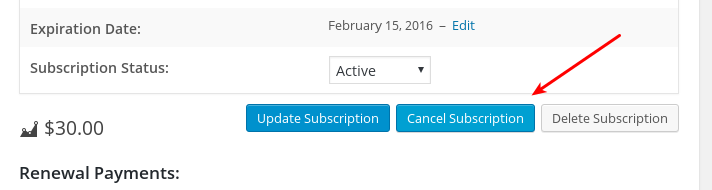
Quando annulli un abbonamento, il cliente avrà ancora accesso al materiale acquistato per tutto il tempo per cui ha pagato, tuttavia il suo abbonamento ricorrente con Authorize.net verrà annullato in modo che non gli venga più addebitato.
Esempio: il cliente ha pagato 10 $/mese e tu annulli a metà mese. Avrà ancora accesso al suo materiale per il resto del mese, ma non verrà più addebitato e l'accesso si interromperà alla fine del mese.
b) Dal pannello di Authorize.net
Per annullare un abbonamento ricorrente dal pannello di Authorize.net, accedi al pannello e fai clic su
Fatturazione Ricorrente nel menu laterale.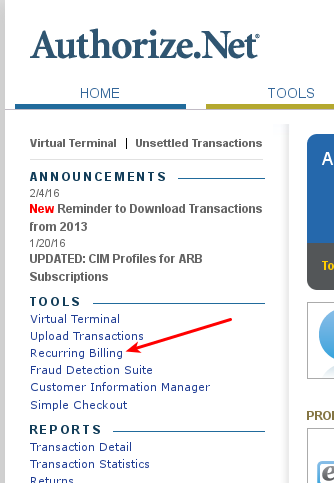
Quindi, sotto
Stato Abbonamento vedrai un conteggio degli abbonamenti Attivi, fai clic su quello.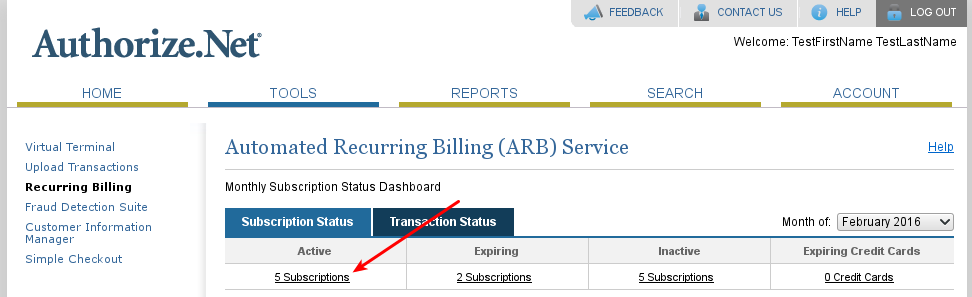
Quindi vedrai un elenco dei tuoi abbonamenti attivi, con una colonna di ID abbonamento sulla sinistra. Fai clic su un ID abbonamento per visualizzarlo.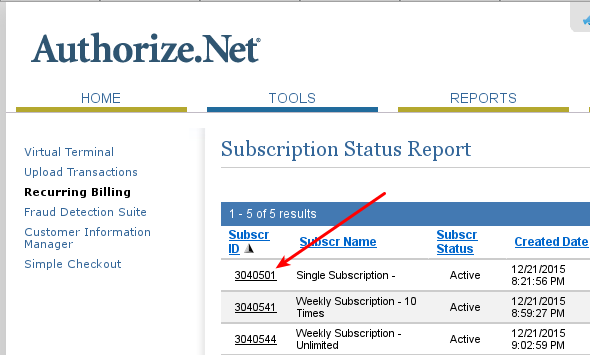
Una volta visualizzato un abbonamento, in alto a destra fai clic sul link
Modifica Abbonamento.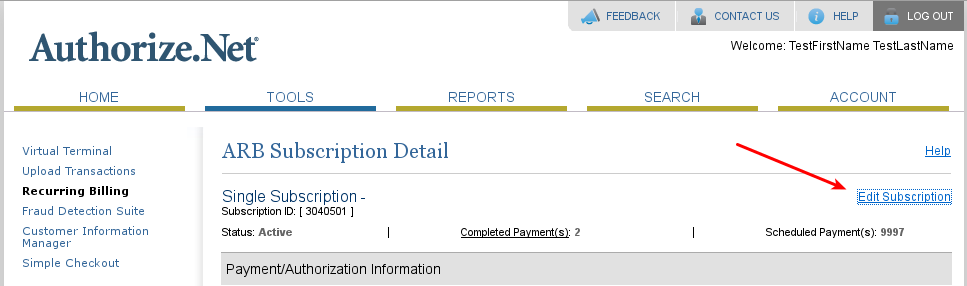
Una volta nella schermata di modifica di un abbonamento, fai clic sul link Annulla Abbonamento in alto a destra.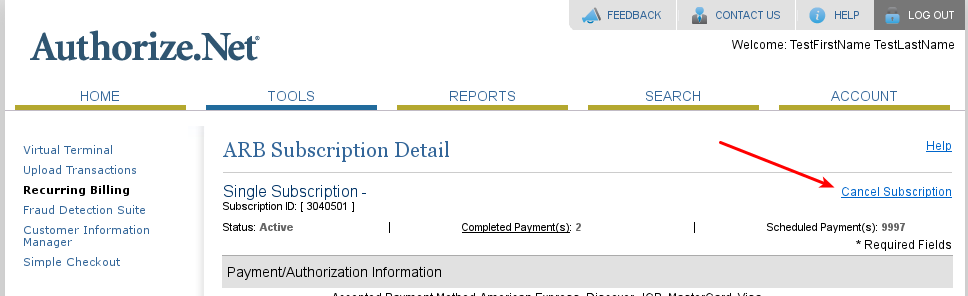
Riepilogo Annullamento
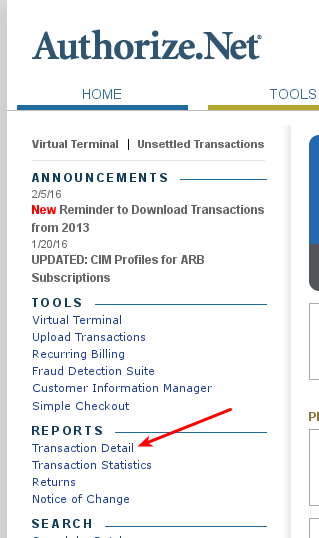
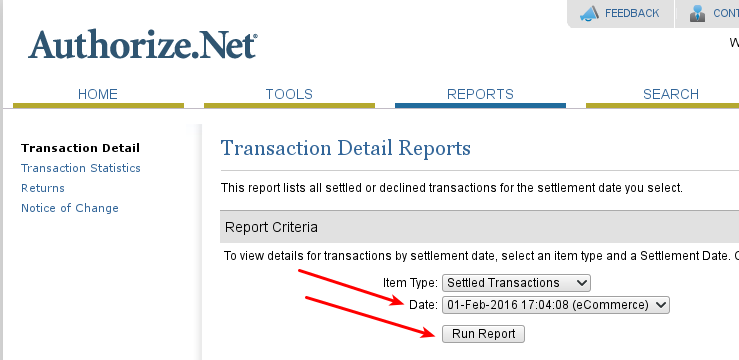
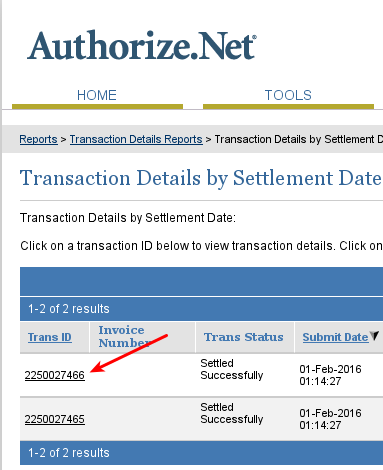
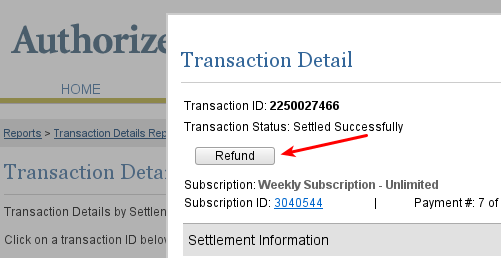
Rimborsi
.
Dettaglio Transazione nella barra di sinistra.
Risoluzione dei problemi:
Se hai un firewall installato sul tuo server, potrebbe impedire ad Authorize.net di comunicare con il tuo server quando invia il "Silent Post". Authorize.net consiglia di aggiungere ai permessi questi IP sul firewall:
198.241.162.104
198.241.206.38
198.241.207.38



