

Andando su Download > Clienti e facendo clic sul nome di un cliente o sul link Modifica, si accede alla schermata dei dettagli di quel cliente. Ecco un esempio:
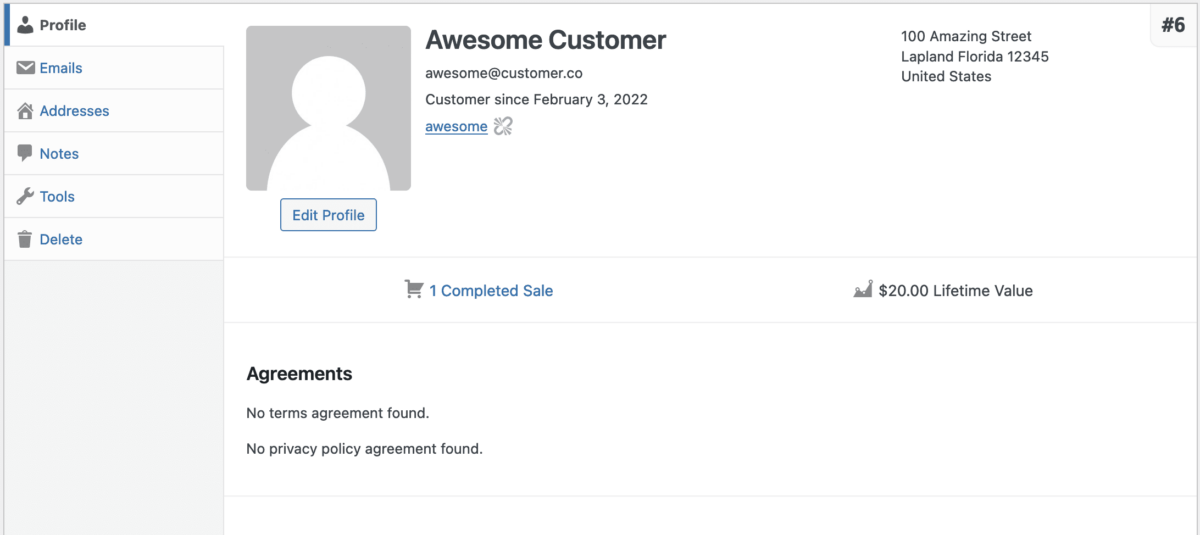
È anche possibile accedere a questa pagina visualizzando un singolo Ordine e facendo clic sul link “Visualizza record cliente” nella sezione Cliente.
Immagine personale
L'immagine proviene dal profilo utente di WordPress. In questo caso, l'utente non ne ha impostata una, quindi utilizza l'icona gravatar di fallback di WordPress.
Informazioni personali EDD
Accanto all'immagine vediamo il nome del Cliente. Sotto c'è il suo indirizzo email e da quanto tempo è cliente.
Infine in questa sezione, vediamo un ID utente. Questo è il loro ID utente di WordPress. In alto a destra dei Dettagli cliente vedrai un altro numero (#6 nell'esempio sopra). Quel numero è il loro numero cliente EDD. L'ID cliente e l'ID utente di WordPress possono essere diversi.
Accanto all'ID utente c'è un link per Disconnettere utente. Questo dissocia l'ID utente di WordPress da questo cliente EDD.
Indirizzo cliente
A destra delle Informazioni personali EDD si trova l'indirizzo del Cliente. Questi dati rappresentano l'indirizzo fisico del cliente se è stato aggiunto al suo profilo in qualsiasi momento durante l'acquisto. Ad esempio, se le tasse sono abilitate, il cliente dovrà inserire la propria posizione durante l'acquisto e quindi tali dettagli diventeranno le informazioni del proprio Indirizzo primario.
Attività EDD
Sotto le Informazioni sul cliente, vedrai una sezione Vendite completate e una sezione Valore a vita. Facendo clic sul link Vendite completate, verrai reindirizzato alla pagina della cronologia degli ordini con un filtro applicato automaticamente per visualizzare solo gli ordini di quel particolare Cliente.
Sotto questa sezione (non mostrata nell'esempio sopra) c'è un elenco degli ordini recenti, dei rimborsi e un elenco dei Download acquistati.
Modifica di un cliente
Sotto l'immagine del profilo del cliente, puoi fare clic sul pulsante “Modifica profilo” che ti permetterà di modificare i dettagli del suo profilo senza dover ricaricare la pagina.
Note
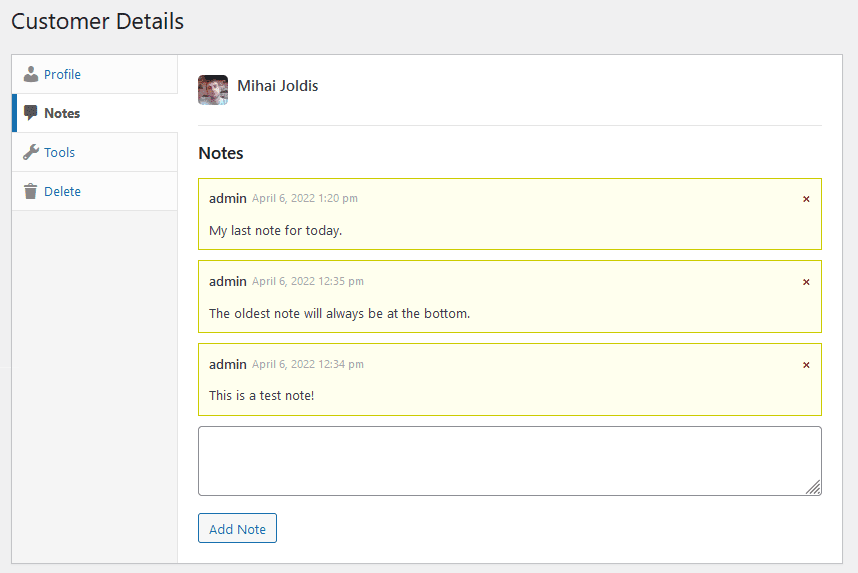
Queste note non vengono mai rivelate a nessuno tranne all'amministratore del negozio. Il cliente non le vede mai, il front-end del sito non le vede mai. Sono esclusivamente per l'amministratore per ricordare cose sul cliente.
Elimina
Per eliminare un cliente, vai su Download > Clienti e fai clic su Modifica sotto l'account del Cliente che desideri eliminare. Sul lato sinistro, fai clic sull'opzione Elimina.
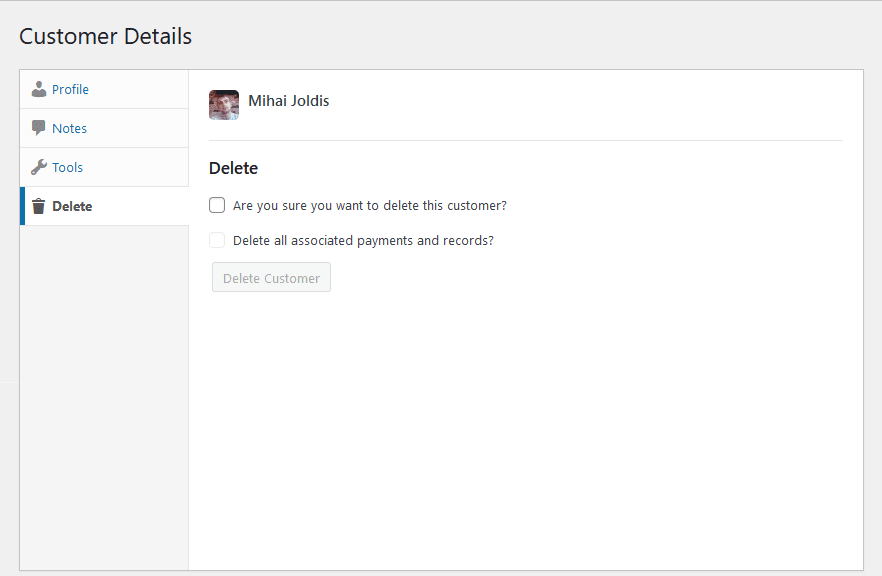
Ti verrà chiesto di confermare se desideri eliminare questo cliente, e poi avrai la possibilità di eliminare tutti i pagamenti e i record associati. Se scegli questa opzione, tutta la cronologia dei pagamenti/download per questo specifico cliente verrà eliminata.
NOTA: questo non rimuoverà un utente WordPress associato, verrà eliminato solo il record del cliente EDD.
Altre opzioni
Sul lato sinistro della schermata Dettagli cliente, c'è una raccolta di schede che puoi utilizzare per aprire funzionalità aggiuntive che saranno trattate in altri documenti.



