

Invii sul Frontend utilizza una serie di moduli che devono essere creati dal proprietario del sito per essere utilizzati dai Venditori. FES facilita questo includendo un Costruttore di Moduli completo.
Se hai familiarità con altri costruttori di moduli comuni come Gravity Forms, Ninja Forms o Caldera Forms, vedrai che il costruttore di moduli FES ha funzionalità simili.
Il costruttore di moduli viene utilizzato sia per il Modulo di Invio/Registrazione del Venditore sia per il Modulo del Profilo del Venditore.
Facendo clic sui pulsanti nella colonna di destra verranno aggiunti i campi associati all'editor dei moduli sulla sinistra. A seconda del modulo che stai modificando, le opzioni cambieranno.
Le opzioni Campi del Modulo di Invio, Campi del Modulo di Registrazione e Campi del Modulo del Profilo sono correlate a ciascun modulo creato/modificato, mentre le opzioni Aggiungi Campi Personalizzati sono disponibili per tutti i moduli e includono elementi come Aree di Testo, Menu a tendina, ecc. Aggiungi Campi Creati dalle Estensioni mostrerà i campi disponibili che sono stati aggiunti da altre estensioni di Easy Digital Downloads (se applicabile).
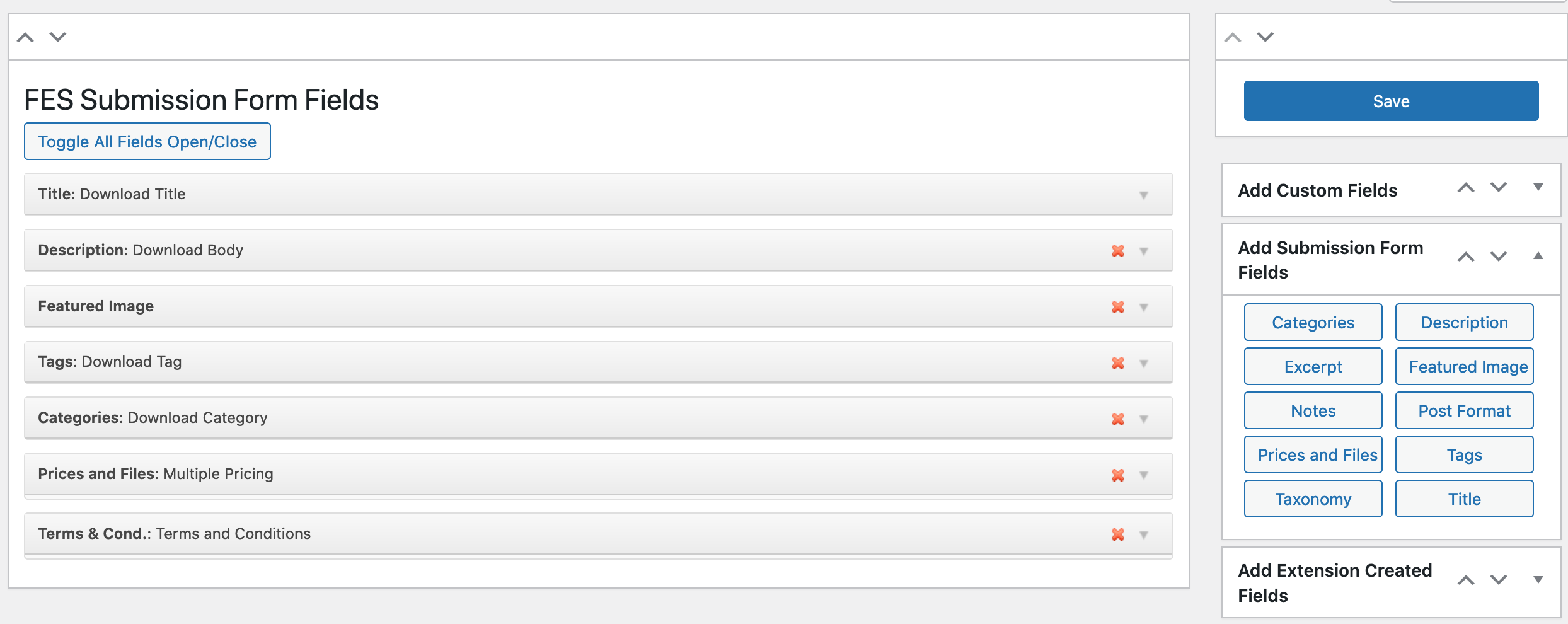
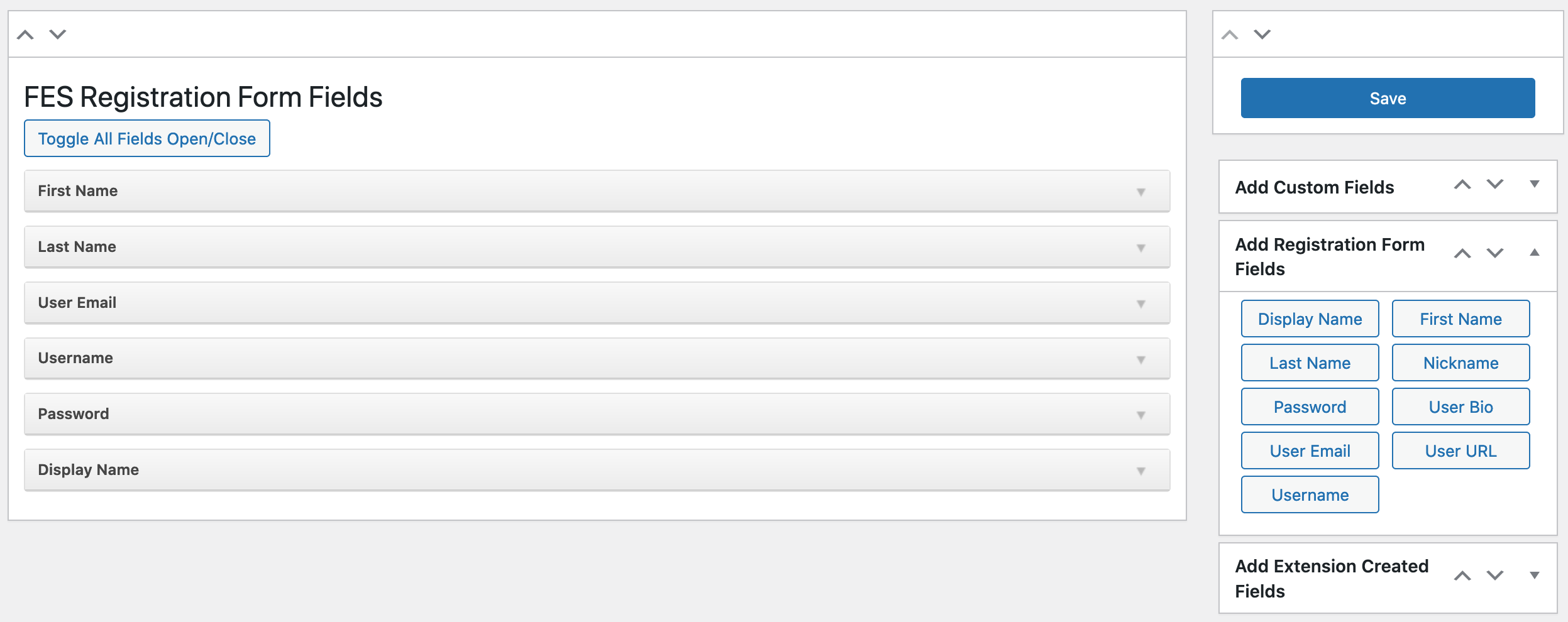
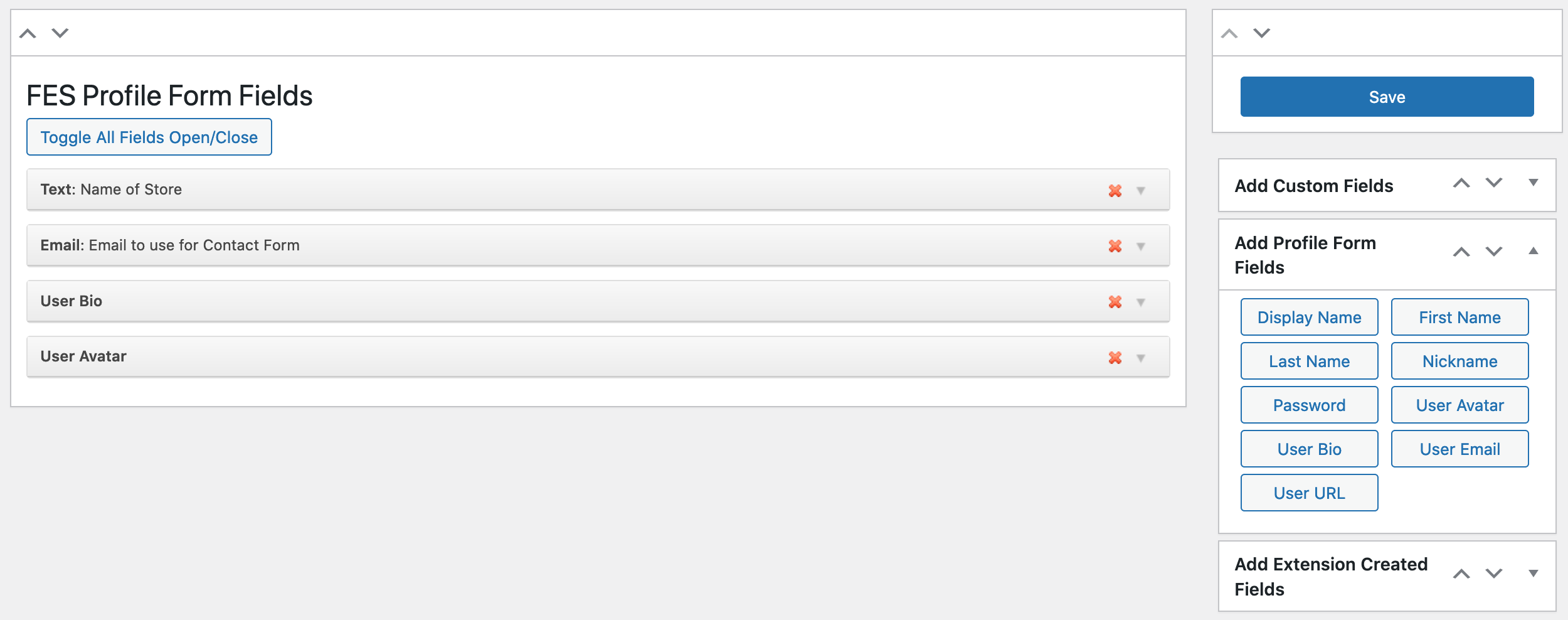
Esempi Integrati
Di seguito è riportato un esempio di uno dei campi integrati più semplici, Titolo.
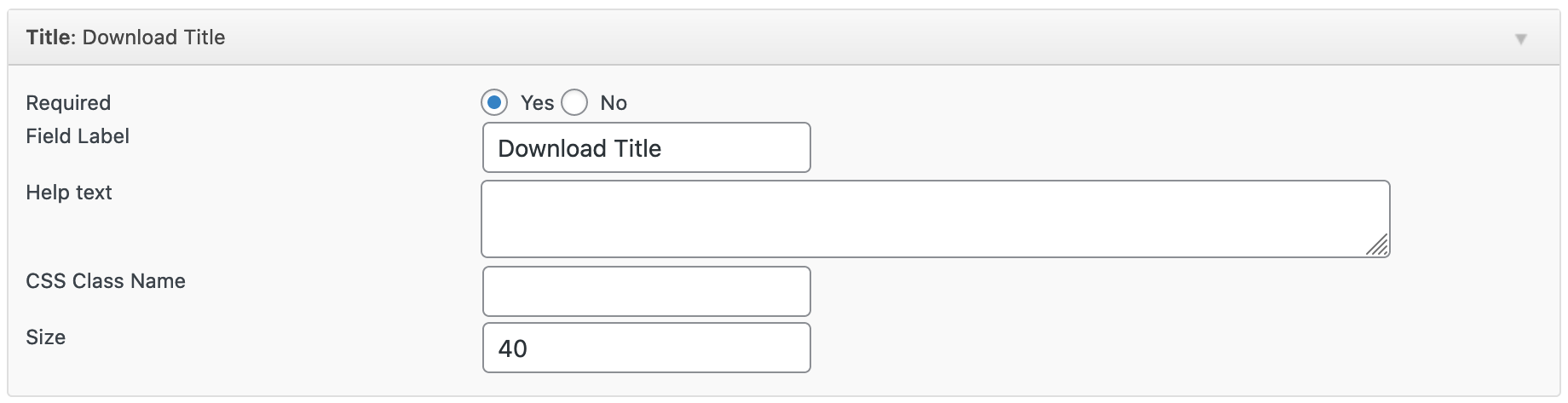
Obbligatorio: Scegli se il campo deve essere obbligatorio o meno.
Etichetta Campo: Scegli il titolo del campo.
Testo di Aiuto: Questo è un testo che apparirà sotto il titolo (simile a un sottotitolo). Verrebbe utilizzato per descrivere più in dettaglio quali informazioni stai richiedendo nel campo.
Nome Classe CSS: Puoi aggiungere un nome di classe qui, in modo che il campo possa essere stilizzato tramite CSS personalizzato, se necessario.
Dimensione: Puoi scegliere la dimensione del campo di testo. 40 è l'impostazione predefinita.
Esempi Personalizzati
Un campo personalizzato sarebbe un campo modulo HTML tradizionale, ma uno che non salva i suoi dati in una posizione predefinita di WordPress come Titolo e Corpo.
Campo di Testo
Di seguito è riportato un esempio di un semplice campo di input di testo. Poiché questo è un campo personalizzato, i dati verranno salvati in una tabella meta in WordPress, e quindi il campo Chiave Meta è obbligatorio.
I campi personalizzati hanno anche l'opzione di mostrare le informazioni sul frontend con le informazioni/descrizione del prodotto.
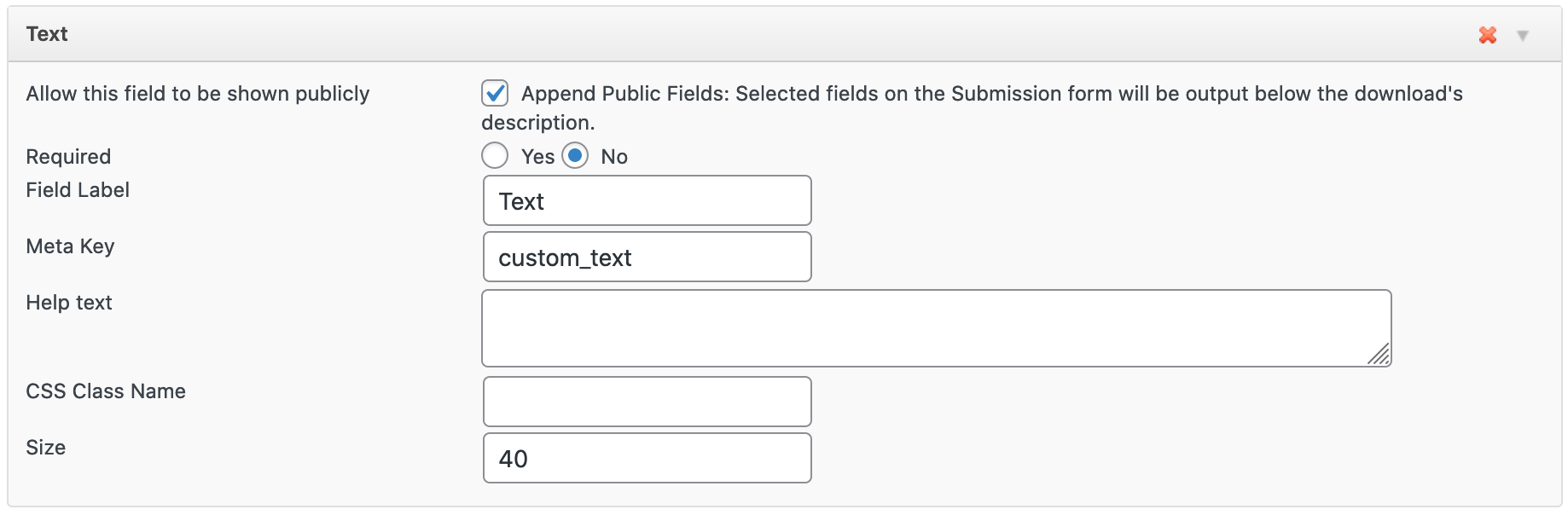
Nota: Quando si utilizza l'opzione "Formato Post", assicurarsi che il tema attivo supporti i Formati Post o questa opzione non funzionerà come previsto.
Ganci d'Azione
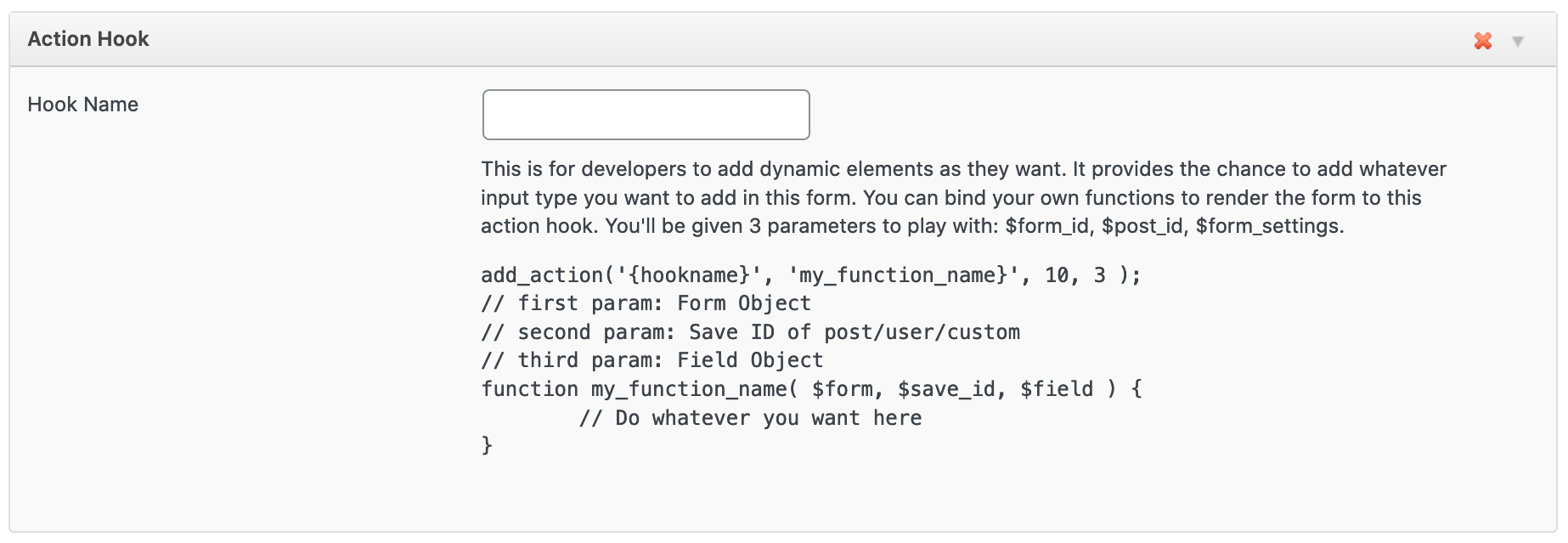
Il pulsante Gancio d'Azione non crea un campo modulo. Invece, inserisce una posizione in cui creare un gancio. Le istruzioni per il suo utilizzo sono incluse nel costruttore di moduli stesso, come mostrato di seguito. Ciò richiede conoscenze di codifica ed è destinato a utenti più esperti.
Archiviazione Dati
Il modulo di Registrazione crea un utente WordPress, quindi tutte le informazioni meta sono memorizzate nella tabella WordPress
usermeta.
Anche il modulo Profilo è correlato agli utenti, quindi le sue informazioni meta sono anch'esse memorizzate nella tabella WordPress
usermeta.
Il modulo di invio memorizza i suoi dati in un tipo di contenuto personalizzato nella tabella dei post di WordPress, quindi tutti i metadati sono memorizzati nella tabella postmeta di WordPress.



