

I plugin e i temi di WordPress sono strumenti che ti consentono di personalizzare la funzionalità e l'aspetto del tuo sito web WordPress. Molti di essi includono impostazioni e opzioni di configurazione che ti consentono di modificare le cose in base alle tue esigenze. Ad esempio, Easy Digital Downloads ti dà la possibilità di controllare l'oggetto dell'email e l'intestazione dell'email di ricevuta d'acquisto inviata ai clienti dopo un acquisto:

Sebbene questi tipi di impostazioni siano convenienti quando è necessario modificare il testo incluso in un plugin o tema, non è fattibile includere tali impostazioni per
tutte le stringhe di testo. Alcune stringhe di testo, sia visualizzate agli utenti, sia visualizzate solo nell'area di amministrazione di WordPress, si presume siano sufficienti per gli utenti e non possono essere facilmente modificate.
È qui che entra in gioco il plugin WordPress
Say What?. Say What? sfrutta uno standard di WordPress che incoraggia gli sviluppatori di plugin e temi a rendere tutte le stringhe di testo "pronte per la traduzione". Quando una stringa di testo è pronta per la traduzione, significa che con la corretta configurazione di WordPress, il plugin o il tema può essere tradotto in un'altra lingua.
Say What? ha la capacità di individuare singolarmente quelle stringhe di testo pronte per la traduzione e modificarle secondo necessità.
Utilizzo di Say What? per modificare una stringa di testo
Vediamo un semplice esempio di come modificare una stringa di testo utilizzando il plugin
Say What?.
Quando un prodotto viene aggiunto al carrello in Easy Digital Downloads e il cliente procede alla pagina di checkout, il carrello di checkout viene visualizzato con un elenco di prodotti che il cliente ha aggiunto al carrello.
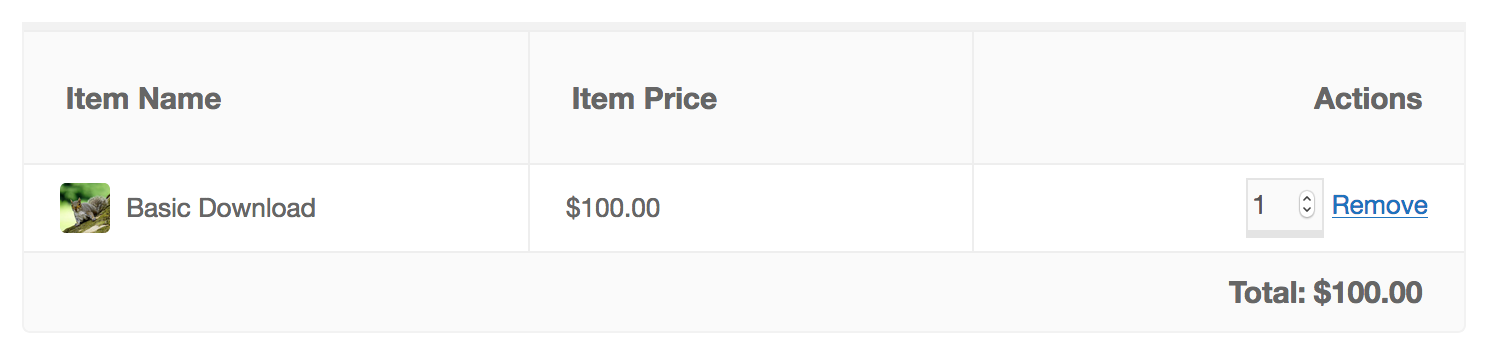
Nota le intestazioni "Nome articolo", "Prezzo articolo" e "Azioni" che vengono visualizzate sopra le colonne nel carrello di checkout. Queste sono stringhe di testo incluse in Easy Digital Downloads. Tuttavia, non ci sono impostazioni per modificare quel testo. Quindi useremo
Say What? per modificare il testo "Nome articolo" utilizzando i seguenti passaggi.
1. Installa e attiva
Say What?. Se non hai familiarità con l'installazione di un plugin di WordPress, visualizza questo articolo di WP Beginners.
2. Una volta attivato, vai su
Strumenti -> Modifiche testo nella tua bacheca di WordPress e fai clic sul pulsante Aggiungi nuovo in cima alla pagina.
3. Ti verranno presentati quattro campi di testo:
Stringa originale, Dominio di testo, Contesto del testo e Stringa di sostituzione.
- Stringa originale – Questo campo è per il testo che stai tentando di modificare. In questo caso, vogliamo cambiare il testo "Nome articolo", quindi è esattamente ciò che dovresti inserire nel campo. Nota: Questo campo distingue tra maiuscole e minuscole. Ciò significa che devi inserire il testo esattamente come viene visualizzato. "Nome articolo" e "nome articolo" non sono la stessa stringa di testo.
- Text domain – Questo campo richiede un identificatore univoco che ogni plugin o tema deve avere. Per Easy Digital Downloads, il text domain è
easy-digital-downloads. Se hai bisogno di aiuto per trovare il text domain di un altro plugin o tema, contatta lo sviluppatore. - Contesto del testo – Questo campo non è sempre obbligatorio. A volte, due o più stringhe di testo in un singolo plugin o tema sono esattamente uguali. Quando ciò accade, gli sviluppatori forniscono tipicamente un contesto per ogni stringa di testo che aiuta a identificare dove viene utilizzata ciascuna stringa particolare. Nella maggior parte dei casi, questo campo può essere lasciato vuoto.
- Stringa di sostituzione – Questo campo è il tuo parco giochi. Il testo che inserisci nel campo Stringa originale verrà sostituito da qualsiasi cosa tu inserisca in questo campo.
4. Salva la tua nuova modifica del testo e controlla i risultati.
Ecco uno sguardo a una modifica del testo che si adatta al nostro esempio di lavoro:
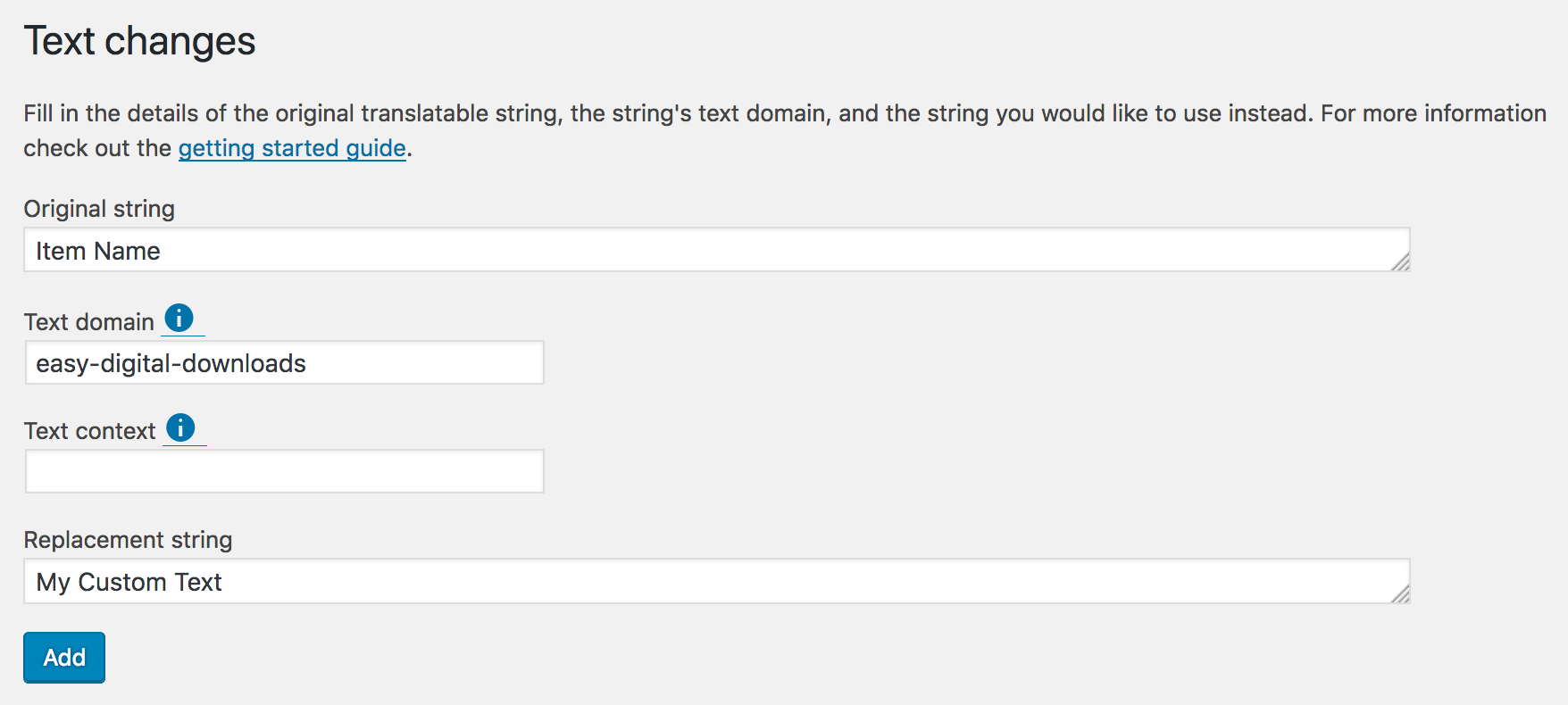
Con quella modifica del testo aggiunta, possiamo aspettarci che "Nome articolo" venga sostituito da "Il mio testo personalizzato" nel carrello di checkout.
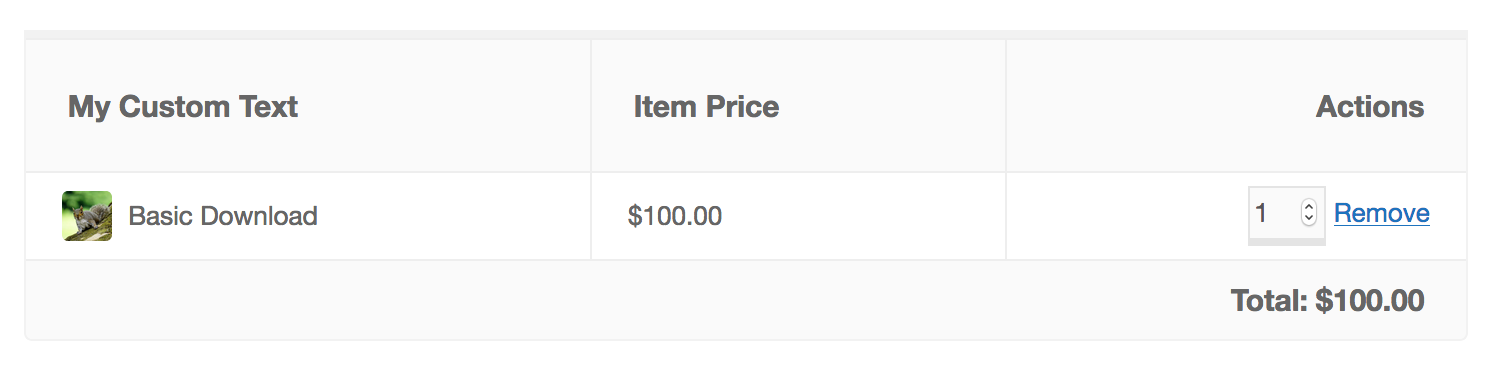
Successo!
Risoluzione dei problemi e problemi comuni
Ci sono momenti in cui l'utilizzo di
Say What? è un po' più complicato dell'esempio sopra. Se hai creato una nuova modifica del testo e non funziona correttamente, ci sono alcune cose diverse da controllare.
Sensibilità alle maiuscole/minuscole
Assicurati che il valore della tua
Stringa originale utilizzi lo stesso schema di maiuscole/minuscole della stringa di testo che stai cercando di modificare. Il Mio Testo non è uguale a il mio testo.
Segnaposto
Le stringhe pronte per la traduzione in WordPress possono essere racchiuse in codice PHP che consente di sostituire parti del testo con segnaposto.
Ad esempio, Easy Digital Downloads visualizza un errore nella pagina di checkout se un cliente tenta di completare un acquisto utilizzando un indirizzo email che appartiene a un altro cliente. Verrà visualizzato il seguente messaggio:
L'indirizzo email [email protected] è già in uso.
Sebbene questo sembri una normale stringa di testo per il cliente, la stringa di testo effettiva utilizza un segnaposto PHP per consentire all'indirizzo email di contenere un valore diverso in base all'indirizzo email che il cliente sta tentando di utilizzare. Quindi la stringa di testo effettiva appare così:
L'indirizzo email %s è già in uso.
Come puoi vedere,
%s è il segnaposto per l'indirizzo email. Quando crei la tua modifica del testo in Say What?, il campo Stringa originale richiede che includi la stringa di testo così com'è, il che significa che il tuo valore può includere uno o più segnaposto PHP.
Contesto del testo richiesto
Non è raro che due diverse stringhe di testo siano esattamente uguali. Quando ciò si verifica, gli sviluppatori sono incoraggiati a fornire un contesto che spieghi dove viene utilizzata ciascuna stringa di testo al fine di differenziarne una dall'altra.
Se dovessi cercare nel codice sorgente di un plugin o tema una specifica stringa di testo, ad esempio, la stringa di testo "Salva" in un particolare plugin, potresti scoprire che questa esatta stringa di testo viene utilizzata in tre punti diversi. Ciò significa che senza contesto, la modifica della stringa di testo causerà modifiche in tutte e tre le posizioni. Per evitare ciò, potresti notare una stringa di testo pronta per la traduzione nel codice sorgente che assomiglia a questa:
__( 'Salva', 'il pulsante per salvare le impostazioni del plugin', 'text-domain');
Questa stringa di testo fornisce un contesto di
il pulsante per salvare le impostazioni del plugin. Quando crei la tua modifica del testo in Say What?, assicurati di inserire quel valore esatto nel campo Contesto del testo.
Note e suggerimenti
A volte ci vorrà un po' di lavoro per rintracciare una stringa di testo. La stringa di testo stessa potrebbe non essere sempre la stessa del testo che vedi visualizzato sul tuo sito web.
Un modo rapido per trovare l'esatta stringa di testo che stai cercando è guardare nella cartella principale del plugin o del tema per una directory languages, e poi cercare in quella directory un file che termina con .pot. Questo file dovrebbe includere un elenco completo delle stringhe pronte per la traduzione fornite dal plugin o dal tema. Cerca strategicamente nella lista la tua stringa. Ad esempio, potresti voler cercare "è già in uso" quando cerchi la stringa dal nostro esempio di segnaposto.
Se non riesci a trovare una stringa di testo, contatta il supporto per il plugin o il tema e chiedi aiuto per rintracciarla. Potrebbe essere che tu l'abbia semplicemente trascurata, o che la stringa di testo non sia pronta per la traduzione.



