

Pagamenti Ricorrenti dispone di un'interfaccia completa per visualizzare e gestire gli abbonamenti, i relativi pagamenti e le informazioni del cliente per tali pagamenti. Sono disponibili anche shortcode per consentire ai clienti di auto-gestire i propri abbonamenti.
Indice dei contenuti
Gestione Abbonamenti per Amministratori
Il pannello di gestione si trova navigando su Download → Abbonamenti nell'area admin di WordPress, e si presenta così:
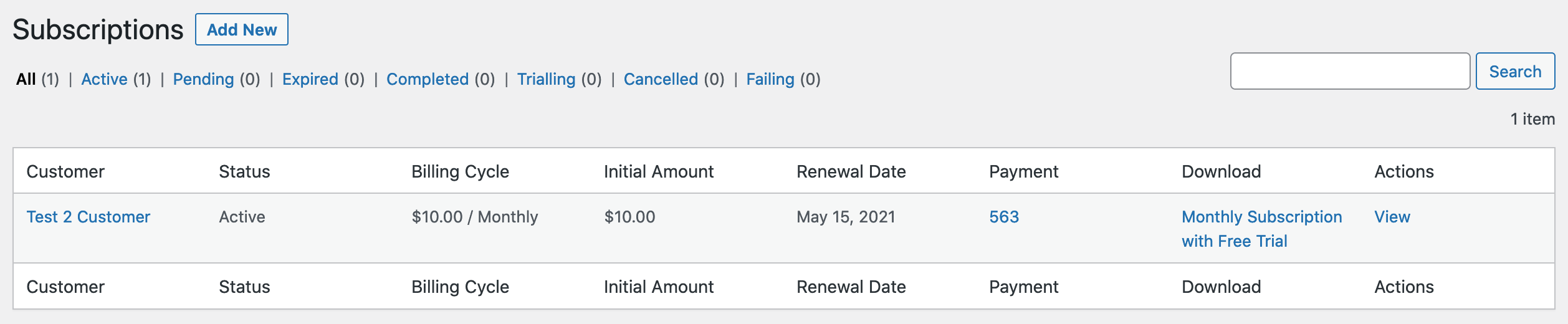
- La colonna Cliente elenca il nome del cliente, con un link alla pagina dei dettagli del cliente.
- La colonna Stato elenca lo stato dell'abbonamento, vedere l'opzione sottostante sotto "Utilizzo".
- La colonna Ciclo di Fatturazione contiene il ciclo di fatturazione. Le opzioni sono Giornaliero, Settimanale, Mensile, Annuale.
- La colonna Importo Iniziale elenca l'importo iniziale pagato.
- La colonna Numero Fatturazioni elenca quante volte il cliente è stato fatturato.
- La Data di Rinnovo elenca la data di rinnovo o la data in cui l'abbonamento si completerà.
- La colonna Pagamento elenca il numero dell'ID Pagamento e collega al record di pagamento originale; quello che ha creato l'abbonamento/i.
- La colonna Download elenca il download che è stato acquistato con un link diretto alla pagina admin del prodotto.
- La colonna Azioni elenca un link alla pagina dei dettagli per questo particolare abbonamento.
Gestione Singolo Abbonamento
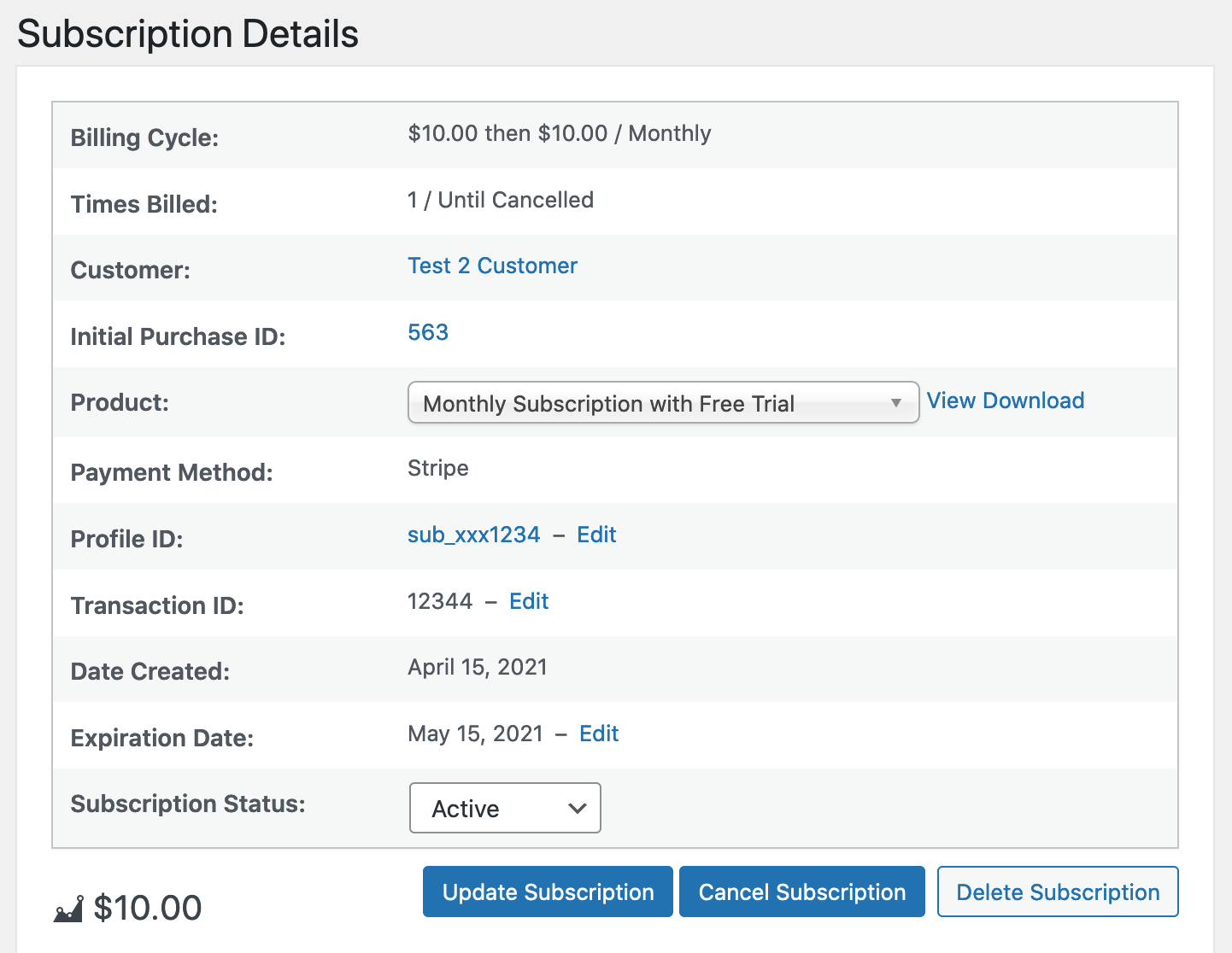
Quando fai clic su Visualizza nell'elenco degli abbonamenti verrai portato a una pagina che si presenta così:
Utilizzo
Questa pagina fornisce metodi per completare tre attività chiave:
- Puoi modificare la Data di Scadenza dell'abbonamento, modificando di fatto la durata dell'abbonamento. Questo non aggiorna il gateway di pagamento, quindi dovrebbe sempre corrispondere alla data di rinnovo del gateway di pagamento.
- Annulla l'abbonamento. Quando un abbonamento viene annullato, aggiorna lo stato dell'abbonamento all'interno di EDD e interrompe il processo di pagamento presso il gateway di pagamento (Stripe, PayPal, ecc).
NOTA: Modificare lo stato in Attivo in EDD non riattiverà la fatturazione ricorrente. Se il gateway di pagamento supporta la Riattivazione di un abbonamento, un pulsante Riattiva esisterà al posto del pulsante Annulla Abbonamento. Altrimenti, il cliente deve acquistare un nuovo abbonamento. - Puoi modificare lo stato dell'abbonamento. Le tue opzioni per lo stato sono:
- In sospeso: Questo stato indica che l'abbonamento è in attesa di verifica del pagamento andata a buon fine
- Attivo: Questo stato è riservato agli abbonamenti con pagamenti in corso di riscossione.
- Completato: L'abbonamento ha terminato il suo corso ed è ora contrassegnato come completato. Alcuni gateway, come PayPal, si riferiscono agli abbonamenti completati come "scaduti". Tuttavia, in EDD ci riferiamo ad essi come "Completati" per una migliore chiarezza.
- Fallito: L'abbonamento ha saltato più pagamenti, molto probabilmente a causa di fallimenti nei pagamenti. Ciò può accadere quando una carta scade o un cliente cambia le informazioni di pagamento.
- Annullato: L'abbonamento è stato annullato e non elabora più pagamenti. Gli abbonamenti possono essere annullati da un utente o dal proprietario del sito. Quando un abbonamento viene annullato dal proprietario del sito tramite il gateway di pagamento, verrà aggiornato in EDD se il webhook appropriato è impostato secondo la documentazione di quel gateway. Nel caso in cui l'accesso venga concesso con un abbonamento, un abbonamento "Annullato" avrà ancora accesso e verrà negato solo una volta che l'abbonamento avrà superato la data di scadenza.
Informazioni
Oltre ai compiti sopra menzionati, questa pagina ci fornisce queste informazioni:
- ID Acquisto Iniziale: collega al record di pagamento sotto Pagamenti
- Periodo di Fatturazione: le opzioni sono Giornaliero, Settimanale, Mensile, Annuale
- Tentativi di Fatturazione: il numero di volte in cui il cliente è stato fatturato
- Prodotto: il titolo del prodotto collegato alla pagina di modifica del Download
- ID Profilo: l'ID della transazione fornito dal processore di pagamento
- Data Creazione
- Data di Scadenza
- Stato Abbonamento: vedere le opzioni di stato sopra
Pagamenti di Rinnovo
Ogni pagamento effettuato è elencato con un ID Pagamento, Importo, Data, Stato e un link Azioni. Il link "Visualizza Dettagli" nella colonna "Azioni" ti porta alla pagina Pagamento per quel record.

Registra Pagamenti Manualmente
I pagamenti di rinnovo possono essere inseriti manualmente utilizzando il modulo sotto la tabella Pagamenti di Rinnovo. Questo potrebbe essere necessario a volte se un rinnovo è stato elaborato manualmente o c'è stato un errore tecnico che ha causato il mancato elaboramento del rinnovo da parte del gateway di pagamento.
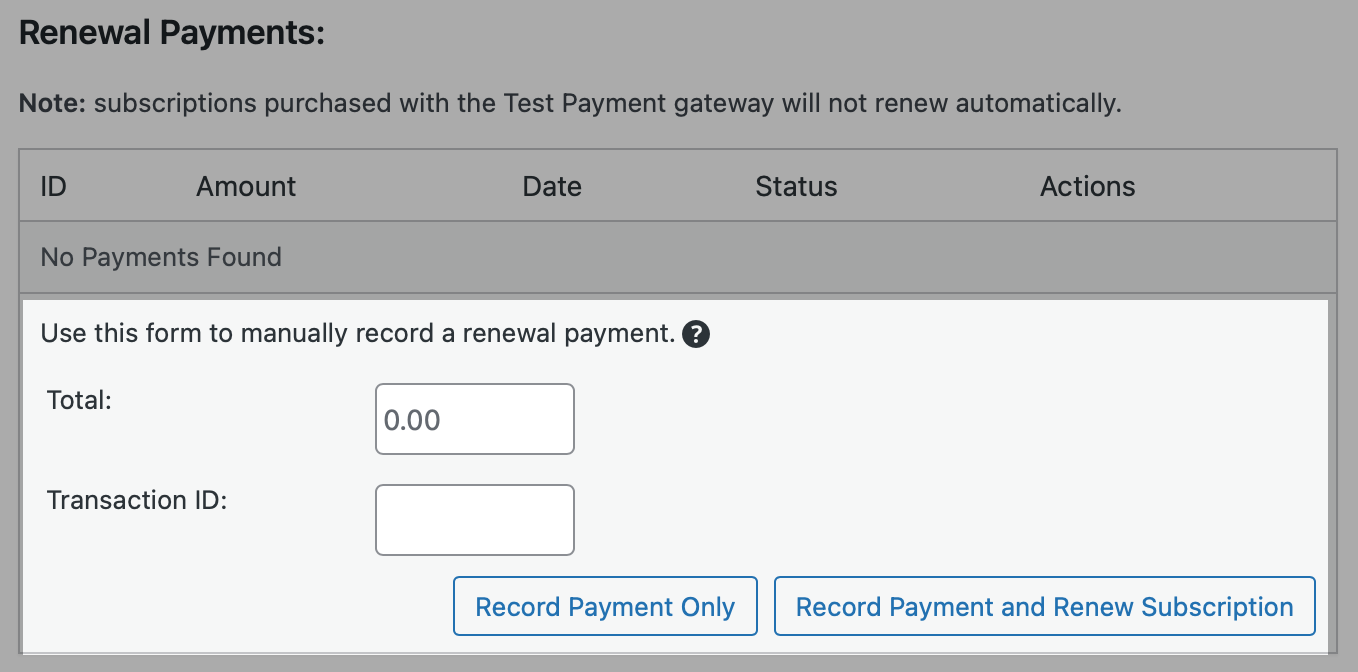
Totale: Importo totale del pagamento di rinnovo
ID Transazione: ID transazione del pagamento di rinnovo. Questo campo è opzionale e può essere lasciato vuoto.
Registra Solo Pagamento: Questa opzione ha aggiunto il pagamento di rinnovo alla Cronologia Acquisti di EDD e ai record nell'elenco Pagamenti di Rinnovo dell'Abbonamento.
Registra Pagamento e Rinnova Abbonamento: Oltre a registrare il pagamento di rinnovo (descritto sopra), aggiorna la Data di Scadenza dell'Abbonamento. Questo può anche aggiornare la data di scadenza di una licenza collegata e/o di un pass All Access se viene utilizzata una di queste estensioni.
Gestione Abbonamenti per Clienti
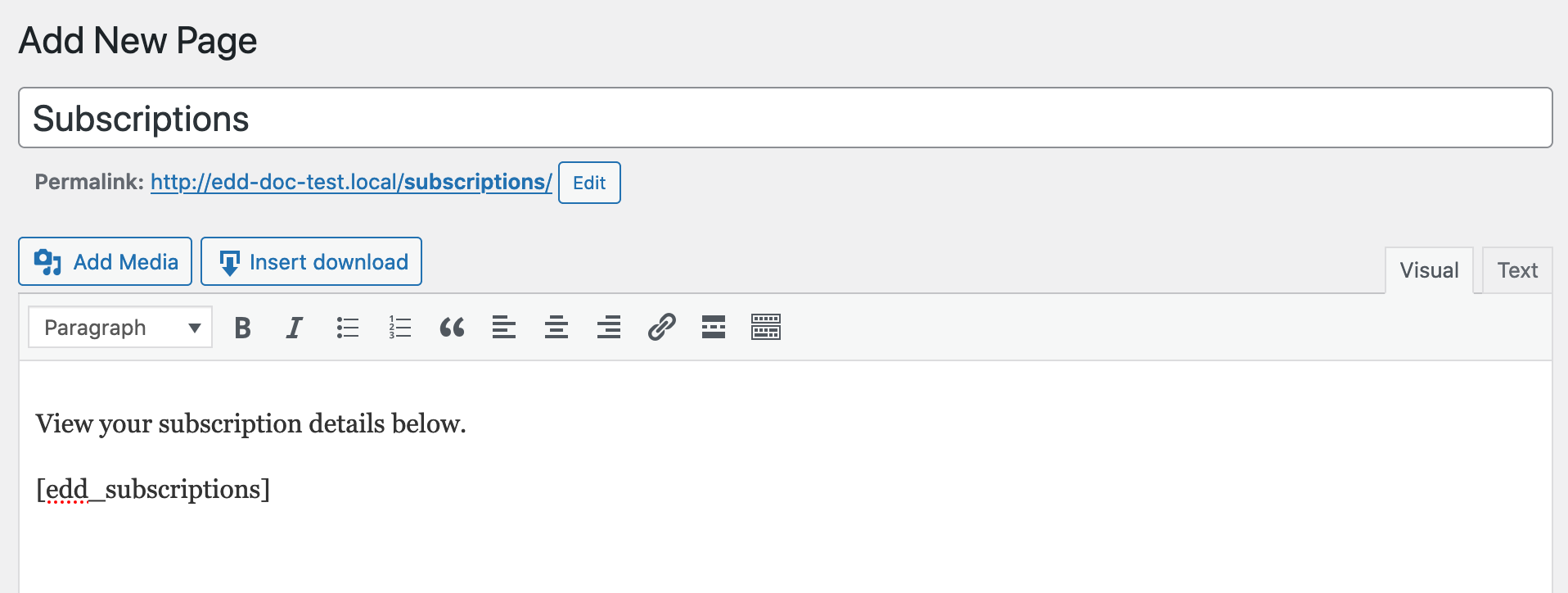
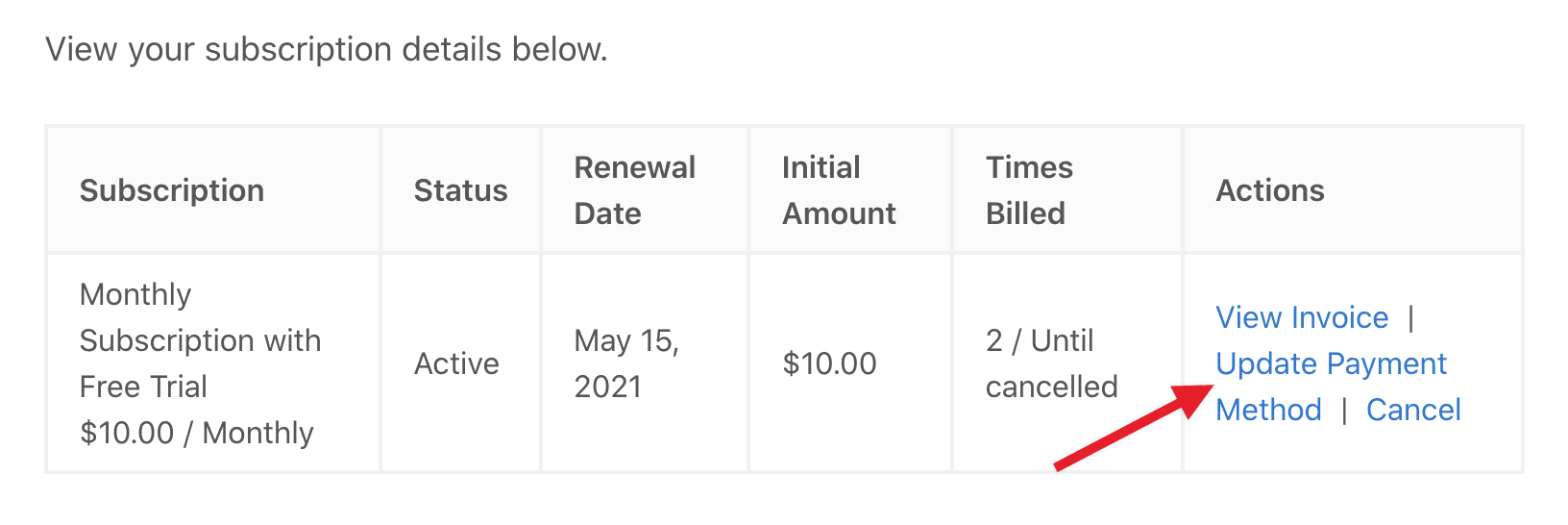
Pagamenti Ricorrenti include un Dashboard Account Abbonato che consente ai clienti di visualizzare e gestire i propri abbonamenti. Per creare questo dashboard puoi creare una pagina con lo shortcode [edd_subscriptions].
Questo renderà un elenco di abbonamenti con dettagli e diverse azioni:

Azioni:
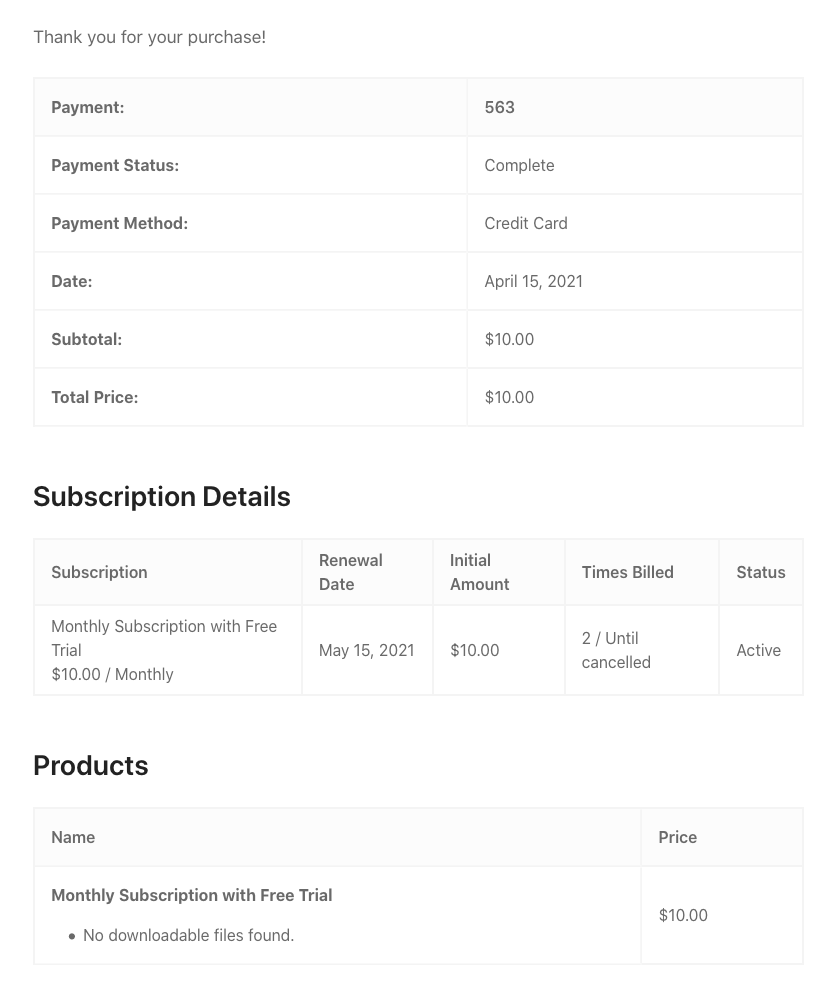
Visualizza Fattura
L'azione Visualizza Fattura mostra la fattura per l'acquisto iniziale dell'abbonamento con dettagli sull'abbonamento e sul prodotto acquistato.
Aggiorna Metodo di Pagamento
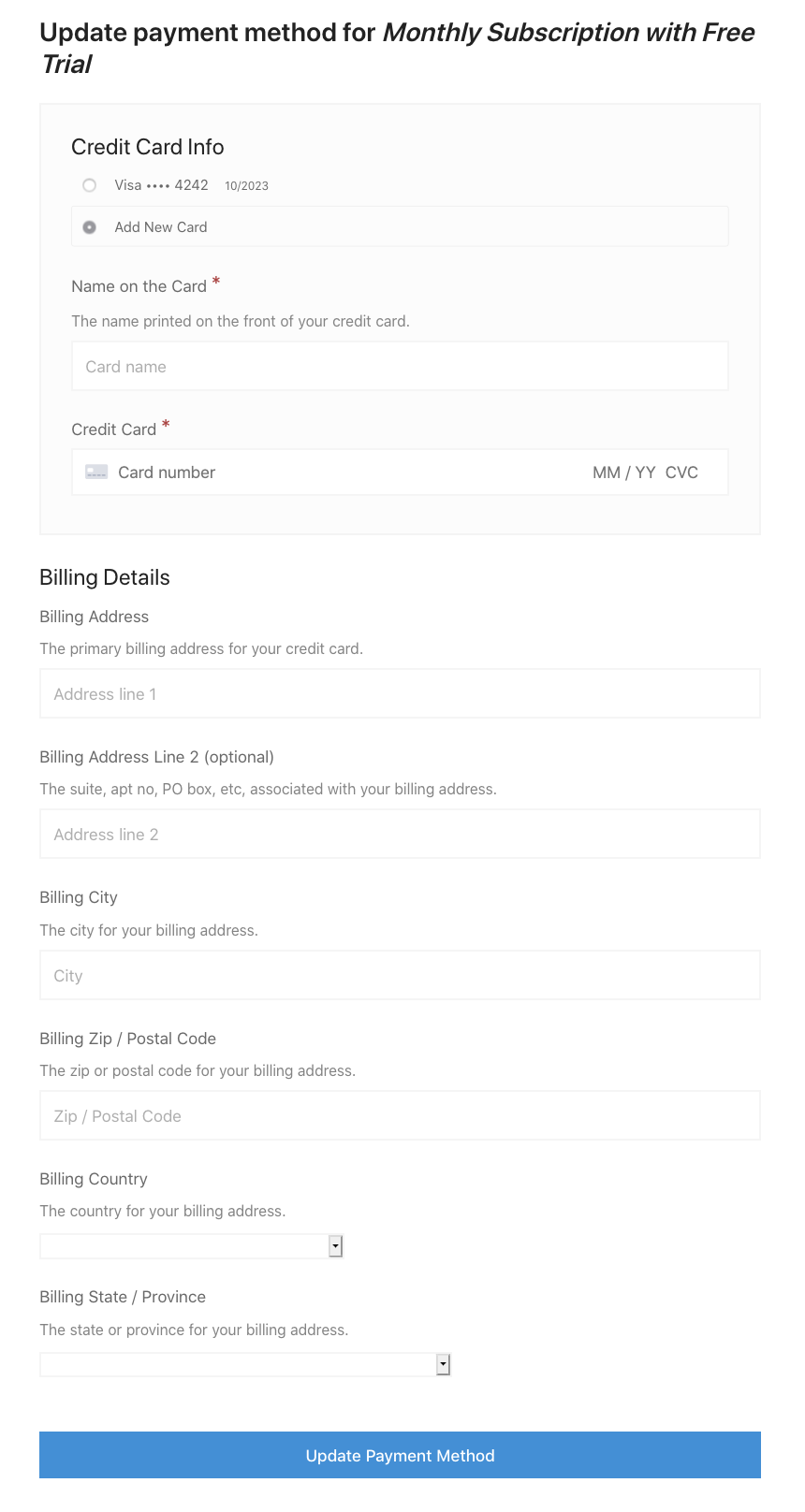
Aggiorna metodo di pagamento consente al cliente di modificare le informazioni della carta di credito (se ne hanno utilizzata una) e le informazioni sull'indirizzo di fatturazione. Questa opzione viene in genere utilizzata se un cliente desidera cambiare la propria carta o se il pagamento non va a buon fine e la carta deve essere aggiornata. Ciò non si applica agli acquisti effettuati tramite PayPal, poiché il cliente gestisce la fonte di pagamento tramite il proprio account PayPal.
Per aggiornare il metodo di pagamento, fare clic su Aggiorna metodo di pagamento:
Il cliente vedrà un modulo in cui potrà aggiornare le informazioni della propria carta di credito. Se l'impostazione “Mostra carte utilizzate in precedenza” è abilitata nelle impostazioni del gateway Stripe (Download → Impostazioni → Pagamenti → Stripe), il cliente potrà vedere la carta di credito collegata all'abbonamento e potrà scegliere di aggiungerne un'altra se desidera cambiarla.
Report sui ricavi
Quando l'estensione Pagamenti Ricorrenti è attiva, aggiunge una nuova opzione alla pagina Report sotto Download → Report. Una volta su quella pagina, assicurati di essere nella scheda Report in alto, quindi seleziona Rinnovo Abbonamenti dal menu a discesa dei report. 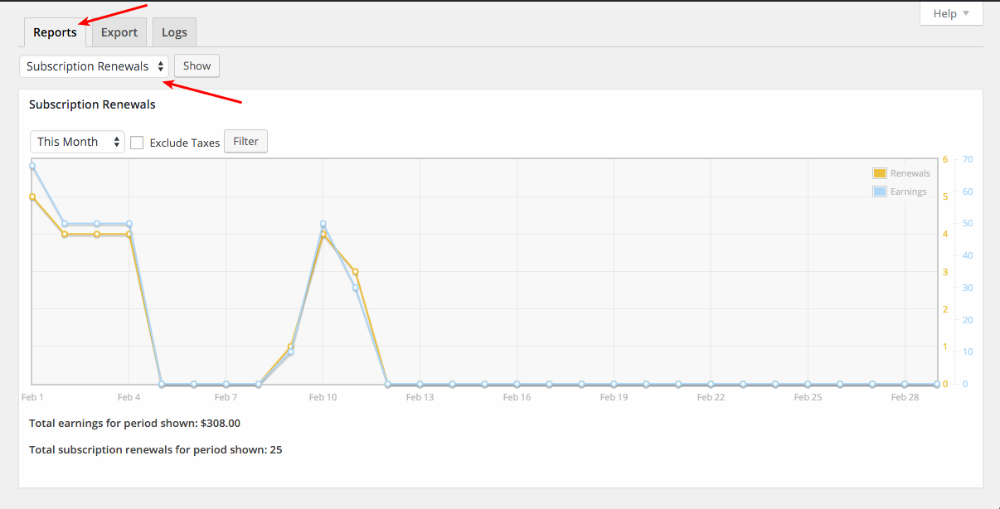
Dati del Report
Questo report mostra solo i Rinnovi e i Guadagni per i pagamenti degli abbonamenti. Ciò significa che i pagamenti iniziali non sono inclusi. Ad esempio, se qualcuno si abbona e il pagamento iniziale è di $ 40, con $ 10/mese dopo, i $ 40 non saranno inclusi in questo report.
Il report Rinnovi e Guadagni consente l'esclusione delle tasse e offre questi filtri temporali:
- Oggi
- Ieri
- Questa Settimana
- Settimana Scorsa
- Questo Mese
- Mese Scorso
- Questo Trimestre
- Trimestre Scorso
- Quest'Anno
- Anno Scorso
- Personalizzato
FAQ
Vedi il documento Domande Frequenti e Problemi Comuni per altre FAQ sui Pagamenti Ricorrenti.
Cosa succede quando un pagamento di abbonamento non va a buon fine?
Quando un pagamento ricorrente non va a buon fine, tenterà automaticamente di nuovo nel giro di un paio di giorni o settimane a seconda del tuo gateway di pagamento. Per impostazione predefinita, i clienti dovrebbero ricevere un'email dal tuo negozio EDD che informa del mancato pagamento e della necessità di aggiornare il metodo di pagamento. Non è richiesta alcuna azione da parte del proprietario del negozio, poiché il pagamento verrà ritentato automaticamente. Con PayPal, tenterà di rinnovare il pagamento 2 volte, ogni 5 giorni. Stripe dipende dalle impostazioni del tuo account. Se tutti i tentativi di riprova falliscono, l'abbonamento sarà nello stato Fallito e il cliente dovrà riacquistare se desidera riabbonarsi.
I clienti possono cambiare metodo di pagamento? Ad esempio, da PayPal a carta di credito?
Un cliente non può cambiare il proprio abbonamento da un gateway di pagamento a un altro. Tuttavia, un cliente potrebbe annullare il proprio abbonamento esistente e quindi completare un nuovo acquisto, scegliendo un gateway di pagamento diverso al momento del checkout. Questo creerà un nuovo abbonamento per loro utilizzando il gateway appena selezionato.
Ad esempio, se un cliente sta utilizzando Stripe e desidera passare a PayPal, annullerebbe l'abbonamento corrente impostato tramite Stripe, quindi completerebbe un nuovo acquisto, selezionando questa volta PayPal al momento del checkout. Ciò può accadere se un cliente ha aperto un nuovo account PayPal e desidera scollegare la propria carta di credito attuale, o viceversa per passare da PayPal a una carta di credito.



