Indice dei contenuti
Questo documento copre la creazione manuale di abbonamenti e la migrazione di abbonamenti da un'altra piattaforma. Non creerà un record di pagamento o di abbonamento presso il gateway di pagamento; questo serve allo scopo di aggiungere un abbonamento a EDD che esiste già presso il gateway di pagamento o per scopi di test.
Informazioni sui campi Aggiungi nuovo abbonamento
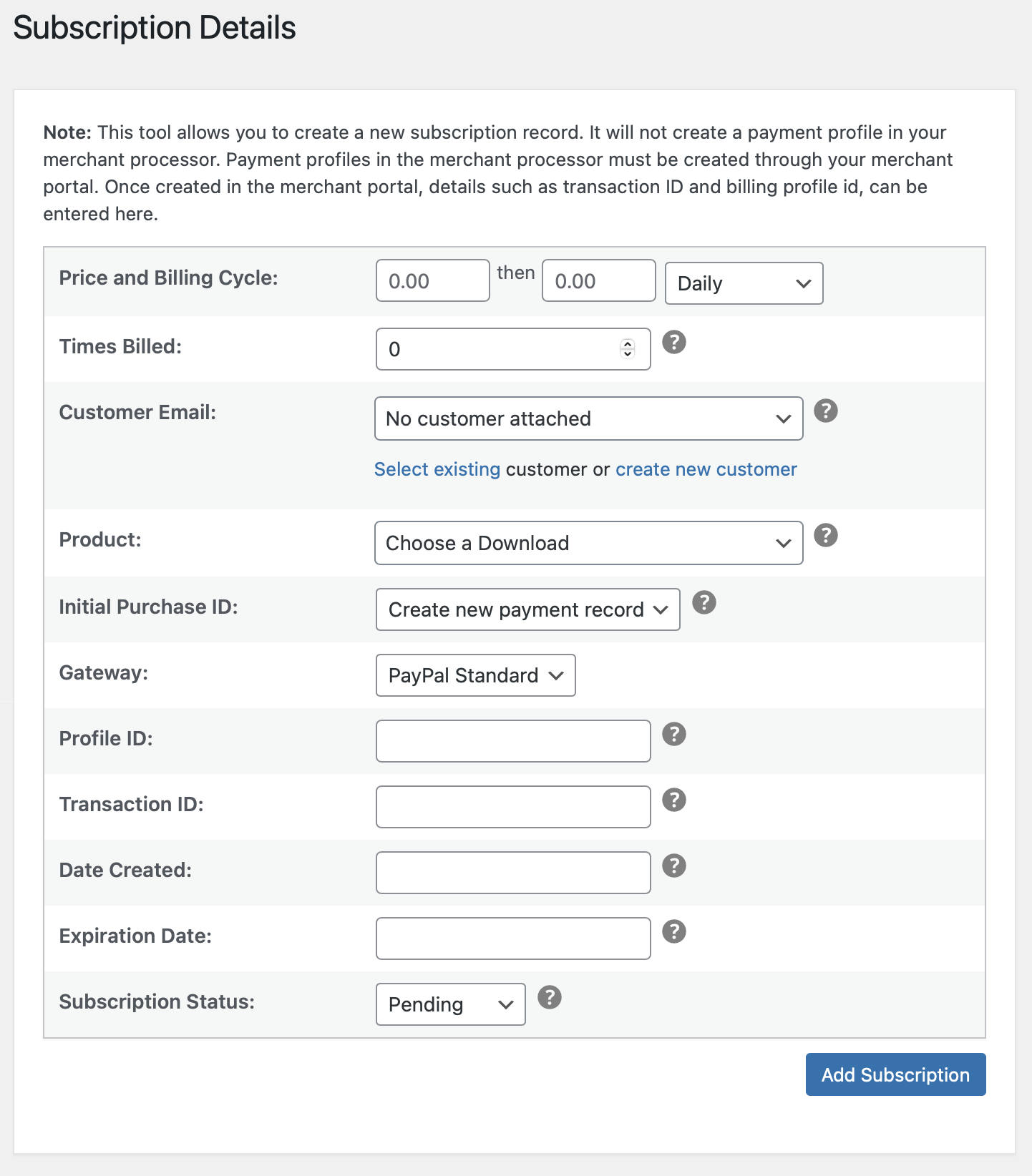
Prezzo e Ciclo di Fatturazione: Campi per Prezzo Iniziale, Prezzo Ricorrente e Ciclo di Fatturazione. Nella maggior parte dei casi, gli importi iniziali e ricorrenti sono uguali.
Numero di Fatturazioni: Questo specifica quanti pagamenti devono verificarsi. 0 è l'impostazione predefinita e consente all'abbonamento di essere attivo indefinitamente fino a quando il negozio o il cliente non lo annulla. Se viene inserito un numero qui, l'utente verrà fatturato quel numero di volte dopo l'acquisto iniziale. Esempio: Se “Numero di Fatturazioni” è impostato su 1, l'utente verrà fatturato due volte – una per l'acquisto iniziale e una volta in più per l'impostazione “Numero di Fatturazioni”.
Email Cliente: Questo ti permette di selezionare un cliente esistente o specificare un indirizzo email per creare un nuovo cliente.
Prodotto: Il Prodotto a cui si applica questo abbonamento.
ID Acquisto Iniziale: Un nuovo abbonamento creerà un nuovo record di pagamento o potrà essere specificato un Ordine esistente.
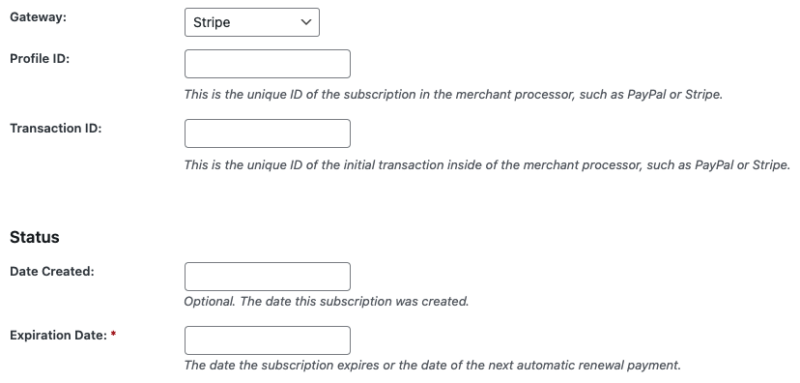
Gateway: Se si crea un nuovo record di pagamento, è necessario specificare il gateway. Questo deve corrispondere al gateway su cui esiste l'abbonamento, altrimenti i rinnovi e le cancellazioni potrebbero non funzionare correttamente.
ID Profilo: Questo è l'ID univoco dell'abbonamento nel gateway di pagamento. Solitamente indicato come ID Abbonamento.
ID Transazione: L'ID dell'acquisto iniziale dal gateway di pagamento. Questo è principalmente per riferimento del proprietario del negozio e non viene effettivamente utilizzato dall'abbonamento EDD.
Data Creazione: La data in cui è stato creato l'abbonamento. Questo campo è facoltativo.
Data Scadenza: La data in cui l'abbonamento scade e/o la data del prossimo rinnovo.
Stato Abbonamento: Stato attuale dell'abbonamento.
Campi obbligatori: Prezzo e Ciclo di Fatturazione, Cliente, Prodotto e Data di Scadenza.
Come creare abbonamenti manualmente
- Naviga su Dashboard → Download → Abbonamenti → Aggiungi Nuovo
- Imposta il prezzo iniziale, ricorrente e il ciclo di fatturazione. Molto probabilmente il prezzo iniziale e ricorrente sono uguali.
- Lascia il Numero di Fatturazioni impostato su 0 a meno che l'abbonamento non debba terminare dopo un numero fisso di pagamenti. Come un piano di pagamento.
- Imposta il cliente o inserisci un nuovo indirizzo email se il cliente non esiste già.
- Seleziona il Prodotto a cui è collegato l'abbonamento.
- Se non esiste già un ordine nel tuo negozio EDD, mantieni selezionato “Crea nuovo record di pagamento” e scegli il Gateway. Se esiste già un ordine, seleziona “Inserisci ID pagamento esistente” e inserisci l'ID Pagamento.
- Se esiste un ID transazione per l'acquisto iniziale, inserisci l'ID. Questo campo è facoltativo.
- Inserisci la Data di Creazione, altrimenti verrà utilizzata la data odierna, se lasciata vuota.
- Inserisci la Data di Scadenza, che dovrebbe corrispondere alla data di scadenza/rinnovo dell'abbonamento presso il processore di pagamento.
- Imposta lo Stato dell'Abbonamento.
Ricreare un abbonamento e un ordine
Questo potrebbe essere utilizzato se hai bisogno di scambiare un prodotto collegato a una licenza software o nel caso in cui sia l'abbonamento che l'ordine debbano essere ricreati.
- Naviga su Dashboard → Download → Abbonamenti → Aggiungi Nuovo
- Imposta prezzo e ciclo di fatturazione per corrispondere all'abbonamento corrente
- I Tempi di Fatturazione dovrebbero essere 0 se l'abbonamento è stato impostato per essere indefinito.
- Seleziona il cliente. Poiché l'abbonamento viene ricreato, il cliente dovrebbe già esistere.
- Seleziona Download e opzione variabile
- Lascia "ID Acquisto Iniziale" impostato su "Crea nuovo record di pagamento"
- Utilizza l'ID Profilo dall'abbonamento esistente
- Utilizza l'ID Transazione dall'abbonamento esistente
- Utilizza la Data di Creazione dall'abbonamento originale
- Utilizza la Data di Scadenza dall'abbonamento originale
- Imposta lo stato dell'abbonamento su Attivo
- Clicca su "Aggiungi Abbonamento"
- Una volta confermato il nuovo abbonamento creato e che l'ordine è configurato come previsto, aggiorna l'ID Profilo dall'abbonamento originale impostandolo su vuoto o 0. Questo conferma che i futuri rinnovi rinnoveranno solo il nuovo abbonamento in EDD, non quello originale che stai sostituendo.
Ricreare un abbonamento per un ordine esistente
In un raro caso, potresti dover ricreare un abbonamento per un ordine esistente. Più comunemente se il prezzo dell'abbonamento è stato aggiornato al gateway di pagamento e vuoi che si rifletta in EDD. Segui tutti i passaggi per assicurarti che l'abbonamento originale sia gestito correttamente.
- Naviga su Dashboard → Download → Abbonamenti → Aggiungi Nuovo
- Imposta prezzo e ciclo di fatturazione per corrispondere all'abbonamento corrente
- I Tempi di Fatturazione dovrebbero essere 0 se l'abbonamento è stato impostato per essere indefinito.
- Seleziona il cliente. Poiché l'abbonamento viene ricreato, il cliente dovrebbe già esistere.
- Seleziona Download e opzione variabile.
- Imposta "ID Acquisto Iniziale" su Inserisci ID pagamento esistente" e inserisci l'ID Ordine.
- Utilizza l'ID Profilo dall'abbonamento esistente
- Utilizza l'ID Transazione dall'abbonamento esistente
- Utilizza la Data di Creazione dall'abbonamento originale
- Utilizza la Data di Scadenza dall'abbonamento originale
- Imposta lo stato dell'abbonamento su Attivo
- Clicca su "Aggiungi Abbonamento"
- Una volta confermato che il nuovo abbonamento creato è configurato come previsto, aggiorna l'ID Profilo dall'abbonamento originale impostandolo su vuoto o 0. Questo conferma che i futuri rinnovi rinnoveranno solo il nuovo abbonamento in EDD, non quello originale che stai sostituendo.
Migrare abbonamenti manualmente
Se hai abbonamenti esistenti in PayPal, Stripe o un altro Gateway di Pagamento e vuoi migrarli per farli funzionare con l'estensione EDD Recurring Payments, segui questi passaggi per farlo funzionare.
1. Naviga su Dashboard → Download → Abbonamenti → Aggiungi Nuovo.
2. Inserisci tutti i dati nel modulo fino a raggiungere il campo intitolato ID Profilo.
3. Ogni Gateway di Pagamento ha un ID univoco per l'abbonamento di ciascun cliente. Per collegare l'abbonamento dell'utente al gateway, devi ottenere l'ID Profilo (ID Abbonamento) e l'ID Transazione dal tuo Gateway di Pagamento. Trova il tuo gateway qui sotto e segui i passaggi specifici per quel Gateway:
ID Abbonamento e ID Transazione Stripe:
1. Accedi al tuo Account Stripe e naviga su Clienti → Abbonamenti nella barra laterale sinistra.
2. Clicca sull'abbonamento in questione.
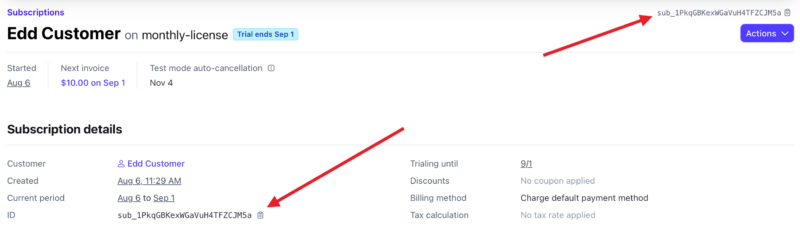
3. Copia l'ID dell'abbonamento e incollalo nel campo ID Profilo nella tua bacheca WordPress (vedi i primi passi in questa pagina).
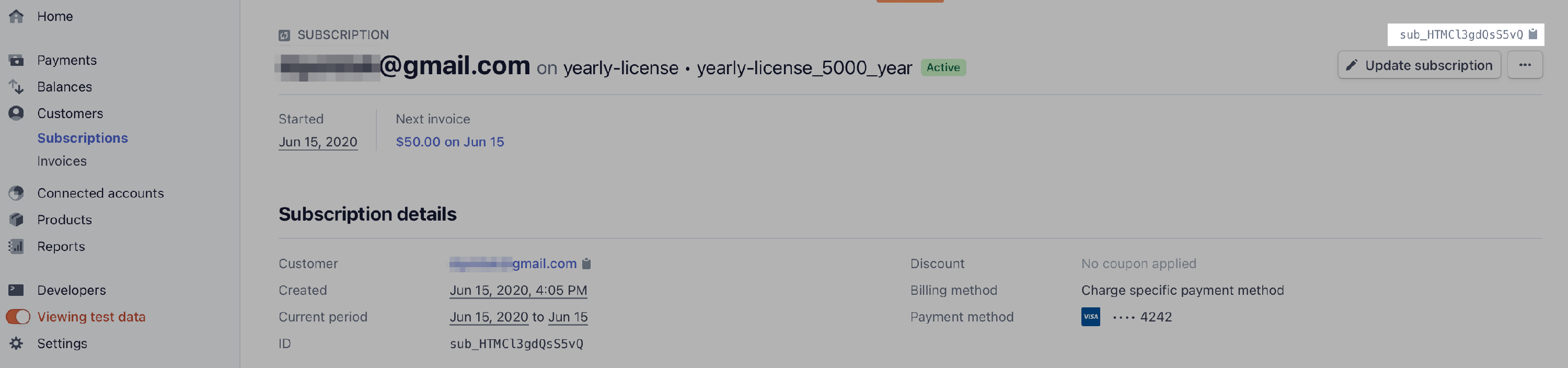
4. Ora, abbiamo bisogno dell'ID Transazione. Nel tuo account Stripe, fai clic su Pagamenti (o fai clic sull'indirizzo email del cliente nei dettagli dell'abbonamento) nella barra laterale sinistra. Trova il primo pagamento che ha avviato l'abbonamento del cliente. Fai clic su di esso, scorri verso il basso fino alla sezione Connessioni e copia l'ID, che inizia con "ch_".
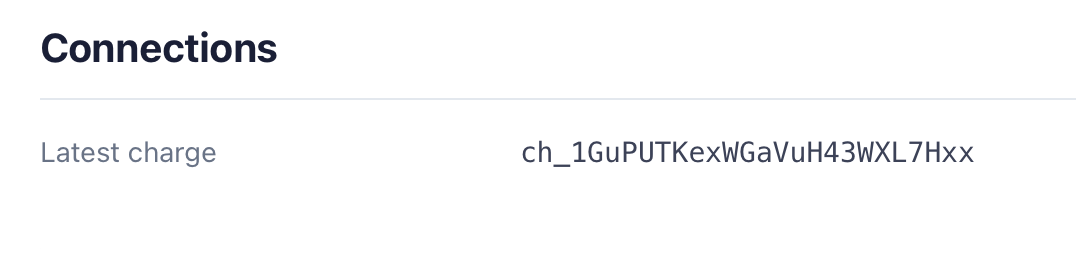 5. Incolla l'ID Transazione e compila il resto dei campi e fai clic su Aggiungi Abbonamento.
6. Se non l'hai già fatto quando hai inizialmente configurato EDD Recurring, imposta lo Stripe Webhook in modo che punti al tuo sito web in modo che possa comunicare a Easy Digital Downloads quando arrivano nuovi pagamenti ricorrenti. Segui la guida per la configurazione di Recurring e degli webhook di Stripe qui.
ID Abbonamento Paypal / Ricorrente e ID Transazione:
1. Accedi al tuo account PayPal e vai alla Transazione che desideri migrare andando su Attività > Tutte le Transazioni nel menu in alto.
2. Trova il Pagamento in questione e fai clic sul nome del cliente per aprirlo.
3. L'ID Transazione e l'ID Ricorrente o Abbonamento (ID Profilo in EDD) saranno elencati lì. Copiali e incollali nell'Abbonamento EDD che stai creando.
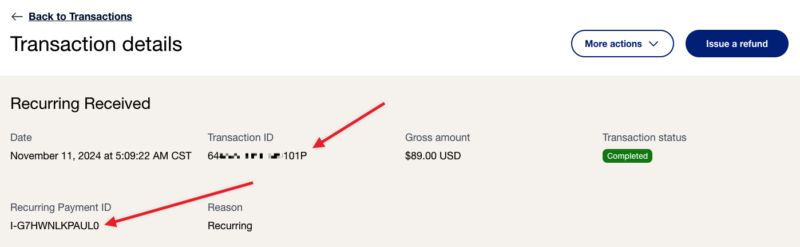
4. Infine, assicurati di impostare il tuo Paypal IPN in modo che punti al tuo sito web in modo che notifichi Easy Digital Downloads quando un pagamento ricorrente è andato a buon fine. In questo modo, verrà generato un nuovo Pagamento in Easy Digital Downloads per corrispondere al pagamento ricorrente in Paypal. Puoi seguire la Guida Paypal IPN per configurare il tuo IPN per Easy Digital Downloads.
Creare un abbonamento Stripe
Potrebbe esserci un caso in cui desideri creare un nuovo abbonamento in Stripe. Forse si è verificato un errore o il cliente ha annullato inavvertitamente e devi ricreare l'abbonamento.
Nota, se esiste già un abbonamento in Stripe, Stripe ti consente di modificare i prezzi dell'abbonamento, quindi puoi utilizzare un abbonamento esistente se devi apportare modifiche. Puoi aggiungere o rimuovere prodotti, aggiungere un codice coupon per aggiornare i prezzi o aggiungere una prova per estendere la data di rinnovo.
1. Dal tuo Stripe Dashboard, vai su Cliente e apri il cliente in questione.
2. Dettagli del cliente in Stripe, fai clic sul + per creare un abbonamento
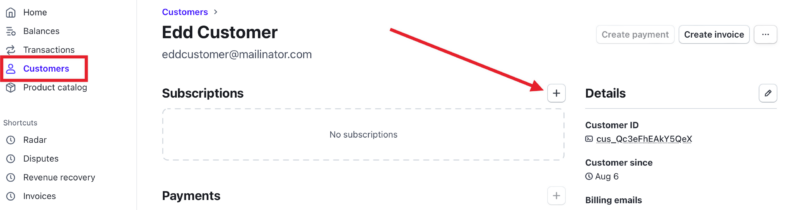
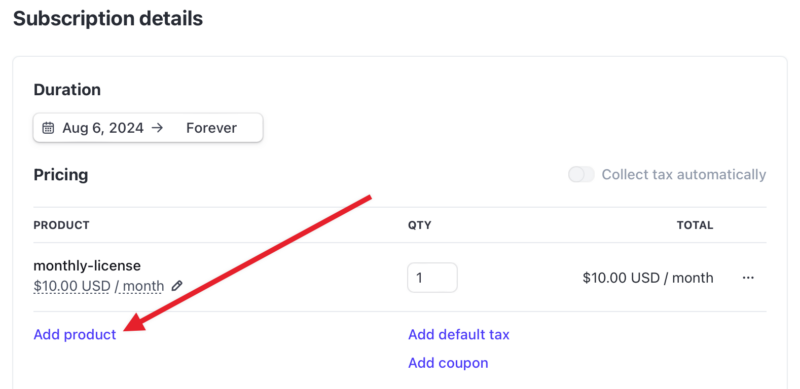
3. Aggiungi un prodotto. Se hai bisogno di un prezzo unico, qualsiasi prodotto funzionerà poiché è il prezzo che conta, il cliente non vede quale prodotto viene aggiunto a questo abbonamento. Puoi anche applicare un coupon per abbassare il prezzo per un pagamento o indefinitamente a seconda di come è configurato il coupon.
4. Configura i Giorni di Prova Gratuita. Se desideri che l'abbonamento venga fatturato oggi, salta questo passaggio. Se esiste già un pagamento o non desideri che l'importo venga fatturato fino a una data successiva, imposta i "Giorni di prova gratuita".
Quando inserisci un numero di giorni, Stripe presenterà la data di "Fine", il cliente verrà addebitato in questa data.

5. Fare clic su Crea sottoscrizione. Rivedi il riepilogo sul lato destro per confermare che l'importo dovuto oggi sia corretto e che la data di "fine" sia corretta se hai aggiunto una data di prova.
6. Apri la nuova sottoscrizione in Stripe e copia l'ID sottoscrizione. Usalo quando crei o ricrei la sottoscrizione in EDD seguendo le istruzioni in questa documentazione.