

Puoi trovare una raccolta di snippet di codice nella nostra pagina Libreria su https://library.easydigitaldownloads.com/
Installa il plugin WPCode
Se ti viene fornito uno snippet di codice per fornire una correzione o aggiungere funzionalità, il modo migliore per applicare lo snippet è con WPCode. Questo tutorial coprirà come applicare uno snippet di codice utilizzando WPCode per il tuo negozio EDD.
La prima cosa che devi fare è installare e attivare il plugin gratuito WPCode sul tuo sito web. Per maggiori dettagli, consulta questa guida su come installare un plugin di WordPress.
Aggiungi Snippet
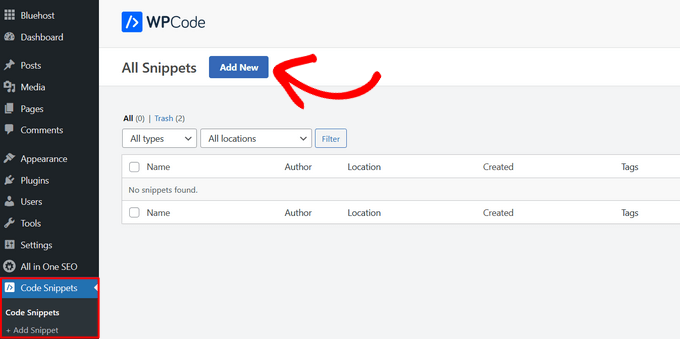
Dopo l'attivazione, il plugin aggiungerà una nuova voce di menu etichettata Code Snippets alla barra di amministrazione di WordPress. Cliccandoci sopra, vedrai un elenco di tutti gli snippet di codice personalizzati che hai salvato sul tuo sito.
Poiché hai appena installato il plugin, il tuo elenco sarà vuoto.
Procedi e fai clic sul pulsante Aggiungi nuovo per aggiungere il tuo primo snippet di codice personalizzato in WordPress.
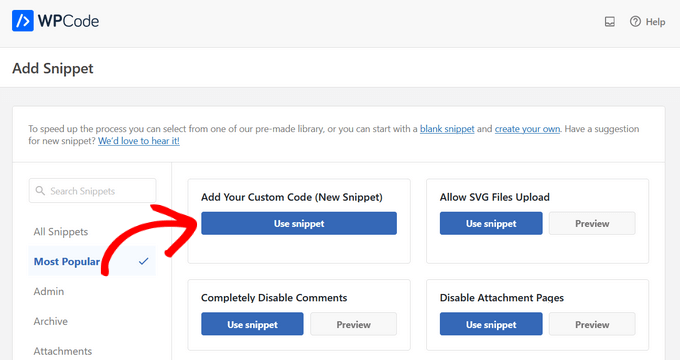
Questo ti porterà alla pagina Aggiungi Snippet. Qui puoi scegliere uno snippet di codice dalla libreria predefinita o aggiungere il tuo codice personalizzato.
Per aggiungere codice personalizzato, fai clic sul pulsante Usa snippet sotto l'opzione 'Aggiungi il tuo codice personalizzato (Nuovo snippet)'.
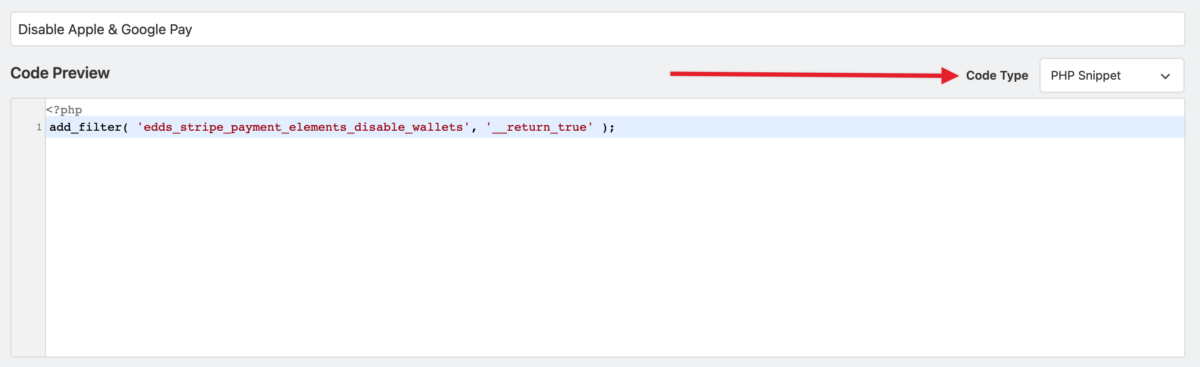
Devi iniziare inserendo un titolo per il tuo snippet di codice personalizzato. Può essere qualsiasi cosa che ti aiuti a identificare il codice.
Successivamente, puoi copiare e incollare il tuo snippet di codice nella casella di codice. Assicurati di impostare il Tipo di codice su PHP Snippet per qualsiasi snippet di codice EDD che stai aggiungendo.
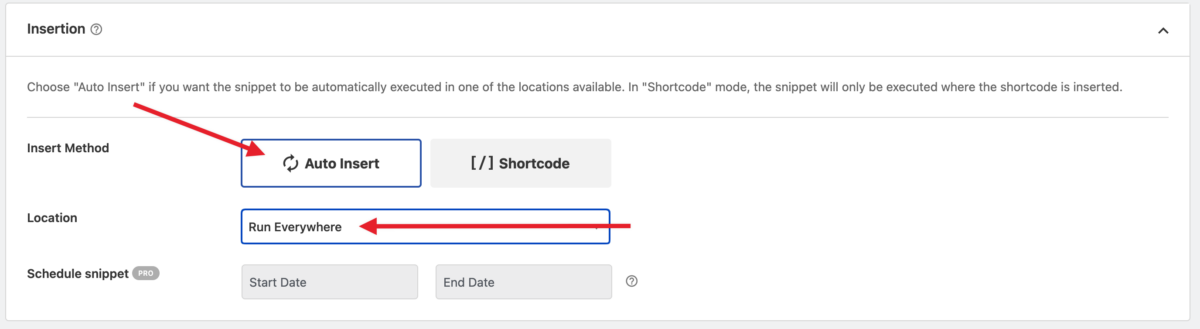
Nella sezione Inserimento, conferma che Inserimento automatico e Esegui ovunque siano selezionati.
Salva & imposta lo Snippet di codice su Attivo.

Il tuo snippet è ora attivo sul tuo sito.



