

L'estensione Checkout Fields Manager per Easy Digital Downloads ti consente di raccogliere informazioni personalizzate dai tuoi clienti durante il processo di checkout. Se hai anche l'estensione Zapier per Easy Digital Downloads, puoi utilizzare tali informazioni personalizzate nel tuo account Zapier per inviarle a centinaia di app di terze parti. Questo documento descriverà come impostare tutto ciò.
Passaggio 1: Imposta i tuoi campi di checkout personalizzati
La prima cosa da fare è assicurarsi di aver impostato i campi di checkout personalizzati utilizzando Checkout Fields Manager per Easy Digital Downloads. Segui la guida di configurazione qui.
Nota: Assicurati che i tuoi campi personalizzati siano impostati per salvare su Payment Meta e non su User Meta se stai passando dati relativi ai pagamenti.
Dovrai anche assicurarti di aver installato l'estensione EDD Zapier.
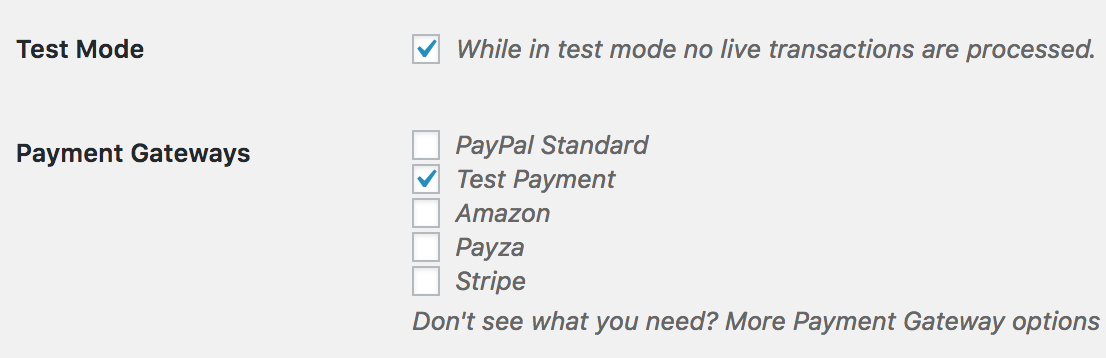
Inoltre, devi essere pronto a effettuare un acquisto "di prova". Quindi imposta il tuo negozio EDD in Modalità di prova navigando in Download → Impostazioni → Gateway di pagamento, e abilita la Modalità di prova. Vorrai anche abilitare il Gateway di pagamento di prova:
 Ora sei pronto per effettuare un acquisto di prova.
Passaggio 2: Imposta lo "Zap" nel tuo account Zapier.
Ora che hai creato i campi personalizzati, puoi impostare lo "Zap", che raccoglierà le nuove informazioni sull'ordine e ti permetterà di trasferirle nell'app di terze parti di tua scelta.
Nel tuo account Zapier:
- Fai clic su questo link per accedere all'app EDD (attualmente privata): https://zapier.com/developer/invite/26897/ef9fb387de3ff31c7661a7ffaa919d45.
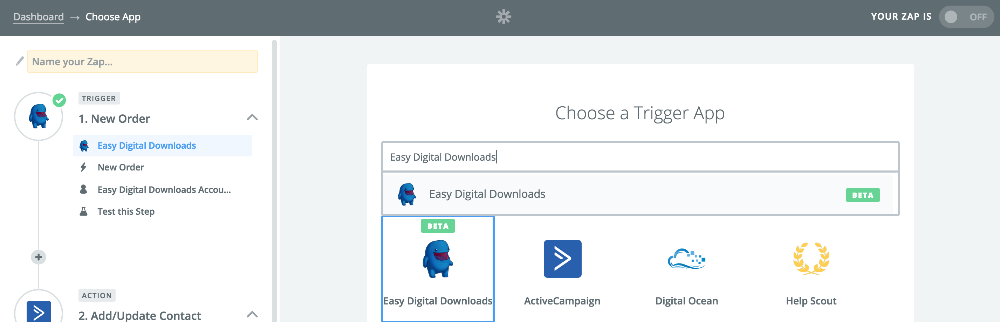
- Crea un nuovo Zap e seleziona Easy Digital Downloads come servizio di attivazione:

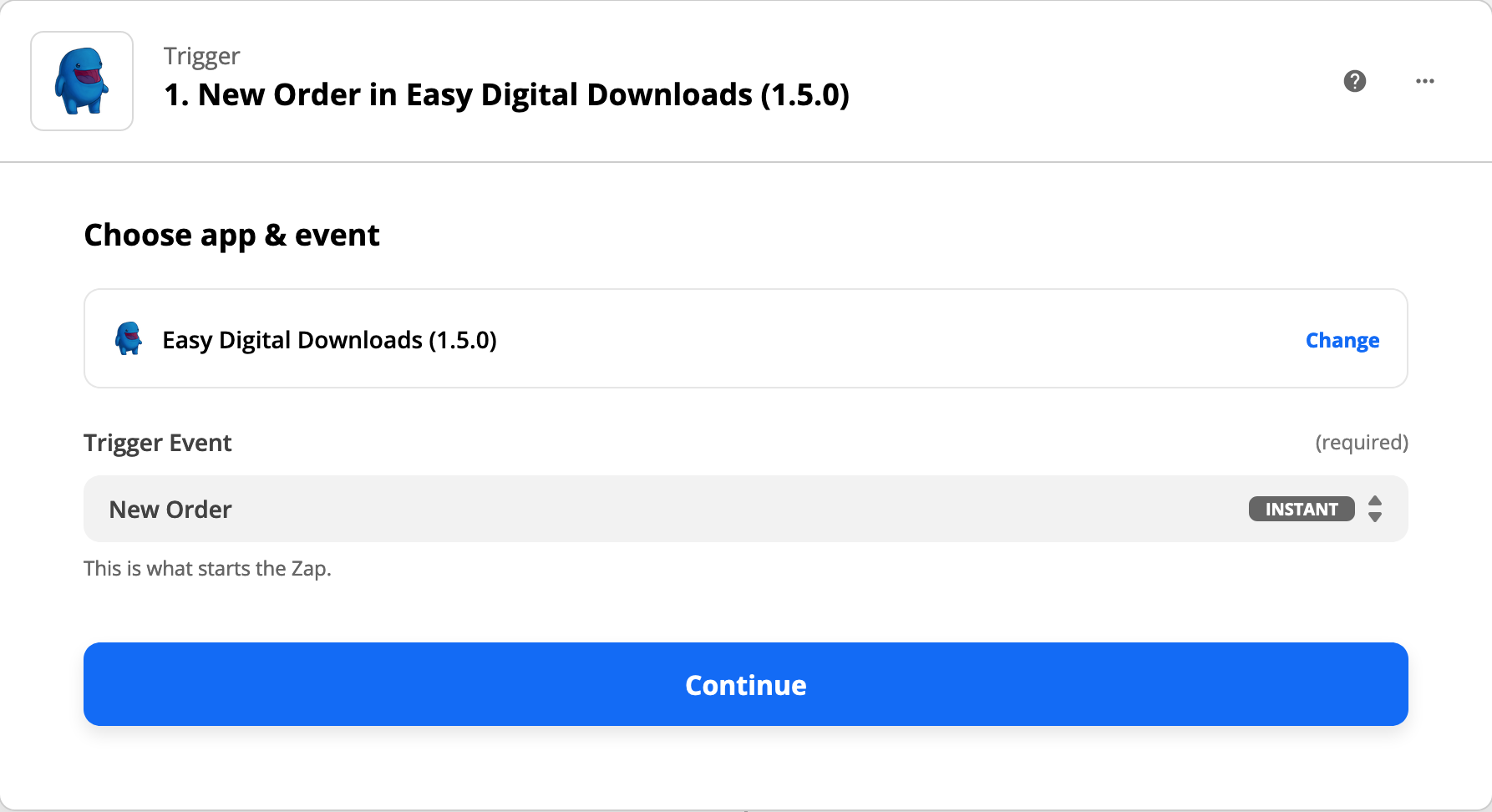
- Per il trigger, scegli "Nuovo ordine":

- Scegli il sito con cui stai lavorando. Se questa è la prima volta che crei uno Zap con Easy Digital Downloads, dovrai autenticare il tuo sito fornendo l'URL del tuo sito, la chiave API e il token API. Per trovare quelle chiavi, segui i passaggi in questo articolo
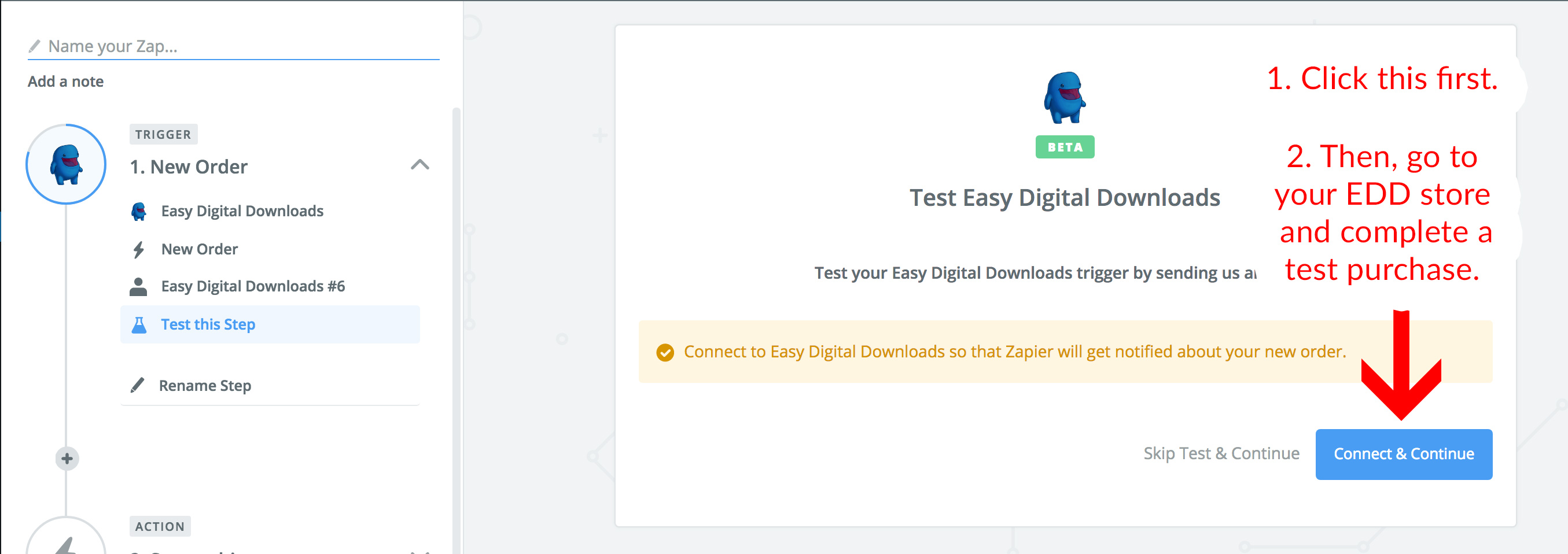
- Una volta autenticato il tuo sito, sarai su "Testa questo passaggio". Qui devi completare un acquisto di prova nel tuo negozio, assicurandoti di compilare i campi personalizzati che hai impostato nel tuo Checkout. Compilandoli e completando un acquisto di prova, Zapier verrà a conoscenza dell'esistenza dei tuoi campi personalizzati.
Innanzitutto, fai clic sul pulsante "Connetti e continua". Questo farà sì che Zapier "ascolti" il tuo acquisto di prova.
In secondo luogo, completa un acquisto di prova nel tuo negozio EDD. In una scheda del browser separata, vai al tuo negozio, aggiungi uno dei tuoi prodotti al carrello e fai clic su "Checkout". Ancora una volta, assicurati di compilare i campi personalizzati sulla tua pagina di Checkout con alcuni dati di prova.

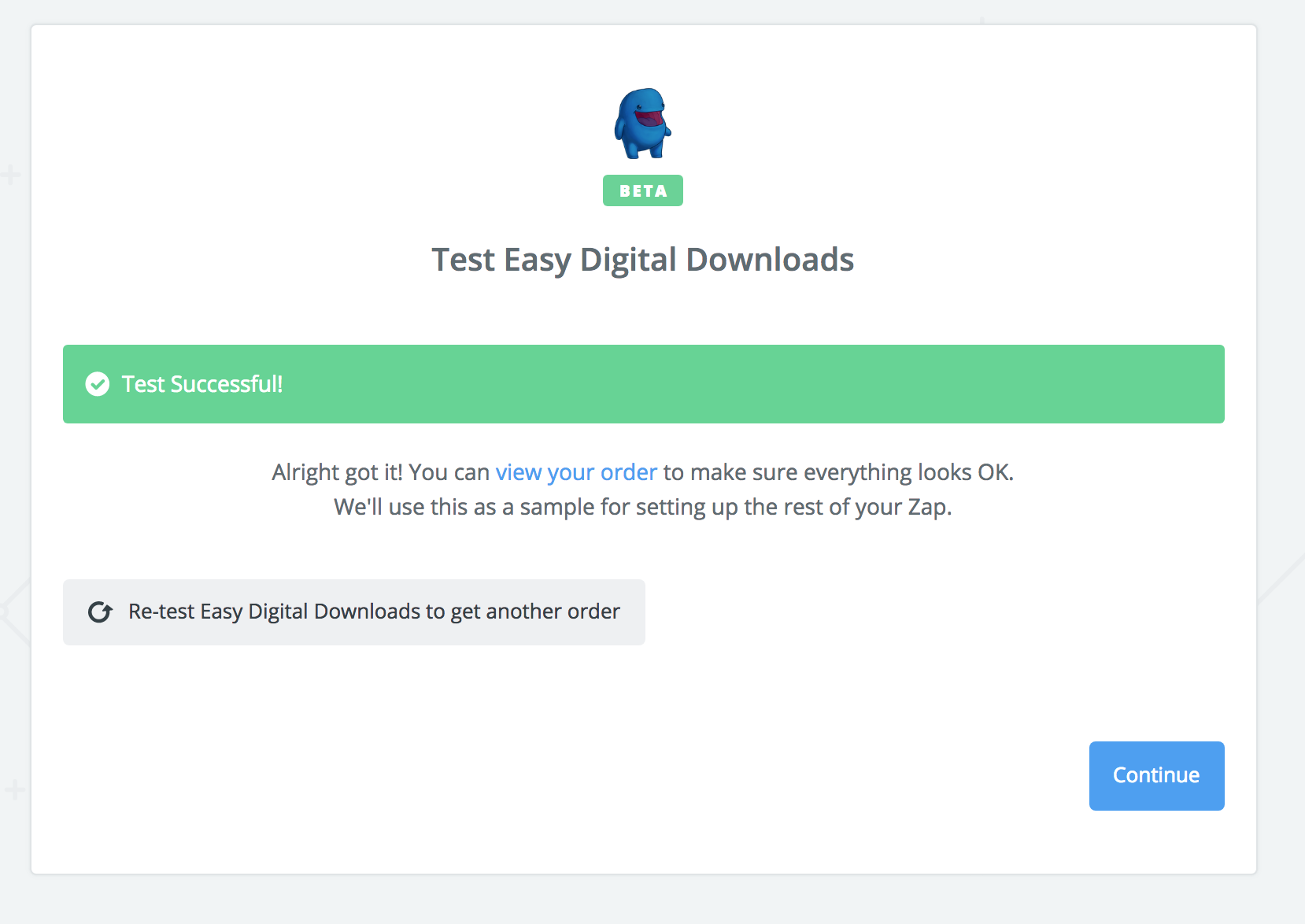
- Una volta completato l'acquisto di prova, torna alla scheda Zapier. Ora dirà "Test riuscito" e avrà questo aspetto:

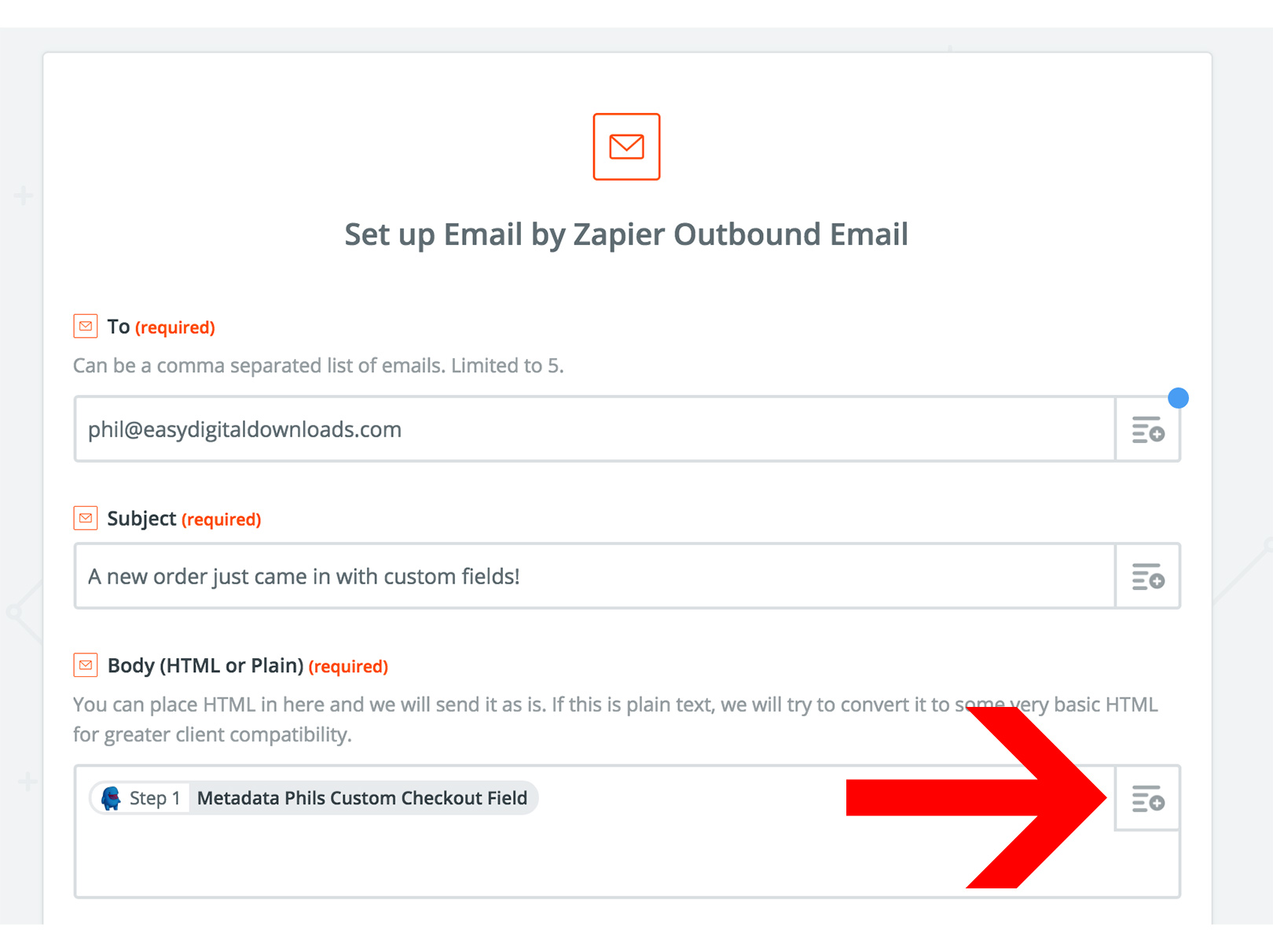
- Ora puoi configurare l'integrazione con l'app di terze parti di tua scelta. Per questo esempio useremo l'azione "Email" per inviarci un'email ogni volta che viene effettuato un nuovo ordine. Faremo in modo che il corpo dell'email contenga le informazioni del mio campo personalizzato che sono state inserite dal cliente al momento del checkout. Per l'area Corpo (HTML o Semplice), fai clic sull'icona in alto a destra e trova il tuo campo personalizzato nel menu a discesa. Questo lo aggiungerà al corpo.
 Ora che hai inserito i dati del tuo campo personalizzato nel corpo, puoi terminare la configurazione dello "Zap" come al solito e attivarlo nel tuo account Zapier. Tutto qui!
 Ora che hai inserito i dati del tuo campo personalizzato nel corpo, puoi terminare la configurazione dello "Zap" come al solito e attivarlo nel tuo account Zapier. Tutto qui!
Nota: Tieni presente che è estremamente importante seguire tutti questi passaggi in quest'ordine. In caso contrario, potresti non vedere i tuoi campi personalizzati in Zapier.
Inoltre, una volta configurato con successo il tuo "Zap", assicurati di riportare il tuo negozio fuori dalla Modalità di prova nelle impostazioni di EDD.



