


WordPressサイトでAuthorize.netを使って決済を受け付けたいですか?素晴らしいアイデアです。
Authorize.netは信頼できるオンライン決済システムです。そしてWordPressサイトは、オンラインでの副業やビジネスを構築するのに最適です。
この記事では、Authorize.netでクレジットカード決済を受け付ける方法をステップバイステップでご紹介します。また、eコマースサイトに必要なもののチェックリストと、代替のeコマースソリューションもいくつかご紹介します。
さあ、お金の話をしましょう!必要ならスキップしてください:
- ステップ1:Easy Digital Downloadsをインストールする
- ステップ2:Authorize.netアカウントの設定
- ステップ3:Authorize.netとEasy Digital Downloadsの接続
- ステップ4:販売するダウンロード(商品)の設定
- ステップ5:結果を確認する
- 要件と代替案
ステップ1:Easy Digital Downloadsをインストールする

WordPressでAuthorize.net決済を受け付ける最善の方法は、Easy Digital Downloads (EDD)です。EDDはWordPressで最も信頼されているeコマースプラグインの1つであり、50,000以上のウェブサイトで信頼されています。
🎉 EDDを使えば、開発者である必要も、カスタムHTML、CSS、PHPコードの書き方を知っている必要もありません!
まず、Extended Passを購入してください。Authorize.net Payment Gateway拡張機能に加え、メール統合やサブスクリプションなどの高度な機能を追加してビジネスを成長させるための40以上の拡張機能にアクセスできます。
🤷🏾 まだWordPressサイトをお持ちではありませんか? WordPressとEDDを事前にインストールした状態で、セキュリティと自動アップデートを提供します。魔法と呼ぶ人もいますが、ほとんどの人はマネージドホスティングと呼んでいます。SiteGround Managed EDD Hostingをご利用ください。
デジタル製品以外のものを販売している場合は、以下の代替案を確認してください。
次に、Easy Digital Downloadsをインストールします。プラグインのインストール方法がわからない場合は、こちらをクリックしてヘルプを参照してください。
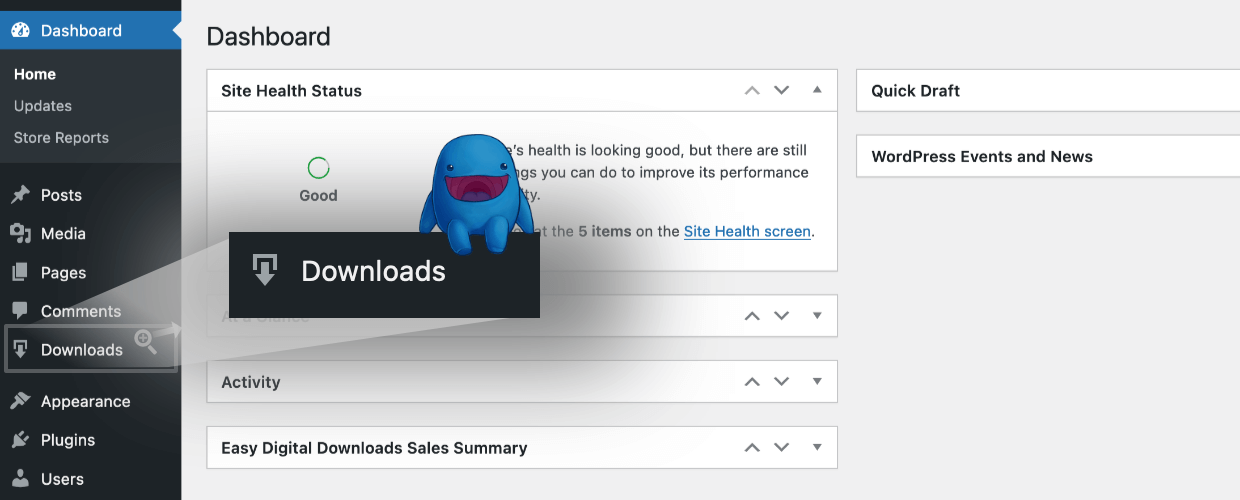
EDDをWordPressウェブサイトにインストールすると、WordPressダッシュボードにDownloadsという新しい左側メニュー項目が表示されます。
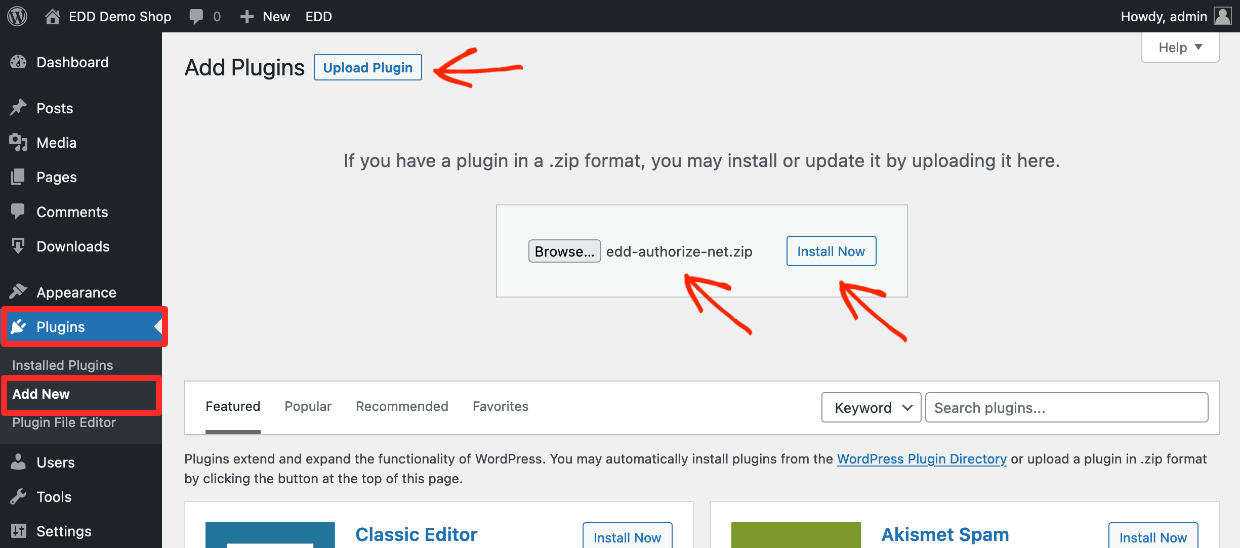
その後、Authorize.net拡張機能をインストールします。Plugins » Add Newに移動します。InstallをクリックしてからActivateをクリックします。
ステップ2:Authorize.netアカウントの設定
まだAuthorize.netアカウントをお持ちでない場合は、料金ページにアクセスしてください。Authorize.netは長年の実績があります。クレジットカード大手のVisaが所有しており、信頼できるブランドです。
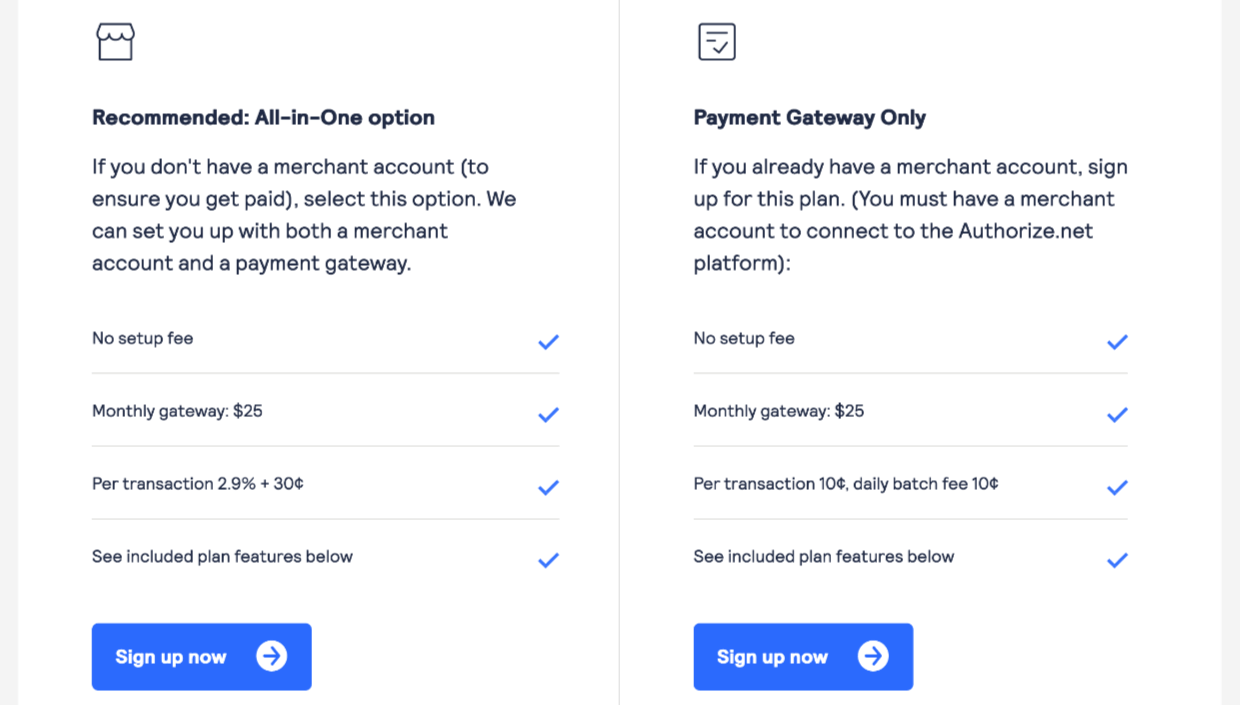
あなたに適した料金プランを選択してください。
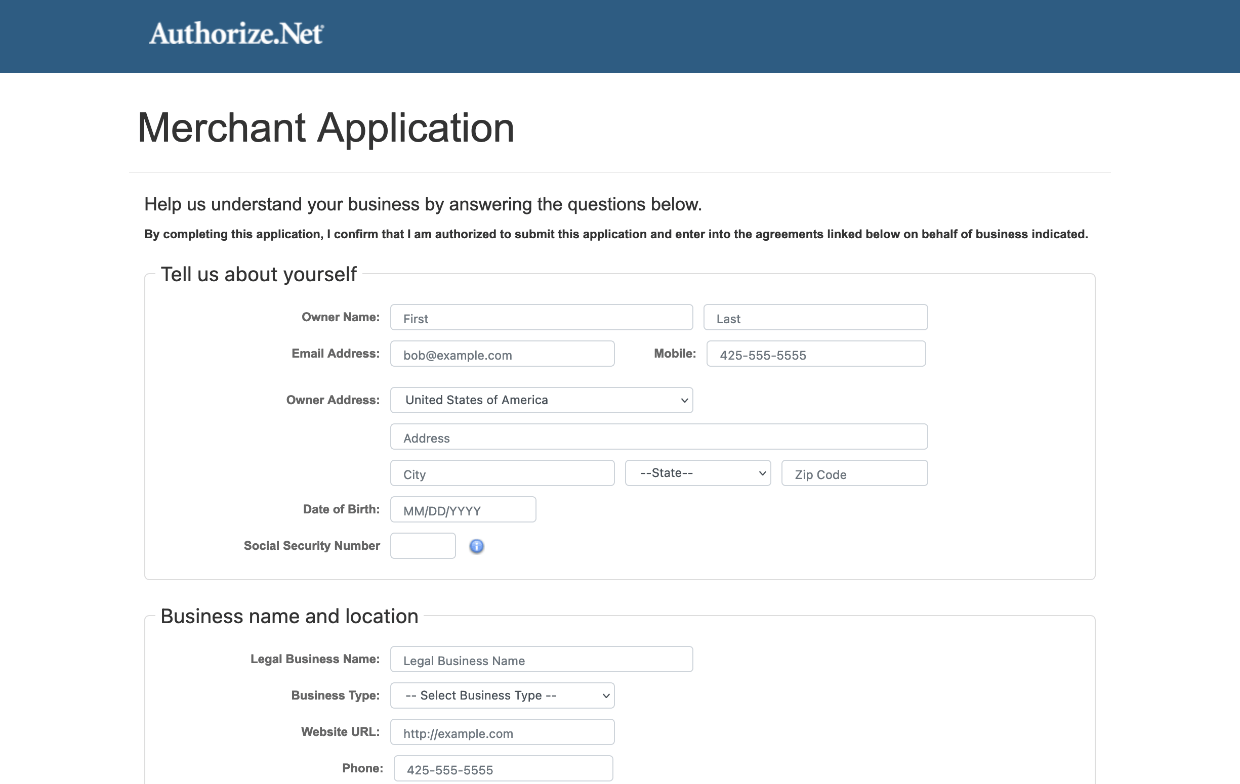
申請書に記入し、ビジネス情報を提供する必要があります。フォームの正確な外観と必要なフィールドは、地域や、すでにマーチャントアカウント(ビジネス用銀行口座)が設定されているかどうかによって異なります。
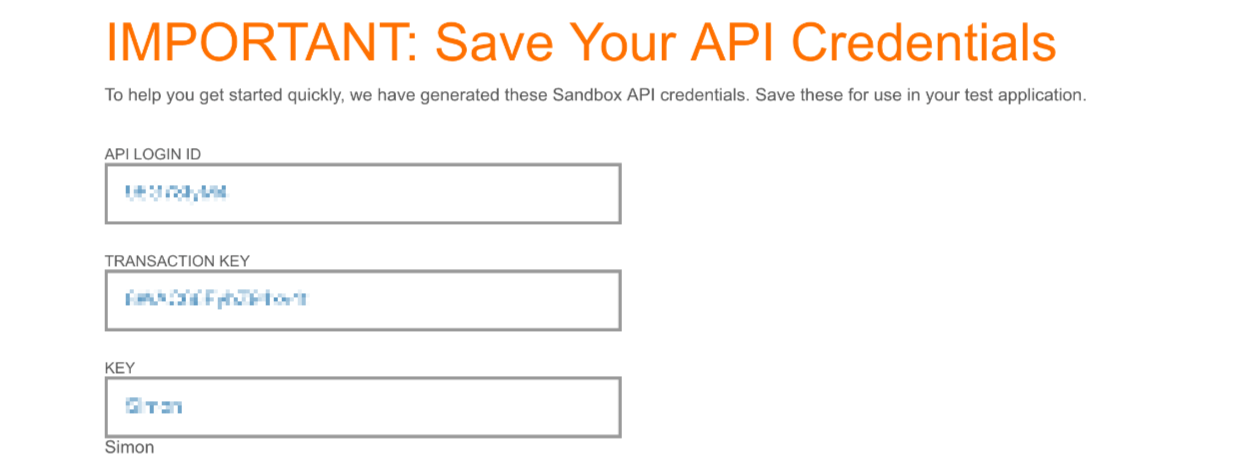
アカウント設定が完了すると、APIログインID、トランザクションキー、キーが提供されます。これらはEasy Digital Downloadsに入力する必要があるので、大切に保管してください。
あなたのアカウントはテストモードになります。Authorize.net管理パネルにログインすると、アカウントをライブモードで支払いを受け付けられるようにするための手順のチェックリストが表示されます。
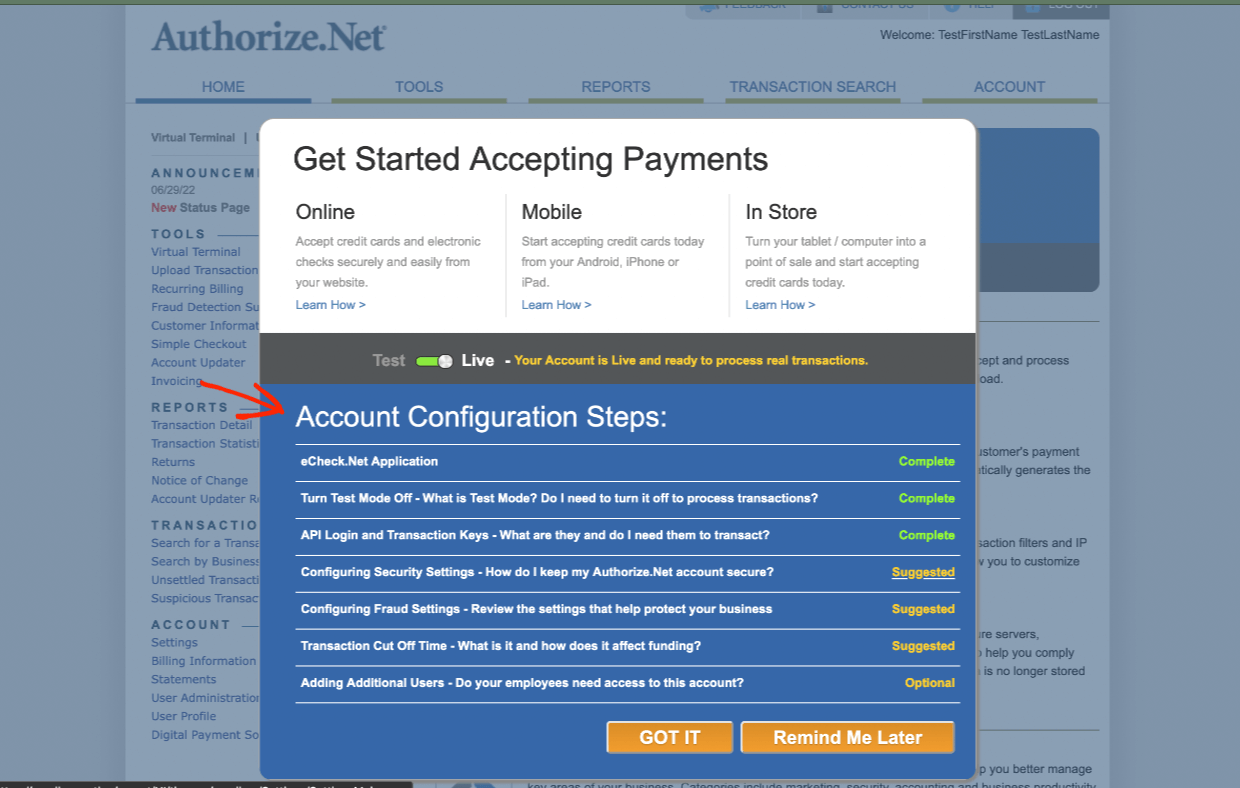
ヒント: テストトランザクションを実行するために、テストまたは「サンドボックス」Authorize.netアカウントを設定できます。実際のお金が動くことはありません。
ステップ3:Authorize.netとEasy Digital Downloadsの接続
次に、EDDストアとAuthorize.netアカウントを接続しましょう。非常に簡単です。
ダウンロード » 設定 » 支払い » Authorize.net に移動します。ページ上部の赤いアラートバナーに驚かないでください。これは、アカウント情報、または「API認証情報」(APIログインID、トランザクションキー、およびキー)と呼ばれるものを入力する必要があることを思い出させるだけです。
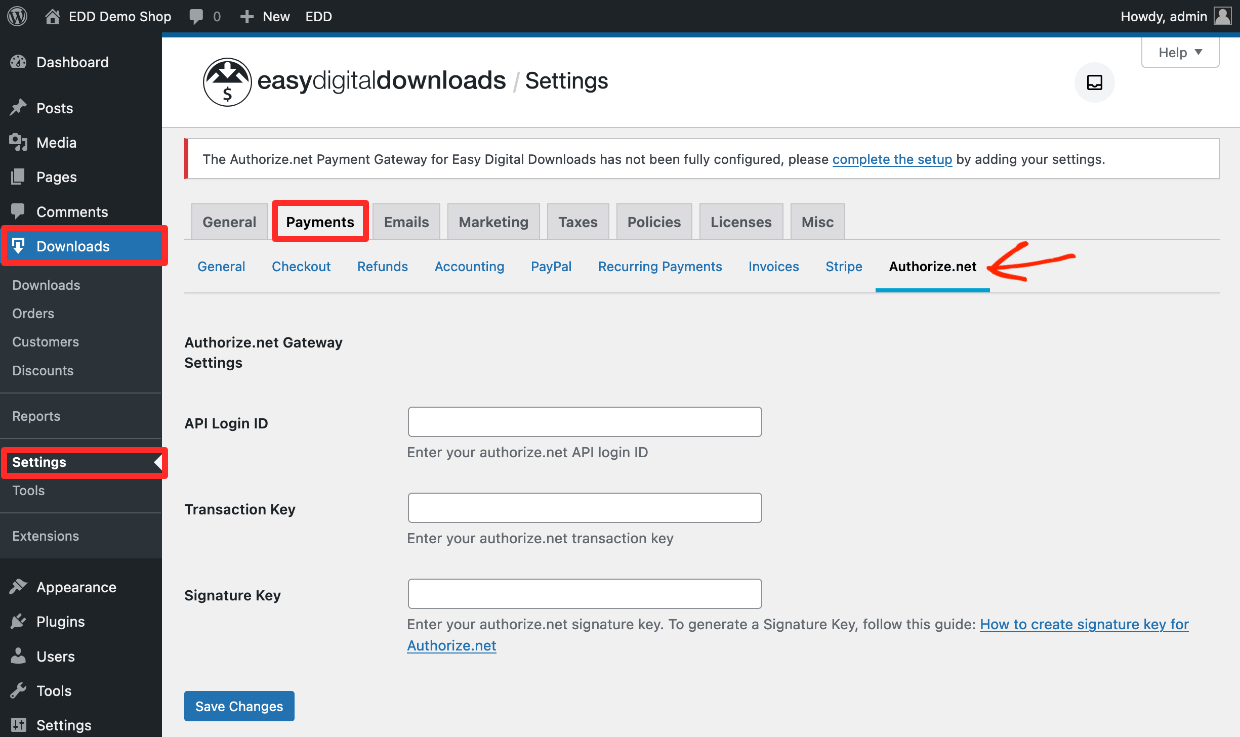
APIログインID、トランザクションキー、およびキーを、ページ中央の3つのフィールドに入力するだけです。
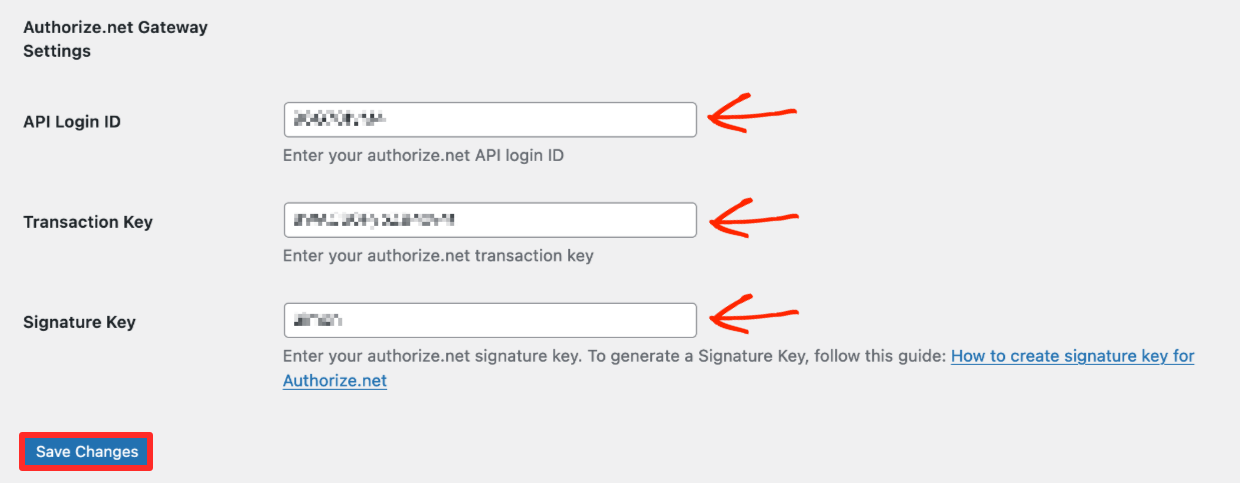
完了したら、必ず変更を保存をクリックしてください。
Webhooksの設定
Authorize.netは、ストアと通信するためにWebhooksを使用します。これはかなり標準的なシステムです。Authorize.netの管理パネル内でWebhooksを設定する必要があります。
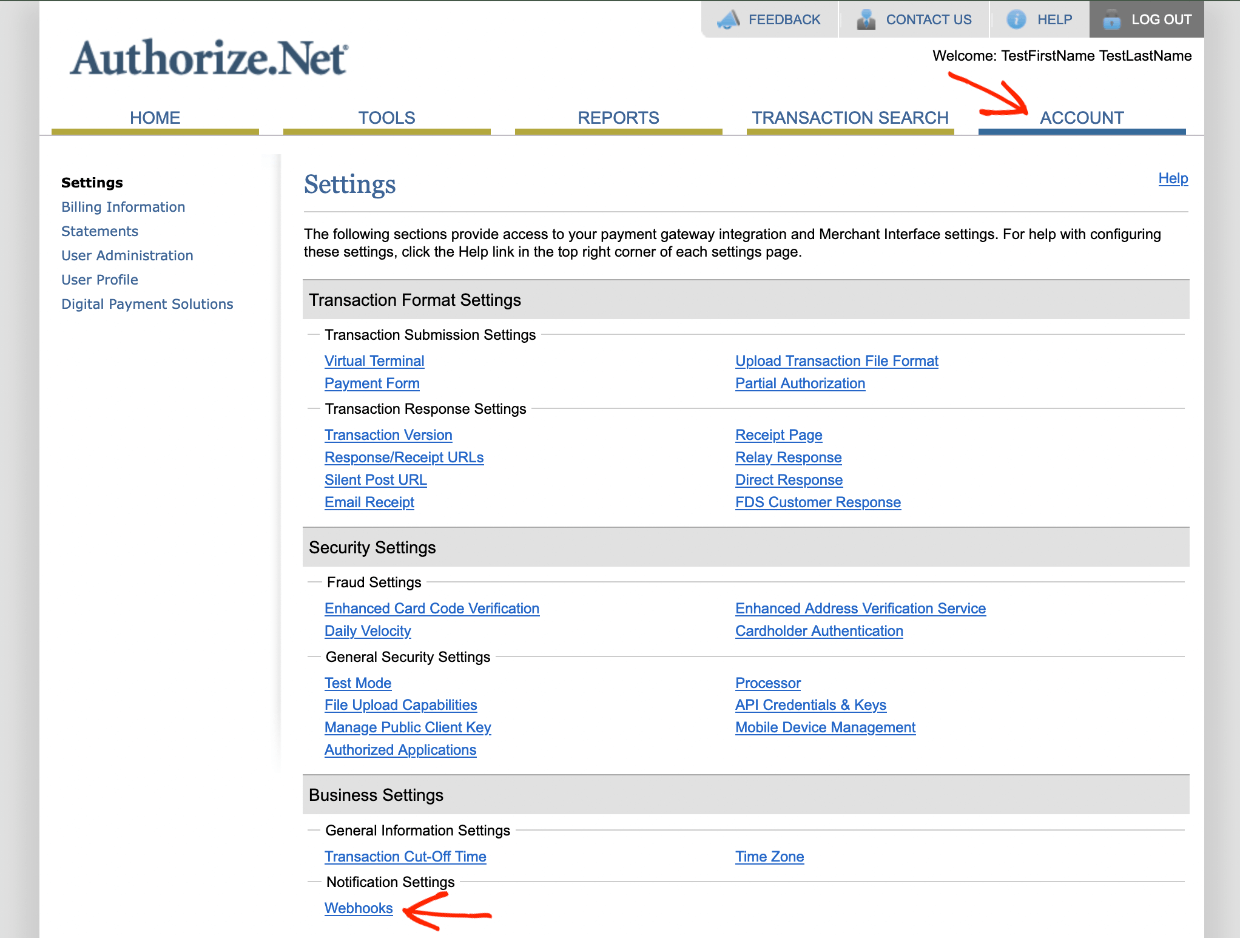
最初にAuthorize.netにログインし、アカウントページに移動してWebhooksをクリックします。
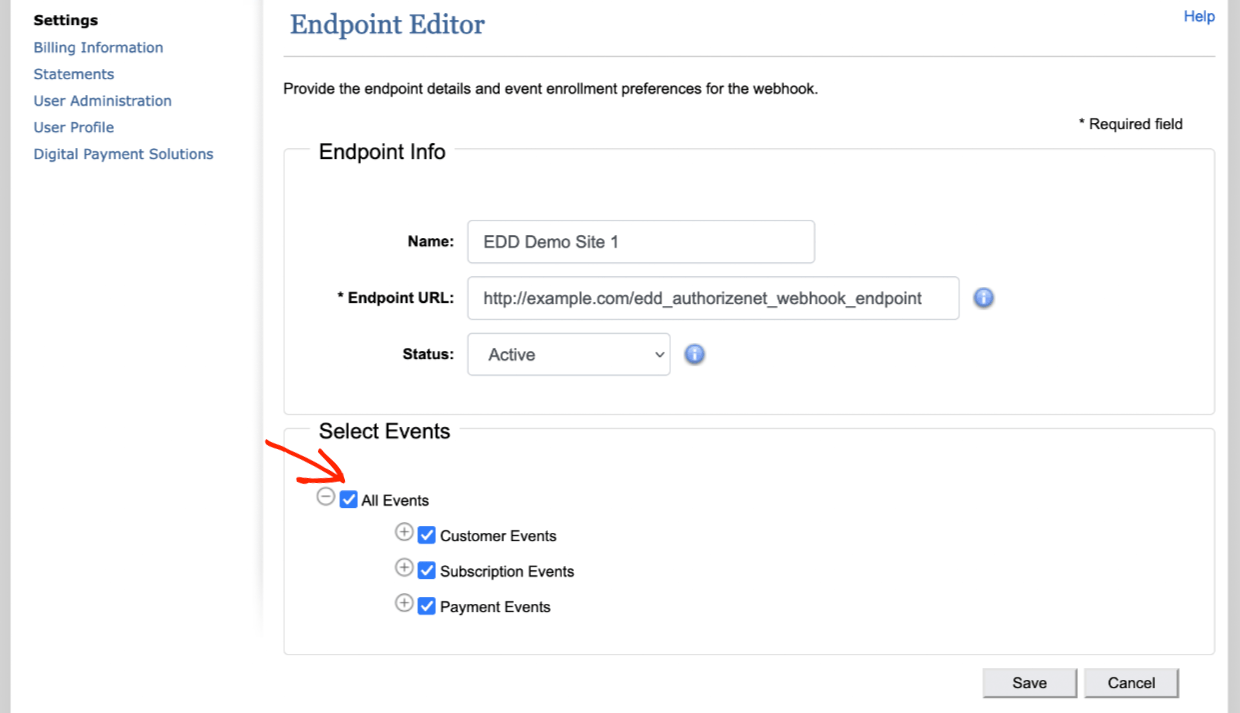
おそらく、まだエンドポイントは設定されていません。エンドポイントの追加ボタンをクリックします。エンドポイントURLを入力します。
https://example.com/edd_authorizenet_webhook_endpoint
「https://example.com」をご自身のウェブサイトのドメイン名に変更してください。その後、保存をクリックします。
次に、すべてのイベントをクリックして、すべてのイベントを選択します。
ここまでの作業は順調です!
Authorize.netのアクティブ化
その後、ウェブサイトでAuthorize.netを支払い処理業者として有効/アクティブにすることを忘れないでください。ダウンロード » 設定 » 支払い » 一般に移動します。
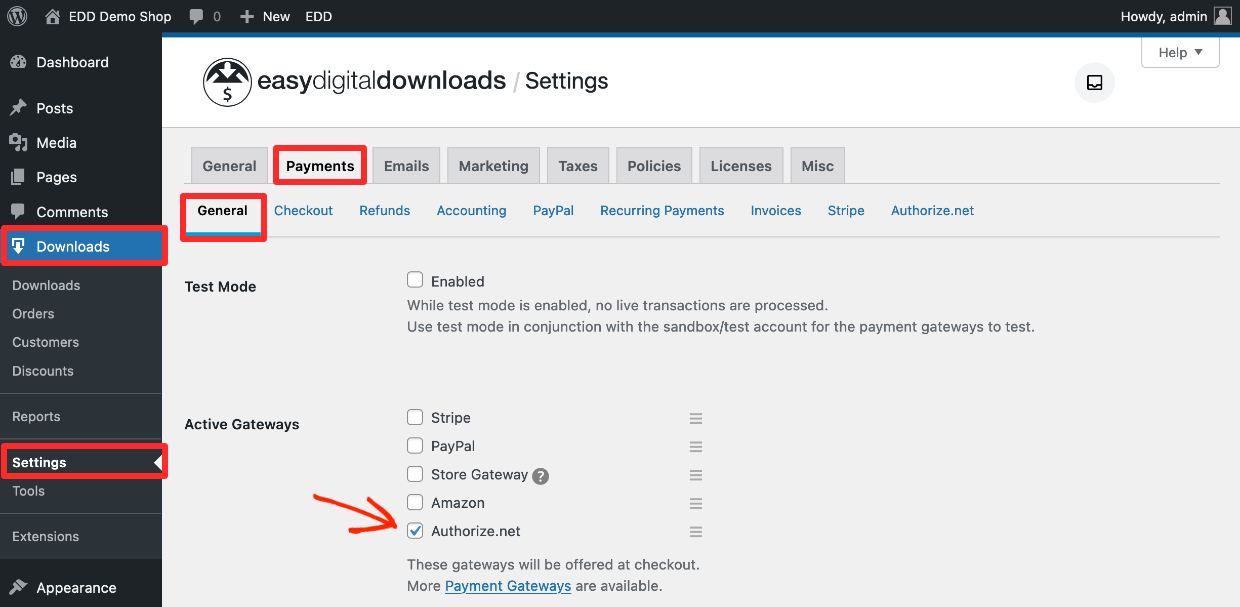
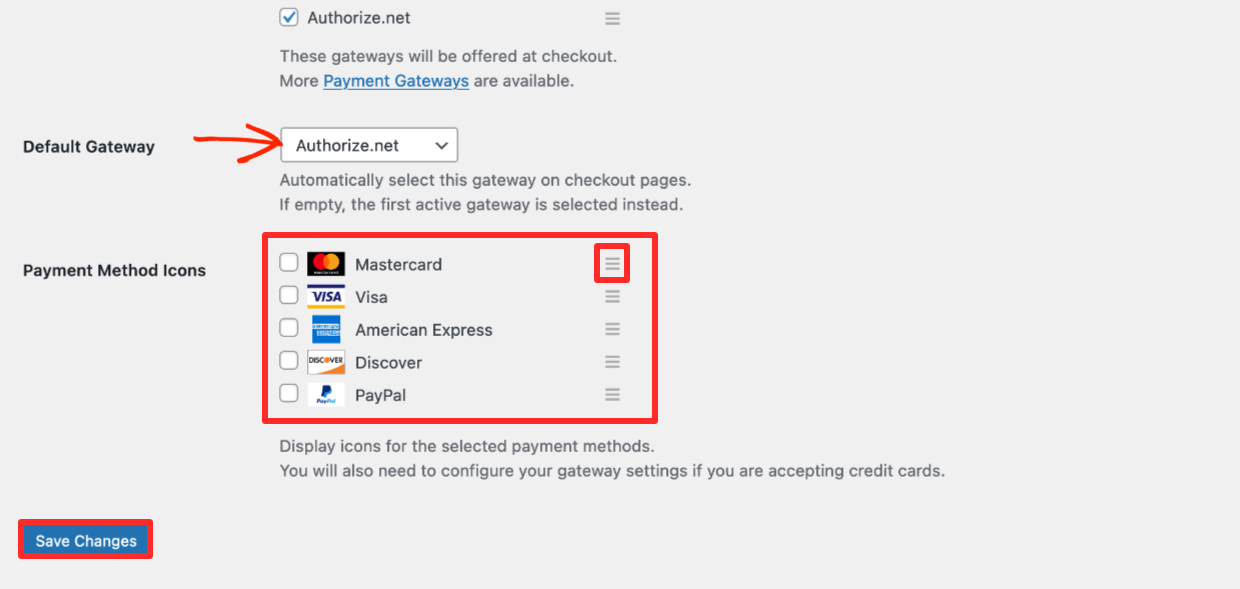
アクティブなゲートウェイの下でAuthorize.netを選択します。必要に応じて、Authorize.netをデフォルトゲートウェイとして設定することもできます。
次に、支払い方法アイコンの下で、受け入れたいすべてのクレジットカードおよびデビットカードブランド(Visa、MasterCard、American Express、Discover)のチェックボックスをオンにします。3本線のアイコンをドラッグして、ウェブサイトのフロントエンドでの表示順序を並べ替えることもできます。
完了したら、変更を保存をクリックします。
OK!EDDとAuthorize.netはすべて接続され、準備が整いました。しかし、何を販売していますか?もし商品を販売する設定をしたことがない場合は、すぐにその方法をお見せします。⬇️
ステップ4:販売するダウンロード(商品)の設定
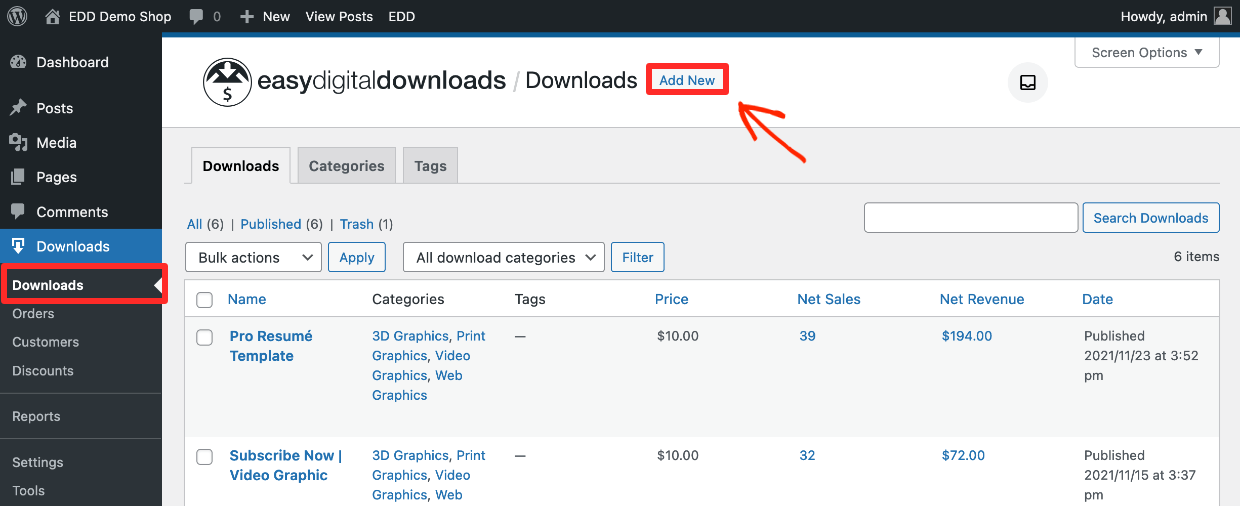
Easy Digital Downloadsの世界では、販売する商品や製品は「ダウンロード」と呼ばれます。
ダウンロードをクリックし、次に新規追加をクリックして新しいものを作成します。
- ダウンロードの名前と説明を入力します
- 価格を追加します
- 次に、ダウンロード画像を追加します。この画像をきれいに見せてください。ダウンロード画像は、潜在的な顧客がストアを閲覧しているときに表示される商品画像またはプレビュー画像です。
🌅 きれいな画像を作成するためのガイドと無料テンプレートはこちらをクリックしてください。
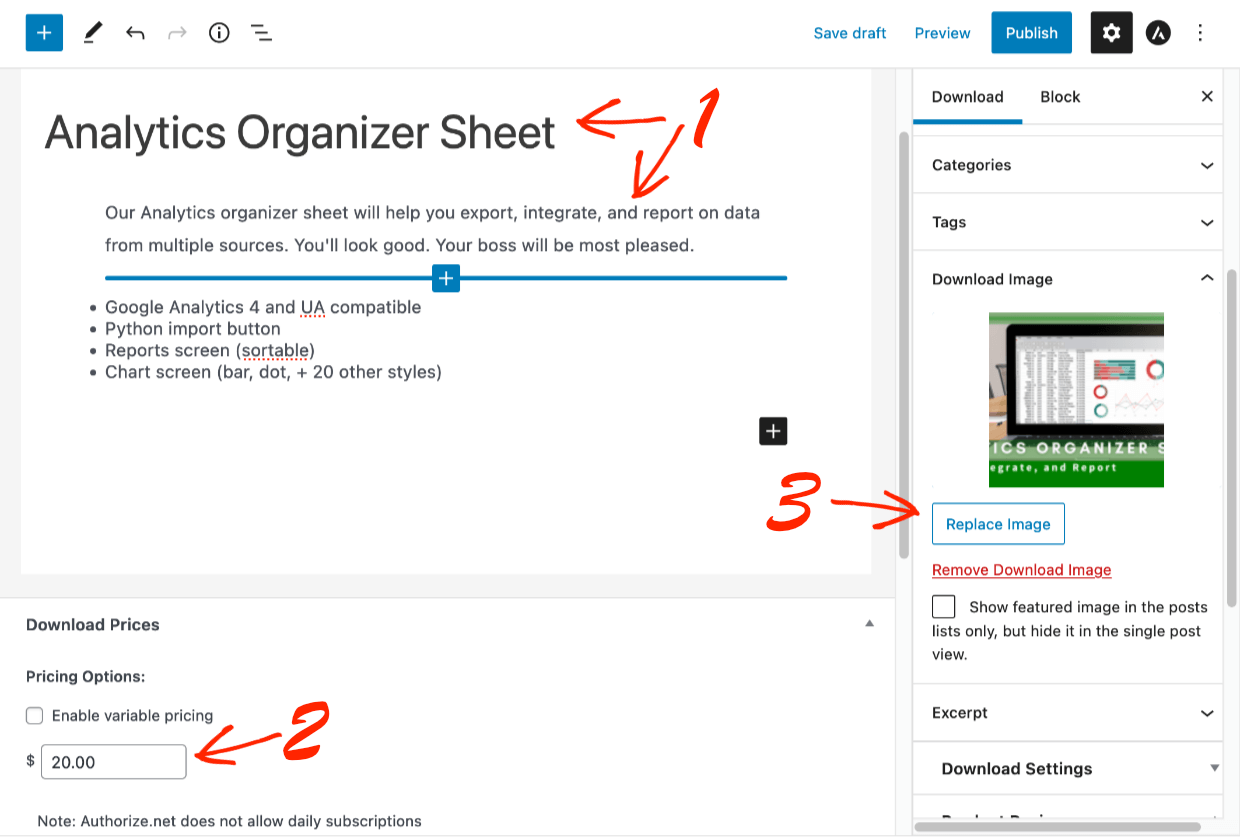
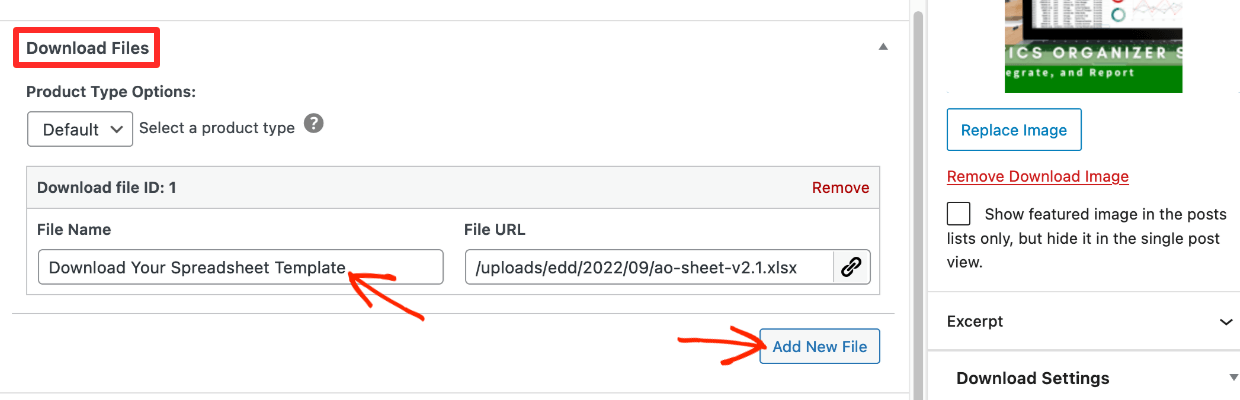
次に、ダウンロードファイル設定を構成します。
- ファイルURLの下にあるリンクアイコンをクリックしてファイルをアップロードします。これは、顧客が購入後に取得するダウンロードファイルリンクです。
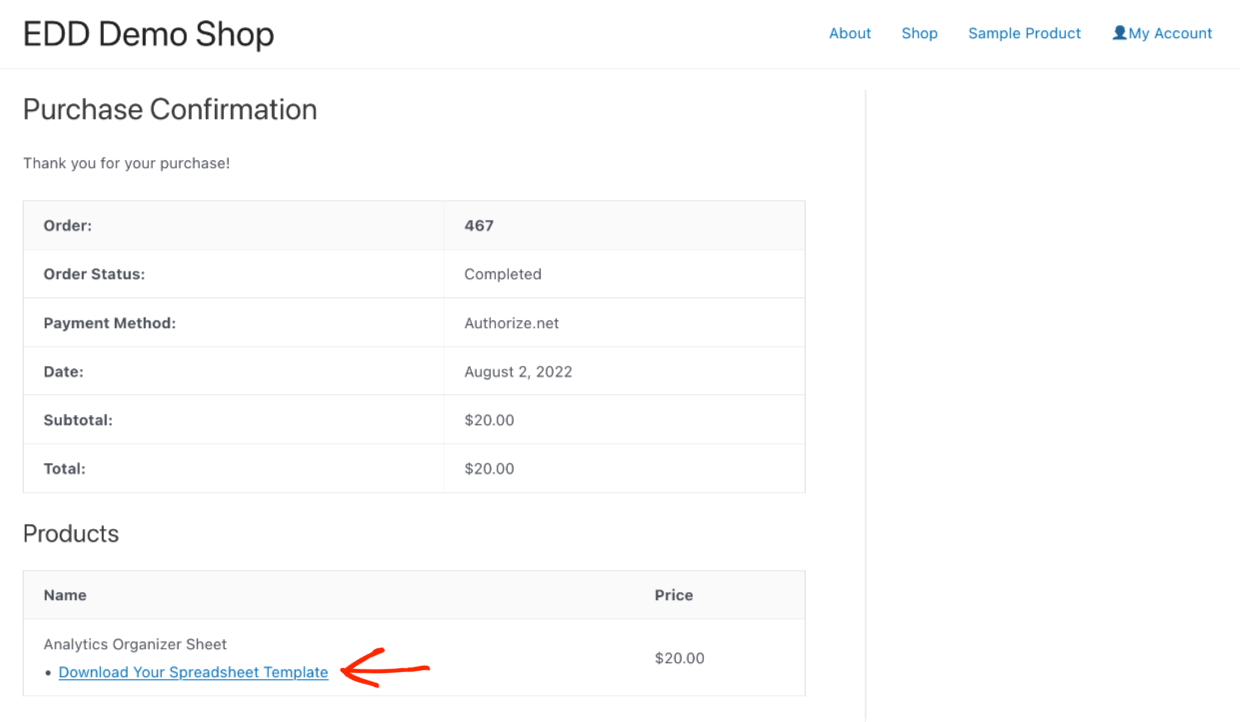
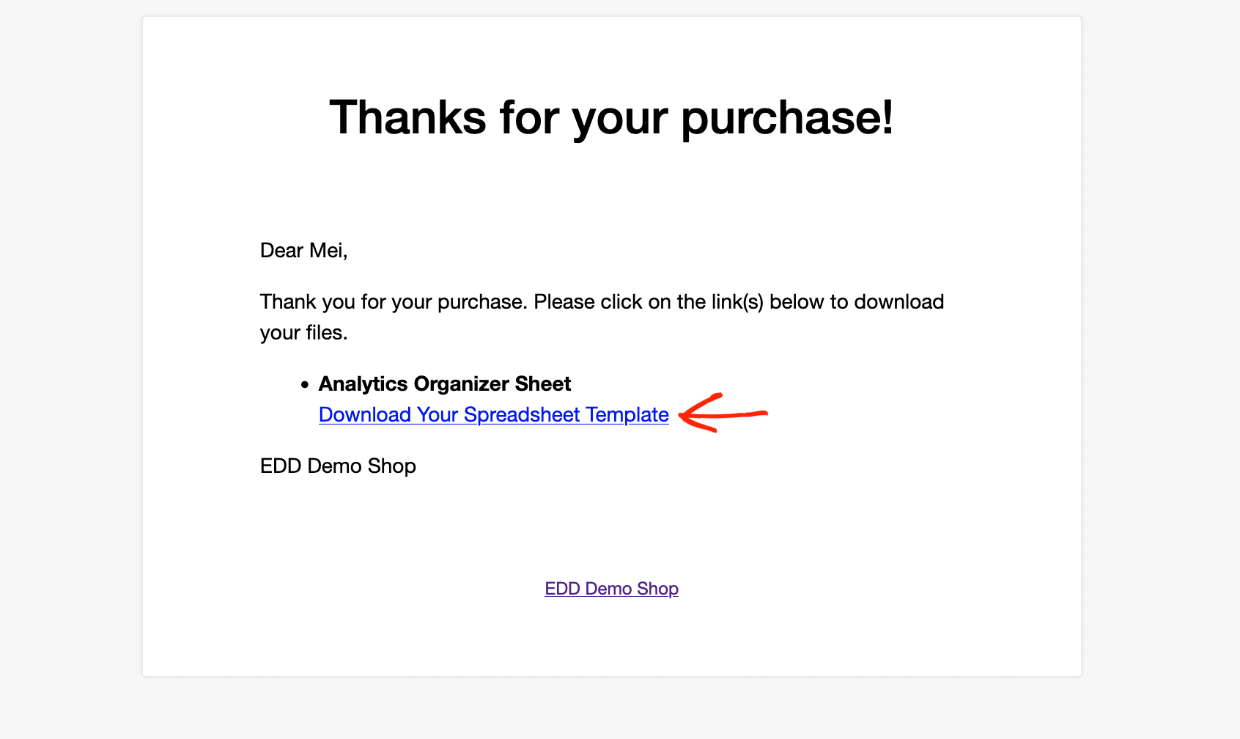
- ファイルを追加すると、ファイル名が自動的に作成されます。または、「スプレッドシートテンプレートをダウンロード」のような指示を入力します。このテキストは、購入確認ページおよび購入領収書(詳細は下記参照)でクリック可能なリンクになります。
ステップ5:最終結果を表示する
完了したら、公開ボタンをクリックします。次に、ダウンロードを表示ボタンをクリックします。
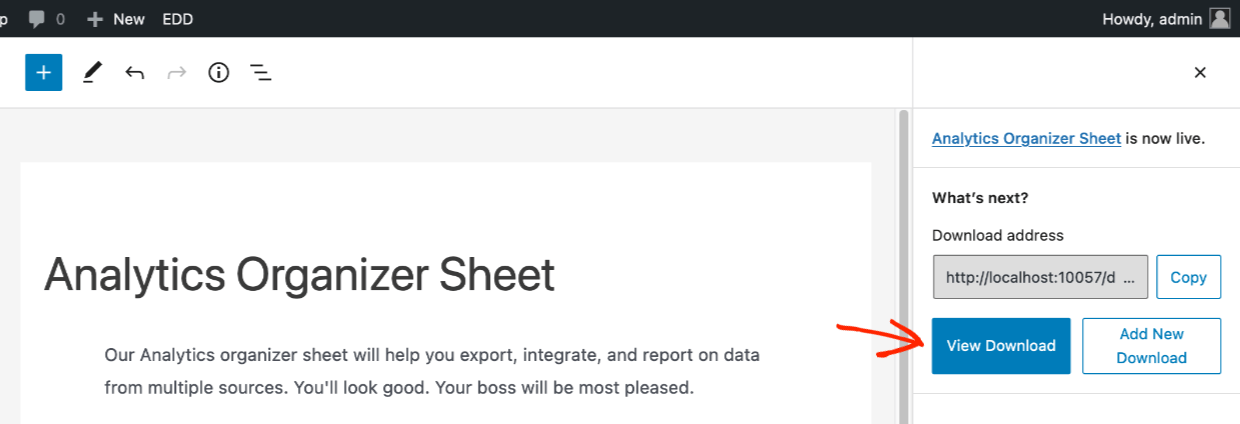
これで、潜在的な顧客が見るのと同じようにダウンロードページまたは商品ページが表示されます。アストラテーマを使用しています。サイトはテーマによって異なります。
Easy Digital Downloadsのページはどのテーマでもきれいに表示されます。EDD用に最適化された無料テーマとパートナーテーマも提供しています。
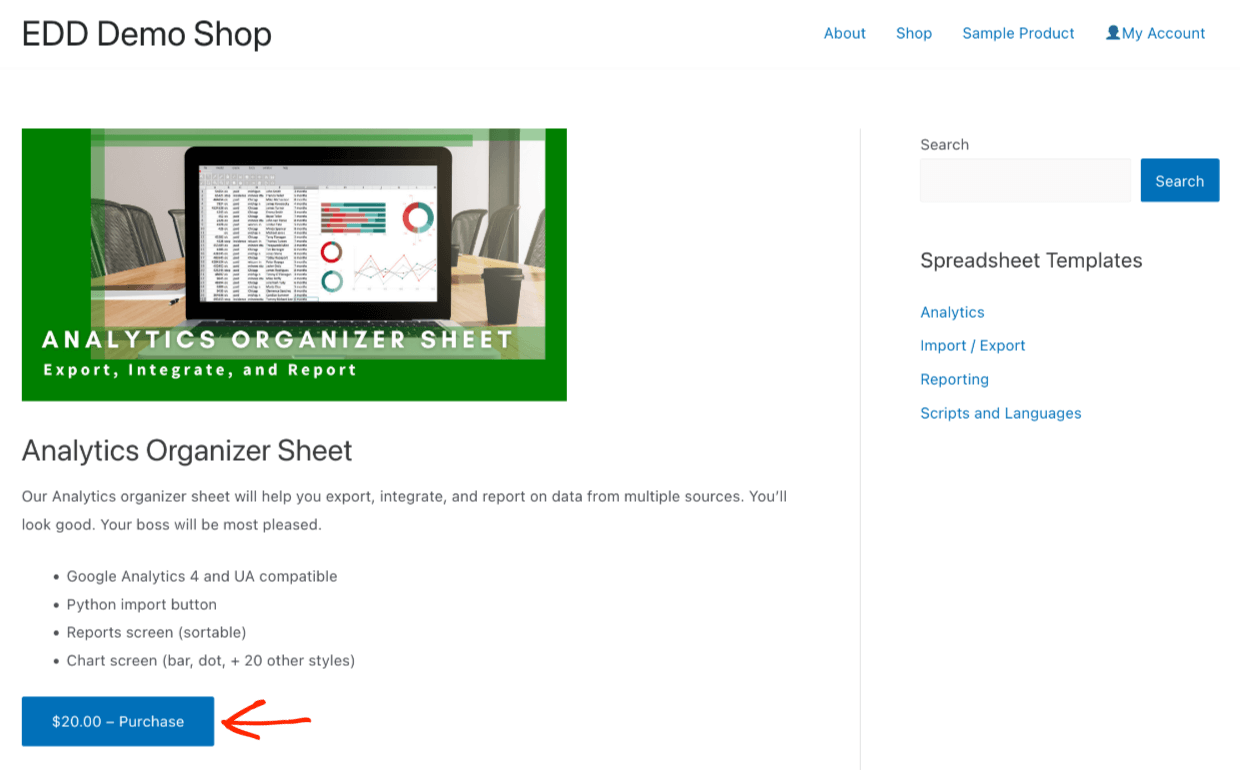
コンバージョンする顧客は、購入ボタンをクリックし、カートに追加し、チェックアウトページでカード情報を追加します。
次に、購入確認ページに移動します。このページには購入の概要とダウンロードリンクが表示されます。
顧客は購入領収書メールも受け取ります。このメールにもダウンロードリンクが含まれています。
📆 定期支払いでサブスクリプションを行う
Extended Passを使用すると、Recurring Payments拡張機能で簡単にサブスクリプションを追加できます。すべてEDDおよびAuthorize.netと完全に統合されています。年次、月次、またはその他のあまり一般的でない間隔オプションから選択してください。
サンプルサイト
EDDを使用してデジタル作品を共有する方法について、インスピレーションと興奮を得るためのサイトをいくつかご紹介します。ぜひご覧ください!
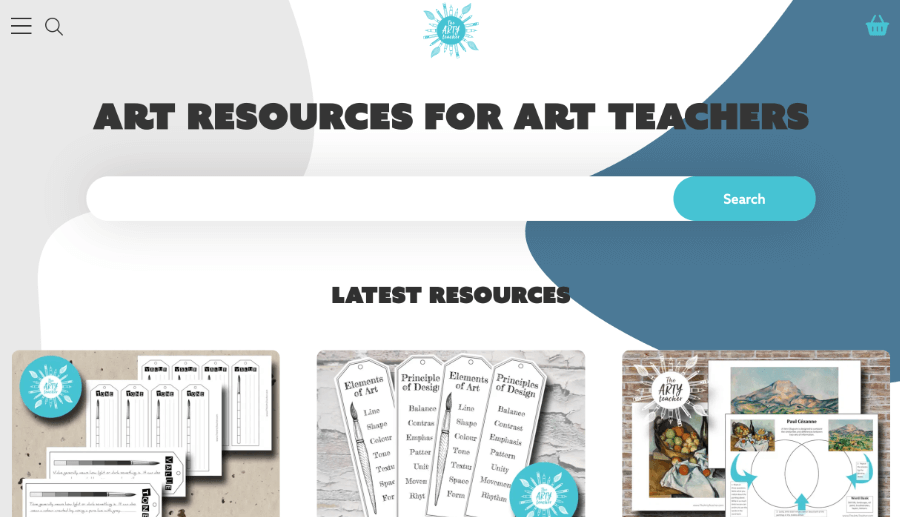
The Arty Teacher
アート/グラフィックテンプレート
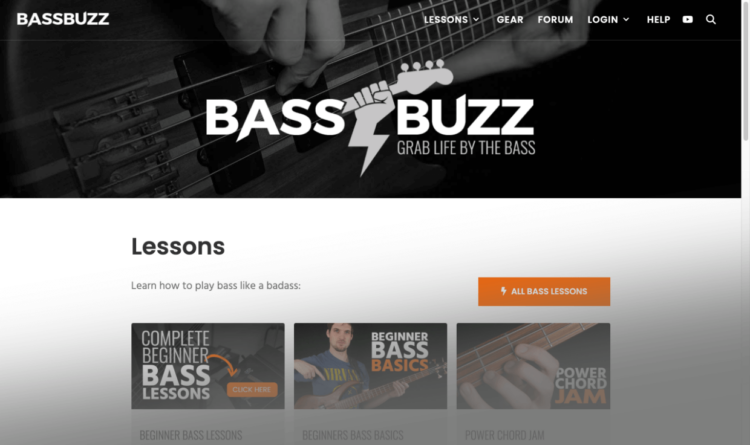
Bass Buzz
音楽レッスン
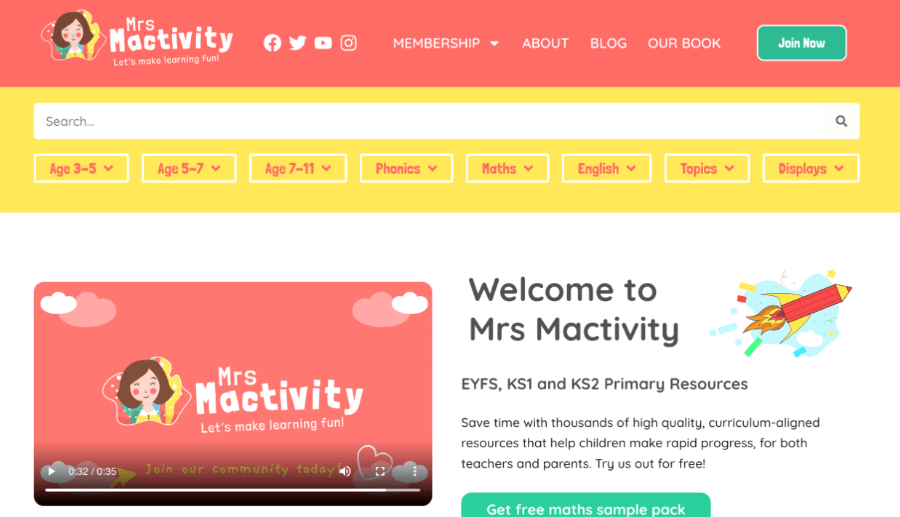
Mrs. Mactivity
教育リソース
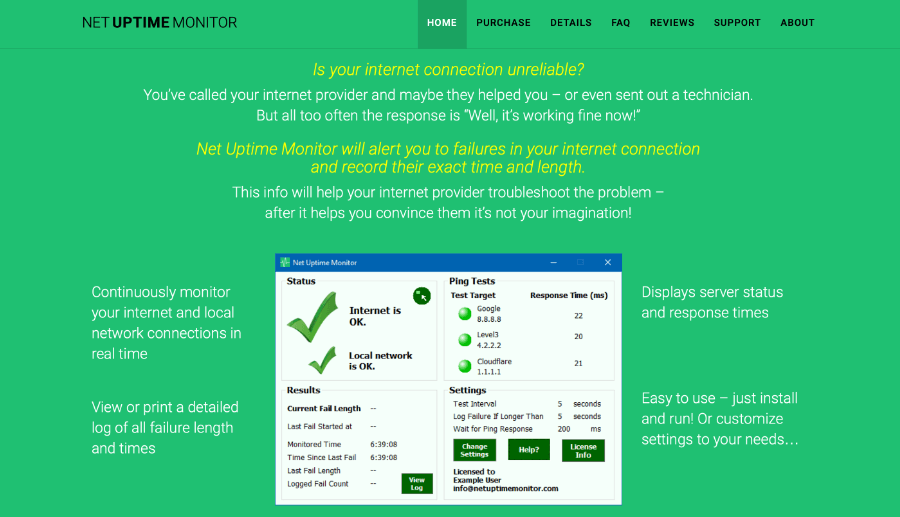
Net Uptime Monitor
デスクトップソフトウェア
要件と代替案
WordPressでAuthorize.netの支払いを受け付けるために必要な各項目のリストを以下に示します。
- Webホスト
- 無料のWordPress.orgウェブサイト(WordPress.comではありません)
- テーマ(EDD用に推奨される無料および有料テーマをご覧ください)
- SSL証明書(ほとんどのWebホストは現在SSLを無料で提供しています)
- eコマースプラグイン/ソリューション(Easy Digital Downloadsなど)
- eコマースプラグイン/ソリューション用のAuthorize.net決済ゲートウェイ(支払い処理)
- Authorize.netアカウント
| SSL / SSL証明書 | Secure Sockets Layer – コンピューターとウェブサイト間でデータを送信する際にデータを保護する暗号化システムです。個人情報の盗難を防ぐのに役立ちます。クレジットカード会社はSSLを要求します。Webホストに設定を確認してください。通常は含まれているか、低価格の有料オプションです。 |
ヒント:PCIコンプライアンスとは?
この用語を聞いたことがあるか、それが何であり、どのように自分に関係するのか疑問に思っているかもしれません。PCI は Payment Cards Industry の略です。クレジットカードやデビットカードを取り扱う事業者に求められる基準のセットです。サイトにSSLがあり、決済にAuthorize.netを使用している場合、PCIコンプライアンスはすべてAuthorize.netによって処理されます。機密性の高い支払い情報やカード情報をサイトに保存しておらず、Authorize.netのサーバーに保存されています。こちらで詳細をご覧ください。
代替eコマースソリューション
インターネットでどのような種類のものを販売していますか?
Easy Digital Downloadsは、デジタル製品(ダウンロード、ダウンロード可能な製品、または仮想製品とも呼ばれます)に最適なソリューションです。EDDは、電子書籍、スプレッドシート、ドキュメント、グラフィックテンプレート、ソフトウェア、プラグイン、および想像できるほぼすべてに最適です。
しかし、他の種類の製品を販売している場合は、他にも優れたWordPress eコマースオプションがあります。
- 単一の製品、サービスを販売したり、寄付を受け付けたりしますか?
- WPForms が良い選択肢です。これは最高のWordPressフォームビルダーです。サイトには、お問い合わせフォームやメールオプトインフォーム用の優れたフォームビルダーがすでに必要です。それらのProまたはEliteプランを使用すると、支払いフォームまたは寄付フォームを作成して支払いを受け付けることもできます。Eliteは、Authorize.netアドオンに必要です。
- オンラインコースまたはメンバーシップを販売していますか?
- EDDはインフォーマルなコースに最適です。より正式な学習(クイズ付き)や、学校または認定プログラムの前提条件付きの構造化/順序付けされたコースが必要な場合は、MemberPress を検討してください。これはしばしばLMS(学習管理システム)と呼ばれます。ニュースサイトや、ペイウォールの後ろにコンテンツがロックされているあらゆる種類のメンバーシップサイトにも適しています。
- 物理的な製品(ペット用品、コーヒー、Tシャツなど)を販売していますか?
- WooCommerce は、WordPress用の強力なeコマースストアプラグインです。何百万人ものユーザーが物理的な商品を販売するために信頼しているWooCommerceプラグインです。
- ウェブホストとして、BlueHost Premium Managed WooCommerceホスティングをお勧めします。サイトは高速で安全になり、ウェブサイトサーバーとWooCommerceストアの両方に対応する優れたサポートチームがいます。
- Authorize.netでの支払いを受け付けるには、WooCommerce拡張機能も必要になります。WooCommerce Authorize.netプラグインを選択するにはここをクリックしてください。
ウェブホストの選択
ウェブホストの選択に役立つこのガイドをお読みください。割引コードも含まれています!
販売するものに応じて、ホスティングの提案を以下に示します。すべてAuthorize.netで動作し、SSLが含まれています。
- Easy Digital Downloadsには、 SiteGround Managed EDD WordPress Hostingをお勧めします。
- MemberPressまたはWPFormsの場合は、 Blue Hostをご利用ください。
- WooCommerceには、 Blue Host Premium Managed Hostingでのマネージドホスティングをお勧めします。
代替決済プロセッサ
他の支払い方法の方が簡単で便利かもしれません。ほとんどのお客様には、高度な機能と使いやすさからStripeをお勧めします。Stripeがお住まいの地域で利用できない場合は、PayPalも良い選択肢です。
😉 これらの支払い方法はすべて、Extended Passをご購入いただくと含まれます。
結論
よくできました。WordPressでAuthorize.netの支払いを受け付ける方法を学びました。オンラインビジネスの成功をお祈りしています。まだの方は、今すぐ始めましょう!
あなたのようなデジタルクリエイター向けの多くのリソースがあります。次に何について学びたいですか?
- 📈 オンラインで販売できる最も人気のあるデジタル製品
- 😲 デジタル製品を販売する驚くべきメリット
- 販売ガイド:
デジタルクリエイター向けの最新リソースを入手するには、ニュースレターを購読するか、FacebookおよびTwitterでフォローしてください。








