

Campaign Trackerは、Easy Digital Downloads Proの強力なマーケティングアトリビューションツールであり、訪問者のURLからUTMパラメータを自動的にキャプチャし、チェックアウト時の注文に関連付けます。これにより、どのマーケティングキャンペーン、トラフィックソース、チャネルがデジタルストアの収益を上げているかについての貴重な洞察が得られます。
Campaign Trackerとは?
Campaign Trackerは、サイトへの訪問者をもたらすURL内のUTMパラメータ(トラッキングコード)を監視します。誰かがマーケティングリンク経由でサイトにアクセスし、購入を行うと、Campaign Trackerはどこから来たのか、どのキャンペーンがストアに誘導したのかを記録します。
主なメリット
- マーケティングROIの追跡:どのキャンペーンが最も収益を生み出しているかを正確に把握する
- データに基づいた意思決定:どのマーケティングチャネルにさらに投資すべきかを知る
- 顧客ジャーニーの理解:どのマーケティングタッチポイントがコンバージョンにつながるかを発見する
- キャンペーンパフォーマンスの最適化:最もパフォーマンスの高いキャンペーンを特定し、パフォーマンスの低いキャンペーンを改善する
- 分析のための書き出し:詳細な分析やレポートのためにキャンペーンデータをダウンロードする
トラッキングされる内容
Campaign Trackerは、5つの標準UTMパラメータをキャプチャします:
| パラメータ | トラッキング内容 | 値の例 |
|---|---|---|
utm_campaign | 特定のマーケティングキャンペーン | summer_sale_2024, product_launch |
utm_source | トラフィックの発生元 | google, facebook, newsletter |
utm_medium | マーケティングチャネルの種類 | cpc, email, social, organic |
utm_term | 有料検索キャンペーンのキーワード | wordpressプラグイン、デジタルダウンロード |
utm_content | 特定の広告またはリンクのバリエーション | blue_button, header_banner |
はじめに
キャンペーントラッカーの有効化
キャンペーントラッカーはEasy Digital Downloads Pro限定で利用可能です。
新規Proインストールの場合
キャンペーントラッカーは、新規Proインストールではデフォルトで有効になっているため、すぐにキャンペーンの追跡を開始できます。
既存のProサイトの場合
既存のProサイトでキャンペーントラッカーを有効にするには:
- ダウンロード » 設定 に移動します。
- マーケティング タブをクリックします。
- キャンペーン追跡 オプションを探します。
- Google Analytics UTMパラメータを注文で追跡 オプションを切り替えます。
- 変更を保存をクリックします。
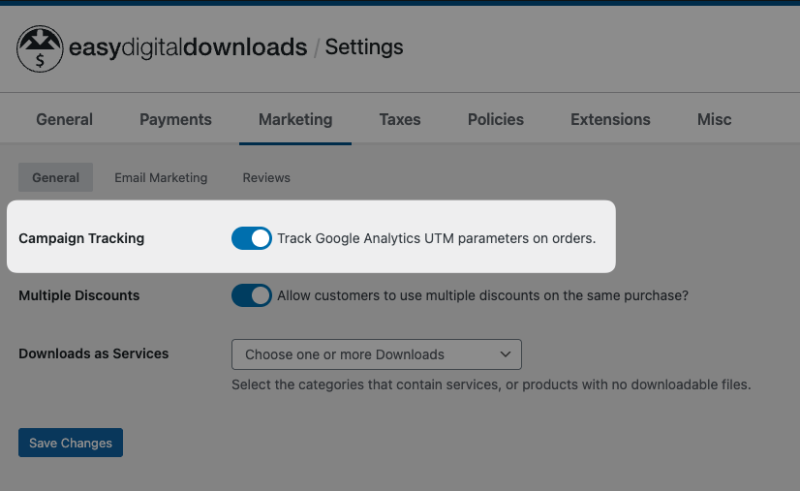 設定 > マーケティングのキャンペーントラッキングトグル" class="wp-image-1829515" srcset="https://easydigitaldownloads.com/wp-content/uploads/2025/12/CleanShot-2025-12-23-at-152229-800x491.png 800w, https://easydigitaldownloads.com/wp-content/uploads/2025/12/CleanShot-2025-12-23-at-152229-740x454.png 740w, https://easydigitaldownloads.com/wp-content/uploads/2025/12/CleanShot-2025-12-23-at-152229-480x295.png 480w, https://easydigitaldownloads.com/wp-content/uploads/2025/12/CleanShot-2025-12-23-at-152229-768x471.png 768w, https://easydigitaldownloads.com/wp-content/uploads/2025/12/CleanShot-2025-12-23-at-152229-720x442.png 720w, https://easydigitaldownloads.com/wp-content/uploads/2025/12/CleanShot-2025-12-23-at-152229.png 826w" sizes="(max-width: 800px) 100vw, 800px">
スタンドアロンプラグインのユーザーの場合
以前にスタンドアロンのキャンペーントラッカープラグインを使用していた場合:
- EDD Proにキャンペーントラッカーが組み込まれたバージョンに更新すると、この機能は自動的に有効になります。
- スタンドアロンのプラグインは自動的に無効になります。
- 既存のすべてのキャンペーンデータはそのまま保持され、アクセス可能になります。
- 移行後、スタンドアロンのプラグインは安全に削除できます。
- 従来のスタンドアロンプラグインは、今後更新されません。
キャンペーントラッキングの仕組み
追跡プロセス
- 訪問者の到着:顧客がUTMパラメータ付きのマーケティングリンクをクリックします:
https://yourstore.com/?utm_source=facebook&utm_medium=social&utm_campaign=summer_sale - キャプチャされるパラメータ:キャンペーントラッカーはUTMパラメータを自動的にキャプチャし、訪問者のブラウザセッションに保存します。
- 注文作成:訪問者が購入を完了すると、キャンペーン情報は永続的にその注文に保存されます。
- 利用可能なデータ:このキャンペーンデータを注文詳細、レポート、エクスポートで表示できるようになりました。
アトリビューションモデル
キャンペーントラッカーはファーストタッチアトリビューションモデルを使用します。
- 訪問者が最初に流入したキャンペーンが記録されます。
- 購入前に別のキャンペーン経由で再訪問した場合でも、元のキャンペーンが引き続きカウントされます。
- これにより、どのキャンペーンが最初に顧客をストアに引き付けているかを理解するのに役立ちます。
Google Analytics連携
キャンペーントラッカーは、URLにUTMパラメータが存在しない場合のフォールバックとして、Google AnalyticsのCookie(__utmz)からキャンペーンデータを解析することもできます。これにより、キャンペーンアトリビューションのカバレッジが向上します。
UTMリンクの作成
キャンペーンをトラッキングするには、マーケティングリンクにUTMパラメータを追加する必要があります。方法は次のとおりです。
手動方法
URLの末尾にパラメータを追加します。
https://yourstore.com/downloads/my-product/?utm_source=facebook&utm_medium=social&utm_campaign=summer_saleURLビルダーの使用
ほとんどのマーケティングプラットフォームにはURLビルダーが用意されています。
- GoogleのキャンペーンURLビルダー:「GoogleキャンペーンURLビルダー」で検索してください。
- Facebook広告マネージャー:UTMパラメータを自動的に追加します。
- Eメールマーケティングサービス:ほとんどのサービスには、組み込みのUTMリンクビルダーがあります。
UTMリンクのベストプラクティス
- 一貫した命名を使用する:命名規則を選択し、それに従ってください
- 小文字を使用してください:
summer_sale_2027(Summer Sale 2027ではありません) - アンダースコアまたはハイフンを使用します:
email_campaignまたはemail-campaign
- 小文字を使用してください:
- 説明的にする:キャンペーン名を意味のあるものにしてください
- 良い例:
utm_campaign=email_newsletter_june_2027 - 悪い例:
utm_campaign=email1
- 良い例:
- 3つのコアパラメータをすべて含める:
- 常に使用するもの:
utm_source、utm_medium、utm_campaign - 異なる広告バリエーションをテストするには
utm_contentを使用します。 - 有料検索キーワードには
utm_termを使用します。
- 常に使用するもの:
UTMリンクの例
Eメールニュースレター:
?utm_source=newsletter&utm_medium=email&utm_campaign=weekly_digest_2024Facebook広告:
?utm_source=facebook&utm_medium=social&utm_campaign=product_launch&utm_content=video_adGoogle検索広告:
?utm_source=google&utm_medium=cpc&utm_campaign=brand_search&utm_term=easy+digital+downloadsTwitter投稿:
?utm_source=twitter&utm_medium=social&utm_campaign=feature_announcementキャンペーンデータの表示
個別の注文について
キャンペーンデータが含まれるすべての注文には、専用のキャンペーンタブに表示されます。
特定の注文のキャンペーン情報を表示するには:
- ダウンロード » 注文 に移動します。
- いずれかの注文をクリックして詳細を表示します。
- キャンペーン タブをクリックします。
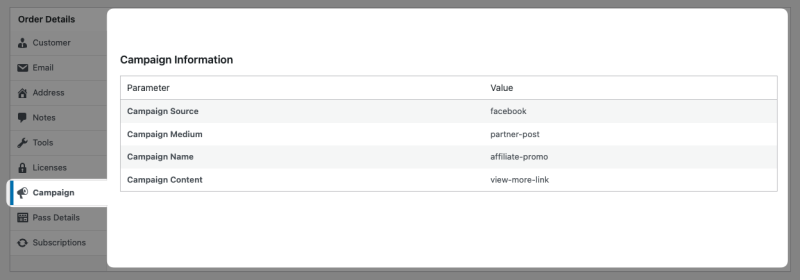
キャンペーンタブには以下が表示されます:
- キャンペーン名:
utm_campaignの値(例:「summer_sale_2027」) - トラフィックソース:
utm_source値(例:「facebook」、「google」) - メディア:
utm_medium値(例:「cpc」、「email」、「social」) - 検索キーワード:
utm_term値(該当する場合) - 広告コンテンツ:
utm_content値(該当する場合)
注文にキャンペーンデータがない場合、タブには「キャンペーン情報が利用できません。」と表示されます。
キャンペーンレポート
キャンペーントラッカーには、キャンペーンのパフォーマンスに関する洞察を提供する包括的なレポートセクションが含まれています。
キャンペーンレポートへのアクセス
- ダウンロード » レポート に移動します。
- 左側のサイドバーメニューで キャンペーン をクリックします。
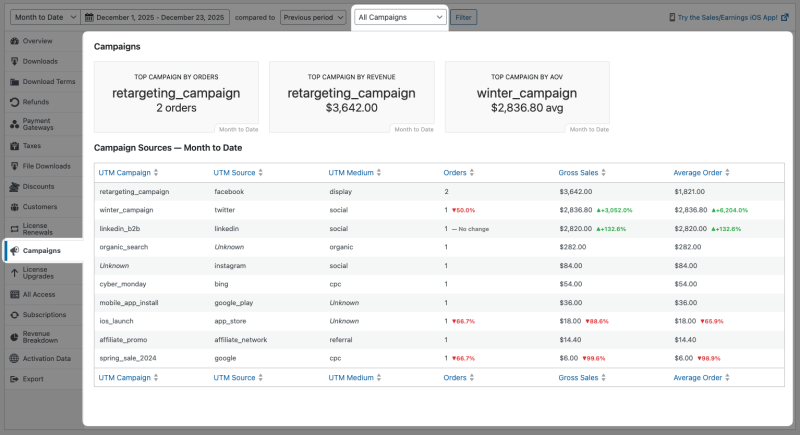
レポートのコンポーネント
パフォーマンスタイル
レポートページのトップには、3つの主要業績評価指標が表示されます:
- 注文数トップのキャンペーン: 最も多くの注文を生み出したキャンペーン
- 収益トップのキャンペーン: 最も多くの収益を生み出したキャンペーン
- AOVトップのキャンペーン: 最も高い平均注文単価を持つキャンペーン
これらのタイルは、選択した期間のデータを示し、前の期間との比較が含まれます。
キャンペーンソースのテーブル
メインテーブルには、ソースとメディアの組み合わせごとに内訳された、各キャンペーンの詳細なパフォーマンスデータが表示されます:
列:
- UTMキャンペーン: キャンペーン名
- UTMソース: トラフィックソース(google、facebook、newsletterなど)
- UTM Medium: マーケティング媒体(cpc、email、socialなど)
- Orders: このキャンペーン/ソース/ミディアムの組み合わせからの注文数
- Gross Sales: 生成された総収益
- Average Order: この組み合わせの平均注文額
テーブルの機能:
- ソート可能な列: 列ヘッダーをクリックして、そのメトリックで並べ替えます
- パーセンテージの変更: 前の期間と比較した増加/減少を示します
- カラーコーディング: 増加は緑、減少は赤
レポートのフィルタリング
レポートページの先頭にある日付ピッカーを使用して、特定の期間を分析します:
- プリセット範囲(今日、過去7日間、過去30日間、当月など)を選択します。
- または カスタム を選択し、特定の日付範囲を指定します。
- 比較期間(前の期間、前年など)を選択します。
- フィルター をクリックしてレポートを更新します。
特定のキャンペーンのデータを表示するようにレポートをフィルタリングすることもできます。
- すべてのキャンペーンドロップダウンをクリックします。
- 特定のキャンペーン名を選択します。
- レポートには、そのキャンペーンのデータのみが表示されます。
キャンペーンデータの書き出し
キャンペーントラッカーは、さらに詳しい分析のため、または外部ツールでの使用のために、2つのCSVエクスポートオプションを提供します。
エクスポートへのアクセス
- ダウンロード » レポート に移動します。
- 左側のサイドバーメニューのエクスポートをクリックします。
- キャンペーンのエクスポートセクションまでスクロールダウンします。
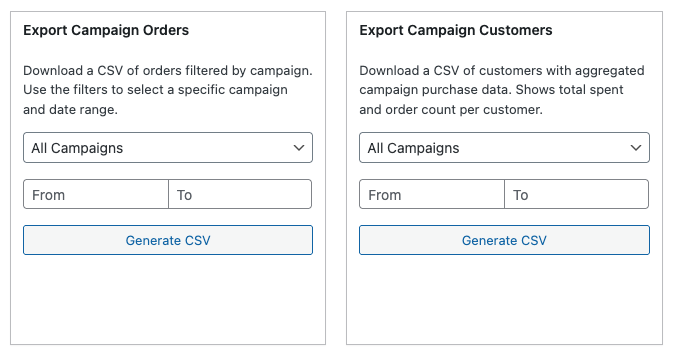
キャンペーン注文のエクスポート
キャンペーンデータを含むすべての注文を含むCSVファイルをエクスポートします。
エクスポートするには:
- キャンペーン注文のエクスポートセクションを見つけます。
- ドロップダウンからキャンペーンを選択します(または「すべてのキャンペーン」を選択します)。
- 開始/終了フィールドを使用して日付範囲を設定します。
- CSVを生成をクリックします。
エクスポートには以下が含まれます:
- 注文番号と日付
- 顧客名とメールアドレス
- 注文合計
- キャンペーン名 (
utm_campaign) - トラフィックソース (
utm_source) - メディア (
utm_medium) - 検索語 (
utm_term) - 広告コンテンツ (
utm_content)
ユースケース:
- 収益とキャンペーン費用を照合してROIを計算する
- カスタム分析のためにスプレッドシートにインポートする
- キャンペーンパフォーマンスデータをチームメンバーと共有する
- BIツールでカスタムレポートを作成する
キャンペーン顧客をエクスポート
集計されたキャンペーン購入データを持つユニークな顧客を含むCSVファイルをエクスポートします。
エクスポートするには:
- キャンペーン顧客のエクスポートセクションを見つけます。
- ドロップダウンからキャンペーンを選択します(または「すべてのキャンペーン」を選択します)。
- 日付範囲を設定します。
- CSVを生成をクリックします。
エクスポートには以下が含まれます:
- 顧客名とメールアドレス
- 初回購入日
- 注文総数
- この顧客からの総収益
- 初回購入からのキャンペーン情報(アトリビューション)
ユースケース:
- 最も価値の高い顧客を引き付けるキャンペーンを特定する
- キャンペーンごとの顧客生涯価値を計算する
- キャンペーンアトリビューションに基づいてターゲットを絞ったメールリストを作成する
- 獲得元ソース別のリピート購入行動を分析する
メールでのキャンペーンデータの使用
キャンペーントラッカーには、メール通知にキャンペーン情報を表示できるメールテンプレートタグが含まれています。
キャンペーンの帰属データを示すには、メールテンプレートに{campaign_info}タグを追加します。
使い方:
- ダウンロード »設定 »メールに移動します。
- 編集したいメールテンプレートを選択します。
- テンプレート内のどこかに
{campaign_info}を追加します。 - 変更を保存します。
テンプレート使用例:
Thank you for your purchase!

Order Details:
{download_list}

Your order total: {price}

Campaign Information:
{campaign_info}
顧客が見るもの:
注文にキャンペーンデータが含まれている場合:
Campaign Information:
Campaign: summer_sale_2027
Source: facebook
Medium: social
キャンペーンデータが存在しない場合、タグは何も表示しません(エラーメッセージなし)。
一般的なユースケース:
- マーケティングパフォーマンスを追跡するための内部注文通知
- アトリビューションを含む詳細な顧客レシート
- チームメンバーに送信される管理レポート
- カスタム注文確認メール
トラブルシューティング
注文にキャンペーンデータが表示されない
これらの項目を確認してください:
- キャンペーントラッカーは有効になっていますか?
- ダウンロード »設定 »マーケティングに移動します。
- キャンペーン追跡トグルが有効になっていて保存されていることを確認します。
- リンクにUTMパラメータを使用していますか?
- マーケティングリンクにUTMパラメータが含まれていることを確認します
- 以下でテストします:
yoursite.com/?utm_source=test&utm_medium=test&utm_campaign=test
- ブラウザをクリアして、新しいセッションでテストしてください。
- キャンペーンデータは初回訪問時にキャプチャされます
- Cookieとキャッシュをクリアします
- UTMリンクからアクセスします
- テスト購入を完了します
- キャッシュの問題を確認してください。
- 一部のキャッシュプラグインは、UTMパラメータを含むページをキャッシュする場合があります。
- キャッシュプラグインを一時的に無効にしてみてください。
- UTMパラメータを含むURLを除外するようにキャッシュを構成します。
古い注文にはキャンペーンデータが表示されない
これは想定される動作です。キャンペーントラッカーは、機能が有効化された後に発生した注文のみを追跡します。
例外:以前にスタンドアロンのキャンペーントラッカープラグインを使用していた場合、Proに移行した後、それらの過去の注文にはキャンペーンデータが含まれます。
レポートに「データが利用できません」と表示される
考えられる理由:
- まだキャンペーン注文がありません:キャンペーントラッカーは、キャンペーンデータを含む注文のみを報告します。
- 日付範囲が狭すぎます:キャンペーン注文を含めるために日付範囲を広げてください。
- 機能が最近有効になりました:顧客がUTMリンク経由で購入を完了するまで待ってください。
空のCSVエクスポート
空のエクスポートは、選択した期間にキャンペーンデータを含む注文がないことを意味します:
- 日付範囲
- キャンペーンフィルター(適用されている場合)
解決するには:
- ダウンロード » 注文 にキャンペーンデータを持つ注文が存在するか確認してください。
- キャンペーン注文が含まれるように、日付範囲を調整してください。
- 特定のキャンペーンではなく、「すべてのキャンペーン」を選択してみてください。
キャッシュとCookieの問題
キャンペーントラッカーは、キャンペーンデータを保存するためにブラウザセッションを使用します。一部の設定が干渉する可能性があります:
推奨されるキャッシュ設定:
- WP Rocket:「キャッシュしないURL」に
(.*)utm_(.*)$を追加する - W3 Total Cache:「拒否されたURL文字列」に
utm_を追加する - WP Super Cache:「拒否されたURL文字列」に
utm_を追加する
セッション制限
顧客が次のいずれかを行うと、キャンペーンデータが失われる可能性があります。
- 訪問間でCookieをクリアする
- デバイスを切り替える(モバイルからデスクトップへ)
- プライベート/シークレットブラウジングモードを使用する
これはバグではなく、セッションベースの追跡の制限です。
キャンペーン追跡のベストプラクティス
キャンペーン命名規則
- 小文字を使用:
Summer_Saleとsummer_saleが異なるキャンペーンとして扱われるのを防ぎます。 - 区切り文字を使用:スペースの代わりにアンダースコア(
_)またはハイフン(-)を使用します。 - 説明的に:
email1よりもemail_newsletter_june_2027の方が優れています。 - 一貫性を保つ:すべてのキャンペーンで同じ形式を使用します。
追跡戦略
- すべて追跡:以下を含むすべてのマーケティングリンクにUTMパラメータを追加します。
- メールキャンペーン
- ソーシャルメディア投稿
- 有料広告
- アフィリエイトリンク
- コンテンツマーケティング
- キャンペーンリンクをテスト:キャンペーンを開始する前に、UTMリンクをテストします。
- クリックしてテスト購入を行ってください
- キャンペーンデータが注文に表示されることを確認してください
- パラメータのスペルが正しいことを確認してください
- キャンペーンを文書化:アクティブなキャンペーンのスプレッドシートを保持します。
- キャンペーン名
- ソース/メディア
- 公開日
- マーケティング費用
- ターゲットメトリクス
分析ワークフロー
- 毎週レビュー:毎週キャンペーントラッカーレポートを確認します。
- 期間比較:日付フィルターを使用して、月ごとのパフォーマンスを比較します。
- ROIを計算:キャンペーン注文をエクスポートし、収益とキャンペーン費用を比較します。
- 継続的に最適化:パフォーマンスの高いキャンペーンへの投資を増やし、パフォーマンスの低いキャンペーンを調整または一時停止します。
- バリエーションをテスト:
utm_contentを使用して、異なる広告クリエイティブまたはメールの件名をテストします。
キャンペーン組織の例
命名規則: channel_campaigntype_date
utm_source=facebook
utm_medium=social
utm_campaign=fb_product_launch_2027_q1

utm_source=newsletter
utm_medium=email
utm_campaign=email_weekly_digest_2027_jan

utm_source=google
utm_medium=cpc
utm_campaign=google_brand_search_2027
よくある質問:キャンペーントラッカー
キャンペーントラッカーはGoogleアナリティクスと連携しますか?
はい!キャンペーントラッカーはGoogleアナリティクスと連携して動作します。どちらも同じUTMパラメータを追跡できます。キャンペーントラッカーはWordPressにデータを保存し(外部サービスに依存しない)、フォールバックとしてGoogleアナリティクスの__utmz Cookieを解析できます。また、GAデータを補完するストア固有の帰属情報も提供します。
UTMパラメータなしでキャンペーンを追跡できますか?
いいえ。キャンペーントラッカーはURL内のUTMパラメータを特別に監視します。この機能を利用するには、マーケティングリンクにUTMパラメータを追加する必要があります。
ほとんどのマーケティングプラットフォーム(Facebook広告、Google広告、メールサービス)は、ネイティブまたはリンクビルダーを通じてUTMパラメータをサポートしています。
顧客が複数のキャンペーン経由で訪問した場合はどうなりますか?
キャンペーントラッカーはファーストタッチアトリビューションを使用します。訪問者が最初に流入したキャンペーンが記録されます。たとえ別のキャンペーンで再訪問した場合でも、元のキャンペーンがクレジットを受け取ります。これにより、どのキャンペーンが最初に顧客を引き付けているかを特定するのに役立ちます。
キャンペーントラッカーは私のサイトを遅くしますか?
いいえ。キャンペーントラッカーはパフォーマンスへの影響を最小限に抑えるように設計されています。
- UTMパラメータは最初のページロード時にのみキャプチャされます。
- データは軽量なブラウザセッションに保存されます。
- 無効にすると、フックは登録されません(オーバーヘッドゼロ)。
- データベースクエリは最適化およびインデックス化されています。
アフィリエイトプログラムで使用できますか?
キャンペーントラッカーはUTMパラメータを追跡します。アフィリエイトリンクにUTMパラメータが含まれている場合、それらは追跡されます。ただし:
- アフィリエイト固有の追跡については、AffiliateWPの使用をお勧めします。
- キャンペーントラッカーをアフィリエイトツールと併用できます。
- アフィリエイトリンクで
utm_source=affiliate_nameの使用を検討してください。
ソーシャルメディア投稿を追跡するにはどうすればよいですか?
ソーシャルメディア投稿のリンクにUTMパラメータを追加します:
Facebook:yoursite.com/product/?utm_source=facebook&utm_medium=social&utm_campaign=product_feature
Twitter:yoursite.com/sale/?utm_source=twitter&utm_medium=social&utm_campaign=flash_sale
LinkedIn:yoursite.com/download/?utm_source=linkedin&utm_medium=social&utm_campaign=b2b_outreach
キャンペーンごとにどの特定の商品が最も売れているかを確認できますか?
組み込みレポートは、キャンペーン全体のパフォーマンス(総収益と注文数)を示します。特定の商品を分析するには:
- キャンペーン注文をCSVにエクスポートする
- ExcelまたはGoogleスプレッドシートで開く
- 商品名でフィルタリングまたはピボットする
- 各キャンペーンでどの商品が最もパフォーマンスが高いかを分析する
スタンドアロンプラグインからの移行中に何が起こりますか?
移行は自動的かつシームレスに行われます:
- EDD Proはスタンドアロンプラグインを検出します
- データの整合性を検証します
- Proでキャンペーントラッカーを有効にする
- スタンドアロンプラグインを非アクティブ化します
- 移行を確認する管理者通知を表示します
既存のすべてのデータはそのまま保持されます。どちらのバージョンでも、データベースフィールドは同一です。
概要
キャンペーントラッカーは、Easy Digital Downloadsストアに強力なマーケティングアトリビューションを提供します:
- ダウンロード » 設定 » マーケティング で有効にしてください。
- すべてのマーケティングキャンペーンのUTMリンクを作成します。
- 個々の注文および包括的なレポートでキャンペーンデータを表示します。
- 詳細な分析とROI計算のためにデータをエクスポートします。
- 実際の収益データに基づいてマーケティングを最適化します。
どのキャンペーンが売上を促進しているかを追跡することにより、マーケティング予算への投資場所についてデータに基づいた意思決定を行い、実際に機能するものに労力を集中させることができます。
キャンペーントラッカーは、Easy Digital Downloads Proに含まれるPro機能です。EDD Pro 3.6.3以降が必要です。



