

Easy Digital Downloads 用の 不正行為モニター 拡張機能は、さまざまなテストを使用してすべてのトランザクションをフィルタリングし、不正購入に一般的に関連付けられている属性を探します。
不正なトランザクションは、今日の個人情報盗難の時代には一般的な出来事です。Easy Digital Downloads ストアでのこれらのトランザクションは、処理に時間がかかり、支払いに費用がかかり、さらには支払いゲートウェイによってブラックリストに載せられる可能性さえあります。
不正行為モニター拡張機能は、さまざまなテストを使用してすべてのトランザクションをフィルタリングし、不正購入に一般的に関連付けられている属性を探します。これらのテストはサイト所有者によって構成されます。
注意: 不正行為モニターが支払いの監視を開始する前に、設定を構成する必要があります。
使用方法
トランザクションは、ストアオーナーが設定した設定に基づいてフィルタリングされます。フィルターは以下に基づいています。
- IPアドレス
- 国
- メールアドレス
- ストアオーナーが作成した数式に基づく行動
トランザクションが不正としてフラグ付けされると、ストアオーナーによるレビューのために保留エリアに置かれます。
セットアップ
不正行為モニター拡張機能をインストールして有効化した後、Downloads → Tools→ Fraud Monitor に移動することで設定エリアを見つけることができます。
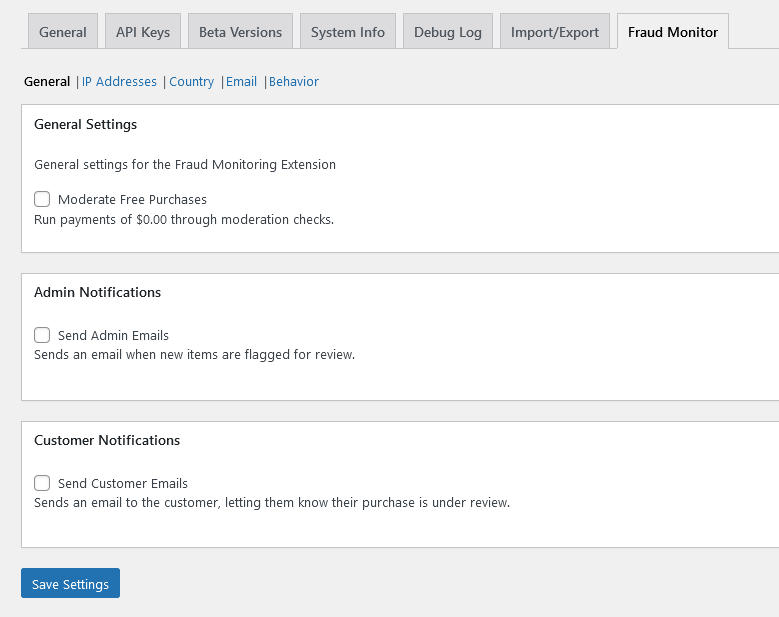
最初のタブには一般設定が含まれています。
設定
一般
一般タブには3つのセクションがあります。
1) 一般設定
オプションは無料購入のモデレーションです。通常、支払いなしでは金銭的詐欺は選択肢ではないためオフになっていますが、他の種類の悪用を防ぐために他の設定と組み合わせて使用するためにオンにすることができます。
2) 管理者通知
これにより、トランザクションが不正行為でフラグ付けされたときに管理者通知メールが送信されます。
3) 顧客通知
これにより、トランザクションがレビュー中であることを顧客に知らせるメールが送信されます。
注意: フラグ付けされた支払いが実際に不正な場合、トランザクションに関連付けられたメールアドレスがまったく機能せず、バウンスバックが発生する可能性があります。これは一般的な問題です。
IPアドレス
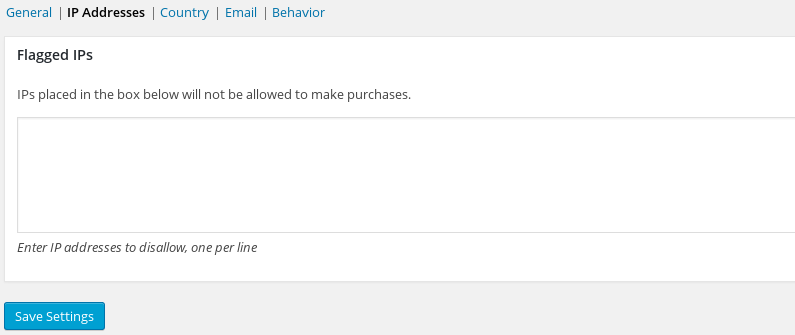
スクリーンショットに表示されているテキストエリアに入力されたIPアドレスからのトランザクションは、直ちにレビューのために保留されます。IPアドレスは1行に1つずつ入力する必要があります。
国

IPアドレスに基づいてユーザーの国を判断するために使用するサービスを選択できます。
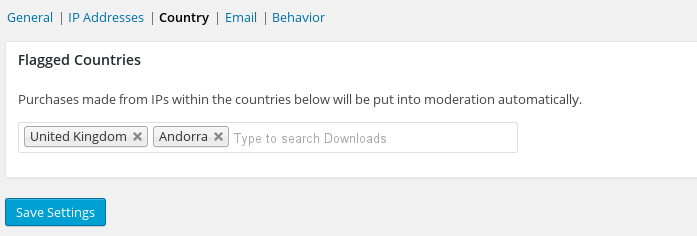 不正行為モニターを設定して、特定の国からの購入を防止できます。上記のスクリーンショットでは、英国とアンドラは許可されていません。より多くの国を選択するには、入力フィールドをクリックして国のリストを表示するか、入力を開始してリストを絞り込むことができます。

不正行為モニターは、請求情報とIPアドレスの場所の違いを検出して、支払いをレビューのためにフラグ付けする可能性があるように構成できます。

購入から24時間以内に開始された場合、カントリーチェック設定により、購入が行われた国以外からのファイルダウンロードが制限されます。
メール
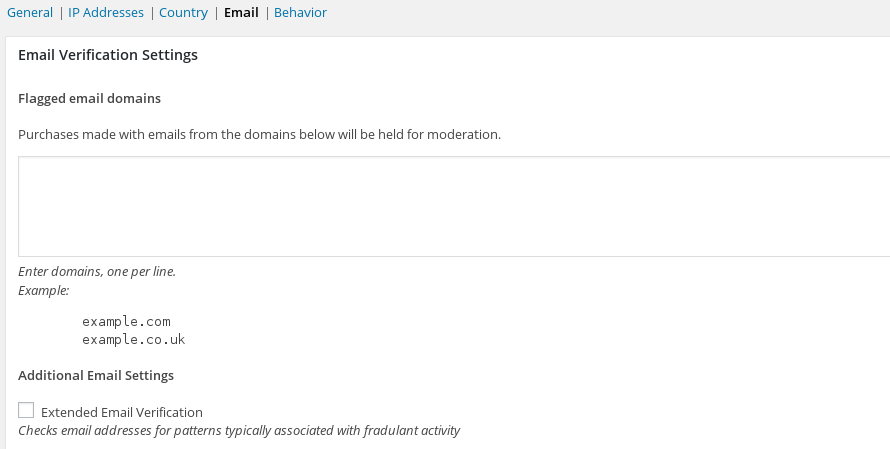
注意: これはメールドメイン用であり、完全なメールアドレス用ではありません。
example.com のようなドメインを、提供されたテキストエリアに入力すると、購入者のメールアドレスにそのドメインが含まれるすべてのトランザクションがモデレーションのために保留されるようになります。
追加のメール設定
オプションで、不正なアクティビティに関連付けられる一般的なパターンを持つメールアドレスをチェックすることもできます。これは、メールアドレス全体を見て、不正な購入に共通する既知のパターンと比較します。
動作
このセクションでは、ニーズに合わせてカスタマイズされたフィルターを作成するために、独自の製品と価格に固有のさまざまな設定を行うことができます。
ユーザー履歴
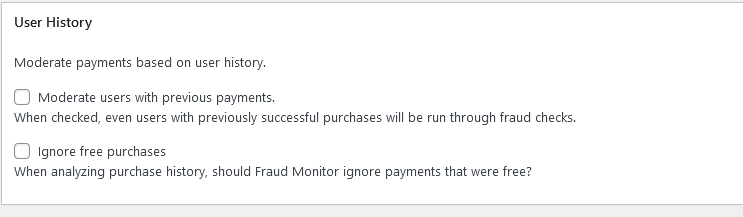
通常、トランザクションが承認されると、その顧客はそれ以降、不正監視をバイパスします。このセクションでは、すべてのトランザクションで、すべてのユーザーに対してチェックを要求する機会を提供します。
ゲートウェイ設定
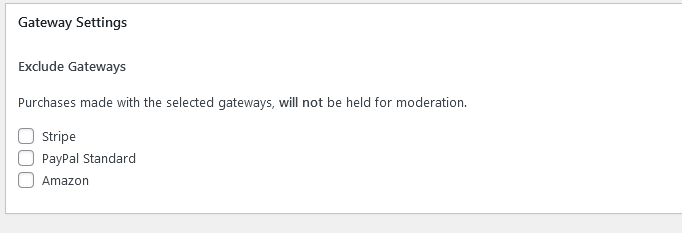
特定のゲートウェイで行われた購入をまったくモデレーションしないことを希望する場合は、除外ゲートウェイ設定で行うことができます。
制限しきい値
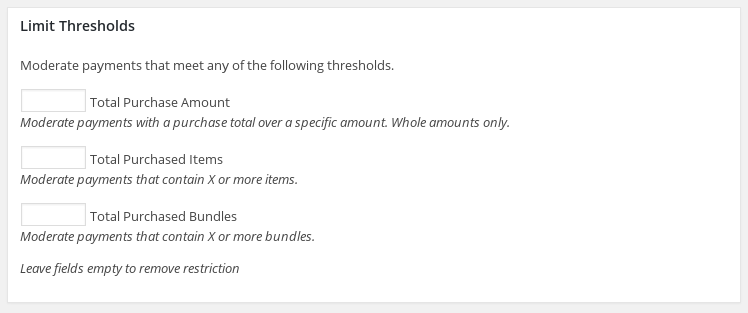
このセクションでは、次の最大値を設定できます。
- 購入合計金額
- 購入アイテム合計
- 購入バンドル合計
これら3つのオプションを組み合わせることで、不正監視のためのしきい値を作成できます。
たとえば、製品を1つしか販売しておらず、複数購入しても意味がない場合は、購入アイテム合計を1に設定します。
別の例として、それぞれ1.00ドルの商品を4つ販売する場合を考えます。購入合計金額を4.00ドルに設定できます。なぜなら、人々が複数購入する理由はないからです。
購入バンドル合計については、2つのバンドルがあり、一方のバンドルがもう一方のバンドルに含まれるすべてのものに加えて、さらに多くのものを含んでいるシナリオを想像してください。一方のバンドルには他方のバンドルと同じ内容が含まれているため、両方のバンドルを購入しても無駄になります。これらがサイト上の唯一のバンドルである場合、購入バンドル合計の値を2に設定します。
製品の組み合わせ
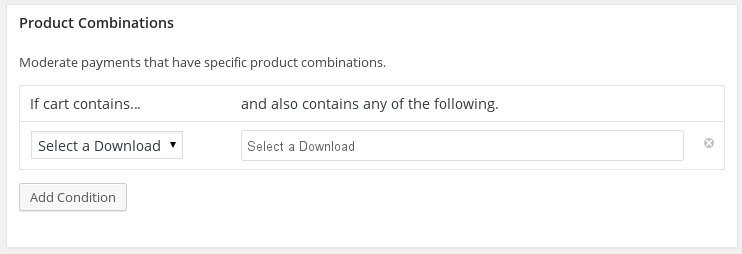
このセクションでは、不正な購入を示す可能性のある製品の組み合わせを作成できます。たとえば、減量に関する電子書籍を購入し、同時に増量に関する電子書籍を購入することは考えにくいので、その組み合わせをモデレーションをトリガーするように設定できます。



