

フロントエンド申請では、ベンダーが使用するためにサイトオーナーが作成する必要のある多数のフォームを使用します。FESは、フル機能のフォームビルダーを含めることでこれを容易にします。
Gravity Forms、Ninja Forms、Caldera Formsなどの他の一般的なフォームビルダーに慣れている場合は、FESフォームビルダーが同様の機能を持っていることがわかります。
フォームビルダーは、ベンダー申請/登録フォームおよびベンダープロファイルフォームに使用されます。
右側の列のボタンをクリックすると、関連するフィールドが左側のフォームエディターに追加されます。編集中のフォームによって、オプションが変更されます。
申請フォームフィールド、登録フォームフィールド、およびプロファイルフォームフィールドのオプションは、作成/編集中の各フォームに関連していますが、カスタムフィールドの追加オプションはすべてのフォームで利用でき、テキストエリア、ドロップダウンなどが含まれます。拡張機能作成フィールドの追加には、他のEasy Digital Downloads拡張機能によって追加された利用可能なフィールドが表示されます(該当する場合)。
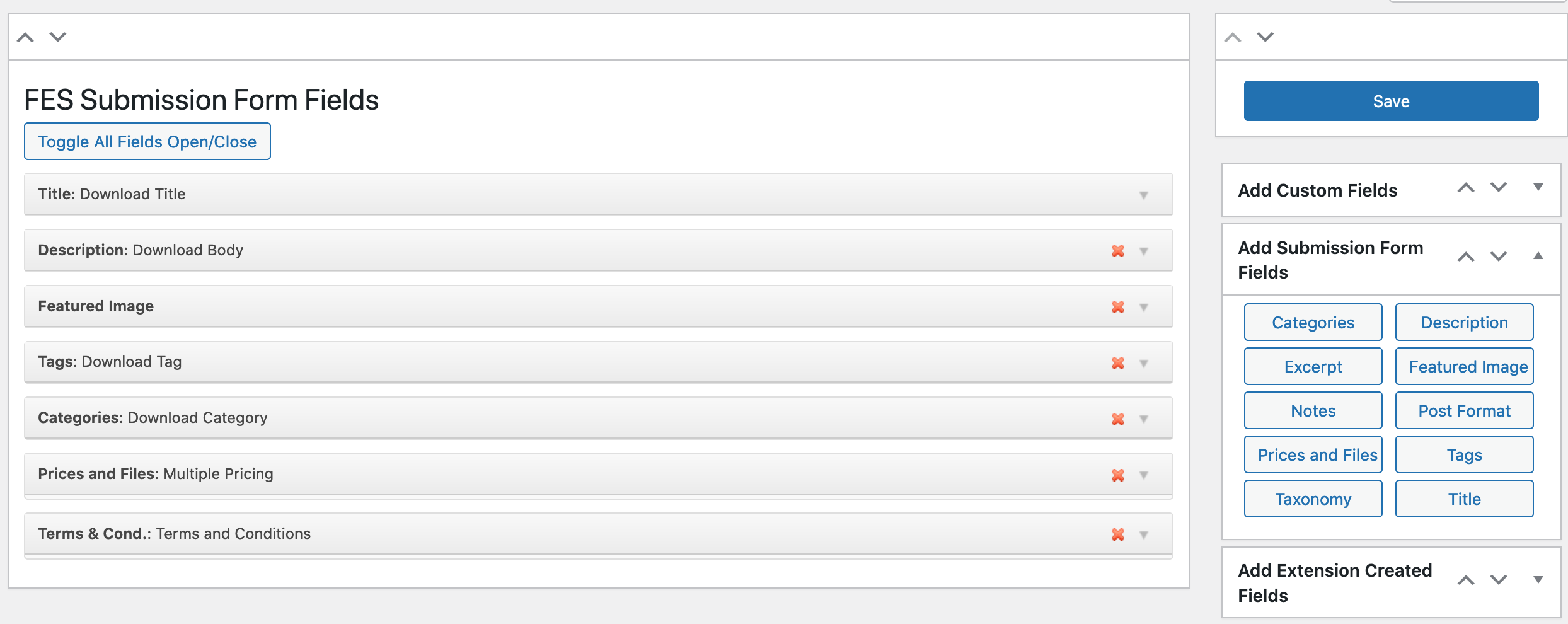
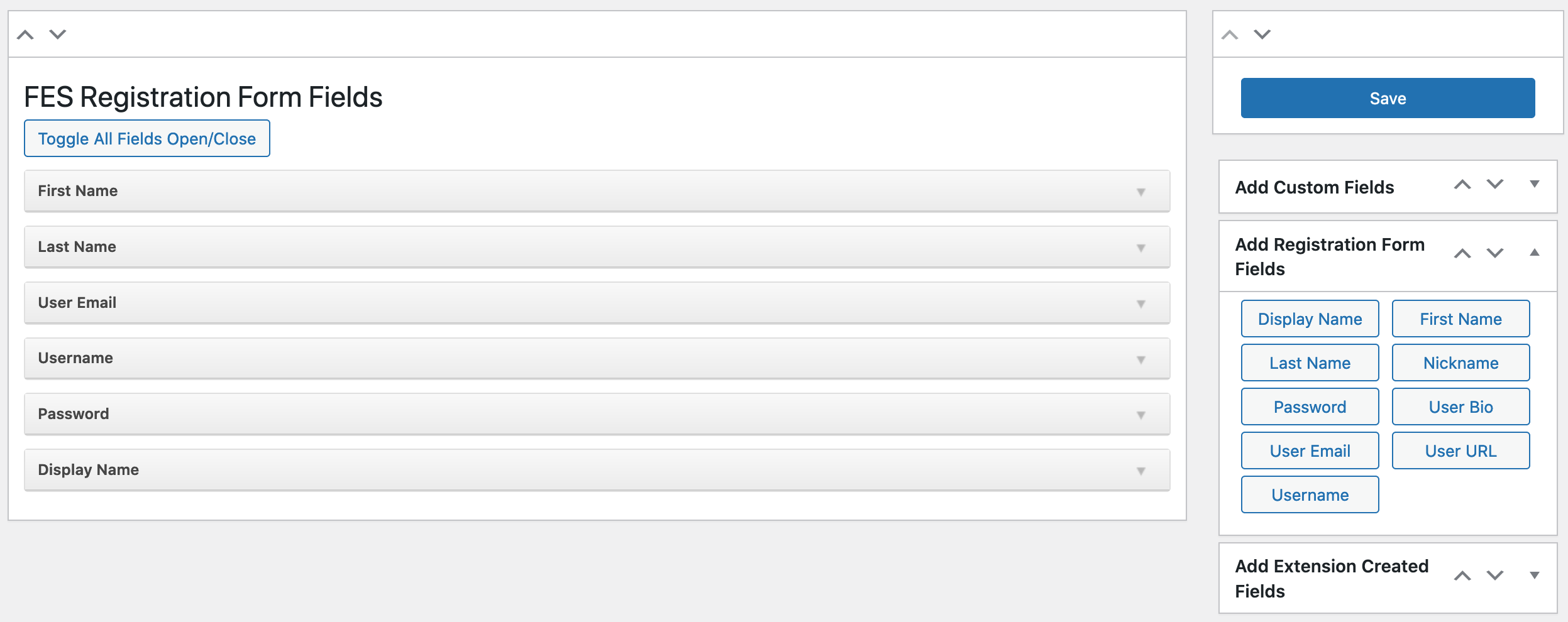
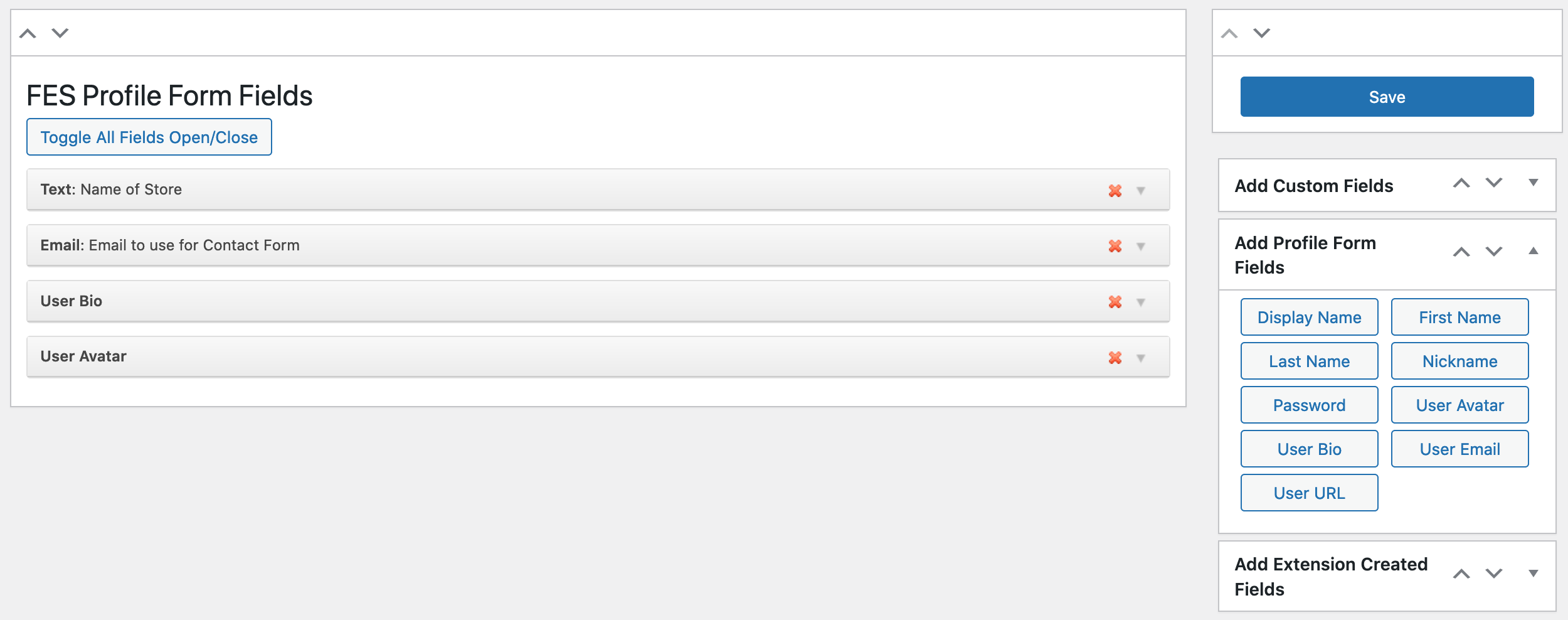
組み込みの例
以下は、最も単純な組み込みフィールドの1つであるタイトルフィールドの例です。
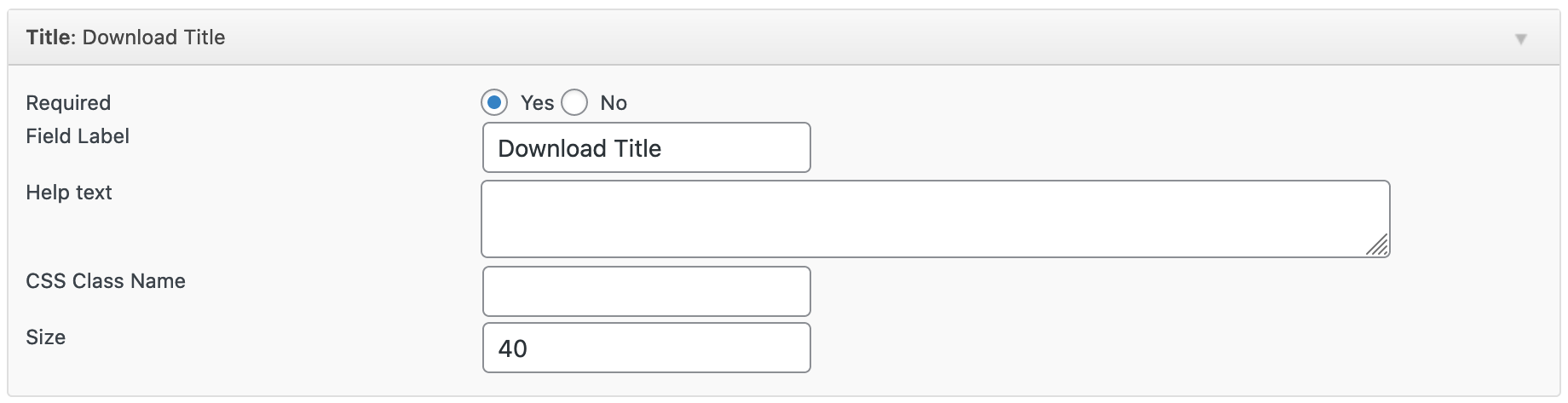
必須:フィールドを必須にするかどうかを選択します。
フィールドラベル:フィールドのタイトルを選択します。
ヘルプテキスト:これはタイトルの下(サブヘッダーに似ています)に表示されるテキストです。フィールドで求めている情報をより詳細に説明するために使用されます。
CSSクラス名:ここにクラス名を追加できるため、必要に応じてカスタムCSSでフィールドをスタイル設定できます。
サイズ:テキストフィールドのサイズを選択できます。デフォルトは40です。
カスタム例
カスタムフィールドは、従来のHTMLフォームフィールドですが、タイトルや本文のような定義済みのWordPressの場所にデータを保存しないものです。
テキストフィールド
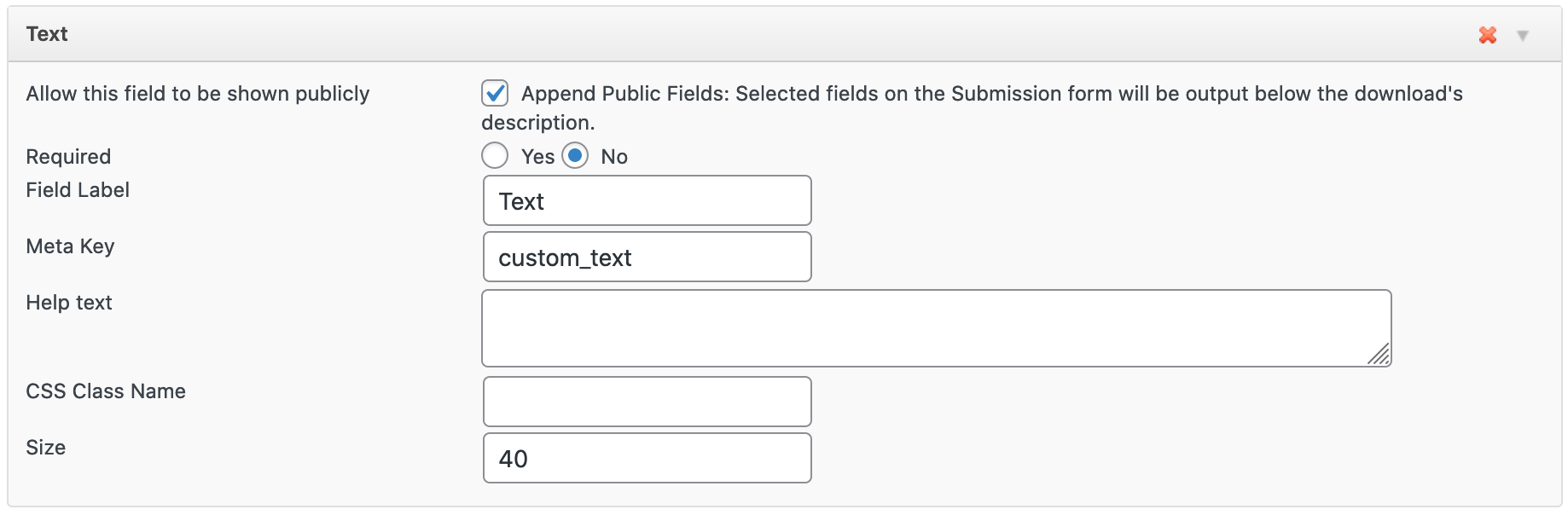
以下は、プレーンテキスト入力フィールドの例です。 これはカスタムフィールドであるため、データはWordPressのメタテーブルに保存されます。したがって、メタキーフィールドは必須です。
カスタムフィールドには、フロントエンドに製品の情報/説明とともに情報を表示するオプションもあります。
注意:「投稿フォーマット」オプションを使用する場合は、アクティブなテーマが投稿フォーマットをサポートしていることを確認してください。そうでない場合、このオプションは意図したとおりに機能しません。
アクションフック
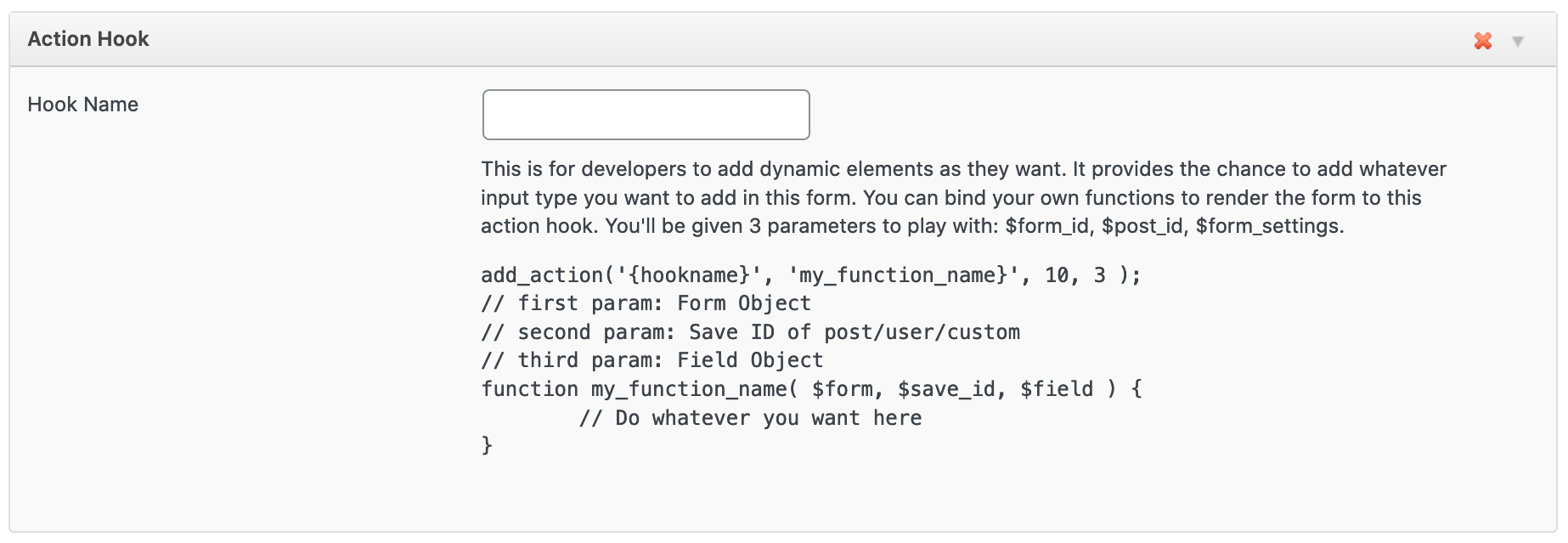
アクションフックボタンはフォームフィールドを作成しません。代わりに、フックを作成する場所を挿入します。それを使用するための指示は、以下に示すようにフォームビルダー自体に含まれています。これにはコーディングの知識が必要であり、より経験豊富なユーザー向けです。
データストレージ
登録フォームはWordPressユーザーを作成するため、すべてのメタ情報は
usermeta WordPressテーブルに保存されます。
プロファイルフォームもユーザーに関連しているため、そのメタ情報も
usermeta WordPressテーブルに保存されます。
サブミッションフォームは、WordPressの投稿テーブル内のカスタムコンテンツタイプにデータを保存するため、すべてのメタデータは
postmeta WordPressテーブルに保存されます。



