

Easy Digital Downloads 用の Gravity Forms Checkout 拡張機能を使用すると、Gravity Forms を介して製品の購入フォームを作成できます。
セットアップ
Gravity Forms Checkout 拡張機能をインストールして有効化した後は、追加の設定手順はありません。拡張機能はすぐに使用できます。
注意: これらの手順には、グラビティフォームズチェックアウト拡張機能とGravity Formsが必要です。
EDD ダウンロードに接続
Gravity Forms のフォームエディターで、フォームに商品フィールドを追加します。
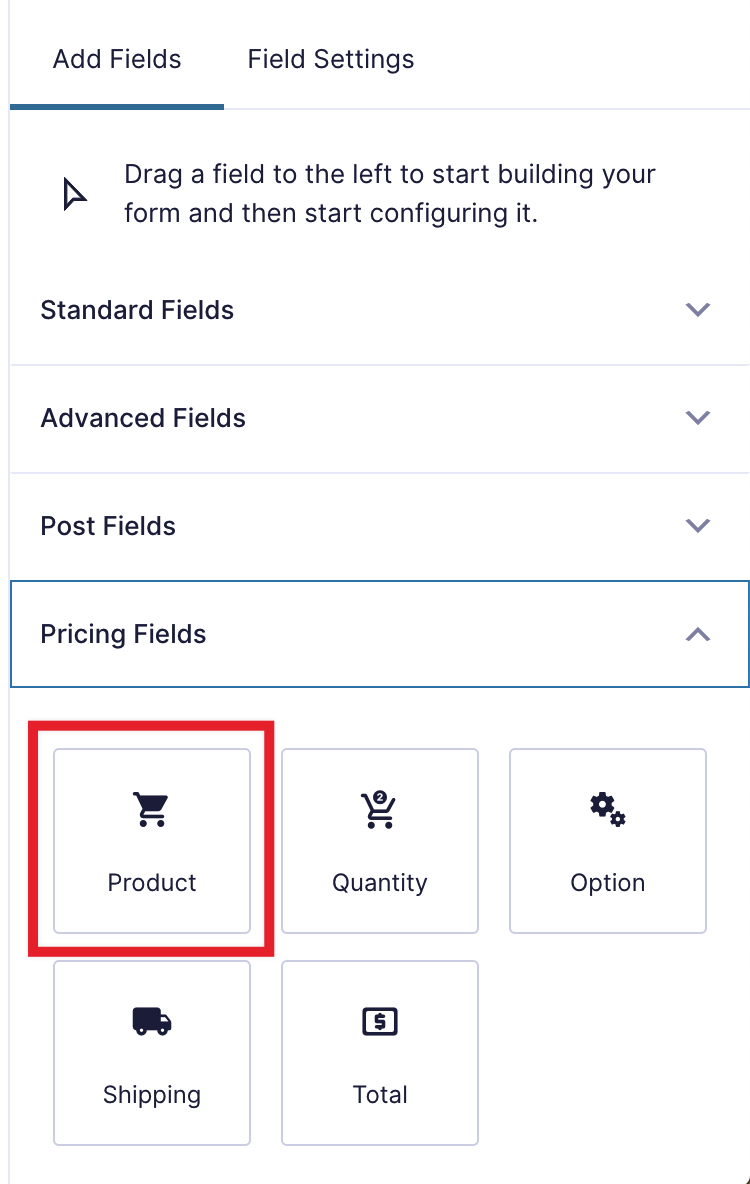
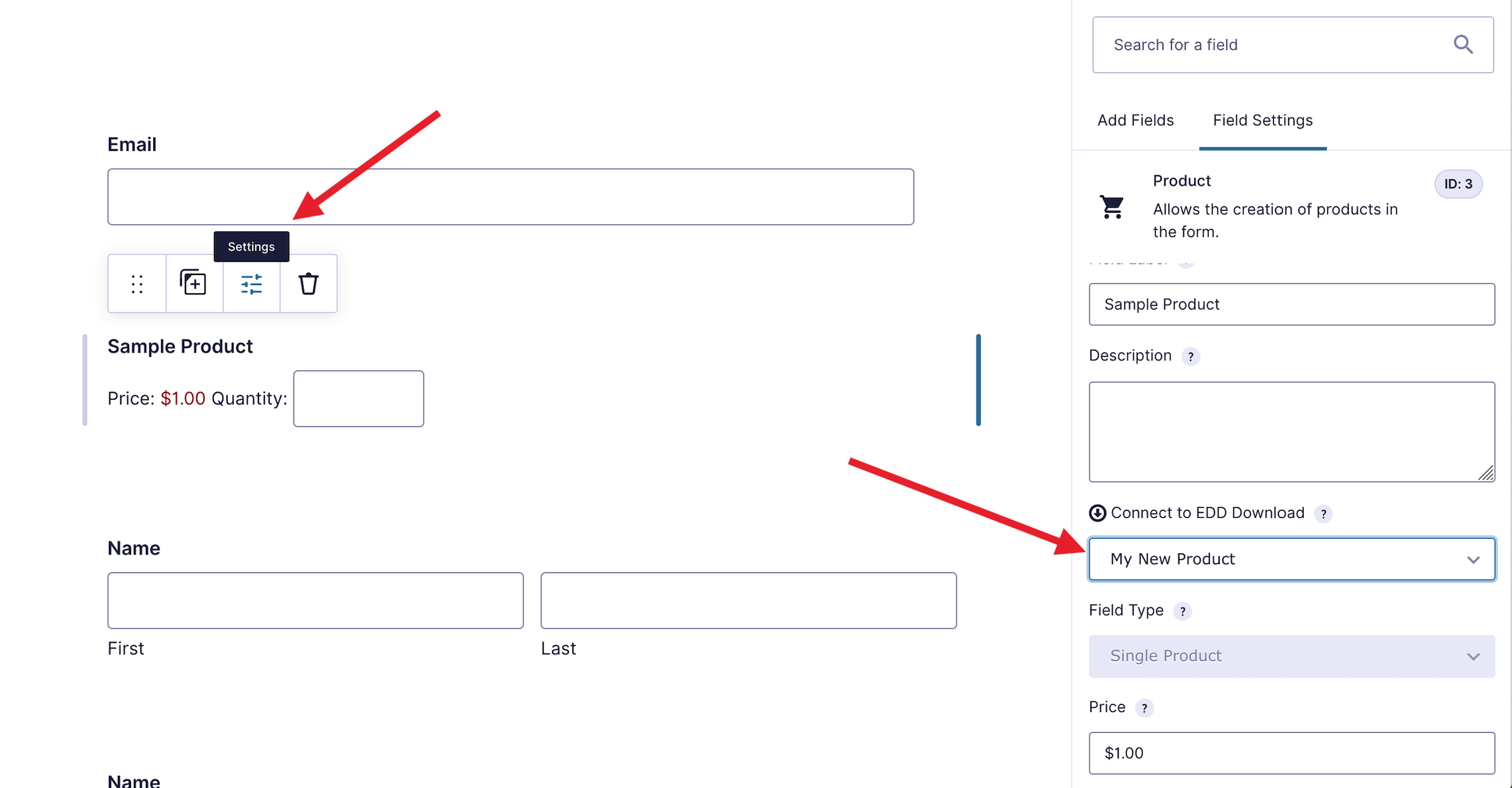
商品フィールドを編集し、ユーザーに表示したい名前を付けます。以下の例では、商品は「商品名」と名付けられています。
これは、商品フィールドにカーソルを合わせ、「設定」ボタンをクリックすることで実行できます。
「EDD ダウンロードに接続」というテキストの下にドロップダウンフィールドが表示されます。リストから適切な EDD 商品を選択します。商品にバリエーションがある場合は、バリエーションがあることを示すメッセージが表示されます(追加の設定が必要です)。バリアブル商品の手順はこちらで確認できます。
これでフォームを保存すれば完了です!
EDD ダウンロードをバリアブルプライシングに接続
バリアブルプライシングの商品を接続する際は、「EDD ダウンロードに接続」ドロップダウンの下に追加メッセージが表示され、ダウンロードにバリエーションがあることが示されます。
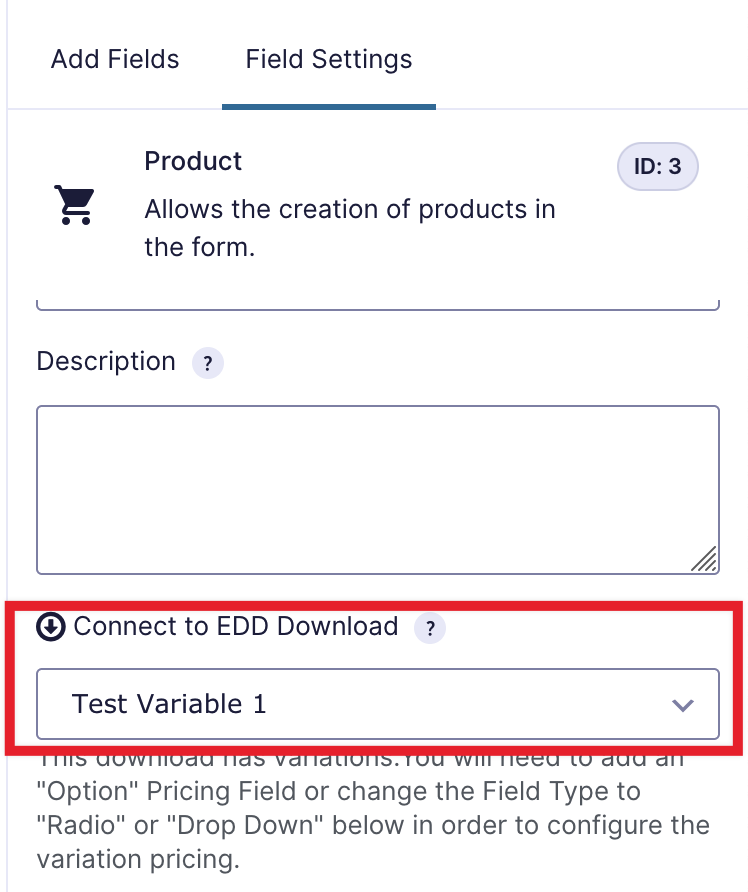
バリアブルプライシングのダウンロードを接続する際は、フォームに「オプション」フィールドを追加する必要があります。
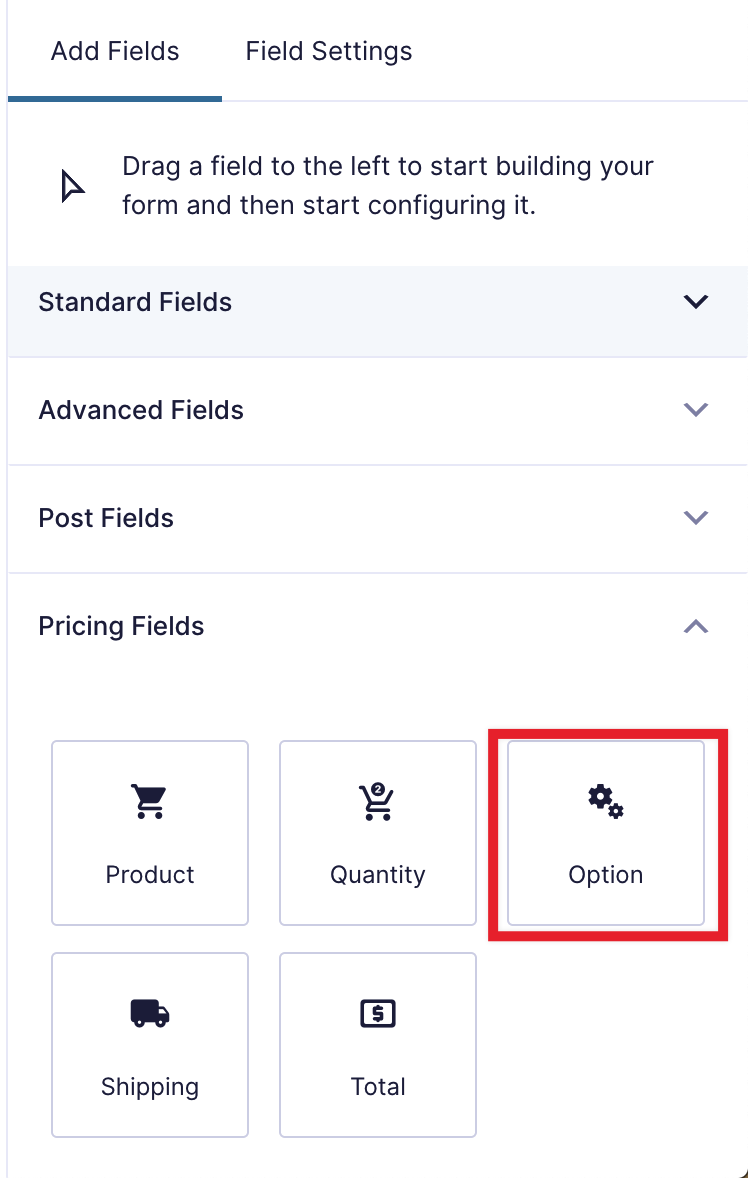
「オプション」フィールドが配置されたら、「商品フィールドマッピング」ドロップダウンメニューからダウンロードを選択します。
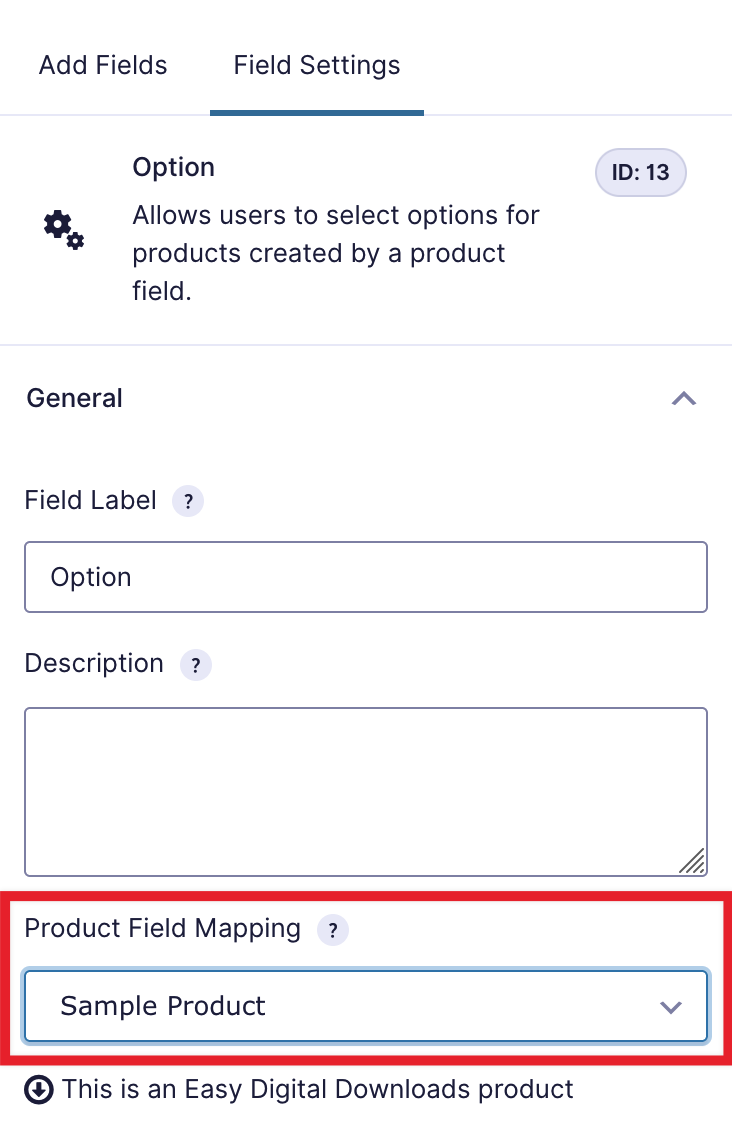
選択した商品にバリエーションがある場合、「この商品の EDD オプションと価格を読み込む」ボタンが表示されます。
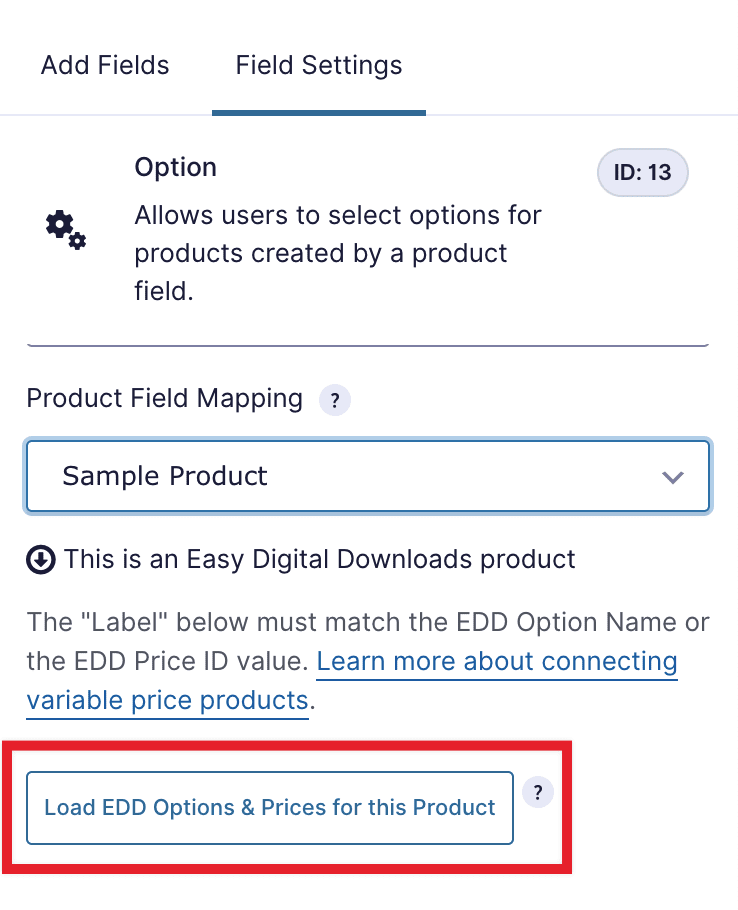
「EDD オプションを読み込む…」ボタンをクリックすると、選択した Easy Digital Downloads 商品から価格のバリエーションが読み込まれます。
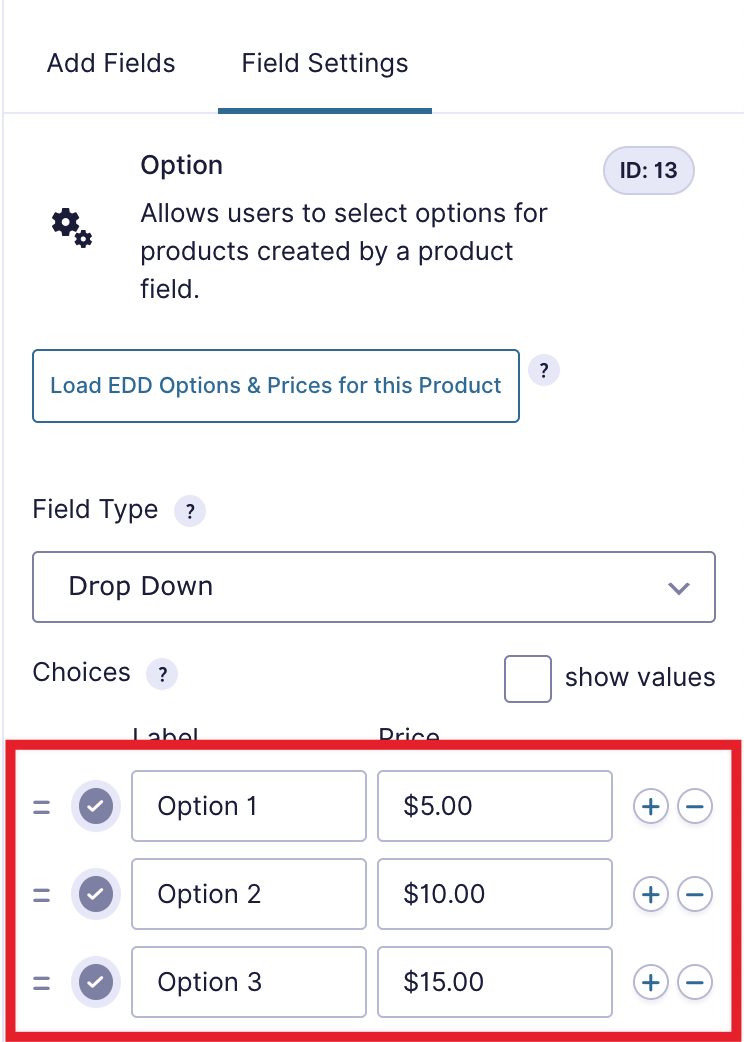
これでフォームを保存すれば完了です。
高度: Gravity Forms Checkout と EDD バリエーションの連携方法
商品バリエーションの名前または価格 ID のいずれかが、Easy Digital Downloads と同じである必要があります。
バリエーション名を使用して接続
Gravity Forms のオプション選択肢を Easy Digital Downloads の価格バリエーションに接続する最も簡単な方法は、それらに同じ名前を付けることです。EDD の名前は、「この商品の EDD オプションと価格を読み込む」ボタンをクリックすると自動的に読み込まれます。
バリエーション価格 ID を使用して接続
Easy Digital Downloads でバリアブルプライシングを有効にする場合は、価格バリエーションの名前を使用します。
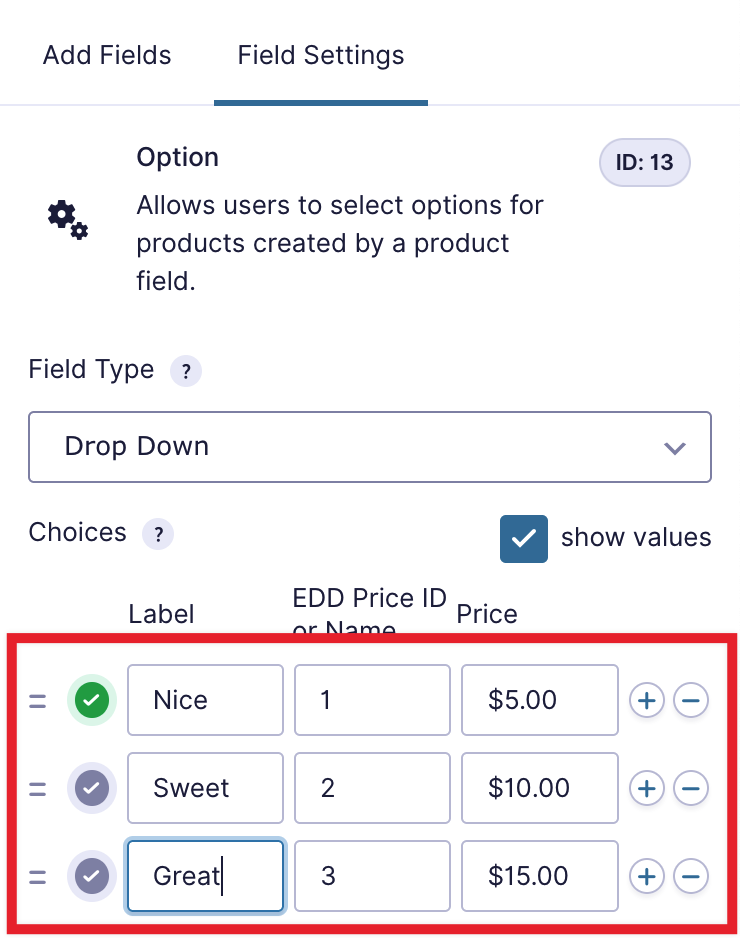
代わりに別の名前を使用したい場合は、オプションの位置を表す番号を使用します。1 から始まります。以下の例では、「Good」バリエーションは 1、「Better」は 2、「Best」は 3 になります。
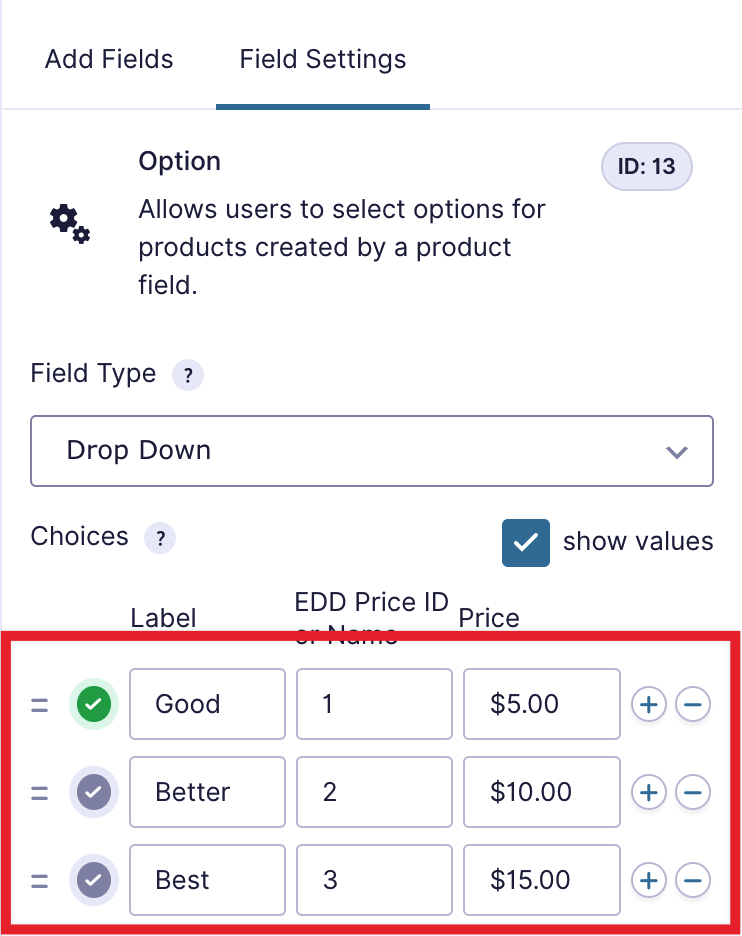
次のスクリーンショットでは、設定されている値が 1、2、3 であることがわかります。名前は異なりますが、これらの番号が EDD バリエーションの位置と一致するため、接続されます。
よくある質問
購入が「保留中」とマークされるのはなぜですか?
Easy Digital Downloadsでは、Gravity Formsの購入が保留中としてマークされる可能性のある理由がいくつかあります。
Gravity Formsフォームに支払い方法が含まれていませんでした。
ステータスが「保留中」に設定されるのは次の場合です。
- 注文の合計がゼロより大きい
- 接続されているGravity Formsフォームに設定済みの支払い方法がなく、送信時に支払いが行われない場合
この場合、デフォルトの支払いステータスを「完了」に変更する必要があります。
Gravity Formsがまだ支払い処理業者から「応答」を受け取っていない場合
支払い処理業者が支払いを受け入れたか拒否したかをウェブサイトに通知するには時間がかかる場合があります。この間、通知が来るまで購入は「保留中」としてマークされます。
Gravity Forms Checkoutはサブスクリプション支払いをサポートしていますか?
いいえ、現時点ではGravity Forms Checkoutではサブスクリプション支払いはサポートされていません。この機能が重要な場合は、お知らせください。
使用する顧客フィールドを定義する方法
複数の名前、メール、または住所フィールドがあるフォームの場合、顧客に使用するフィールドを変更したい場合があります。バージョン2.0では、それらのタイプのフィールドが複数ある場合、「EDDフィールド」という新しいフォーム設定が表示されます。
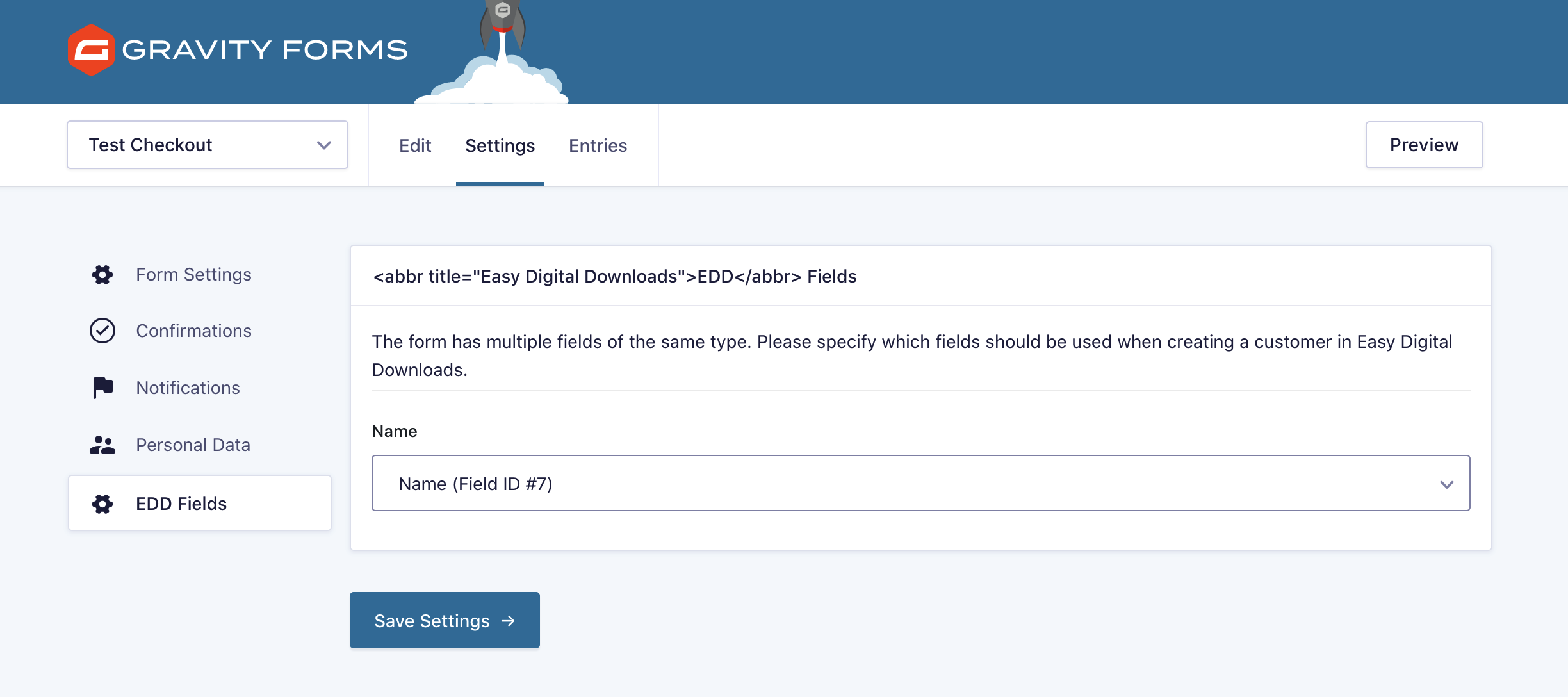
EDDフィールド設定ページから、EDD顧客に使用するフィールドを選択します。デフォルトでは、そのタイプの最初のフィールドが使用されます。
EDD支払い確認ページにリダイレクトする方法
Gravity Formsの領収書の代わりにEasy Digital Downloadsの領収書をユーザーに表示したい場合は、Gravity Formsフォームの確認設定を更新することで実現できます。方法は次のとおりです。
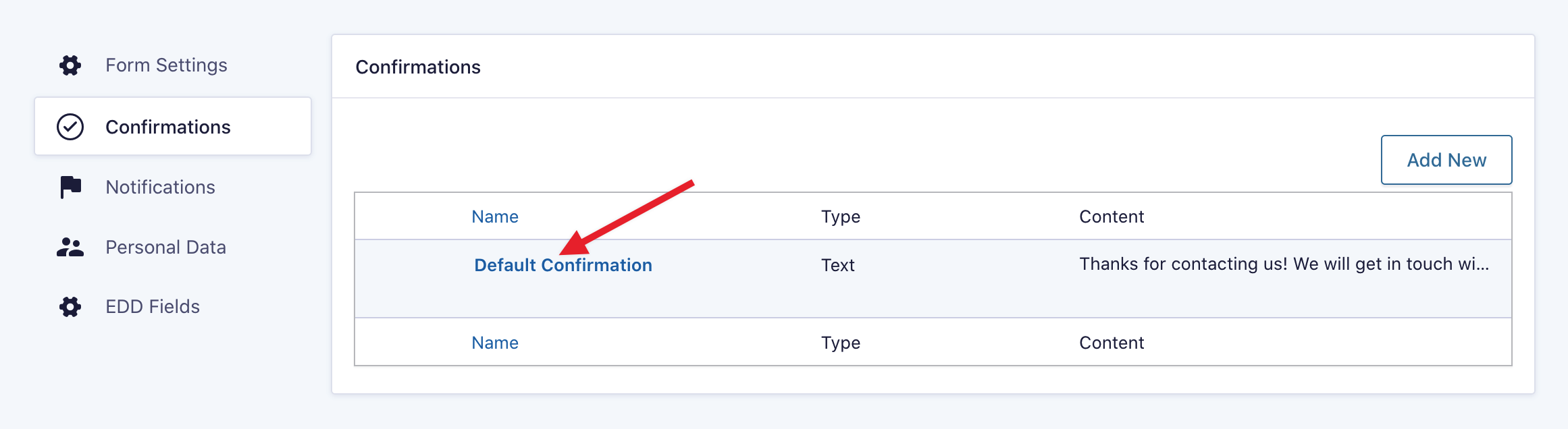
フォーム内で、[設定] → [確認]に移動します。
「デフォルトの確認」にカーソルを合わせ、「編集」リンクをクリックします。
「確認タイプ」を「リダイレクト」に変更します。リダイレクトに設定したら、リダイレクトURL設定をEasy Digital Downloadsの購入確認ページURLに更新します。
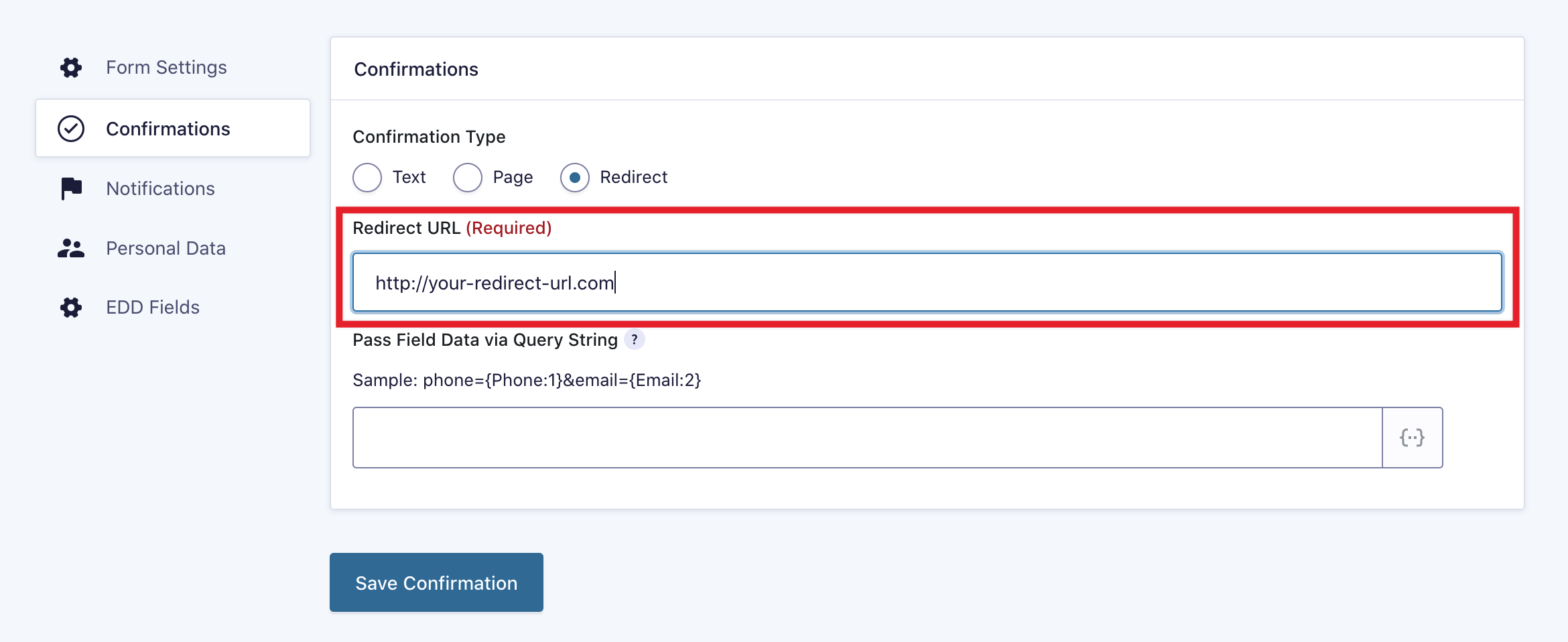
リダイレクトURLを設定したら、「確認を保存」をクリックすると、新しい購入はEasy Digital Downloadsの購入確認ページにリダイレクトされます。ユーザーにはEasy Digital Downloadsによって生成された領収書が表示されます。
変更
デフォルトの支払いステータスを変更する方法
支払いが適用される前の新規注文のデフォルトステータスは「保留中」です。デフォルトで支払いを受け付けたい場合は、以下のコードを使用してください。
<?php
add_filter( 'edd_gf_default_status', 'modify_edd_gf_default_status', 10, 2 );

/**
 * Modify the default status when there's no status match.
 *
 * @param string $default Default payment status for EDD ("pending" or "publish") (Default: "pending")
 * @param string $status The status of the Gravity Forms entry, set in $entry['payment_status']
 */
function modify_edd_gf_default_status( $default = 'pending', $status = '' ) {
	// Set the default status to be Completed/Paid
	return 'publish';
}
価格バリエーションのある製品を購入する際に、基本製品のダウンロードリンクを含める方法
バージョン1.3より前は、顧客が価格変動のある製品を購入し、基本製品にもダウンロードが関連付けられていた場合、購入したバリアント製品だけでなく、基本製品へのリンクも受け取っていました。バージョン1.3では、顧客が購入したオプションへのリンクのみを受け取るように変更されました。
この機能(以前の動作)を復元したい場合は、このコードをテーマのfunctions.phpファイルに追加してください。
<?php
add_filter('edd_gf_variable_products_include_base', '__return_true');



