

Easy Digital Downloadsは、WordPress.orgのプラグインと同様に、EDD Proとパス機能のアップデートをWordPressダッシュボードに直接配信します。1つのパスライセンスキーでEDD Proとパスに含まれるすべての機能に対応するため、各機能に個別のキーは必要ありません。
このガイドでは、ライセンスキーの見つけ方、有効化の方法、および自動または手動でのアップデートのインストール方法を説明します。必要なのはアクティブなEasy Digital Downloadsパスのみで、PersonalからAll Accessまでのすべてのパスレベルで手順は同じです。
開始する前に、Easy Digital Downloadsアカウントにログインできることを確認してください。
ライセンスキーの見つけ方
まず、Easy Digital Downloadsアカウントにログインします。次に、ダウンロードタブを開きます。
上部にあるライセンスカードには、パスの種類、ライセンスキー、有効期限、サイトのアクティベーション数が表示されます。キーは「ライセンスキー」の下に記載されており、ラベルの横にあるコピーアイコンをクリックするとコピーできます。
EDD Proがまだサイトにインストールされていない場合は、Easy Digital Downloadsをダウンロードをクリックしてプラグインのzipファイルを入手してください。その後、他のプラグインと同様に、プラグイン » 新規追加からアップロードできます。
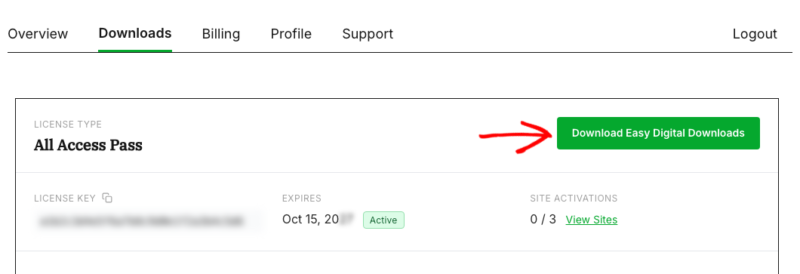
キーをコピーしたら、サイトで有効化する準備が整いました。
ライセンスキーの有効化
ライセンスキーがサイトでアクティブになっていないと、アップデートが届きません。WordPressダッシュボードでダウンロード»設定に移動します。一般タブが表示され、ストアセクションが開きます。Easy Digital Downloads (Pro) キーの下にあるライセンスキーフィールドにキーを貼り付け、ライセンスのアクティブ化をクリックします。
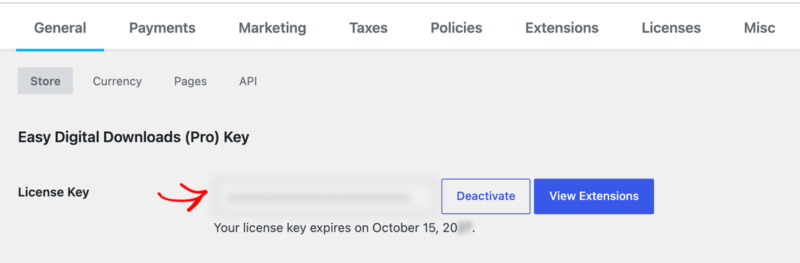
キーがアクティブになると、フィールドに非アクティブ化ボタン、拡張機能の表示ボタン、およびライセンスの有効期限が表示されます。
注意: Easy Digital Downloadsの無料版を使用していますか?無料版では、このセクションは「Easy Digital DownloadsでProにアップグレード」と表示されます。パスライセンスキーをそこに入力すると、サイトがEDD Proにアップグレードされます。詳細については、EDD Proへのアップグレードガイドをご覧ください。
パス機能のインストール
キーがアクティブになると、パスに含まれるすべての機能がインストール可能になります。各機能にキーを入力する必要はありません。
それらを閲覧するには、ダウンロード»拡張機能に移動します。拡張機能の管理ページには、パスに含まれる機能がリストされます。次に、目的の機能を見つけてインストールをクリックします。EDDがダウンロードしてインストールします。期待した機能がリストにない場合は、ページ上部にある拡張機能の更新ボタンを使用してください。
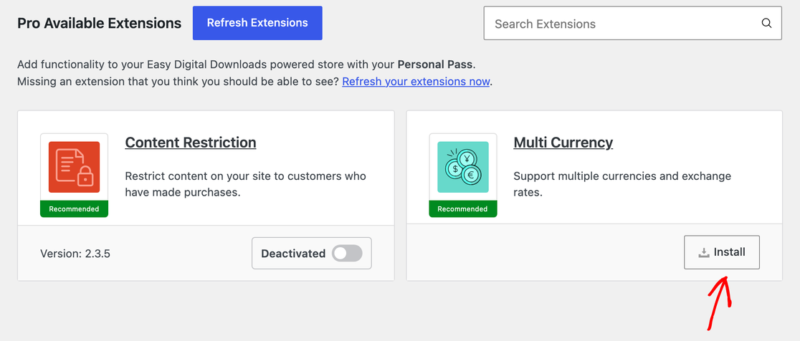
完全なチュートリアルについては、拡張機能のインストールガイドをご覧ください。
EDD Proと機能のアップデート
EDD Proおよび機能の新しいバージョンは、他のプラグインのアップデートと同様にWordPressに表示されます。
利用可能なアップデートを表示するには、WordPress管理画面のダッシュボード»アップデートに移動します。次に、プラグインセクションまでスクロールし、更新したい各プラグインの横にあるチェックボックスをオンにします。次に、プラグインの更新をクリックします。
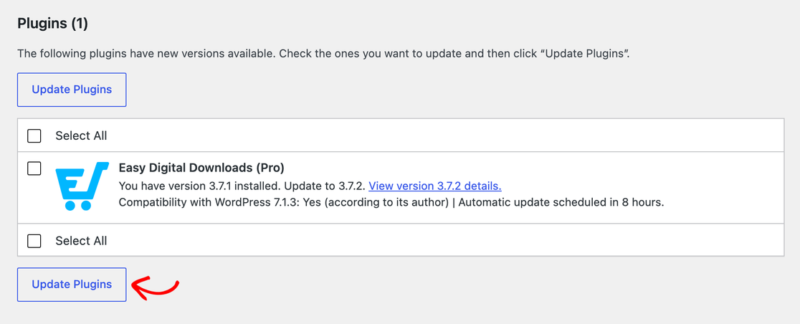
プラグインのプラグインページにある行の下にも通知が表示され、新しいバージョンの詳細へのリンクが表示されます。
注意: ライセンスキーをアクティブ化してから、新しいアップデートが表示されるまで最大4時間かかる場合があります。EDDは一度に数時間分のアップデート情報を保存するため、再インストールする必要はありません。後で再度確認してください。
パスに含まれていない拡張機能のライセンス
インストールされている拡張機能の一部は、パスに含まれていません。たとえば、個別に購入した場合があります。これらの拡張機能には独自のライセンスキーがあり、別のタブで管理します。
それを見つけるには、ダウンロード»設定に移動し、ライセンスタブを開きます。このタブには、パスに含まれていない各インストール済み拡張機能と、キーフィールドがリストされます。各拡張機能について、キーフィールドにライセンスキーを貼り付け、アクティブ化をクリックします。
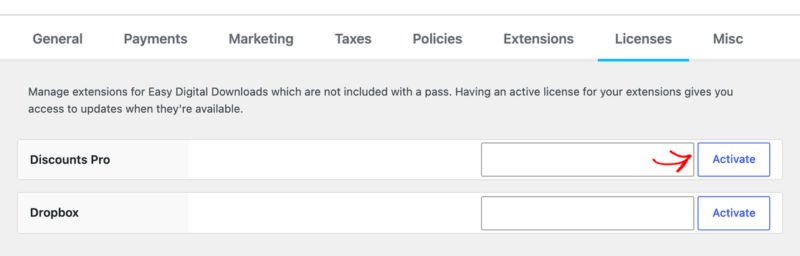
アクティブなライセンスがない拡張機能には、「ライセンスなし:現在アップデートを受信していません」というメッセージが表示されます。
パスに含まれる機能は、このタブには表示されません。ストアセクションのパスライセンスキーで既にカバーされています。
サイトのアクティベーションの管理
各パスは、指定された数のサイトでアクティブにできます。アカウントのライセンスカードには、「0 / 3」のように、使用した数がサイトのアクティベーションに表示されます。
ライセンスを使用しているサイトを確認するには、ライセンスカードのサイトを表示をクリックします。
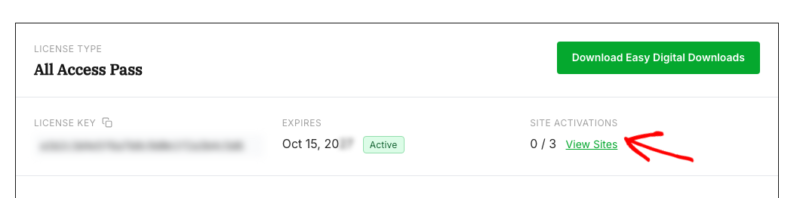
各サイトのURLと非アクティブ化ボタンが表示されるパネルが開きます。サイトを非アクティブ化すると、ライセンスからそのサイトが削除され、新しいサイトのアクティベーションが解放されます。
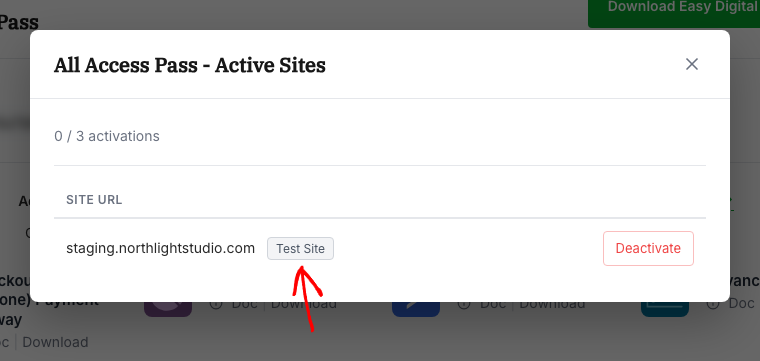
ローカルサイトとステージングサイトはアクティベーション数に含まれないため、サイトを消費することなくストアのコピーでアップデートをテストできます。
どのステージングセットアップが検出されているかを知るには、ステージングサイトのサポートに関するガイドをご覧ください。
手動でのアップデート
組み込みのアップデートを使用したくない場合は、手動でアップデートすることもできます。これには少し時間がかかるため、可能な限り組み込みのアップデートをお勧めします。
最新バージョンのダウンロード
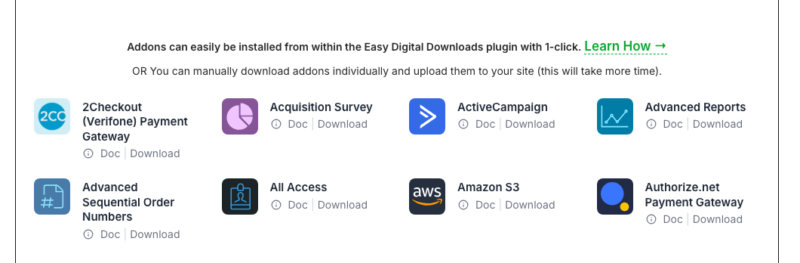
アカウントのダウンロードタブで、ライセンスカードのEasy Digital Downloadsのダウンロードボタンをクリックすると、最新のEDD Pro zipファイルが取得できます。機能については、ライセンスカードの下のリストを下にスクロールしてください。次に、必要な機能の下にあるダウンロードをクリックします。
新しいバージョンのアップロード
次に、WordPressダッシュボードでプラグイン»プラグインを追加に移動し、ページタイトルの横にあるプラグインをアップロードをクリックします。
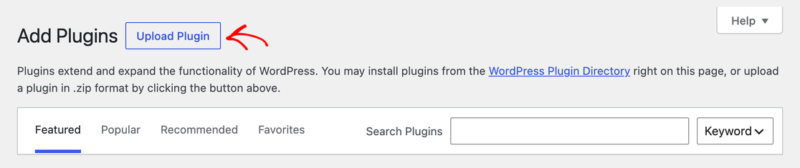
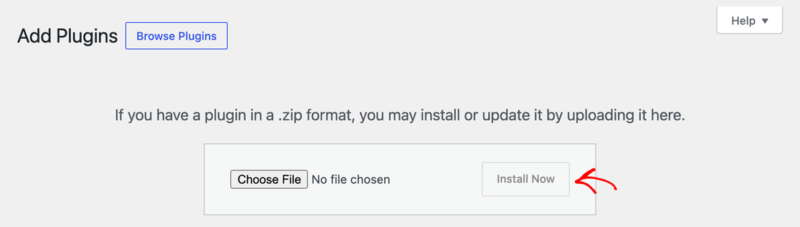
アップロードフォームがページの上部に開きます。ここから、ファイルを選択をクリックし、ダウンロードしたzipファイルを選択します。次に、今すぐインストールをクリックします。
プラグインはすでにサイトにあるため、WordPressは現在のバージョンとアップロードされたバージョンを比較する画面を表示します。その画面の「アップロードされたもので現在のものを置き換える」オプションでアップデートが完了し、設定はそのまま保持されます。
プラグインのアップロードに関するさらに詳しいヘルプについては、WPBeginnerのWordPressプラグインのインストール方法に関するガイドをご覧ください。
これで完了です!ライセンスキーのアクティブ化方法と、EDD Proおよび機能のアップデートを維持する方法がわかりました。
次に、ライセンスキーの更新に関するガイドをお読みになることをお勧めします。これにより、パスが期限切れになった後もアップデートが継続的に提供されます。
よくある質問
以下に、アップデートの取得に関する最も一般的な質問のいくつかに回答しました。
各機能に個別のライセンスキーが必要ですか?
いいえ。パスのライセンスキーはEDD Proとパスに含まれるすべての機能に対応しています。パスに含まれていない拡張機能については、別のキーが必要になり、それをライセンスタブに入力します。
キーをアクティブ化した直後にアップデートが表示されないのはなぜですか?
アップデート情報はサイトに数時間保存されます。新しいアップデートが表示されるまで、アクティブ化後最大4時間かかる場合があります。再インストールする必要はありません。
ライセンスが期限切れになった場合、アップデートはどうなりますか?
各パスには、1年間のアップデートとサポートが含まれています。ライセンスが期限切れになっても、EDD Proと機能は引き続き動作しますが、更新するまで新しいアップデートは提供されません。詳細については、ライセンス更新に関するガイドをご覧ください。
ローカルサイトやステージングサイトは、サイトのアクティベーション数に含まれますか?
いいえ。ローカルサイトとステージングサイトはアクティベーション制限に含まれません。



