Easy Digital Downloads (EDD)には、チェックアウト時に顧客にプライバシーポリシーまたはストア規約への同意を求める組み込みのプライバシー設定があります。また、顧客が個人データの削除を要求したときに、その顧客の注文をどう扱うかを決定します。
このガイドでは、WordPressのプライバシーツールと連携する設定について、**ポリシー**タブのすべて設定を説明します。
**注意:** これらの設定はEasy Digital Downloads自体に含まれているため、追加のインストールやパスは必要ありません。これらは、一般データ保護規則(GDPR)のようなプライバシールールにストアが準拠するのに役立ちますが、法的アドバイスではありません。ストアに必要なものについては、弁護士に相談してください。
開始する前に、WordPressサイトにEasy Digital Downloadsがインストールされ、有効化されていることを確認してください。
ポリシータブの構成方法
EDDのプライバシーオプションはすべて、1つの設定タブにまとめられています。そこにアクセスするには、WordPressダッシュボードで ダウンロード » 設定 に移動します。
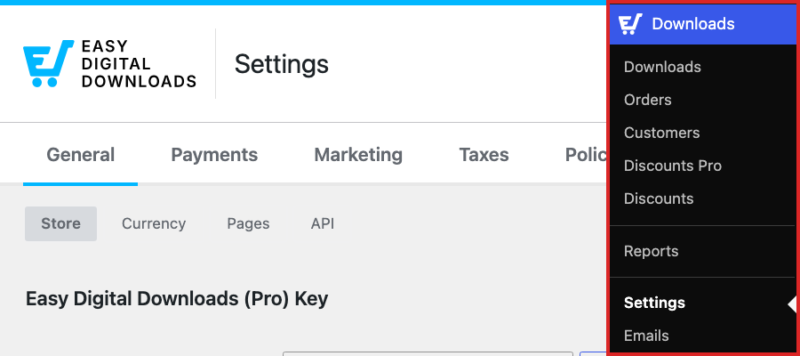
ここから、設定画面の上部にある ポリシー タブをクリックします。
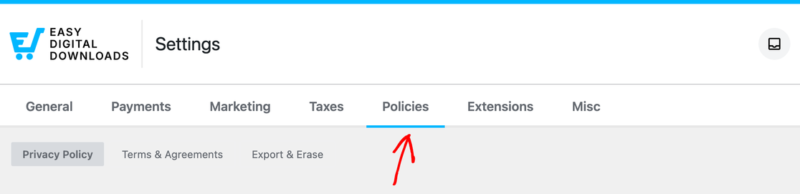
EDDをしばらく使用している方は、このタブが以前はプライバシーと呼ばれていたことを覚えているかもしれません。同じオプションセットが、現在は3つのセクションにグループ化されています。
- プライバシーポリシー:チェックアウト時に顧客にプライバシーポリシーへの同意を求めます。
- 利用規約:チェックアウト時に顧客にストアの利用規約への同意を求めます。
- エクスポートと削除:顧客の個人データを削除する際に、その顧客の注文がどうなるかを決定します。
各セクションをその順序で説明します。
チェックアウトにプライバシーポリシーの同意を追加する
プライバシーポリシーセクションは、ポリシータブの最初のセクションです。この設定により、チェックアウト時にプライバシーポリシーのチェックボックスが表示され、ポリシー自体を表示することもできます。
同意
購入を完了する前に顧客にプライバシーポリシーに同意させるには、同意トグルをオンにします。これはデフォルトではオフになっており、必要かどうかはストアに適用される法的および規制要件によって異なります。
顧客に適用されるプライバシー法でその同意を取得する必要がある場合は、オンにしてください。
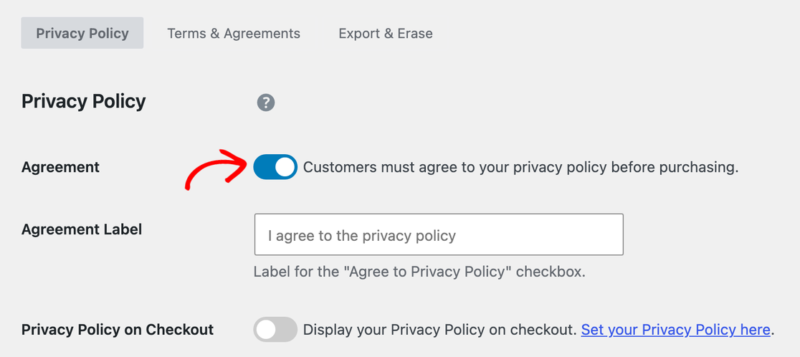
同意がオンになると、チェックアウトページの購入ボタンの近くに必須のチェックボックスが表示されます。EDDは、各顧客が同意した時間も記録し、それは ダウンロード » 顧客 の下の顧客の記録に表示されます。
同意ラベル
同意ラベルは、チェックボックスの横に表示されるテキストです。デフォルトでは空白になっており、フィールド内の灰色の「プライバシーポリシーに同意します」というテキストはプレースホルダーにすぎません。
空白のラベルは、チェックアウト時に「プライバシーポリシーに同意しますか?」と表示されます。置き換えるには、独自の文言を入力してください。
ラベルはリンクを受け付けます。「プライバシーポリシー」という言葉をポリシーページにリンクすることで、顧客は同意する前にそれを読むことができます。
チェックアウト時のプライバシーポリシー
チェックボックスはポリシー自体を表示する必要はなく、リンク付きの短いラベルで十分な場合が多いです。この設定はデフォルトでオフになっているため、チェックアウト時にはチェックボックスとそのラベルのみが表示されます。
チェックアウトページに完全なポリシーを表示したい場合は、チェックアウト時のプライバシーポリシーをオンにします。
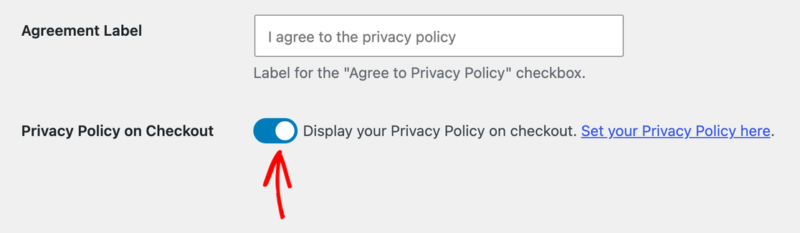
これがオンになると、チェックアウト時に プライバシーポリシーを表示 リンクが表示されます。顧客はこれを使用して、ポリシーテキストを展開および折りたたみます。
そのテキストは、WordPressでプライバシーポリシーとして選択したページから取得されます。この設定は、そのページが設定され、コンテンツがある場合にのみ機能します。
スイッチの横にある ここにプライバシーポリシーを設定 リンクをクリックすると、WordPressの設定に直接移動します。これは、下の WordPressプライバシーポリシーページの設定 で説明します。
このトグルは単独で機能します。テキストを表示せずにポリシーテキストを表示することも、テキストを表示せずにチェックボックスを必須にすることもできます。
このセクションの最後の行、Cookie Management は、ストアにもクッキー同意バナーが必要な場合に、当社のクッキー同意プラグイン WPConsent をインストールします。
プライバシーポリシーのチェックボックスの設定が完了しました。次に、ストアの利用規約を追加します。
チェックアウトに規約と同意を追加する
ストアの利用規約は、プライバシーポリシーのチェックボックスとほぼ同じように機能します。これらは、返金ポリシーやライセンス条件など、独自の販売ルールをカバーします。これらを見つけるには、[ポリシー]タブの上部にある利用規約をクリックしてください。
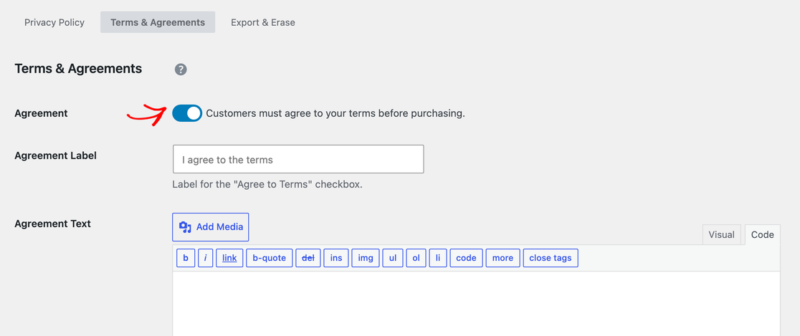
このセクションには3つの設定があります。
- 同意:購入前に顧客に利用規約に同意させるには、これをオンにします。デフォルトではオフになっているため、オンにするまでチェックアウト時に利用規約のチェックボックスは表示されません。オンにすると、チェックアウト時に必須のチェックボックスが表示され、EDDは各顧客が同意した時刻を顧客レコードに記録します。
- 同意ラベル:チェックボックスの横にあるテキスト。デフォルトでは空白になっており、空白のラベルはチェックアウト時に「利用規約に同意しますか?」と表示されます。プライバシーラベルと同様に、リンクを受け入れることができるため、顧客を別の利用規約ページに誘導できます。
- 同意テキスト:標準のWordPressエディターで記述された、利用規約の全文。デフォルトでは空白になっているため、テキストを追加するまで利用規約を表示リンクは表示されません。追加すると、チェックアウト時にそのリンクが表示され、顧客はそれをクリックして利用規約を展開できます。代わりにラベルに利用規約ページへのリンクを設定する場合は、これを空白のままにすることができます。
同意とチェックアウト時のプライバシーポリシーの両方がオンになっている場合、チェックアウト時に購入ボタンのすぐ上に2つの必須チェックボックスが追加されます。それぞれに利用規約を表示またはプライバシーポリシーを表示リンクが付いています。表示されるラベルは、両方の同意ラベルフィールドが空白の場合にEDDが使用するデフォルトです。
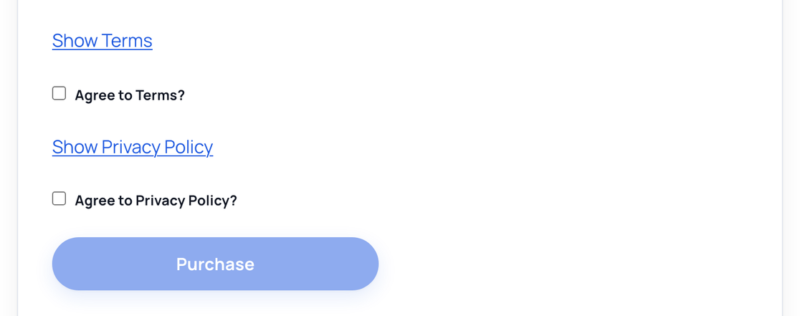
利用規約のチェックボックスの準備ができました。タブの最後のセクションは、データリクエストを処理します。
データを削除する際の注文の扱いを選択する
WordPressには、プライバシーリクエストを処理するための2つのツールが含まれています:ツール » 個人データのエクスポートとツール » 個人データの削除。EDDは両方に接続します。
個人データをエクスポートすると、EDDはその人の顧客レコード、請求情報、ファイルダウンロード履歴、APIアクセスログをエクスポートファイルに追加します。個人データを削除すると、EDDはその人の顧客レコード、注文、ログを削除または匿名化します。
注文は特別な注意が必要です。会計やレポートのためにまだ必要になる可能性があるためです。[エクスポートと削除]セクションでは、各注文ステータスで何が起こるかを決定できます。
開くには、[ポリシー]タブの上部にあるエクスポートと削除をクリックします。各注文ステータスのアクションを選択したら、セクションの下部にある変更を保存をクリックします。
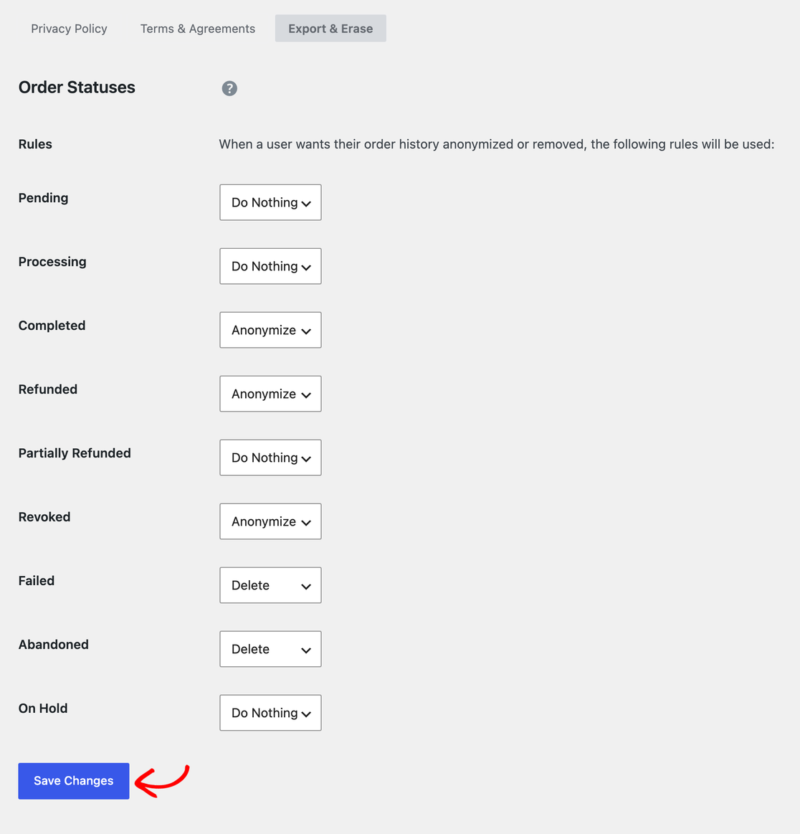
各注文ステータスには、3つの選択肢を持つドロップダウンがあります。
- 何もしない:このステータスの注文はそのまま保持されます。支払い処理がまだ完了していないなど、まだ対応が必要な注文にはこれを選択してください。
- 匿名化:EDDは注文とその金額を保持しますが、個人情報は削除します。顧客の名前と番地は削除され、メールアドレスは匿名のものに置き換えられ、IPアドレスはマスクされます。税務記録のために必要になる可能性があるため、市、地域、郵便番号、国はそのまま残ります。販売レポートを正確に保つには、これを選択してください。
- 削除:EDDは注文をストアから完全に削除します。販売に至らなかった注文には、これを選択してください。
EDDはすべてのステータスに推奨されるアクションを設定します。これらのデフォルトはほとんどのストアに適しているため、不明な場合はそのままにしておくことができます。
| 注文ステータス | デフォルトのアクション |
|---|---|
| 保留中 | 何もしない |
| 処理中 | 何もしない |
| 完了 | 匿名化 |
| 返金済み | 匿名化 |
| 一部返金済み | 何もしない |
| 取り消し済み | 匿名化 |
| 失敗 | 削除 |
| 放棄済み | 削除 |
| 保留中 | 何もしない |
何もしないに設定されたすべてのステータスは、顧客レコードも保護します。顧客が1つでも「何もしない」ステータスの注文を持っている場合、削除リクエストを実行しても、EDDはその顧客のレコードをそのまま保持します。これにより、まだ完了する必要のある注文が実際の顧客に関連付けられたままになります。
削除リクエストが顧客を匿名化すると、EDDはレコード名を「匿名化された顧客」に変更します。また、メールアドレスを置き換え、保存された住所と追加のメールアドレスを削除し、レコードをWordPressユーザーアカウントから切断します。
注意:定期支払い機能を使用している場合、顧客を匿名化するとサブスクリプションのキャンセルも試みます。一部の支払いゲートウェイではこれが許可されていないため、後で顧客の各サブスクリプションを確認してください。まだアクティブなものは手動でキャンセルしてください。
保存すると、選択内容はそれ以降のすべての削除リクエストに適用されます。
WordPressプライバシーポリシーページの設定
プライバシーポリシーページ自体はWordPressの設定であり、EDDの設定ではありません。EDDは、チェックアウト時のプライバシーポリシーオプションのためにそれを読み取ります。選択するには、WordPressダッシュボードの設定 »プライバシーに移動してください。
すでにプライバシーポリシーページがある場合は、プライバシーポリシーページの変更ドロップダウンから選択します。次に、このページを使用をクリックします。まだない場合は、作成をクリックすると、WordPressが新しいページを作成します。
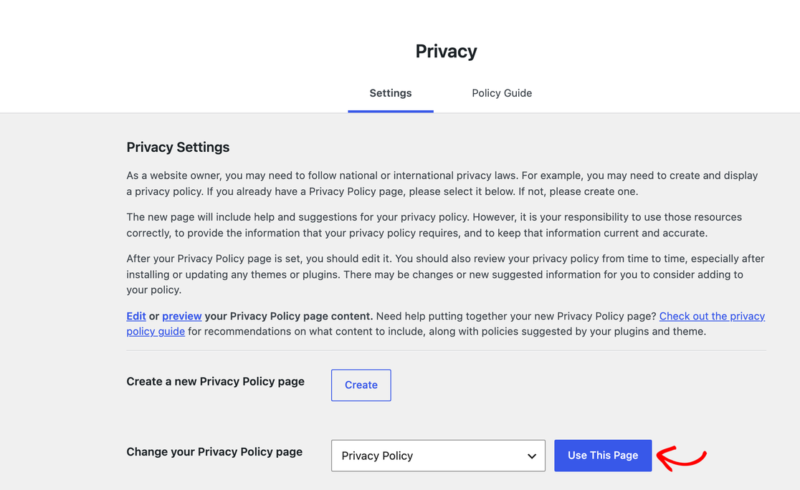
ポリシーの作成に役立つ情報は、同じ画面の上部にあるポリシーガイドタブをクリックしてください。WordPressおよびサイト上のプラグインからの推奨テキストが集められています。
次に、Easy Digital Downloadsセクションを開き、EDDが推奨するテキストを表示します。使用するには、推奨ポリシーテキストをクリップボードにコピーをクリックし、プライバシーポリシーページに貼り付けます。
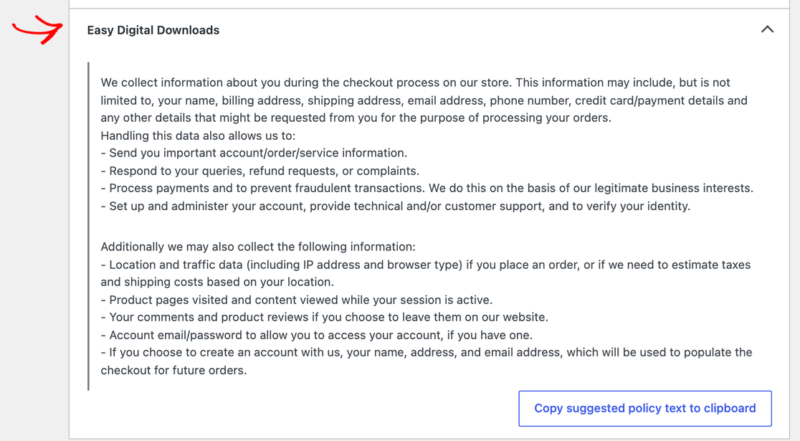
そのテキストは、EDDがチェックアウト時に何を収集し、その理由を説明しています。
推奨されるテキストは出発点であり、完成したポリシーではありません。カスタム機能、収集する追加データ、およびその処理方法をカバーする責任はあなたにあります。最終的なポリシーについては、弁護士にレビューしてもらうことをお勧めします。
初めてプライバシーポリシーを作成する場合は、WPBeginnerのWordPressにプライバシーポリシーを追加する方法に関するガイドで基本を説明しています。
これで完了です!チェックアウト時にプライバシーと規約への同意を収集し、顧客のデータが削除されたときに注文に何が起こるかを制御する方法を学びました。チェックアウトオプションの残りをレビューするには、支払い設定を参照してください。
EDDプライバシー設定に関するFAQ
以下に、EDDのプライバシー設定に関する最も一般的な質問への回答をいくつか示します。
プライバシータブはどこへ行きましたか?
これは現在ポリシーと呼ばれています。ダウンロード » 設定 » ポリシーで見つけることができ、同じプライバシーオプションに加えてストア規約の設定もあります。
これらの設定を使用するためにパスは必要ですか?
いいえ。ポリシータブはEasy Digital Downloads自体の一部なので、すべてのストアにあります。
顧客のデータを削除すると、販売レポートは変更されますか?
デフォルト設定では変更されません。完了、返金済み、取り消し済みの注文は匿名化されるように設定されているため、個人情報は削除された状態で、注文とその金額はレポートに残ります。デフォルトでは失敗した注文と放棄された注文のみが削除され、これらは売上としてカウントされません。
なぜ顧客のデータ削除時に顧客が匿名化されなかったのですか?
その顧客は、保留中や保留中など、何もしないに設定されたステータスの注文を少なくとも1つ持っています。EDDは、その注文がまだ開いている間、顧客レコードを保持します。注文が完了したとき、またはエクスポートと削除でそのステータスのアクションを変更したときに、削除リクエストを再度実行できます。
チェックボックスのラベルから規約またはプライバシーページにリンクできますか?
はい。両方の同意ラベルフィールドはリンクを受け入れるため、チェックアウト時に全文を表示する代わりに、個別のページに顧客を誘導できます。
私は開発者です。これらのプライバシーツールに拡張機能を接続するにはどうすればよいですか?
EDDには、いくつかのフィルターが用意されています。
edd_privacy_payment_status_action_{status}: 削除リクエスト中に、指定されたステータスの注文に対してEDDが実行するアクションを変更します。edd_should_anonymize_customerおよびedd_should_anonymize_payment: 顧客または注文が匿名化されるのを停止し、その理由を説明するメッセージを表示します。edd_privacy_policy_content: EDDがWordPressのポリシーガイドに追加する推奨テキストを変更します。
エクスポートと削除リクエストに独自のデータを追加するには、WordPressコアのwp_privacy_personal_data_exportersおよびwp_privacy_personal_data_erasersフィルターを使用して、エクスポートまたは削除を登録します。