

レビューはFrontend Submissionsと完全に統合されています。顧客がベンダーの製品を購入した場合、購入履歴からベンダーにフィードバックを残すことができます。フィードバックの結果は、ショップオーナーとベンダーのみが利用でき、顧客はフィードバックの結果を表示できません。
ベンダーフィードバックの有効化
レビュー拡張機能をインストールする際に、すでにFrontend Submissionsがインストールされている場合、インストール手順により、[edd_reviews_vendor_feedback]というコンテンツを持つベンダーフィードバックページが自動的に作成されます。これはWordPressショートコードです。このショートコードは、ユーザーがページにアクセスしたときにベンダーフィードバックフォームを表示します。
レビューが有効化された後にFrontend Submissionsをインストールした場合、ベンダーフィードバックページを手動で作成する必要があります。
- WordPressダッシュボードから新しいページを作成する
- タイトルを適切に設定します(例:ベンダーフィードバック)
- コンテンツを
[edd_reviews_vendor_feedback]に設定します - ダウンロード → 設定 → レビューにアクセスし、作成したベンダーフィードバックページを設定します。
ベンダーフィードバックの提供
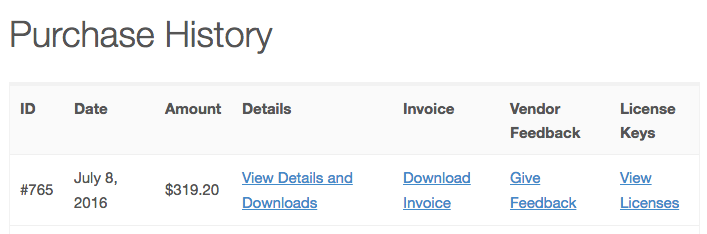
ベンダーフィードバックが正しく設定されると、購入履歴ページにリンクが自動的に表示されます。
顧客がベンダーの製品を購入した場合、ベンダーにフィードバックを残すことができます。顧客の購入履歴にリンクが表示され、それをたどってベンダーにフィードバックを提供できます。リンクはベンダーが作成した製品にのみ表示されます。
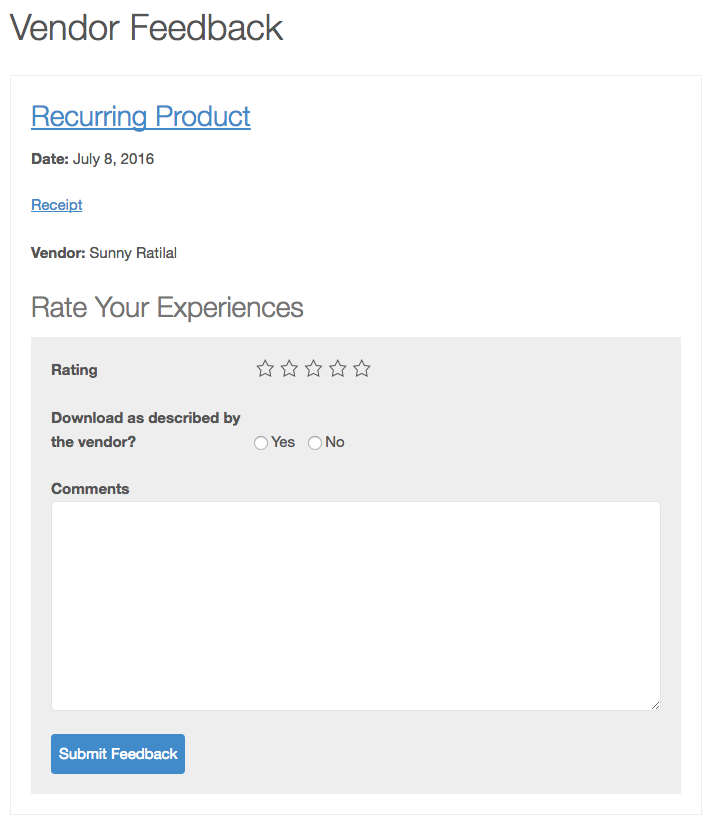
ベンダーフィードバックページは、次のようなものになります。
ベンダーフィードバックの表示
ショップ設定の管理権限がある場合、WordPressダッシュボードからEDD FES → ベンダーフィードバックに移動して、提供されたすべてのベンダーフィードバックを表示できます。
そのページでは、すべてのフィードバックを表示するテーブルが表示されます。
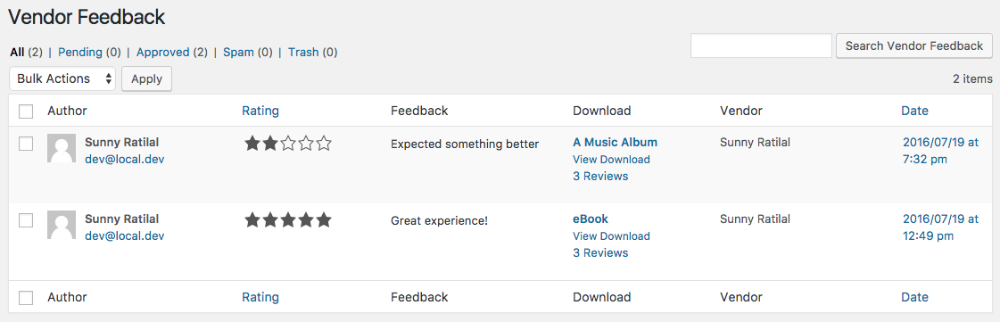
ここから、WordPressのコメントと同様のアクションを実行できます。承認解除、ゴミ箱へ移動、スパムとしてマークすることができます。
フロントエンドでは、ベンダーはベンダーダッシュボードに移動し、ベンダーフィードバックタブをクリックすることで、自分に与えられたすべてのフィードバックを表示できます。管理ページとフロントエンドページの違いは、管理ページにはすべてのフィードバックが表示されるのに対し、フロントエンドページには現在ログインしているベンダー固有のフィードバックのみが表示されることです。



