

アップデートをインストールする際には、まず実行すべき様々な手順があります。 アップデートの準備を適切に行うことで、当面のストレスと長期的なストレスの両方を軽減し、サイトをスムーズに稼働させ続けることができます。
Easy Digital Downloadsの拡張機能のアップデートについては、こちらのガイドをご利用いただけます。
ステージング
アップデートの前に、必ずステージングサーバーで新しいソフトウェアをテストしてください。 ステージングサーバーは、ライブサーバーとまったく同じように構築されますが、実際のビジネスには誰も使用しないため、ライブサイトをクラッシュさせる心配なく、新しいプラグインやプラグインの新しいバージョンをテストできます。
ステージングサーバーの作成と維持の方法については、こちらのドキュメントをお読みください。
バックアップ
本番サーバーでプラグインをアップデートする前に、サイト全体のバックアップを作成する必要があります。 ここには様々な選択肢があります。データベースのバックアップを取得し、ファイルをバックアップ場所にFTPで転送するだけです。 より良い選択肢は、バックアッププラグインまたはサービスを使用することです。これらはバックアップをより簡単かつ迅速に行えるため、実際にバックアップを行う可能性がはるかに高くなります。
無料オプション
WordPress.orgには多数のバックアッププラグインがあります。 様々なオプションとツールがありますので、自由に試してご自身に合ったものを見つけてください。
有料オプション
BackupBuddyは、オプションのストレージサービスを備えたプラグインで、多くのオプションがあり、有料サポートが付いています。
VaultPressはプラグインとストレージサービスの 2 つであり、Automattic が所有しています。
方法に関わらず、プラグインをアップデートする前に必ずサイト全体のバックアップを作成してください。
WordPressダッシュボードからのアップデート
WordPressのプラグイン管理画面にEasy Digital Downloadsが表示されるはずです。 WordPress.orgでアップデートが利用可能な場合、EDDセクションは薄いオレンジ色になり、左端に赤いバーが表示されます。
下のスクリーンショットのように、アップデートへのリンクが表示されます。
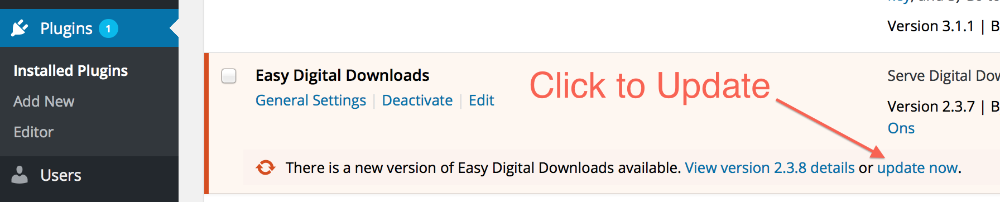
クリックすると、小さな更新スピナーが表示され、その後「更新済み!」と表示されます。
これでアップデートは完了です。
手動でのアップデートのインストール
まず、WordPressプラグインリポジトリ(https://wordpress.org/plugins/)にアクセスし、Easy Digital Downloadsを検索します。次にEasy Digital Downloadsリンクをクリックします。
Easy Digital Downloadsのページに移動したら、ダウンロードリンクをクリックします。
zipファイルを入手したら、それを開きます(通常はダブルクリックします)。中にeasy-digital-downloadsという名前のフォルダがあります。お気に入りのファイル転送ツールを使用して、そのフォルダ(内容だけでなく)をサーバーにコピーし、/wp-content/plugins/に配置します。
次に、WordPressサイトのプラグインページに移動すると、プラグインリストにEasy Digital Downloadsが表示されるはずです。有効化リンクをクリックすると、プラグインを使用する準備が整います。



