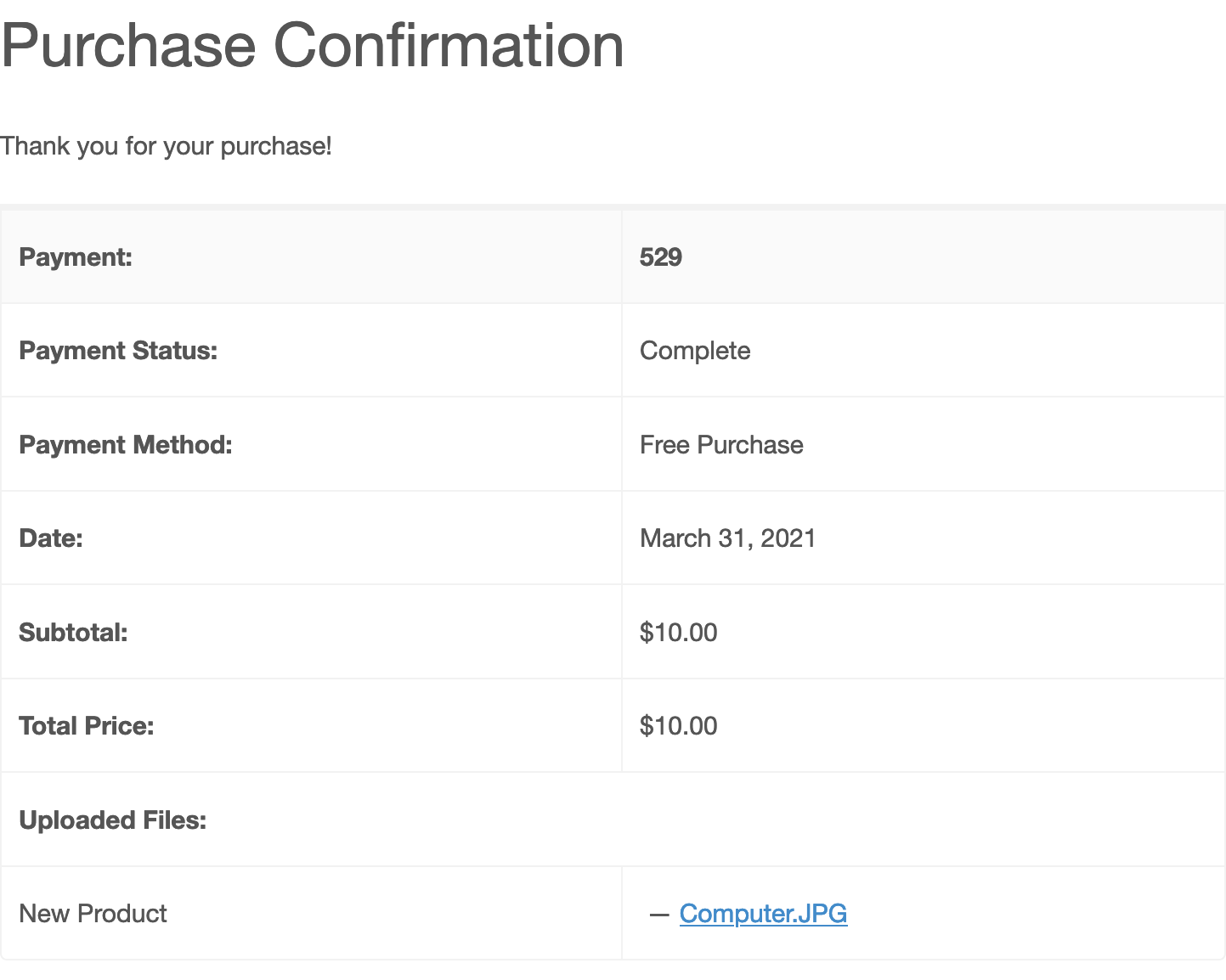
Easy Digital Downloads 用のアップロードファイル拡張機能により、顧客は注文の完了前または後にファイルをアップロードできます。
設定
アップロードファイル拡張機能をインストールして有効にした後、ダウンロード → 拡張機能 → アップロードファイルに移動すると、設定エリアを見つけることができます。
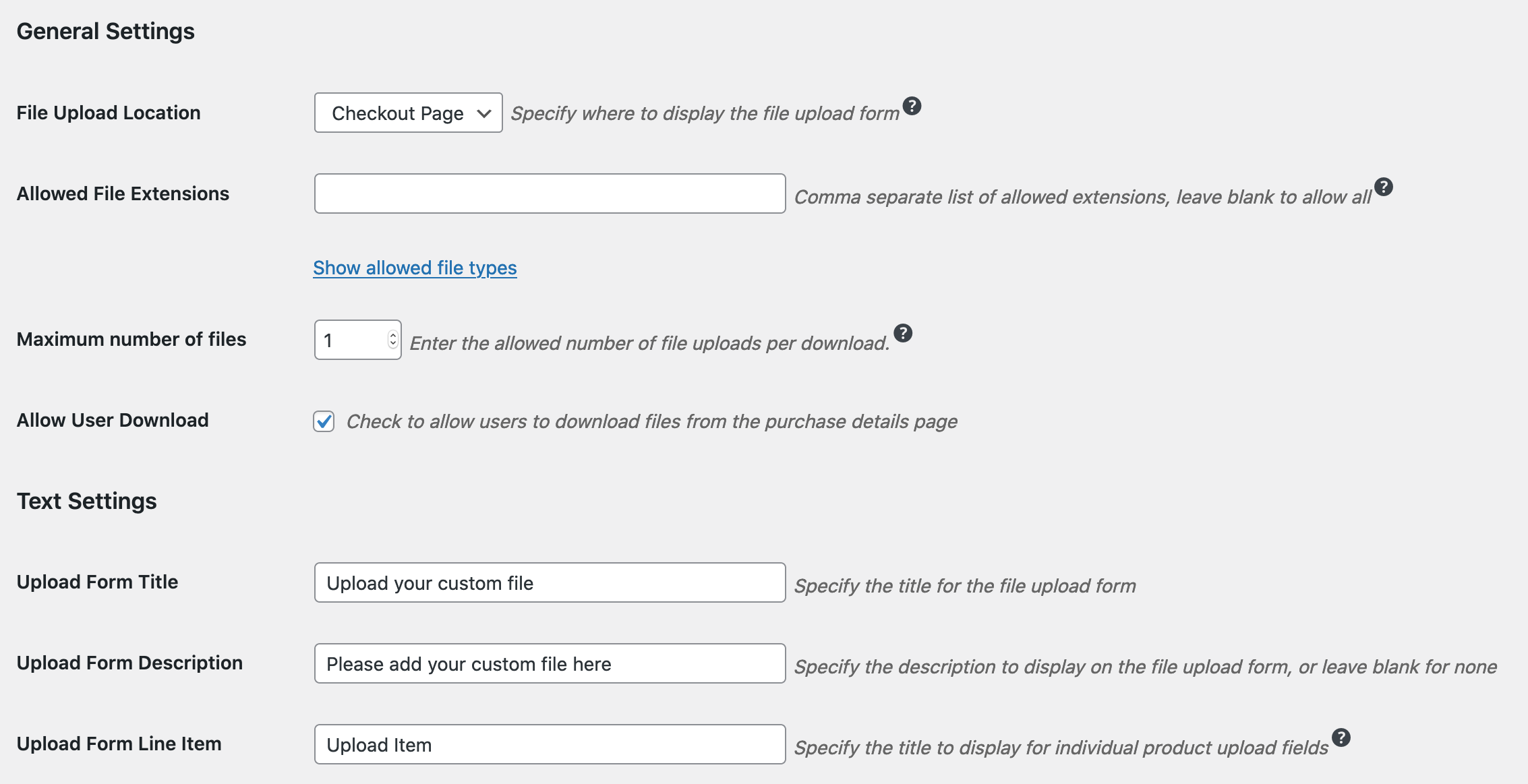
一般設定
ファイルのアップロード場所:これにより、チェックアウトページまたは領収書ページのいずれかのアップロードフォームの場所を選択できます。
許可されるファイル拡張子:許可するファイル拡張子を選択するか、ファイルの種類に制限がない場合は空白のままにすることができます。
最大ファイル数:これにより、ユーザーがアップロードできるファイルの数を選択できます。
ユーザーダウンロードを許可する:購入確認画面でユーザーがファイルをダウンロードできるかどうかを選択できます。
テキスト設定
アップロードフォームのタイトル:これは、フォームのアップロードエリアのタイトルです。
アップロードフォームの説明:これは、タイトルの下に表示されるアップロードエリアの説明です。
アップロードフォームの明細項目:これは、アップロードボタンの直前に表示されるテキストです。このフィールドは次のテンプレートタグを受け入れます:
- {limit} – 指定された製品のアップロード制限
- {files} – 設定されているアップロード制限に応じて、「file」または「files」を表示します
- {product} – アップロードされたファイルが関連する製品の名前
使用方法
設定が完了したら、ダウンロード製品に移動するか、新しい製品を作成します。右側の列に、「ファイルアップロード」の設定エリアが表示されるようになります。
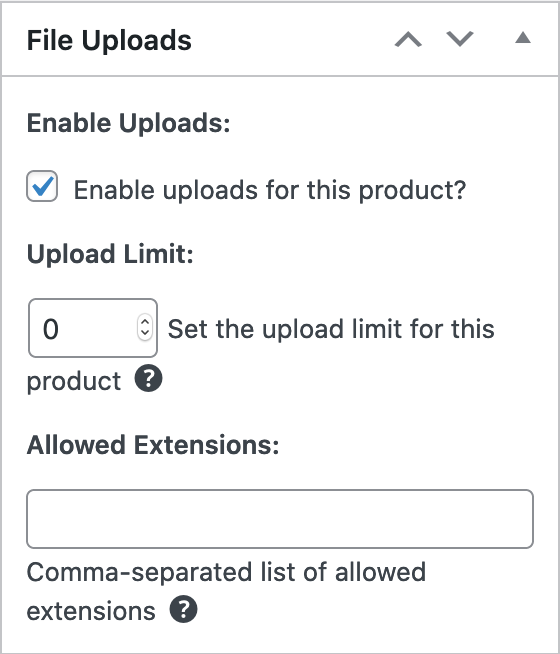
ここで、ダウンロード製品のファイルアップロードを有効にしたり、アップロード制限と許可されるファイル拡張子を設定したり、空白またはゼロのままにして上記のグローバル設定を使用したりできます。
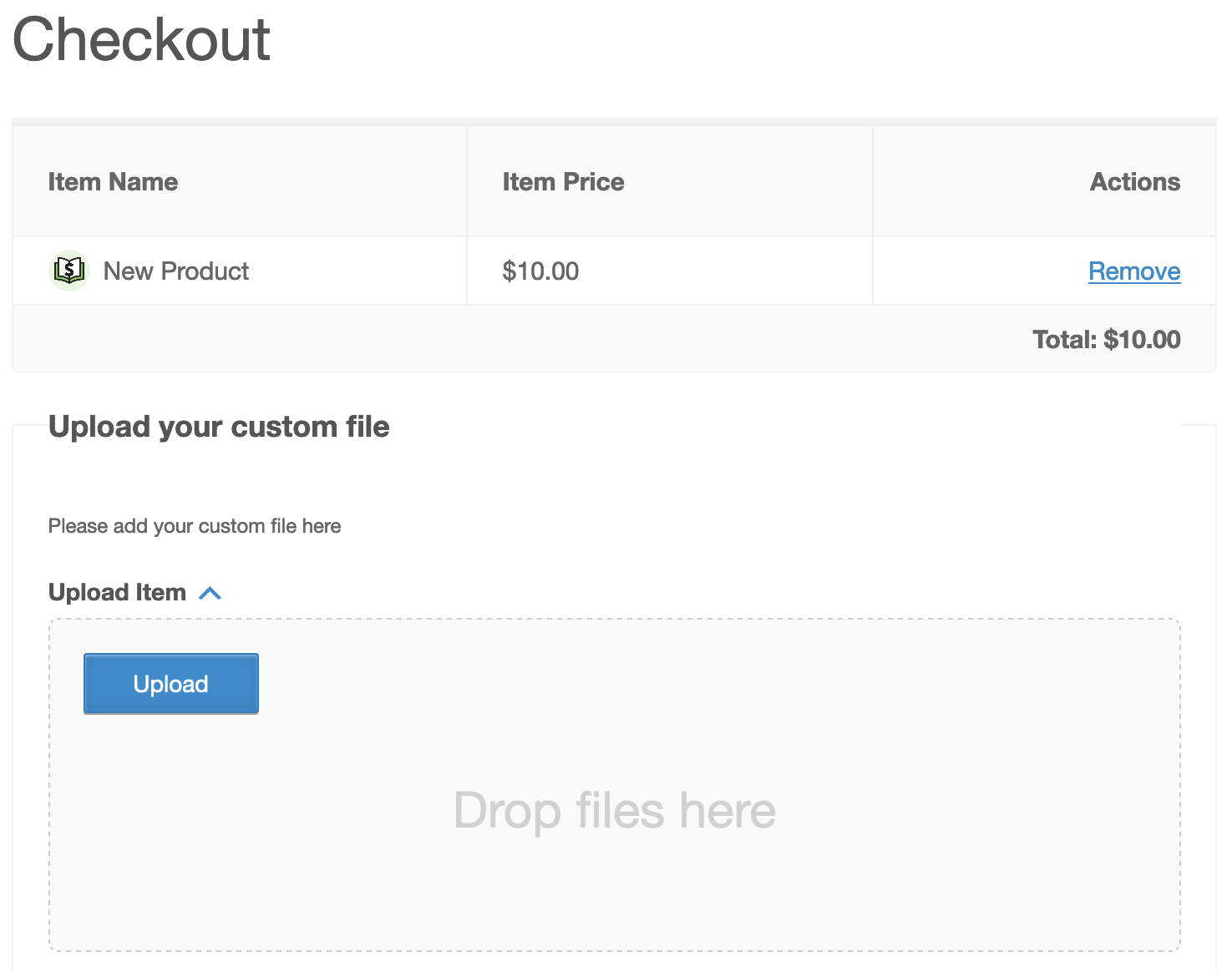
設定が完了すると、ユーザーは「ファイルアップロード」が有効になっているダウンロード製品のチェックアウト時にアップロードフォームが表示されるようになります。
正常な取引の後、「ユーザーダウンロードを許可する」がグローバル設定エリアで有効になっている場合、ユーザーはアップロードされたファイルを確認し、購入確認ページでダウンロードする機会を得ます。